
说出来不怕你笑话,上个月我帮邻居老周录一场线上家长会,录完点开一听——全程静音。
老周在业主群里连发三条语音问我咋回事,我盯着那个空有声波的播放器,脑门直冒汗。后来才弄明白,问题不在录屏,在于没选对支持录制系统内部声音的软件——很多工具默认只抓麦克风,电脑里放出来的声音它压根没接住。折腾半宿,我们最后用汇帮电脑录音软件把这事摆平了:选对声源、参数设好、点开始,三步就能把系统里播放的声音原样录下来。这篇就把我们踩过的坑和完整流程摊开讲,照着做,不亏。

第一步:选对声源,别让软件只听麦克风
我们打开汇帮电脑录音软件,第一件事就是找声源选项——这一步是整件事的根,选错了后面全白搭。
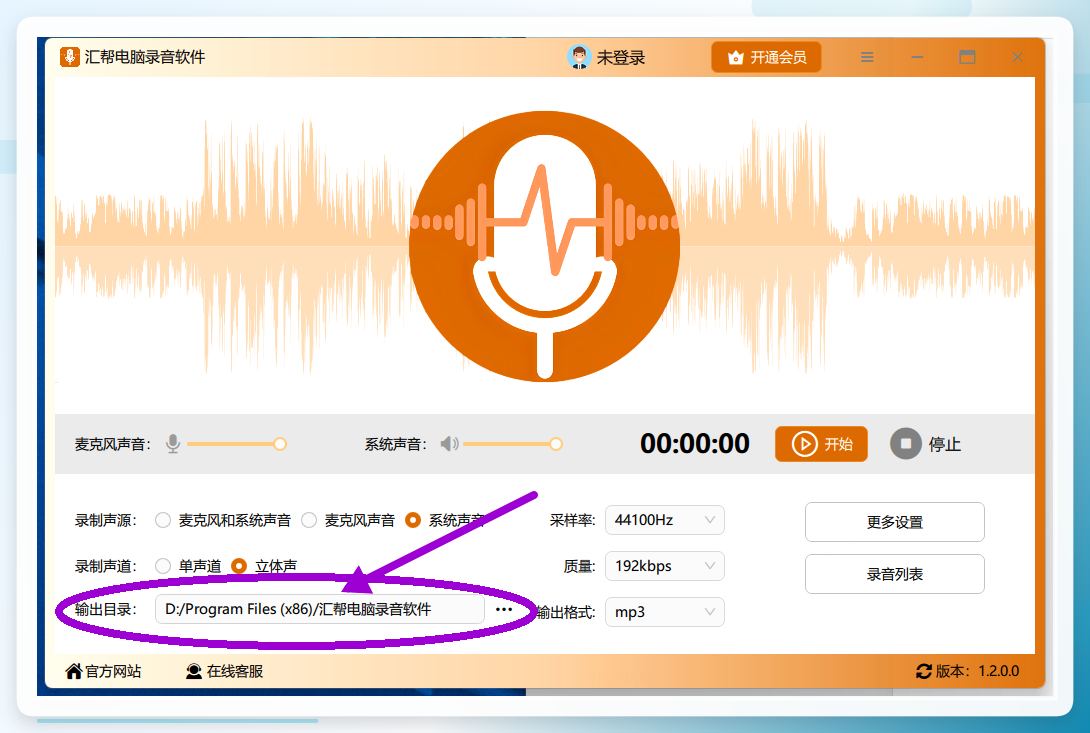
选择录制声源。 装好软件打开,主界面上能看到录制声源的选项,按自己的需要挑。我们要录的是电脑里播放的音频,所以这里选【系统声音】。
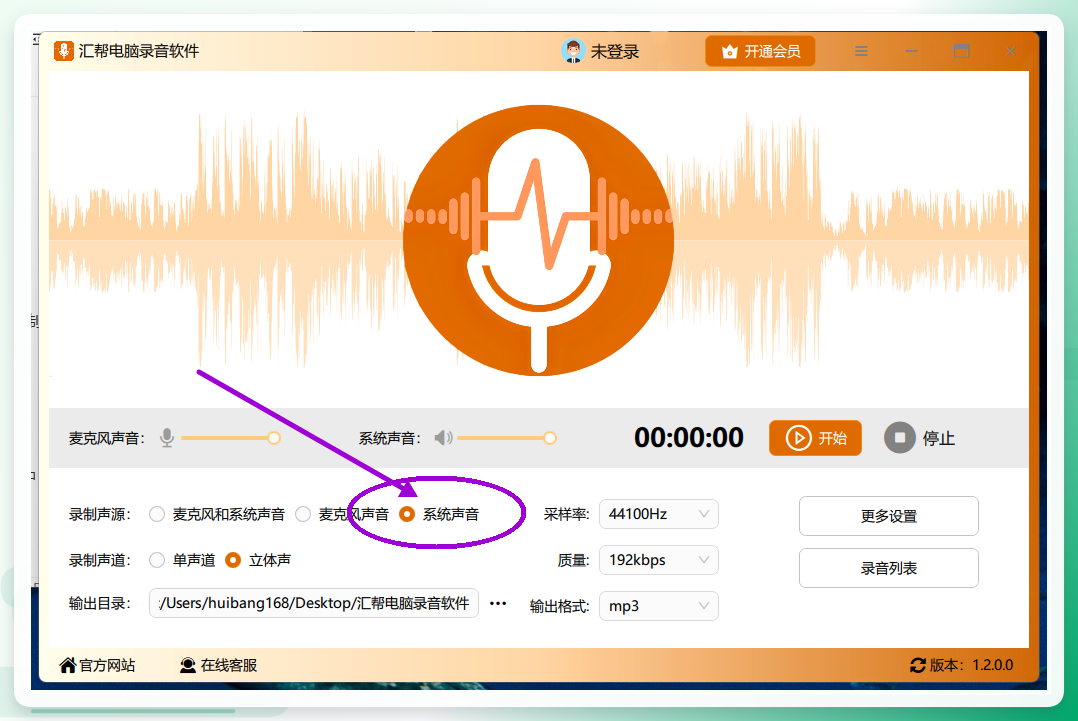 这里插一句我们踩过的坑:不少人以为“系统声音”和“麦克风”是一回事,其实两码事。前者录的是电脑喇叭里放出来的东西,后者录的是你对着电脑说话。要录网课、录会议回放、录网页里的背景音乐,认准系统声音这一项。
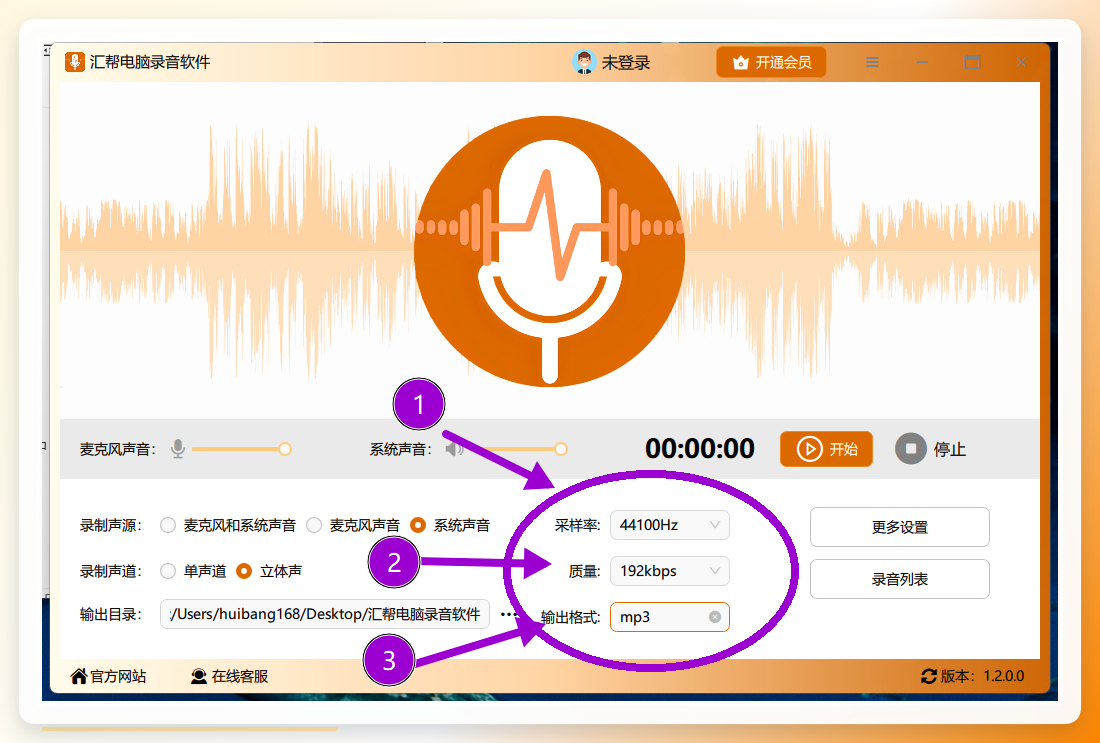
选择录音参数。 声源定好,接着看采样率、质量参数和输出格式。这三项决定了最后拿到手的文件是什么规格,我们当时的做法是:采样率往高了走,质量参数选清晰档,输出格式挑通用的那种,方便后面直接发给老师。
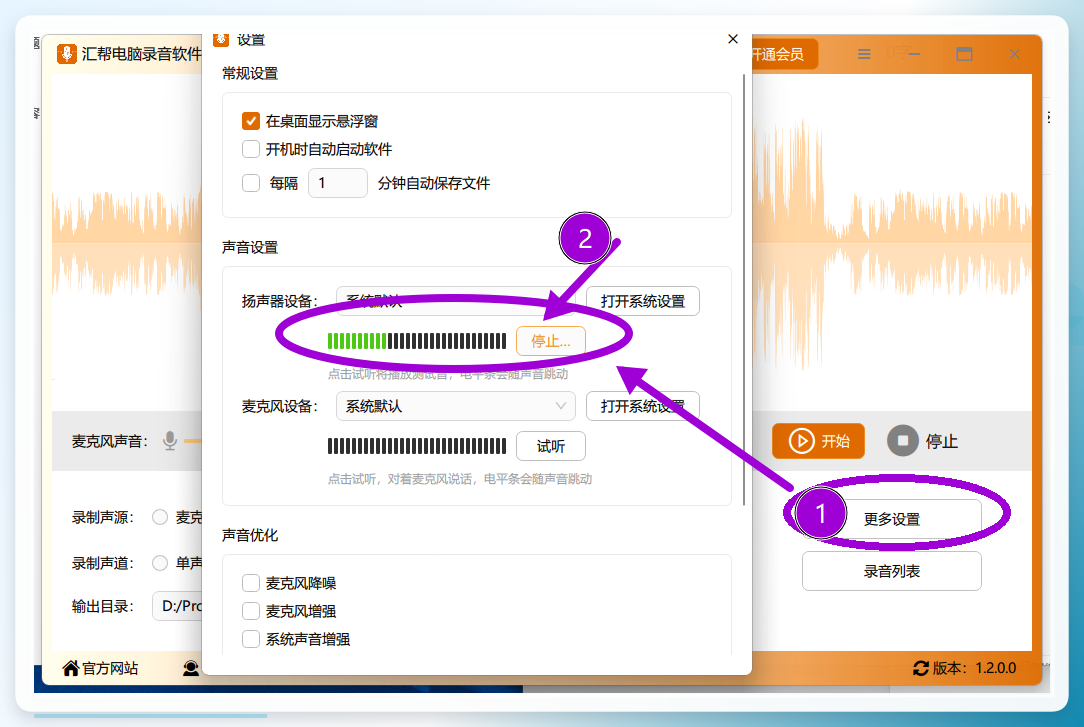
 检测扬声器是否正常。 正式录之前,我们点开“更多设置”,里面能检测系统扬声器通不通。这一步别嫌麻烦——老周第一次就是跳过了,结果录出来没声,又返工一遍。检测通过,说明声音能从系统正常输出,录进去才有内容。
 更改文件输出目录。 顺手在通用设置里把输出目录改一下,默认路径往往藏在系统盘深处,事后找文件费劲。我们把它指到一个自己记得住的文件夹,录完直接去那儿取。
 第二步:开录与收尾,两个按钮的事
基础设置齐了,接下来是最简单的部分,也是最容易手忙脚乱的部分。
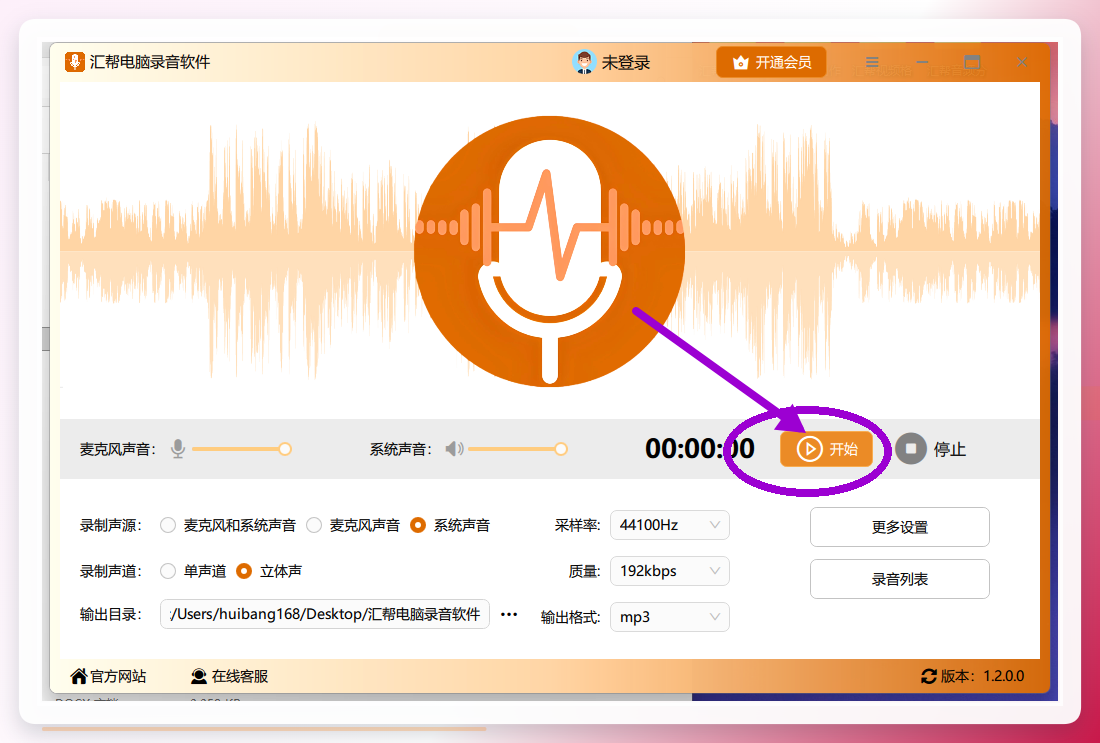
开始录制。 录制前,先把要录的音频在电脑上播放起来——网页、播放器、会议软件都行。然后回到汇帮界面,点击“开始”按钮,录制就启动了。顺序别搞反,先播放再点开始,不然开头会漏掉一截。
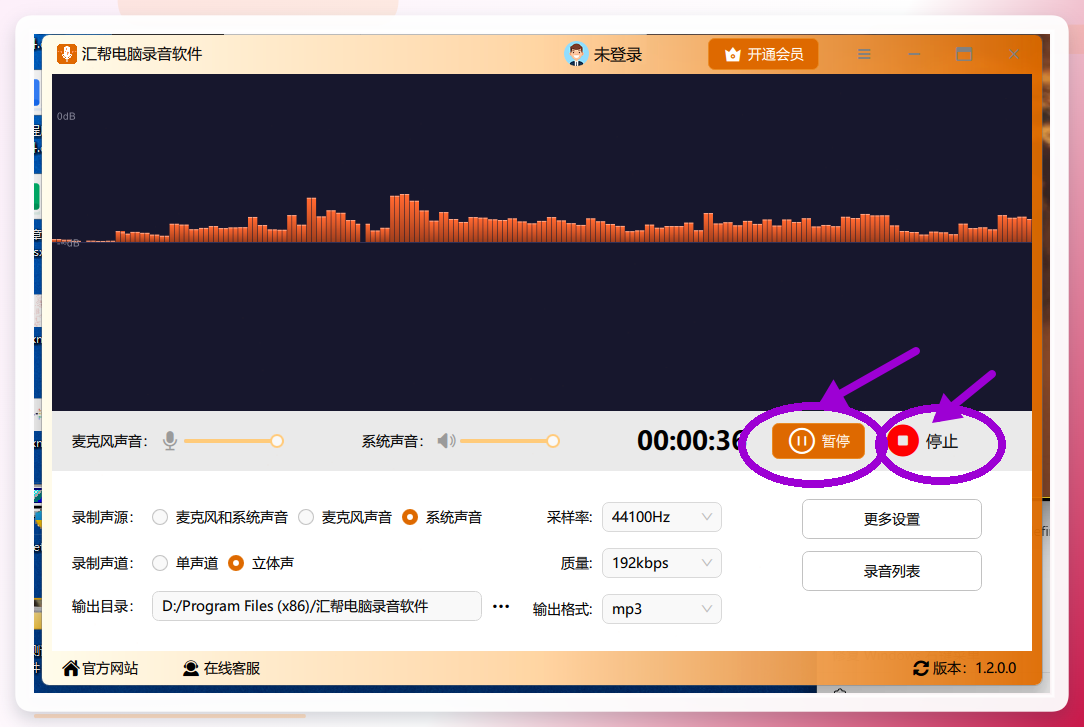
 停止录制。 内容放完,点击“停止”,录制结束。就这两个按钮,一开一停,中间不用管。
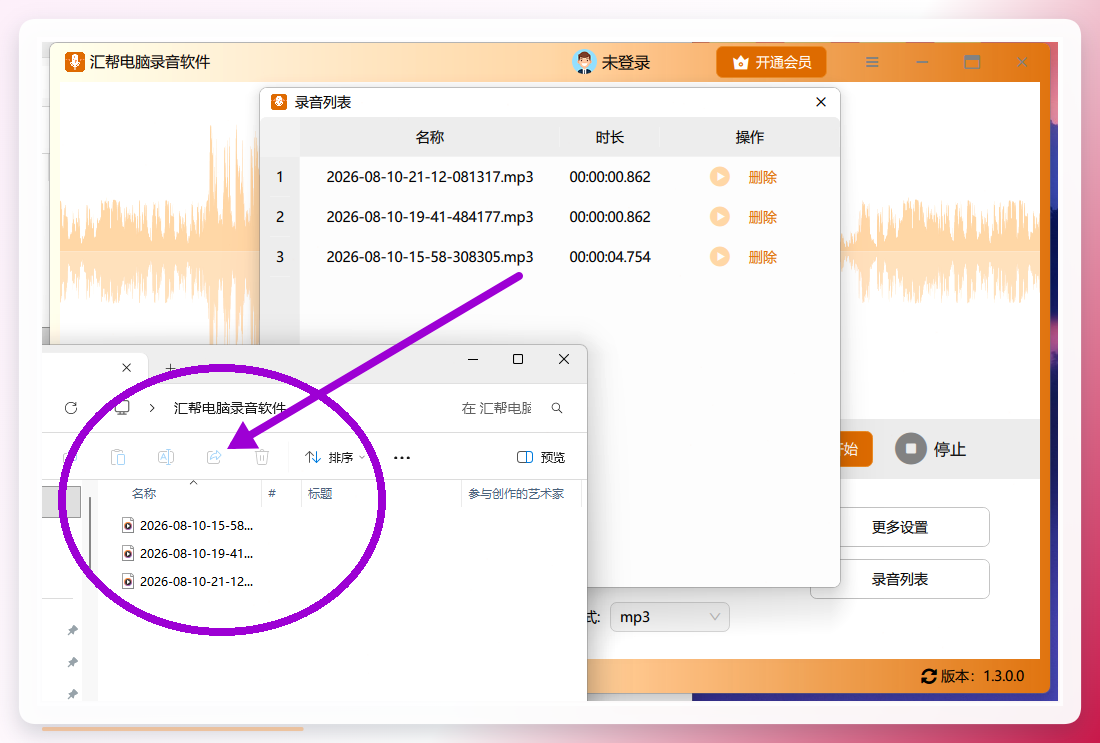
 查看录制音频。 停止后会弹出录音列表,在这儿就能试听检查。要是列表关了也没关系,去刚才设的输出目录里翻,文件都在。
 老周那场家长会,我们用这套流程录了整整47分钟,文件一次成型。他后来在群里说,早这么弄,那封加急邮件也不至于发得那么慌。
进阶:参数怎么配才不亏,几种组合给你参考
基础流程走通之后,值得花点时间琢磨参数。同样是录系统声音,参数搭配不同,出来的文件差别不小。下面几组是我们实际试过的组合,按用途分:
- 录网课、听讲座,重点是听得清:采样率取常用档,质量参数选清晰,输出格式用通用音频格式,文件体积适中,发人方便。
- 录音乐、录素材,重点是不失真:采样率往高走,质量参数拉满,格式挑无损或高码率的那种,代价是文件大。
- 录会议、录备忘,重点是省空间:采样率取基础档,质量参数选标准,格式用压缩率高的,一小时下来占不了多少地方。
这几组不是死规矩,按你手头的设备和要交的东西灵活调。参数这东西,配一次记下来,下次直接套,门儿清。
除了汇帮,这些路子也能录系统声音
汇帮之外,能录系统内部声音的办法还有不少。下面这些我们或身边人都实际用过,各有各的适用面,按需取用。
Windows自带录音机(系统自带工具)
- 在开始菜单搜索“录音机”打开应用。
- 点设置里的音频来源,把输入设备切到“立体声混音”(若列表里没有,需先在声音设置中启用被禁用的设备)。
- 播放要录的内容,点录音按钮开始,结束点停止,文件自动存到文档的录音文件夹。
Audacity(专业软件·免费)
- 官网下载安装后打开,在音频设置里把主机设为Windows WASAPI。
- 录音设备选“扬声器(loopback)”这一项,这是抓系统输出的关键。
- 点红色圆点开始录,录完点方块停止,再用“文件—导出”存成MP3或WAV。
在线录音网站(在线工具)
- 浏览器打开支持系统声音采集的在线录音站点。
- 页面提示授权时,勾选“分享系统音频”再点开始录制。
- 录完在页面直接下载文件,注意别关标签页,关了录音就断。
手机录音App(手机App)
- 手机装一款支持内录的录音应用。
- 在应用设置里开启“内部音频”或“内录”权限。
- 播放手机里的音频,点录制,结束后在应用内导出。
OBS Studio(专业软件)
- 安装打开,在来源面板点加号,选“音频输出捕获”。
- 确认设备指向你的扬声器,混音器里能看到音量条跳动。
- 点开始录制,结束后在设置里指定的输出文件夹取文件。
FFmpeg命令行(命令行工具)
- 下载FFmpeg并配置好环境变量。
- 用命令列出音频设备,找到对应扬声器的设备名。
- 执行录制命令,指定时长或手动中断,输出为音频文件。
浏览器插件录音器(浏览器插件)
- 在扩展商店装一款录音类插件。
- 点插件图标,在来源里选“标签页音频”。
- 点开始,录完在插件面板里下载。
声卡回环跳线(手动技巧)
- 在系统声音设置里启用“立体声混音”作为录音设备。
- 用音频线或虚拟声卡把输出口回接到输入口。
- 用任意录音工具选该输入设备录制,注意控制音量防爆音。
格式规范提醒(格式规范)
录完别急着发,先确认对方要什么格式。常见交付要求是MP3或WAV,采样率44.1kHz居多,码率128kbps以上听感就比较稳。格式不对,转一道再交,省得被打回。
这些方法里,有的胜在不用装东西,有的胜在参数细,但要说上手快、步骤少,汇帮这套还是最省心的——尤其对不常折腾电脑的人。
录系统声音,隐私这块得留个心
有读者私信问过:录系统声音会不会把不该录的也录进去?这问题问得实在。系统声音这一路,抓的是声卡输出的全部内容——你放什么它录什么。所以录之前,把无关的聊天提示音、通知声关掉,免得混进文件里。另外,录完的文件存在本地,别随手往公共网盘一扔,涉及会议内容的更要注意。汇帮这类本地软件,处理过程在你自己电脑上完成,文件不上传,这一点比在线工具让人放心些。
结尾这点事
老周后来专门打了个电话过来,原话是:“早按你说的选系统声音,我那晚能多睡俩钟头。”他现在逢人就推荐这套流程,群里谁要录东西,他都主动去教。
这套流程不只用来录家长会。录在线课程存档、录直播回放做剪辑素材、录软件操作演示配音,都能套。顺着这个思路,录完的文件怎么命名归档、怎么压小了发出去,也都是可以接着琢磨的事。
回头看,那次静音翻车反倒成了好事——把声源、参数、开停这几步彻底弄明白了。47分钟的家长会录音,一次成型,没返工。你要问值不值,我觉得挺值。
下次再遇到电脑里放的声音录不进去,你是打算继续对着音箱外放硬录,还是花三分钟把声源选对?
