
上网课、开线上会议、做视频配音跟读时,经常需要把电脑里播放的声音和自己的说话声同时录进同一个音频文件。比如:老师播放的课件音频、会议里对方的声音、游戏背景音乐,再加上自己这边的讲解或提问。
但很多人拿系统自带的“语音录音机”录完一听,发现只有自己说话的声音,电脑内部播放的声音完全没进去。想解决怎样一起录系统声音和麦克风的问题,关键不在于录音技巧,而在于选对录音方式。
下面把我实际用过的几种方案按推荐程度列出来,第一种最省心,后面的作为备用思路参考。

方案一:使用汇帮电脑录音软件实现麦克风和系统声音一起录制
这是目前我用下来操作最简单、最不容易出错的做法。它不需要手动去声卡设置里改任何东西,打开软件选好声源就能录,适合不想折腾电脑设置的小白用户。
1. 工具特点
- 直接把“麦克风和系统声音”作为一个独立选项,不用自己拼装设置;
- 输出格式、音质参数可在界面里直接选,中文界面,没有理解门槛;
- 录制前有扬声器检测功能,避免录完才发现设备没声音;
2. 详细操作流程
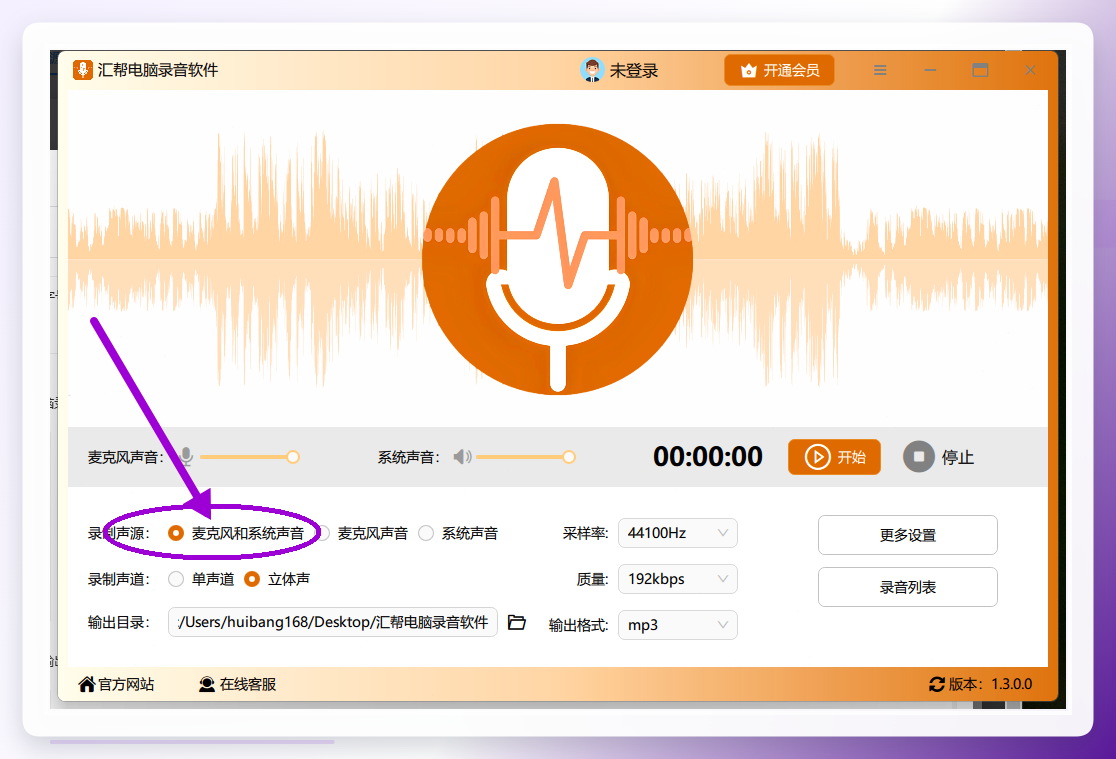
步骤1:选择录制声源
打开汇帮电脑录音软件,首页会列出可选的声源。这里直接选择“麦克风和系统声音”,意思是电脑播放出来的声音和话筒里说话的声音都会被录进去。
如果只选了“麦克风”或只选了“系统声音”,录出来的文件都只有单一声源,需要特别注意这一步。
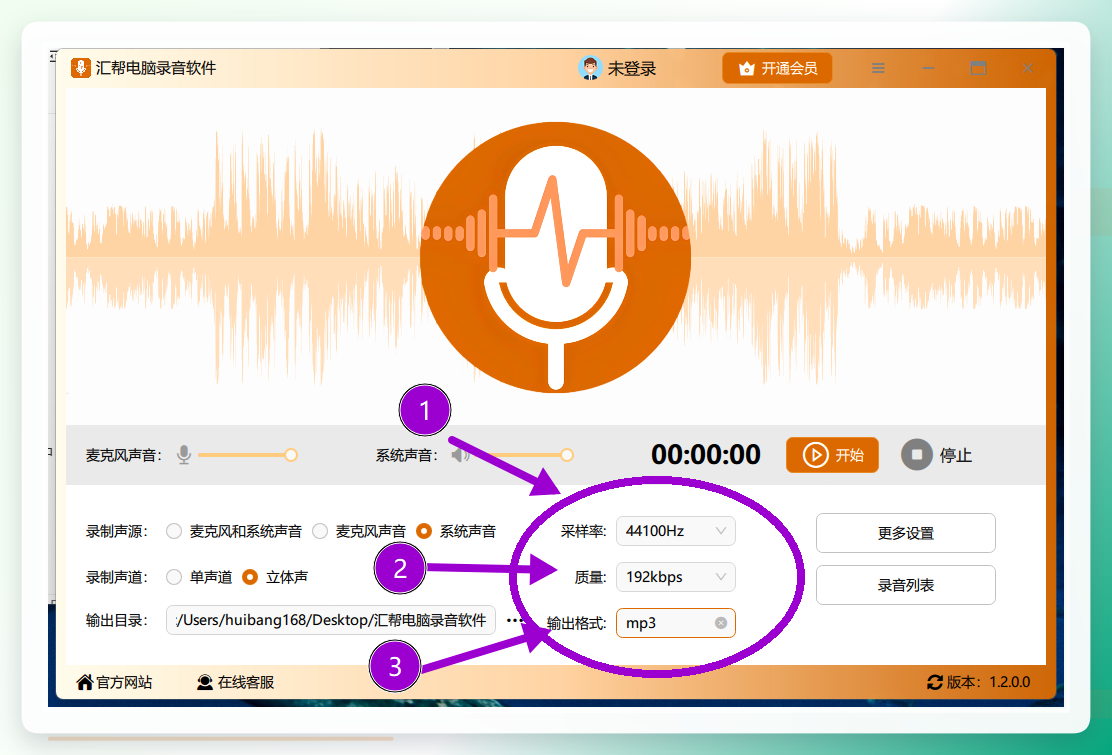
步骤2:设置录音参数
进入参数设置页后,采样率、音质和输出格式都可以按需调整。平时做网课录音或会议记录,输出格式选 MP3 就够了,文件体积小、通用性高;如果后期还要剪辑处理,可以选 WAV 这类无损格式,保留更多声音细节。
分辨率我一般不用动,软件默认参数已经能应付大多数场景。
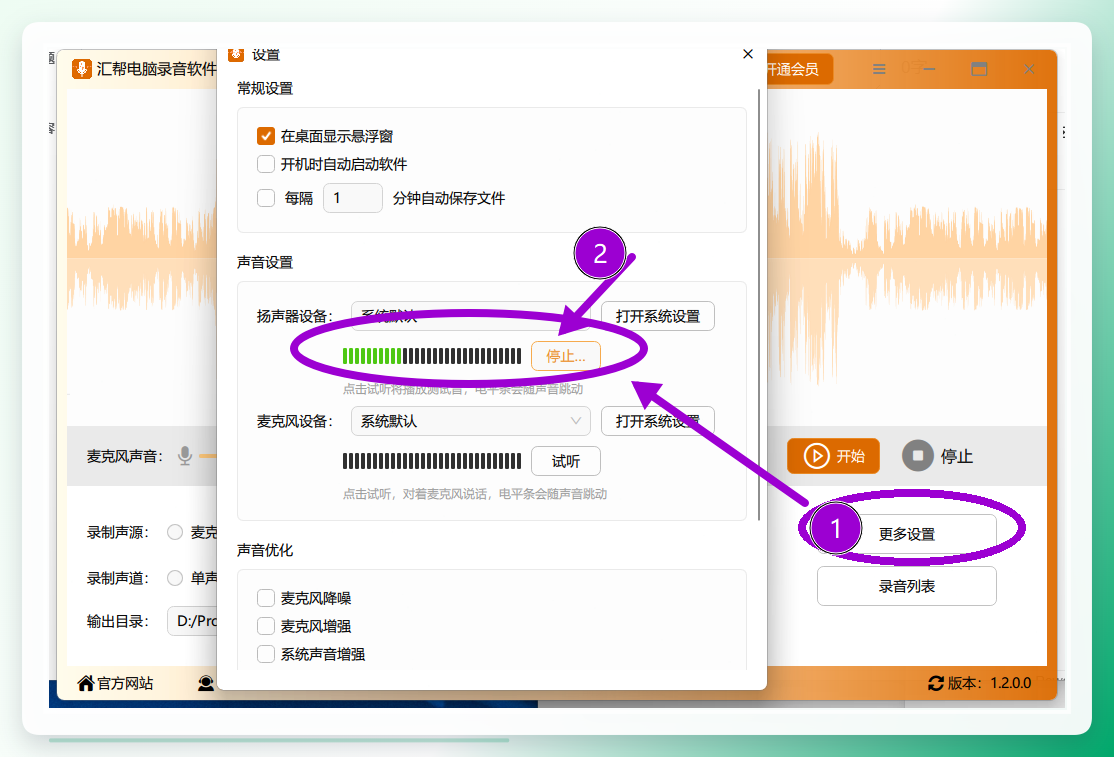
步骤3:检测系统扬声器是否正常
点击“更多设置”,里面有一个扬声器检测功能。先播放一段测试音,确认电脑扬声器能正常出声,再开始正式录制。
这一步看着不起眼,但能避免一个常见坑:声源选好了、参数设好了,结果电脑本身静音了,录完才发现什么都没录到。
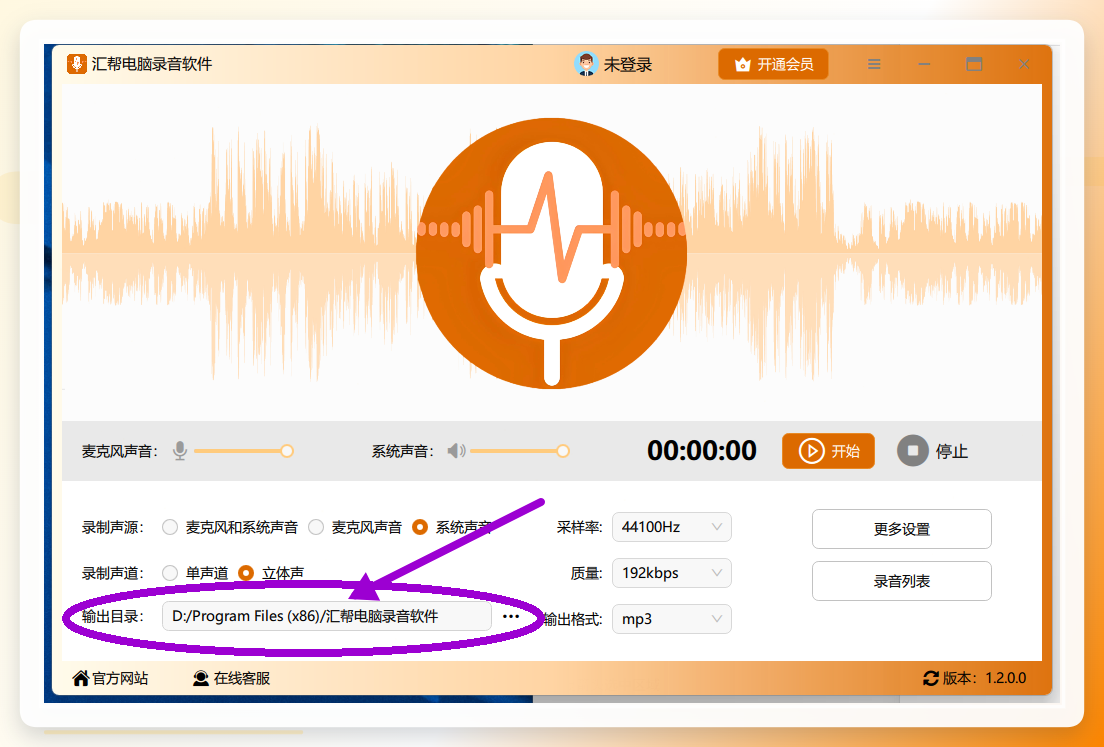
步骤4:更改文件输出目录
通用设置里可以修改文件保存位置。我习惯在桌面上建一个专门的“录音文件”文件夹,录制完成后直接去那里找,省得到处翻。如果你有固定的剪辑素材目录,也可以直接指定到那边。
步骤5:先播放音频,再点击“开始”录制
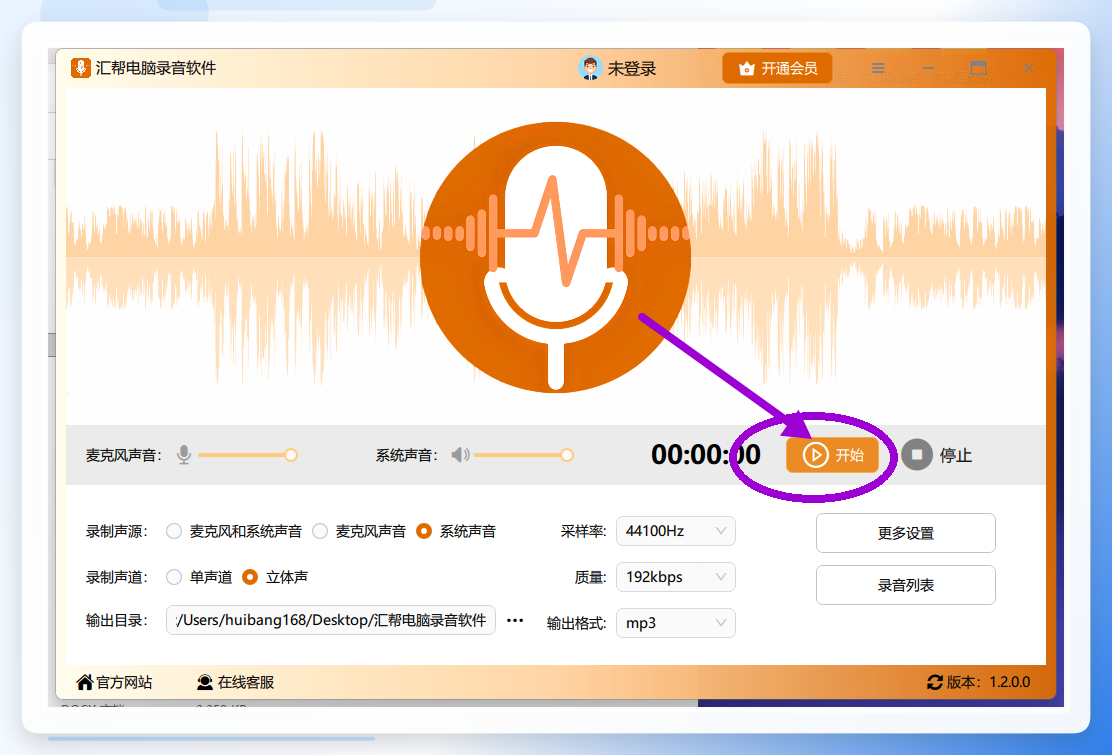
录制前,先把需要录制的系统声音播放起来(比如网课视频、会议语音),然后再点击“开始”按钮。
这样操作的好处是:录制的起点直接就是有效内容,后面不用花时间剪辑开头空白段。
点击开始后,软件会同时捕捉正在播放的电脑声音和你说话的声音,两个声源一起写入同一个文件。
步骤6:录制结束,点击“停止”
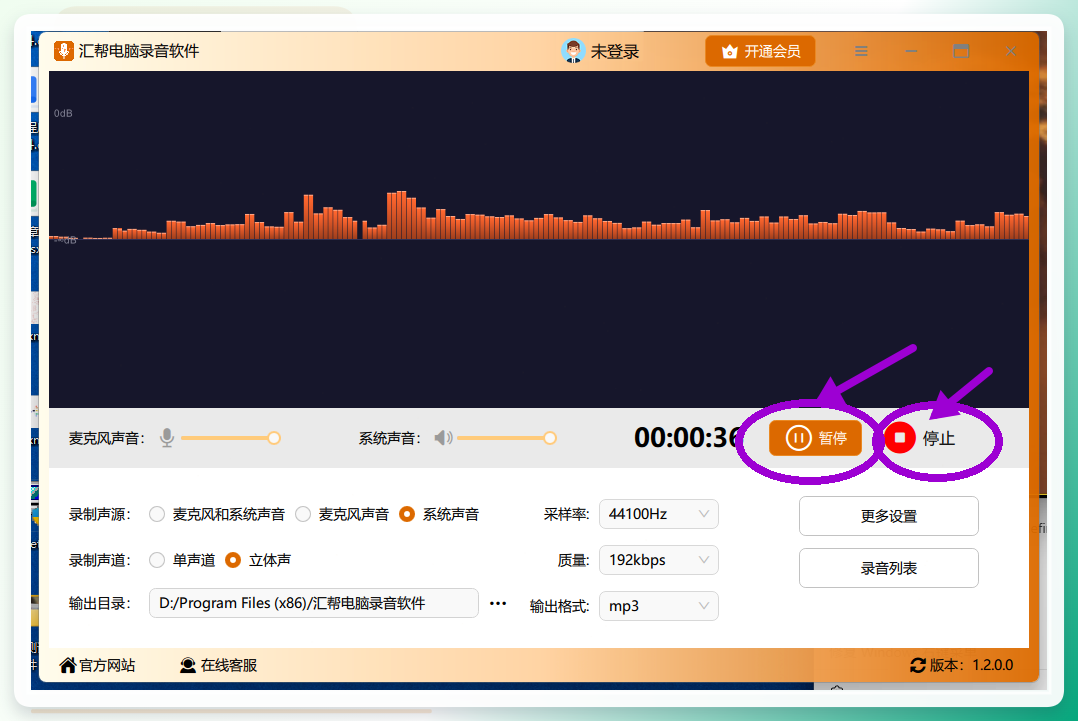
讲课或会议结束时,点击“停止”按钮。录制文件会自动保存,不需要手动操作其他步骤。
步骤7:查看和检查录音文件
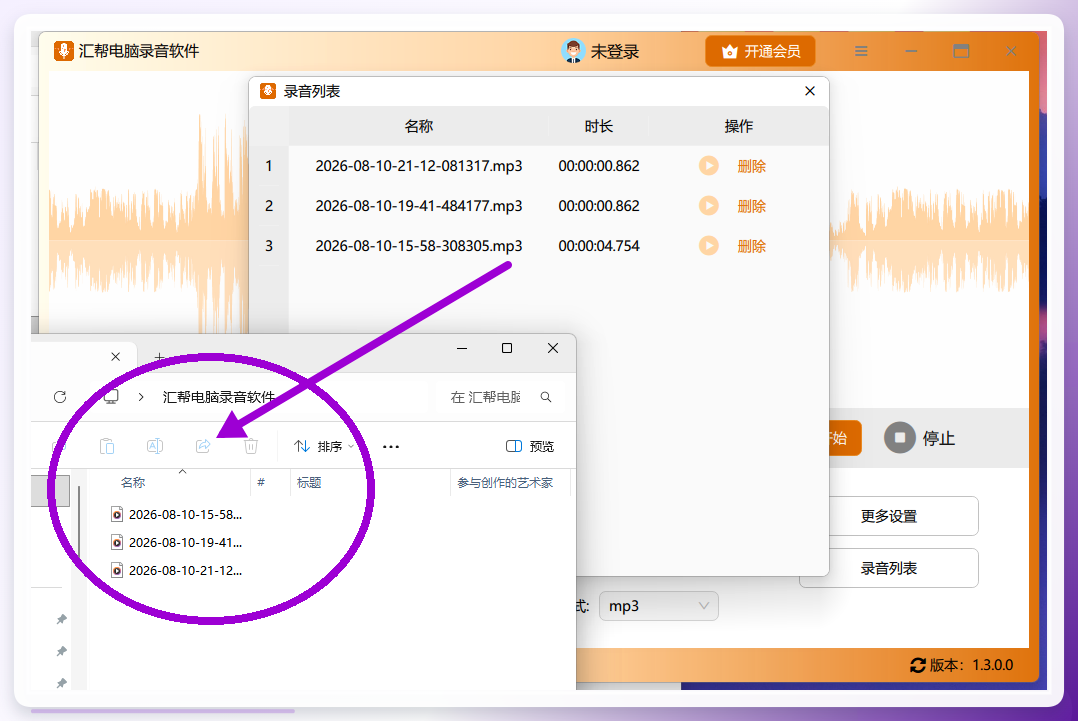
停止录制后,软件会自动弹出录音列表,可以就地试听检查。也可以直接到刚才设置的输出目录里查看音频文件。
建议先试听开头十几秒:确认课件背景音(系统声音)和自己的讲解声(麦克风)都在文件里,没有缺漏,再关闭软件。
 ---
方案二:Windows 自带“立体声混音”,不装第三方软件
适合偶尔只录系统声音、不想安装任何额外软件的用户。这个功能藏在 Windows 声音设置里,默认是隐藏的,需要手动找出来。
1. 开启立体声混音
右键点击电脑右下角的喇叭图标,选择“声音设置”,找到“更多声音设置”并打开。切换到“录制”选项卡后,在空白处右键勾选“显示禁用的设备”。此时列表里会出现“立体声混音”,右键它选择“启用”,可以顺手设为默认设备。
2. 用系统录音机录制
启用后,打开 Windows 自带的语音录音机,点击录制,系统就会捕捉电脑内部播放的声音。
3. 这个方案的局限
立体声混音只能解决“录系统声音”这一半需求。想同时录麦克风声音,默认设备已经被立体声混音占用了,麦克风信号要单独用其他软件做复合,操作起来很绕。部分轻薄本和笔记本声卡驱动里甚至没有“立体声混音”选项,翻遍设置也找不到。
所以这个方法更适合“只录电脑内部声音”的场景,要用来一起录系统声音和麦克风就比较吃力。
方案三:Audacity 多轨模式备用(进阶尝试)
Audacity 是一款免费的音频软件,界面相对专业。它支持多轨录制,理论上可以开两条音轨分别拾取“系统声音”和“麦克风”,最终再导出为一个文件。
但实际操作起来门槛不低:需要在“编辑—设置”里分别指定两条音轨的录音设备(一条设为系统混音设备,一条设为麦克风),录制时还要留意两条轨道是否同步。对没有音频软件使用经验的人来说,第一次配置容易卡住。
不建议零基础用户直接从这条路入手。如果你是第一次解决怎样一起录系统声音和麦克风,优先考虑方案一,方案三等你确实有精细分轨需求时再研究不迟。
方案总结与选择建议
对比维度
汇帮电脑录音软件
Windows 立体声混音
Audacity 多轨
系统声音和麦克风同录
直接勾选即可
只能录系统声音
需手动分配音轨
上手难度
低
中等
偏高
适用场景
网课、会议、配音日常同录
只录电脑内部声音
有音频经验的进阶用户
安装成本
需安装
无需安装
需安装(免费)
日常办公和网课学习场景,直接使用汇帮电脑录音软件是比较省心的路线,录之前注意先播放源文件再点击录制,录完试听检查两路声音是否都在。如果你在实际操作中碰到了别的问题,欢迎在评论区把现象描述出来,看到后会尽力帮你分析是哪一步设置没有到位。
