
一份格式错乱的表格躺在我微信对话框里,表弟发来的——他在准备一个线上课程的录屏素材,需要把电脑里播放的音频原样录下来,结果折腾了一下午,录出来的全是麦克风收进去的环境噪音,系统播放的声音一点没进去。这事说起来不大,但真到用的时候才发现,支持录制系统内部声音的软件不是随便抓一个就能用,声源选不对,录十遍也白搭。我前后帮他试了六种方法,从装上就能用的到系统自带的,最后整理出这份记录,给同样卡在这一步的朋友省点时间。

方案一:用汇帮电脑录音软件录制系统内部声音(主推方案)
https://www.huibang168.com/diannaoluyin
这个是我第一个让他装的。原因很简单——不需要额外设置虚拟声卡,打开软件选好声源就能录,对不常折腾电脑的人比较友好。
工具特点
- 一键录制,录音文件自动保存到指定目录
- 支持设置采样率、比特率和输出格式
- 可以设定定时录制,适合需要无人值守的场景
- 声源可选系统声音或麦克风,不用改系统设置
详细操作流程
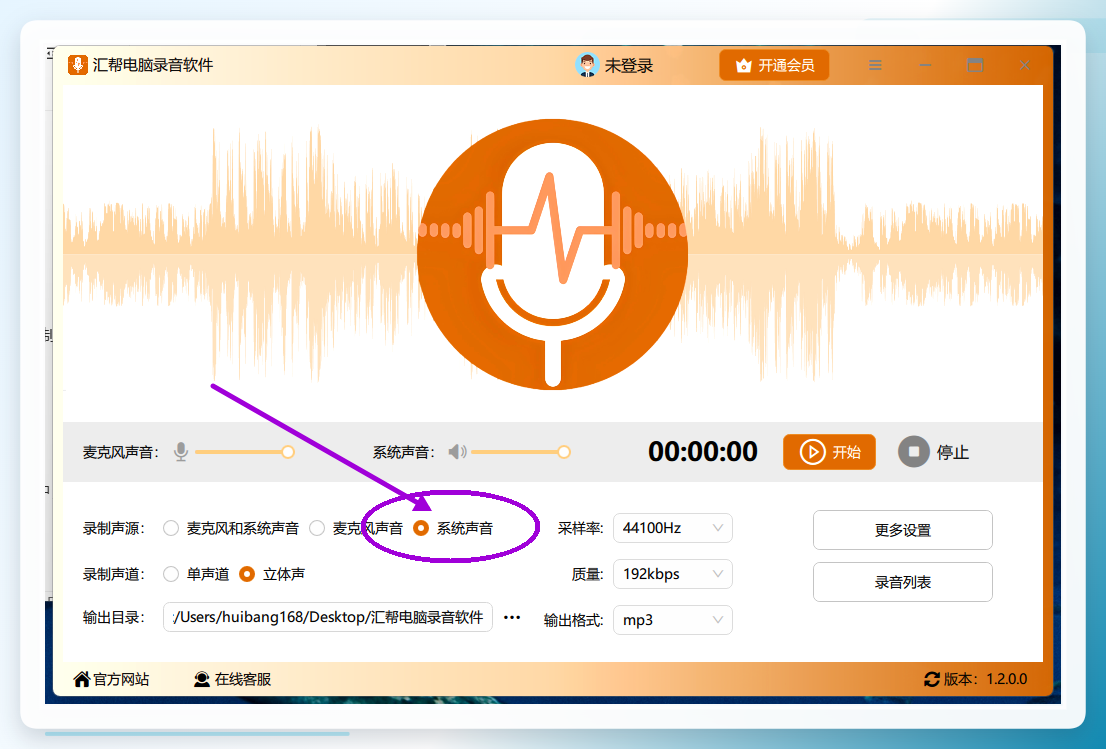
步骤1:选择录制声源
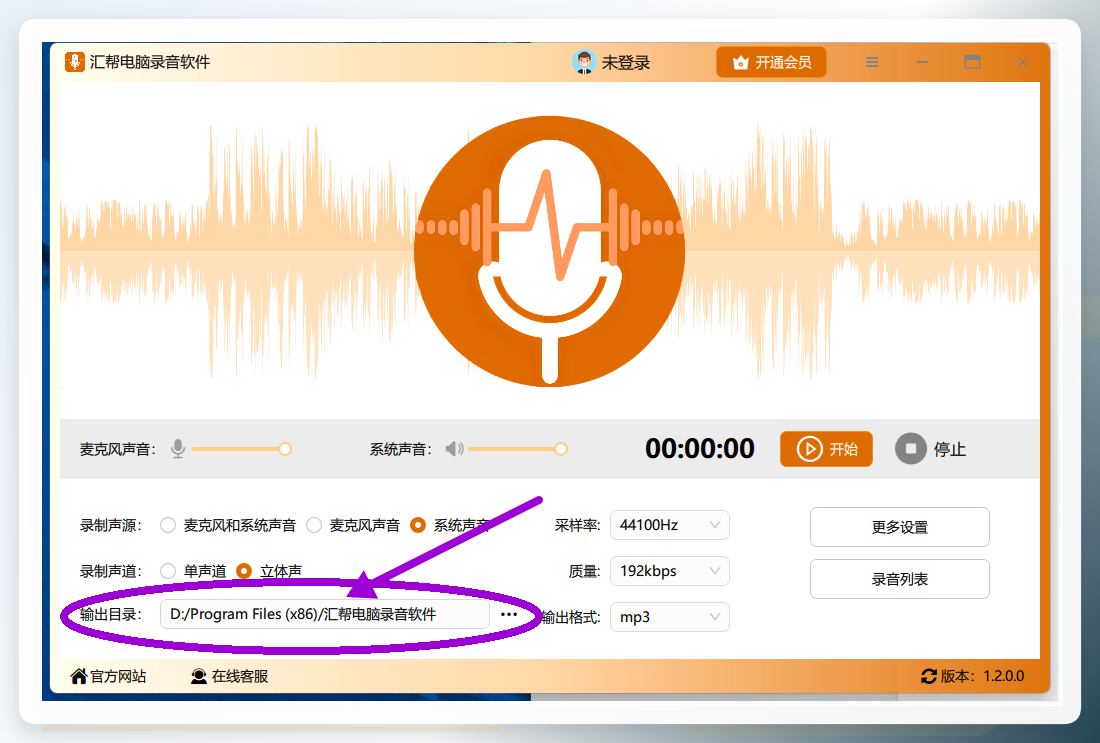
安装好软件后打开,主界面会看到声源选项。这里选系统声音,不要选麦克风。表弟第一次就是默认选了麦克风,录了半天全是键盘敲击声。
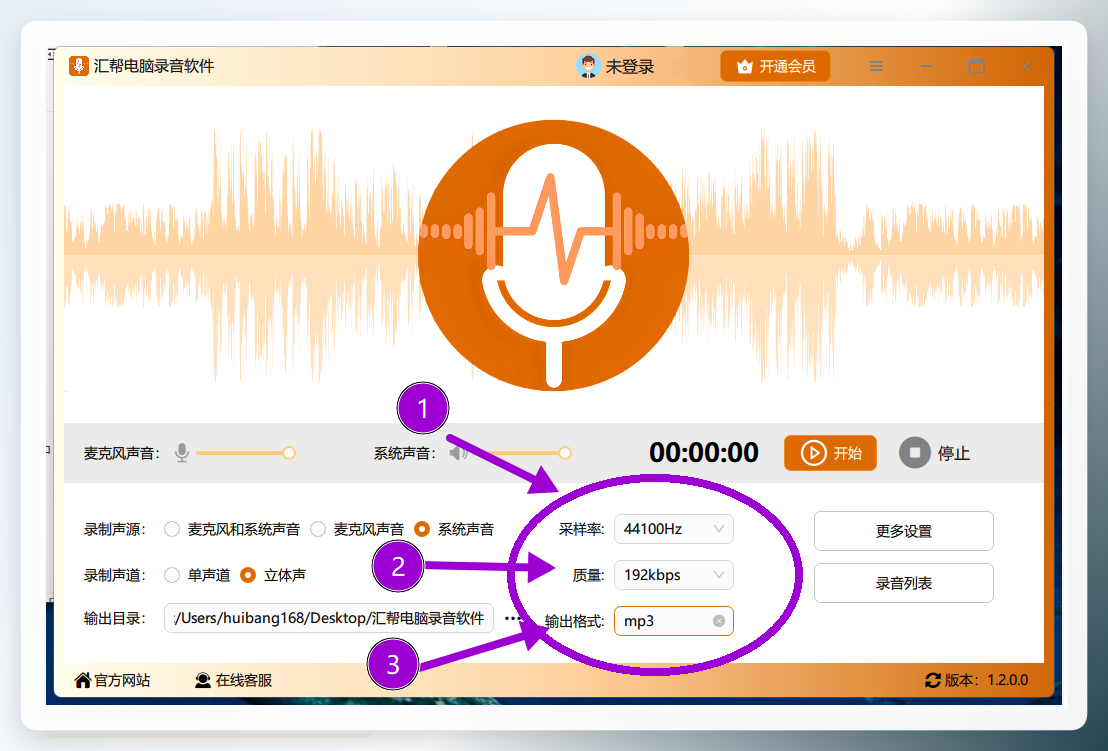
步骤2:设置录音参数
采样率、质量参数和输出格式按需选择。一般来说采样率选44100Hz、格式选MP3就够用了,文件不会太大。如果录的是音乐类内容,可以选WAV格式保真度更高,但文件体积会翻好几倍。
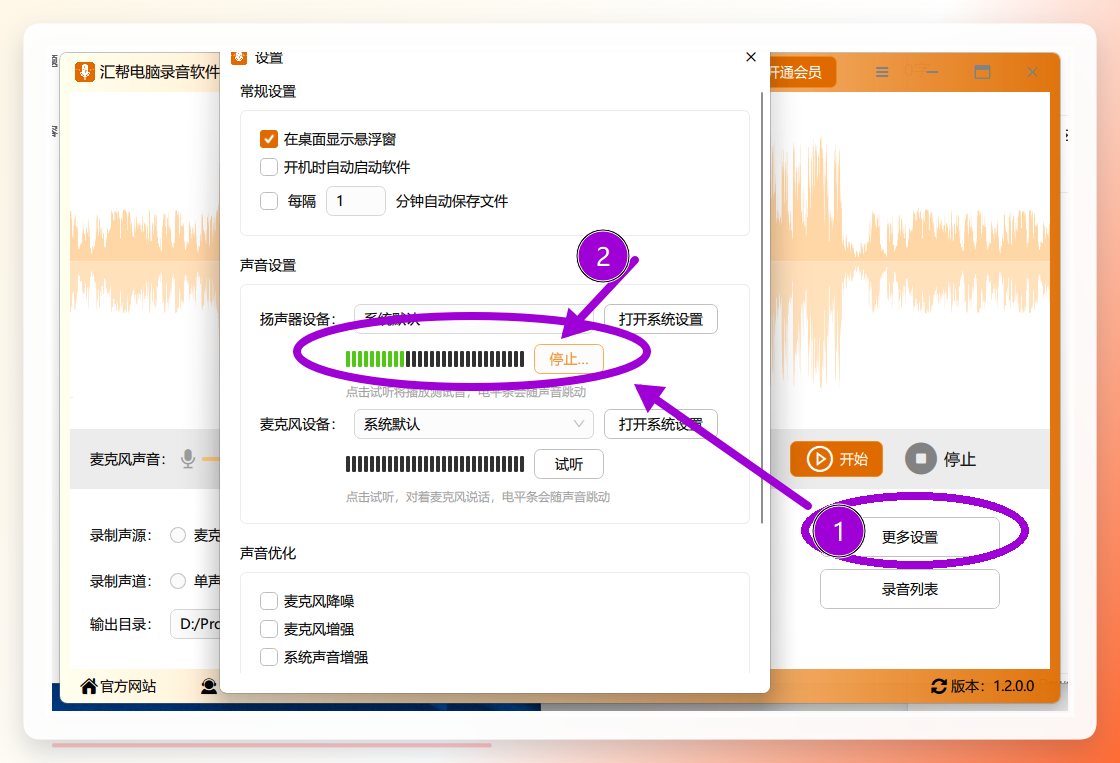
步骤3:检测系统扬声器
点更多设置可以检测系统扬声器是否正常。这一步别跳过——如果扬声器本身有问题,录出来的文件也是哑的。表弟的笔记本外放正常,但检测时发现默认输出设备被切到了HDMI,改回来才通过。
步骤4:更改文件输出目录
在通用设置里可以改文件保存位置。建议改到一个自己找得到的文件夹,比如桌面或者专门的录音文件夹,省得录完到处翻。
步骤5:开始录制
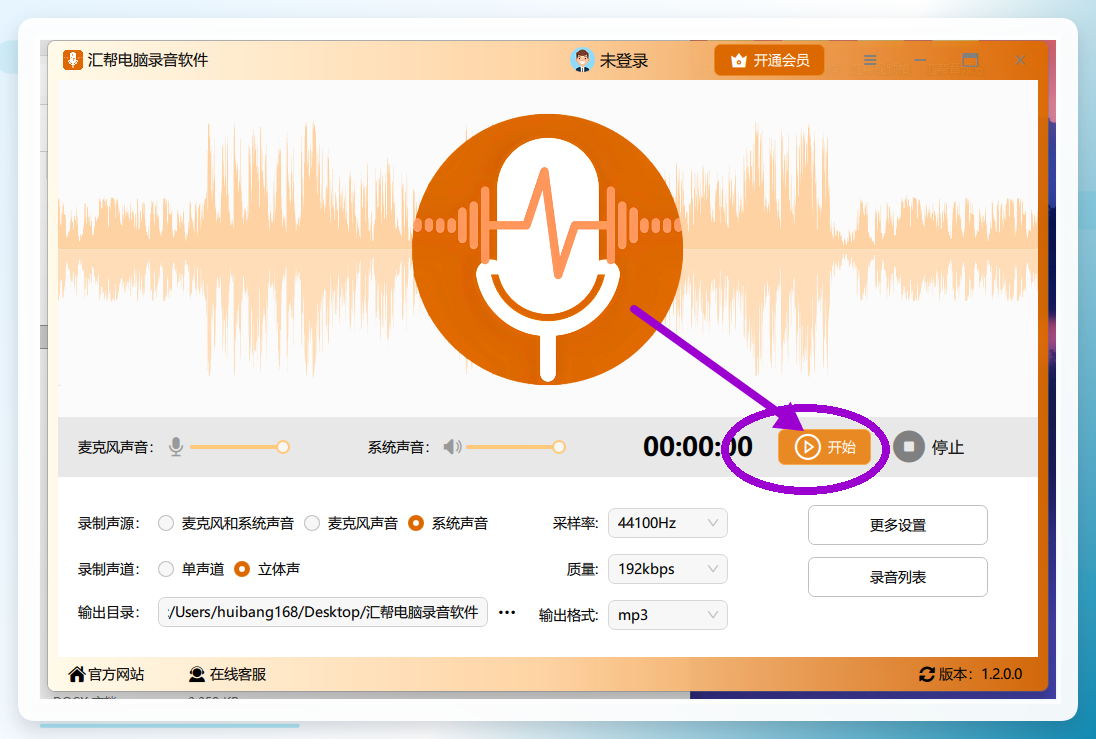
先打开需要录制的音频或视频,让它正常播放,然后点开始按钮。注意顺序别搞反——先播放再点录制,不然开头几秒会丢。
步骤6:停止并保存
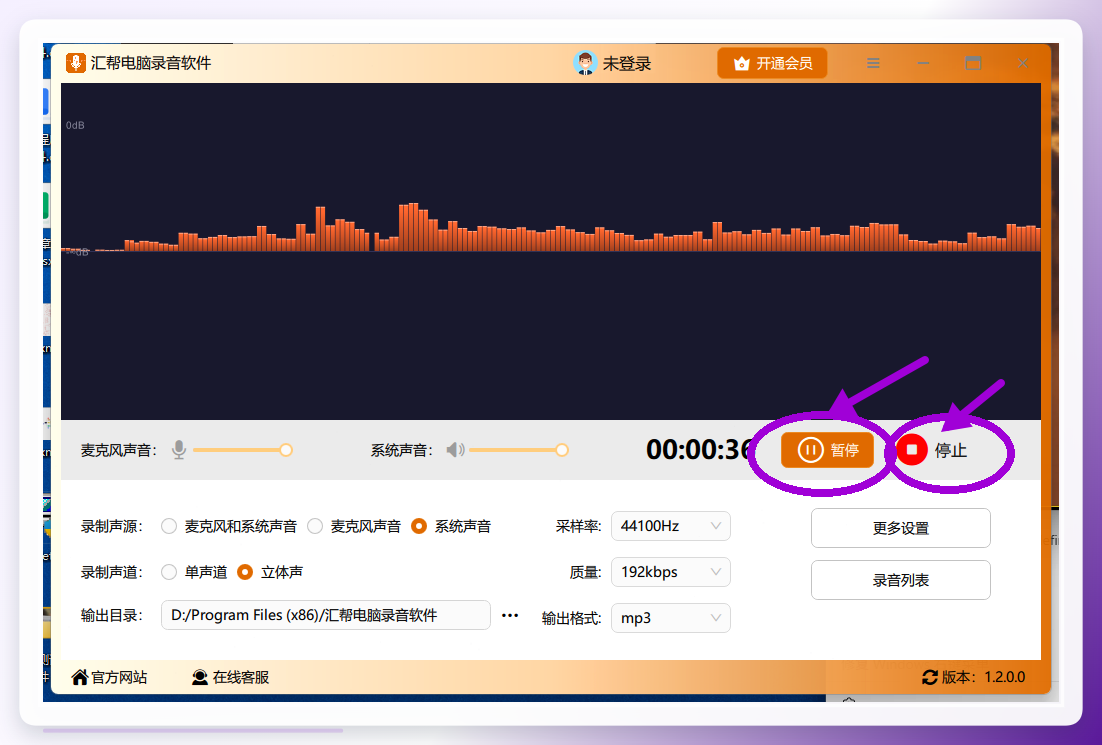
录制完成后点停止,软件会自动保存文件。
步骤7:查看录制结果
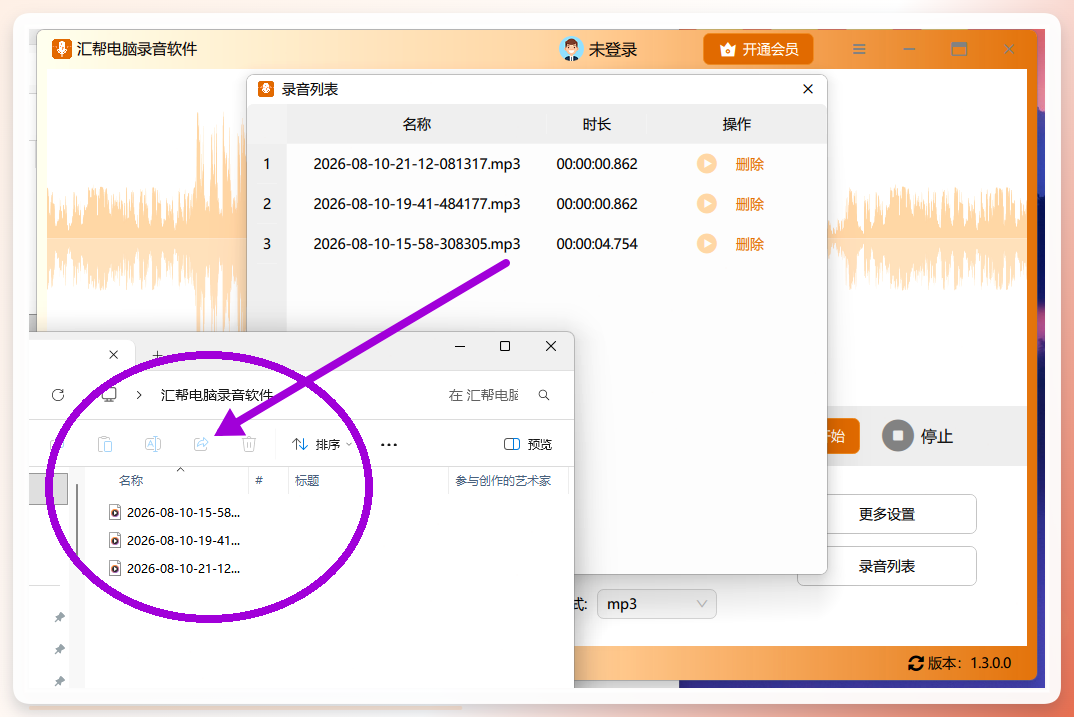
停止后会弹出录音列表,可以直接在这里试听检查。也可以去输出目录找文件。
 表弟用这个方法录了一段二十来分钟的课程音频,文件大概180MB左右(WAV格式),换成MP3能压到20MB上下。声源选对是第一步,参数设置决定文件大小和音质,顺序别搞反。
方案二:电脑录音没声音怎么办?其他5种方法逐一试
如果方案一因为各种原因用不了,下面这几种也可以试试。我把它们按上手难度从低到高排了一下,你可以根据自己的情况挑。
方法1:Windows自带的“录音机”应用
Win10和Win11都自带录音机,但默认录的是麦克风。想录系统声音需要先启用“立体声混音”。
- 右键任务栏音量图标,选
声音设置 - 找到
更多声音设置,在录制选项卡里右键空白处,勾选显示禁用的设备 - 看到
立体声混音后右键启用 - 打开录音机应用,在设置里把输入设备改成立体声混音
- 点录制按钮开始
这个方法的局限是:不是所有声卡都带立体声混音选项,有些笔记本的驱动直接把这个功能阉割了。表弟那台联想小新就没有,所以这条路走不通。
方法2:OBS Studio(免费开源)
OBS本来是直播推流用的,但录屏录音也很好使。
- 官网下载安装OBS Studio
- 在
来源面板点+号,选音频输出采集 - 确认桌面音频条有波动(说明系统声音被捕获了)
- 点右下角
开始录制 - 录完在
文件菜单里点显示录像
OBS的好处是免费、功能全,缺点是界面选项多,第一次打开容易懵。适合愿意花十分钟熟悉一下的人。
方法3:Audacity(免费音频编辑软件)
- 下载安装Audacity
- 在音频主机下拉框里选
Windows WASAPI - 在录音设备里选
扬声器(loopback) - 点红色录音按钮开始
- 录完
文件→导出选格式
Audacity录出来的音质不错,还能直接做简单剪辑。但它的界面风格比较老派,而且导出时需要手动选格式,不如前两个顺手。
方法4:在线录音工具(如Online Voice Recorder)
不想装软件的话,浏览器里也能录。
- 打开在线录音网站
- 允许浏览器使用麦克风权限(部分网站支持选系统声音)
- 点录制按钮
- 录完下载文件
这条路的问题在于:大多数在线工具只认麦克风,真正能录系统内部声音的很少,而且录长音频容易断。应急可以,正经用不太靠谱。
方法5:手机录电脑外放(最土但最快)
如果只是临时录一小段,手机录音机对着电脑扬声器录也不是不行。找个安静的房间,手机靠近扬声器,音量调到70%左右。
这个方法音质最差,会有环境噪音和失真,但零成本、零学习门槛。表弟最后交差的那段就是用手机补录的——因为电脑上折腾太久来不及了。
方法6:Virtual Audio Cable(虚拟声卡方案)
这是进阶玩法,适合需要长期、稳定录制系统声音的人。
- 安装Virtual Audio Cable虚拟声卡驱动
- 在系统声音设置里把播放设备设为虚拟声卡
- 在录音软件里把输入设为虚拟声卡的输出
- 打开录音软件开始录制
- 录完把播放设备切回原来的扬声器
这套方案最灵活,但配置步骤多,驱动装不好还容易出各种小毛病。不推荐新手第一次就尝试。
几个容易被忽略的细节
关于安全与隐私:录音软件本身只抓取声卡输出的音频流,不上传、不联网。但如果你用的是在线工具,录完记得把网页上的文件删掉,别留在别人服务器上。汇帮这类本地软件没有这个问题,文件就在你自己硬盘里。
关于录音时长:连续录超过一小时,建议选MP3格式。WAV一小时能吃掉600MB以上,硬盘小的话容易写满。
关于系统更新:Windows大版本更新后,立体声混音选项有时会被重置为禁用状态,需要重新去声音设置里勾回来。表弟那次就是更新完系统后录音机突然录不到声音,查了半天才发现是这里被关了。
结尾速查与建议
你的情况
推荐方法
大概耗时
想最快搞定、不折腾
方案一(汇帮)
3-5分钟装好开录
不想装任何软件
方法1(系统录音机+立体声混音)
5分钟设置,前提是声卡支持
需要长期、高质量录制
方法2(OBS)或方法6(虚拟声卡)
10-20分钟熟悉配置
临时应急、只录一小段
方法5(手机外放录音)
1分钟
六种方法试下来,表弟最后日常用的是方案一,偶尔需要录长内容会开OBS。选哪个不重要,声源选对、顺序别反、格式按需选,这三点做到了基本不会翻车。 祝大家操作顺利,一次录成。
