
不少用户在录制网课、游戏解说或线上会议时,会遇到一个实际困难:麦克风里说的人声能录上,但电脑播放出来的系统提示音、对方说话的声音、视频背景音乐总是一片空白。反过来,只录系统声音又丢了现场解说。
问题的根源在于,录制系统自带的声音和外部麦克风声音表面上只需要一个“录音键”,实际上涉及两套完全不同的音频通道。麦克风走的是物理输入通道,系统声音走的是内部数字音频回环通道。想让两路同时被捕获,先要理解系统音频的工作机制。

核心操作:汇帮电脑录音软件录制系统声音与麦克风
步骤1:选择录制声源
安装并启动软件后,先做声源选择。这里需要确认一个关键逻辑:如果只选“仅系统声音”,麦克风人声不会进入文件;如果只选“仅麦克风”,电脑里的声音又会缺失。所以,需要点击选择 “麦克风和系统声音” 模式。
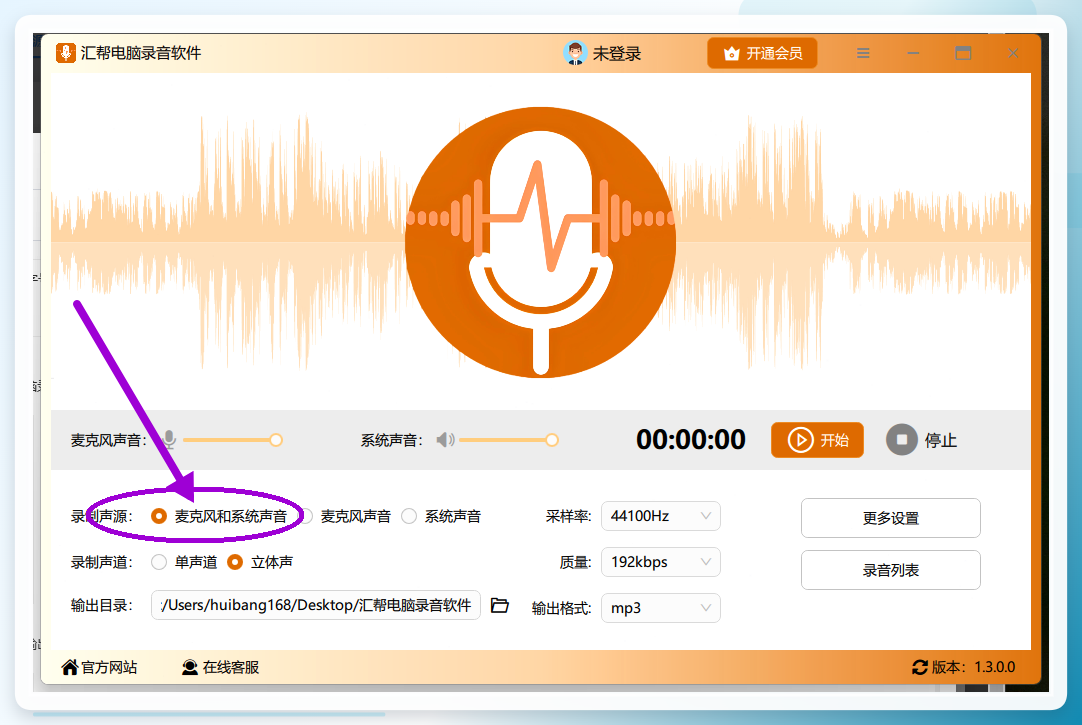 这一步操作的本质,是让软件同时打开物理输入通道和虚拟回环通道,并按时间轴合并混音输出。
步骤2:调整录音参数
进入参数设置界面后,建议根据内容类型调整。语音直播或课程讲解,采样率选择 44100Hz 就可以满足 CD 级音质要求;录制音质要求较高的配音内容时,可以拉高到 48000Hz。
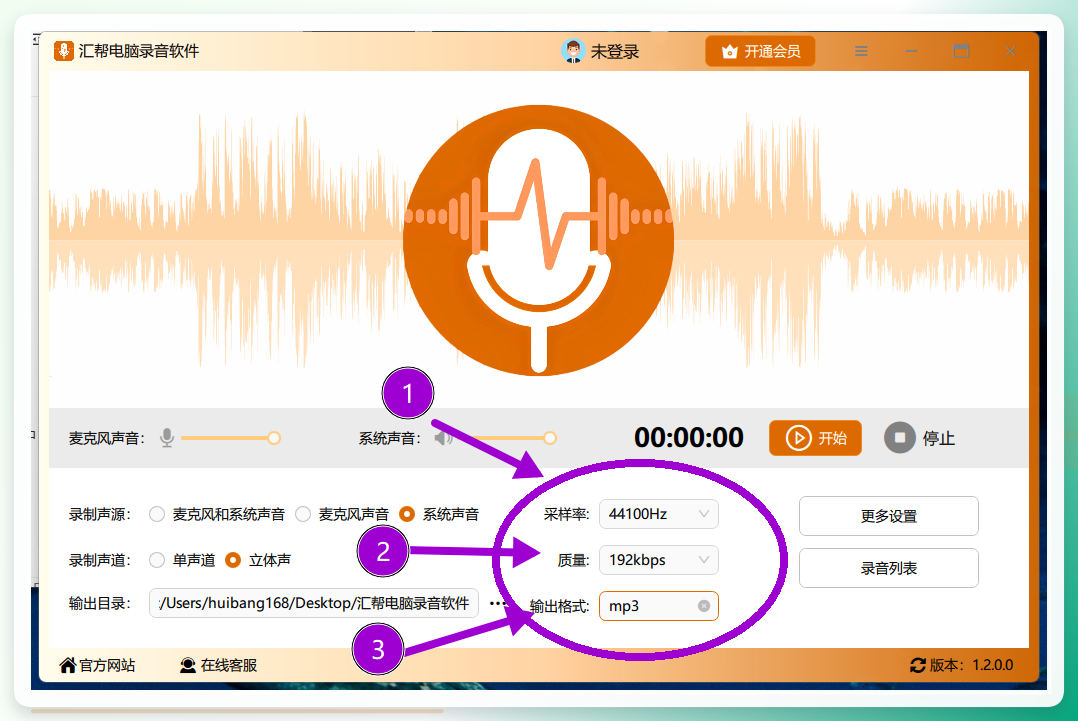 输出格式方面,MP3 适合体积敏感的日常录音,WAV 适合需要后期精修的原始素材。参数选好后,整个录制过程中文件会按设定规格进行编码。
步骤3:检测系统扬声器
正式开录前,建议先做一个播放链路检测。点击 “更多设置”,软件界面内会提供扬声器检测功能。点击后如果听到测试提示音,说明系统的数字信号可以正常被软件捕获,排除“设置半天却无声”的潜在故障。
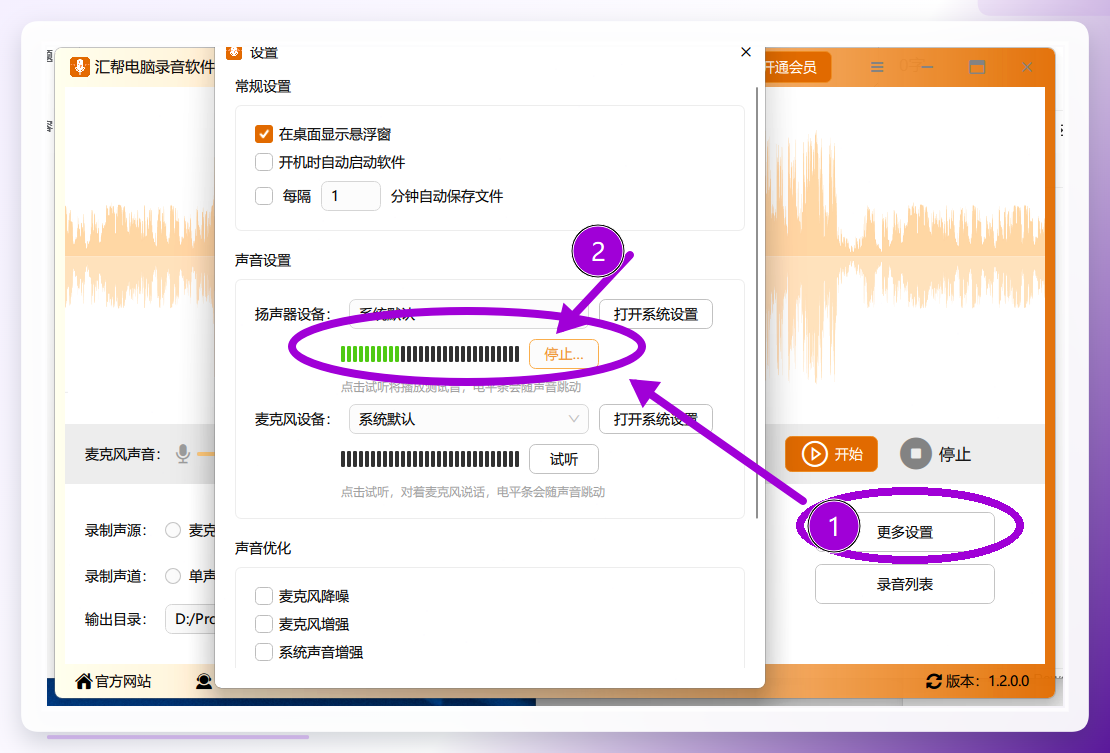 这个环节对后续排查录不到系统音的问题很有帮助。如果测试音正常但录制结果无声,问题大概率出在系统音频设备切换而非软件端。
步骤4:设置文件输出目录
软件默认会把文件写入固定目录,但如果录制的是长时间会议或批量素材,建议提前指定存放磁盘,避免后期文件挤压 C 盘空间。在通用设置中修改文件输出目录,为每个录音项目单独建文件夹,查看文件时也方便许多。
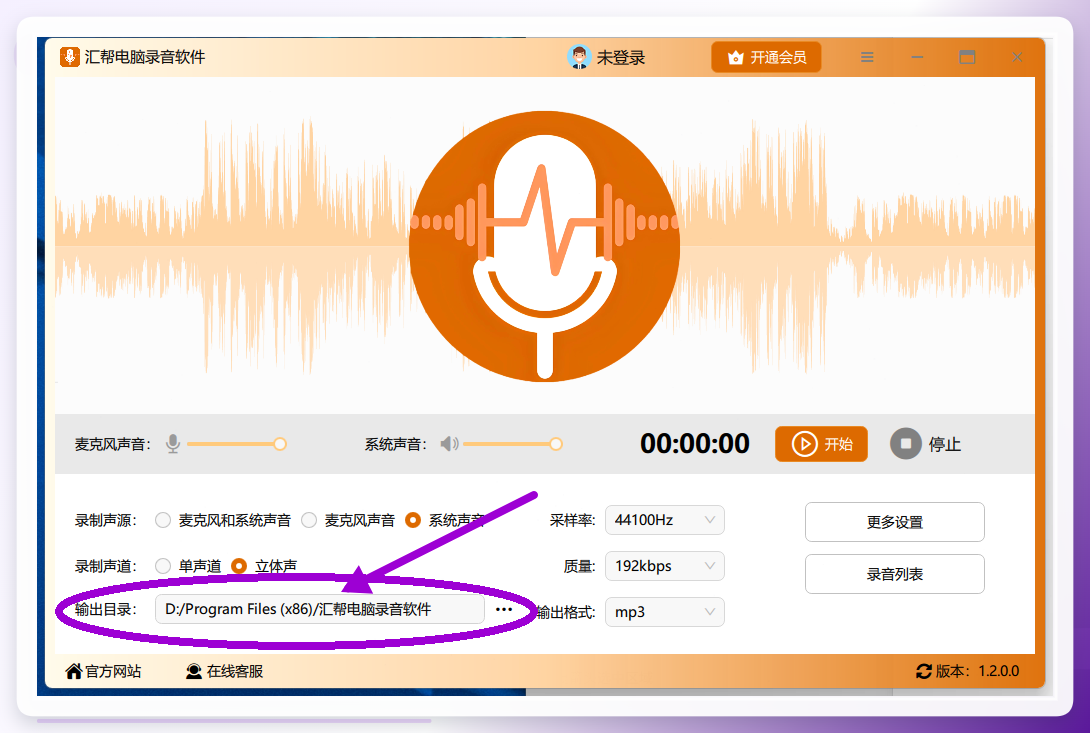 同步检查一下磁盘剩余空间:录制 WAV 格式时,1 分钟文件约为 10MB,长时间录制前最好预留足够的写入空间。
步骤5:开始录制
关键操作顺序是:先播放需要录制的音频(系统声音),再点击“开始”按钮。这样确保软件捕获到第一帧信号后,音频数据是连续写入的,不会丢失片头。然后在麦克风前做一句简短的“测试”发言,检查两路信号是否都已进入录制状态。
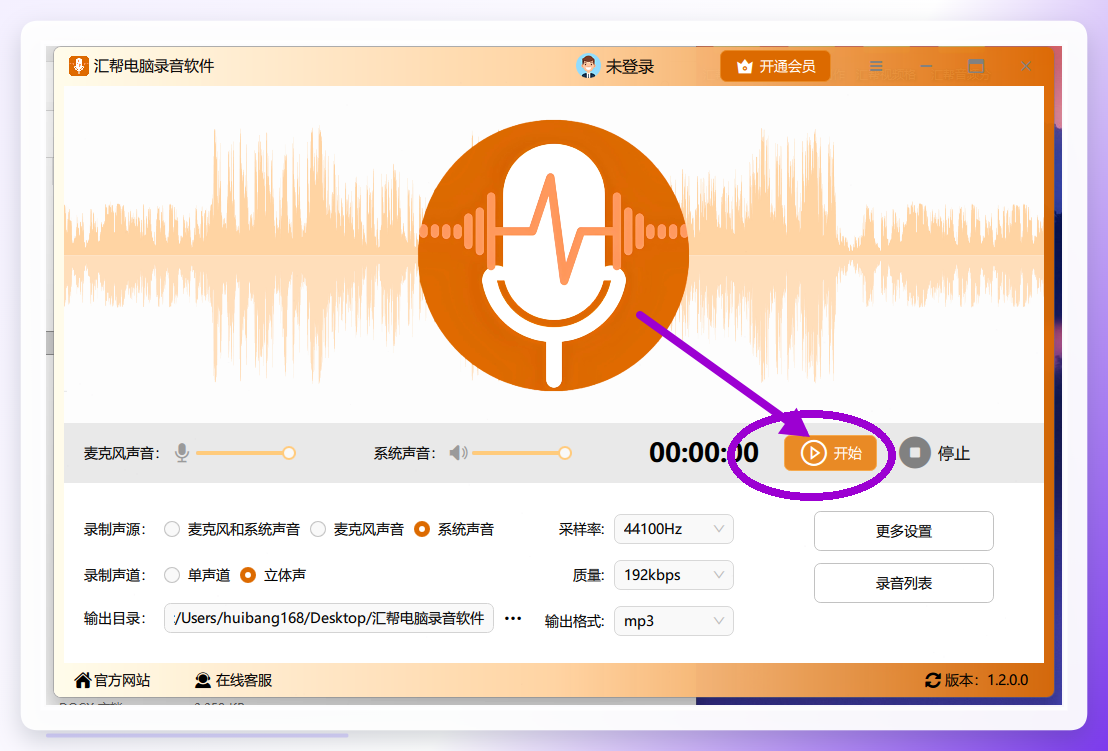 录制过程中建议保持环境安静,关闭非必要的系统通知音,减少不相关声音混入。
步骤6:停止录制
内容讲解完成后,点击 “停止” 按钮结束本次录音。此时软件会自动完成文件封装,不用手动处理缓冲区的残存数据。
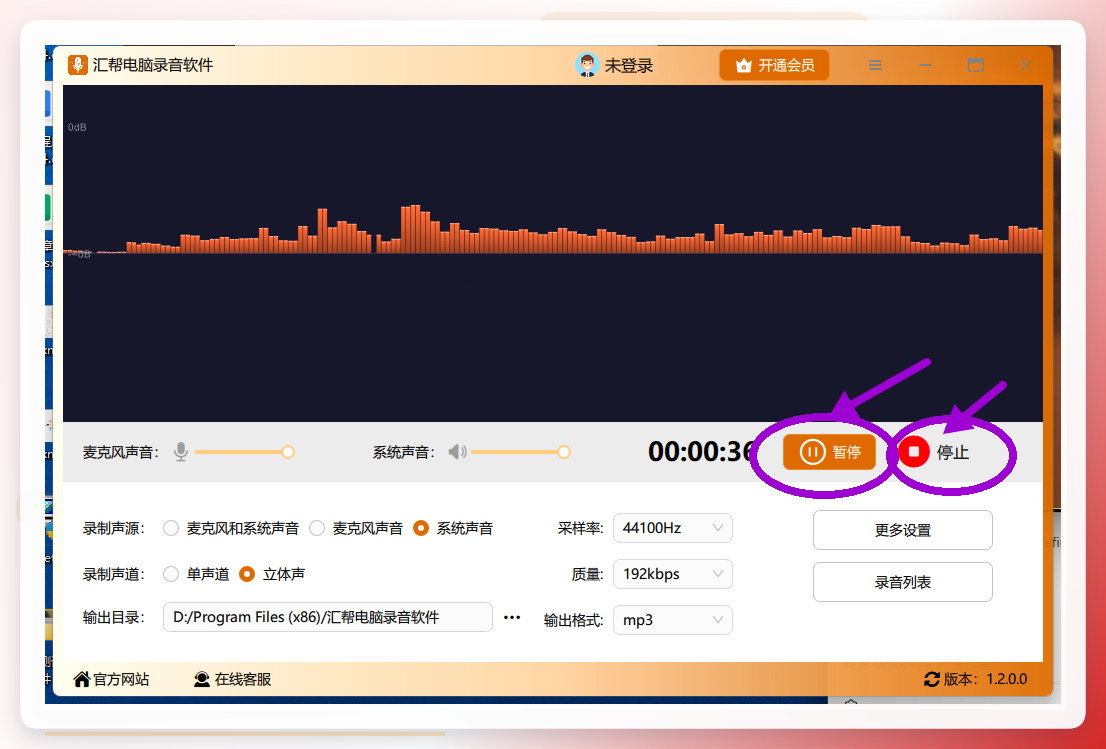 需要注意,停止后软件才会把文件写入磁盘,在弹出提示前不要直接关闭程序,避免写入中断造成文件损坏。
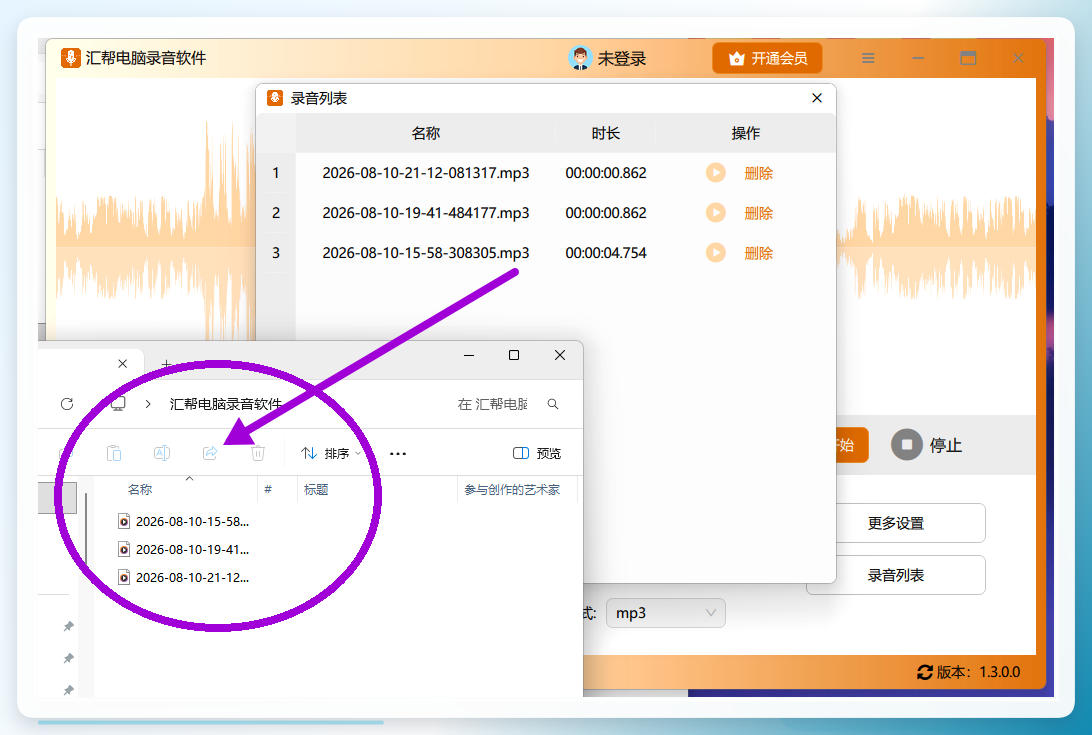
步骤7:检查录制结果
停止后,录音列表会自动弹出,可以在此双击试听,检查人声和系统声是否均衡、有没有爆音或延迟。也可以直接前往输出目录,按文件修改时间找到刚录制完成的音频文件。
 如果发现人声偏小,下一轮录制时可以在系统麦克风增强中做少量增益,但不宜超过 +10dB,否则底噪会明显增加。系统声音过大的话,优先调低播放音量,而不是统一压低后期混音,这可以从源头保留更好的信噪比。
双路混合录制的关键认知
录制一个混音文件,成败往往取决于开录前三个细节:
- 两路音量平衡:在录制启动前让系统播放一段背景音,同时用正常音量说话,观察电平表是否出现红色过载。人声与背景音的典型比例约为 7:3。
- 播放设备不可静音:系统音量被静音时,部分回环驱动会捕获到零信号,导致系统声音缺失。建议保持系统主音量在 20% 以上。
- 避免采样率跳变:Windows 默认“允许应用程序独占控制设备”的选项在某些设备上会引发采样率跳变,进而出现录制结果整体变速。若遇到此现象,可在设备高级属性中关闭独占模式。
理解以上几点后,无论是在线课录制,还是软件操作演示,都能避免“录完才发现系统声音没进来”的窘境。至于具体用哪类软件,取决于工作习惯:偶尔录一段,用 Windows 自带的语音录音机也能应付;需要稳定控制音轨、批量录制或做长时段内容保存,采用带虚拟声卡回环方案的本地录制工具会更省心。
录制系统自带的声音和外部麦克风声音,本质上是用软件把两套音频输入设备路由到同一时间轴上。明白了这个机制,再把录音参数与设备检测配合好,就能得到干净的混合音轨。
