
昨天后台又收到一条私信,粉丝急得不行:“录了节网课,回放只有画面,老师的声音压根没进去,白瞎了我两小时!”说实话,这坑我太熟了。早些年录游戏解说,自己扯着嗓子喊了半天,回放一听——游戏音效全没声,就剩我一个人的干嚎,那叫一个尴尬。
电脑怎么录制系统声音而不录制外部声音?这问题看着简单,真上手就发现坑不少。今天不整虚的,直接把我压箱底的几款工具掏出来,从设置逻辑到实操步骤,挨个给你捋明白。尤其是第一款,我自己用了大半年,稳得很。
电脑怎么录制系统声音而不录制外部声音?5款工具实测,第1款最省心

先说汇帮电脑录音软件,内录这事儿它真能拿捏
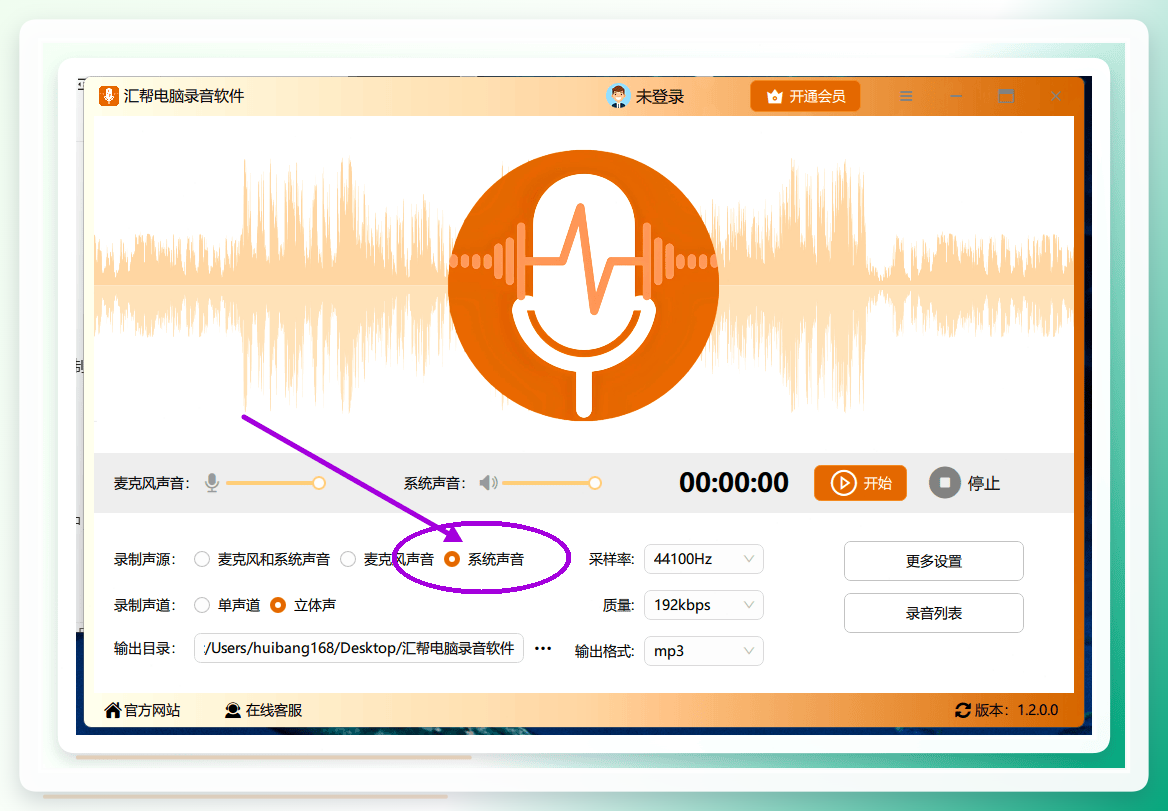
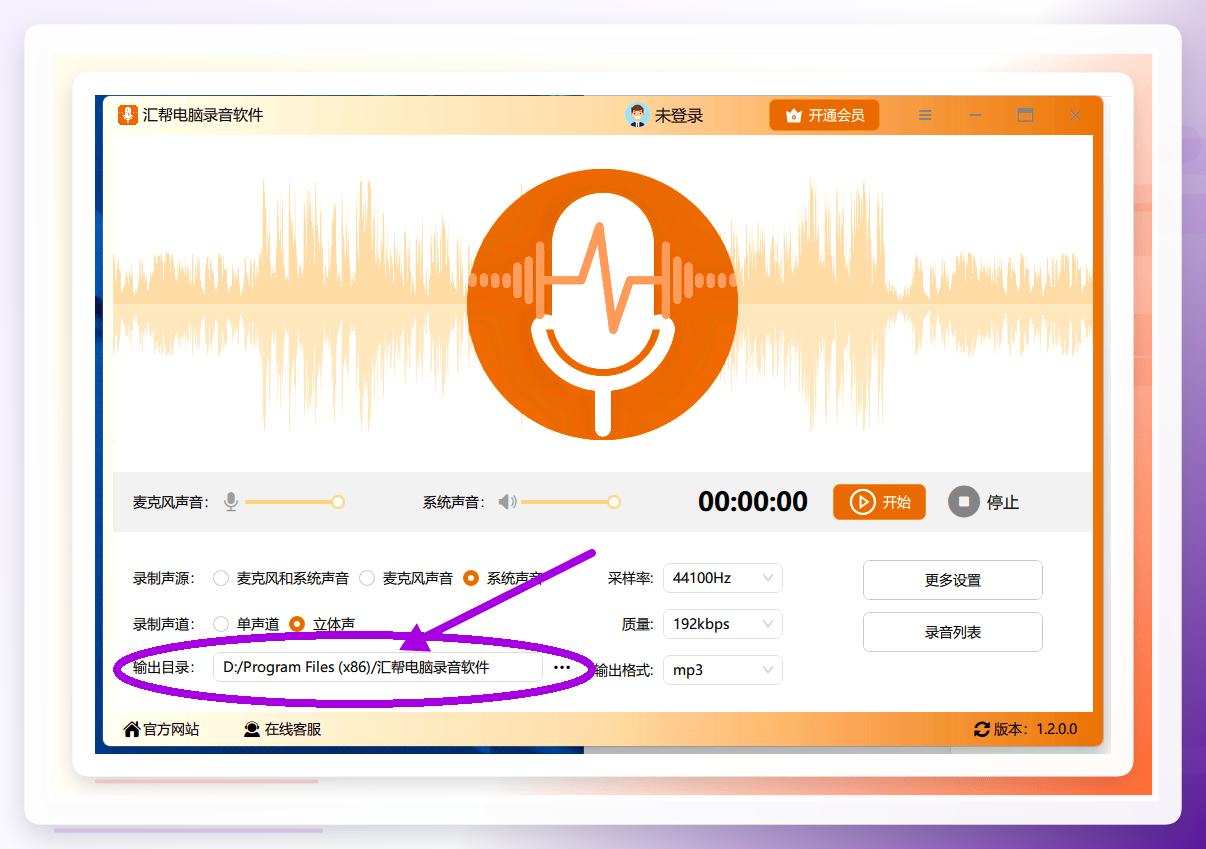
打开软件后,声源选项里按需勾选。这里划重点:选系统声音。这个选项的底层逻辑是只抓取电脑内部播放的音频信号,不掺环境噪音,也不收麦克风。换句话说,你旁边有人唠嗑、窗外有狗叫,它统统不搭理。
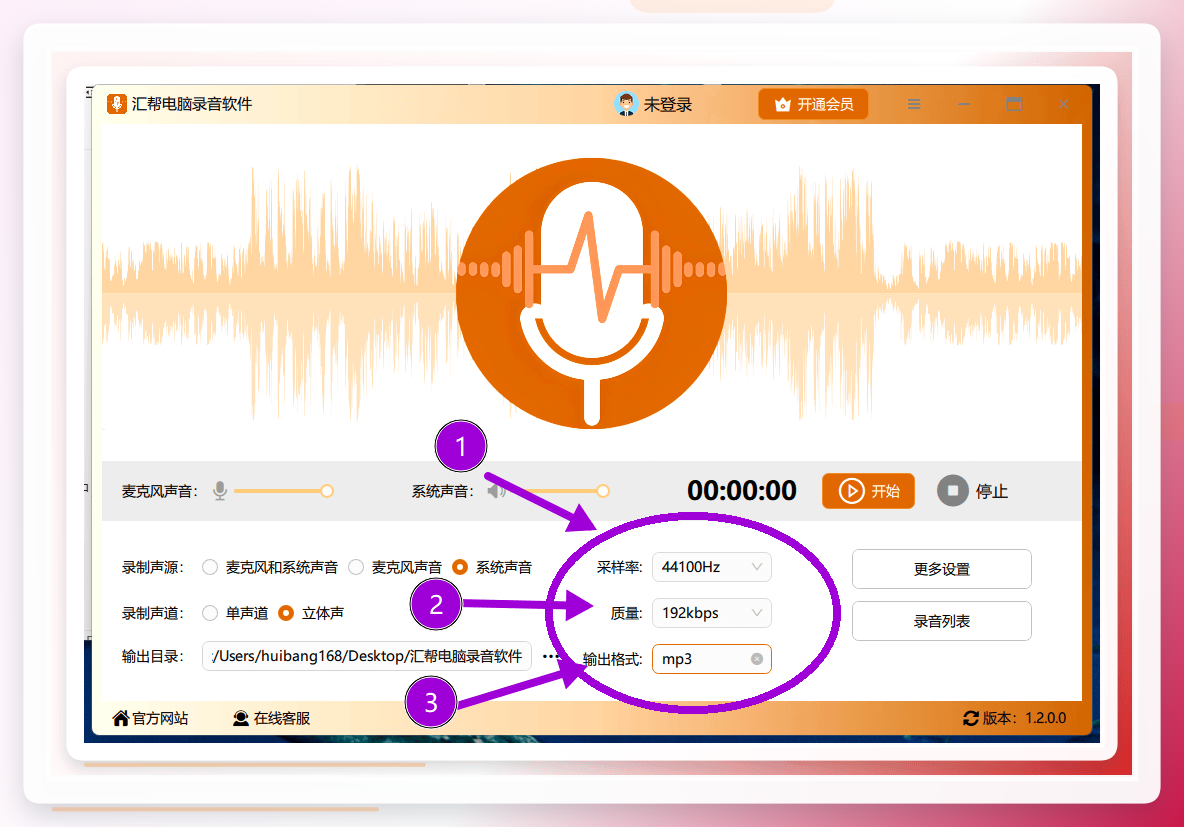
 采样率、质量参数和输出格式都能按需调整。只是存档留证,默认值就够用;要拿去二次剪辑,建议把采样率调高一些,输出格式选通用的MP3或WAV。这一步别抠细节抠过头,先能录出来再说,我当初就是参数调了半天,结果发现默认设置完全够使。
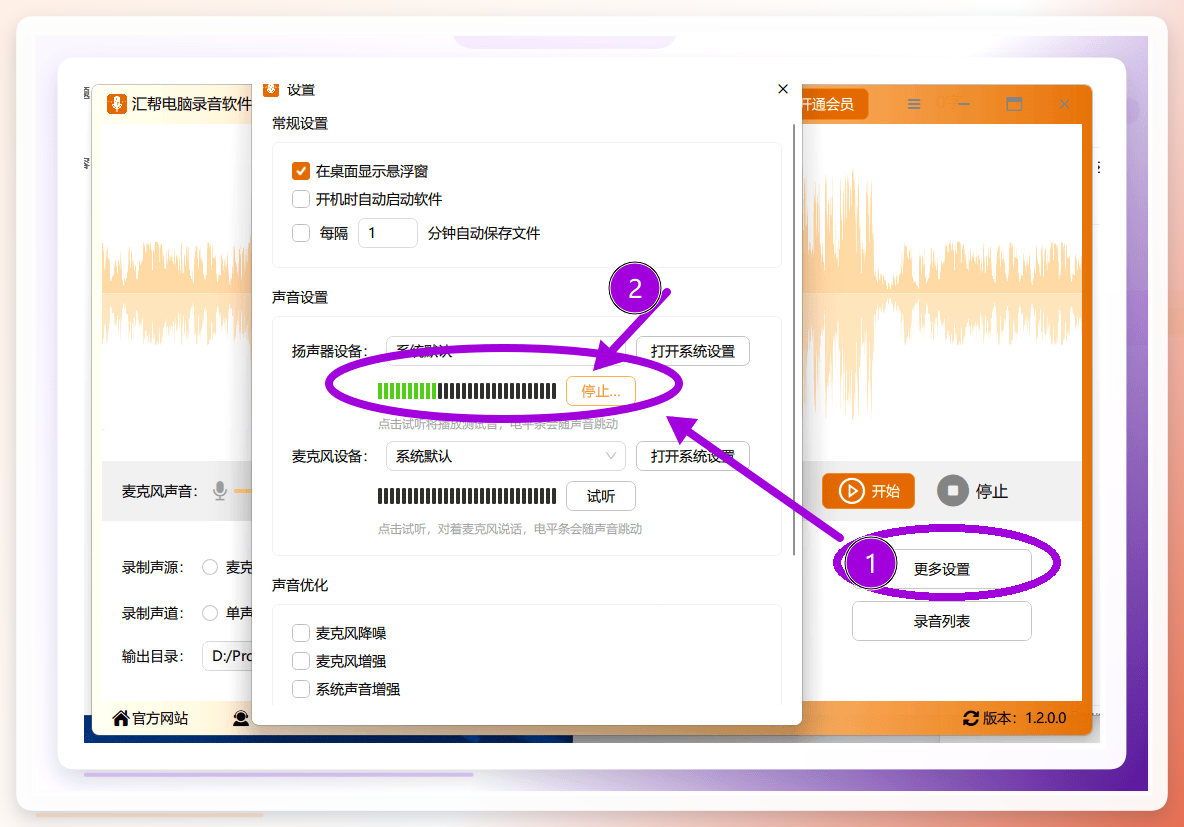
 先播放一段声音,然后点更多设置,里头可以检测系统扬声器是否正常。这一步相当于试音,能听到动静就说明通路没问题。看到这我都惊了,之前录完半小时才发现是空文件,就是没做这一步检测。
 在通用设置里可以更改文件输出目录,建议提前指到一个自己找得到的文件夹,比如桌面新建的“录音存档”。默认路径也行,就是事后翻起来费点劲。
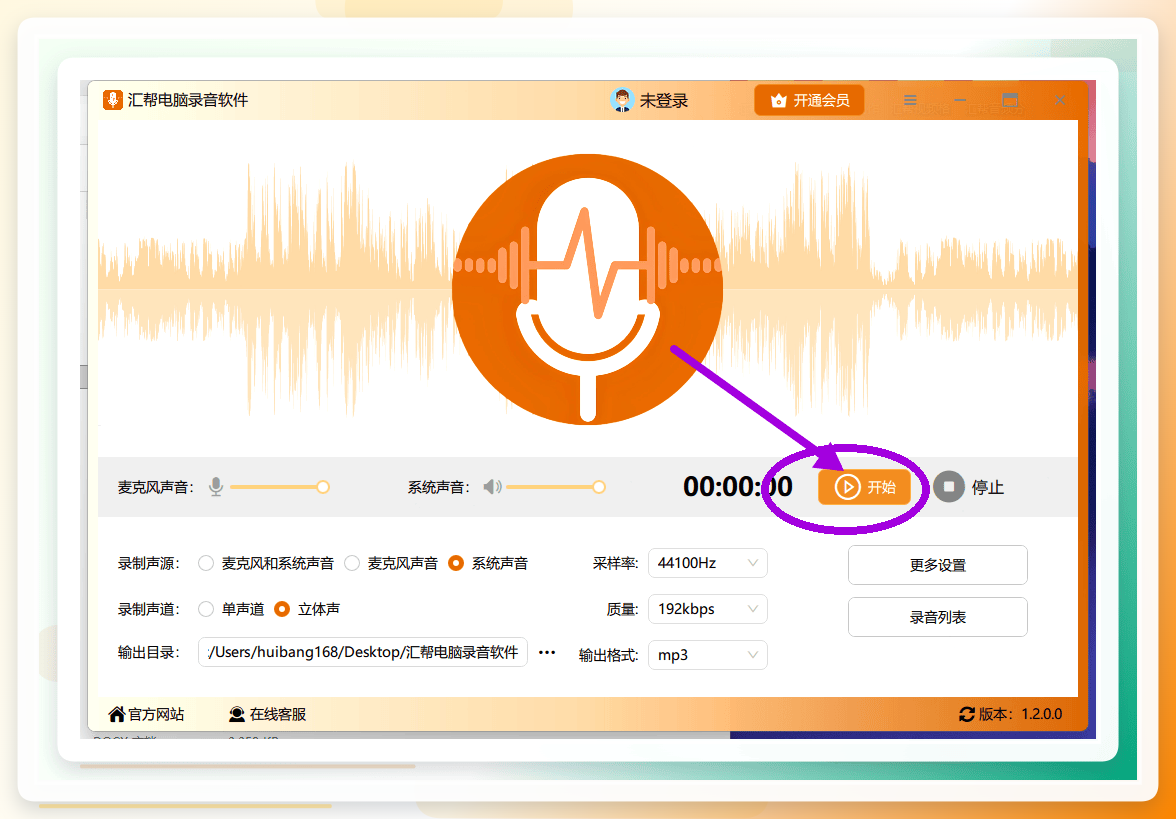
 先把要录的音频打开播放,再点开始按钮。顺序别反了,先点录制再去找视频,开头那几秒就漏了。这步操作挺费时间的,建议大家先把视频缓冲好再动手。
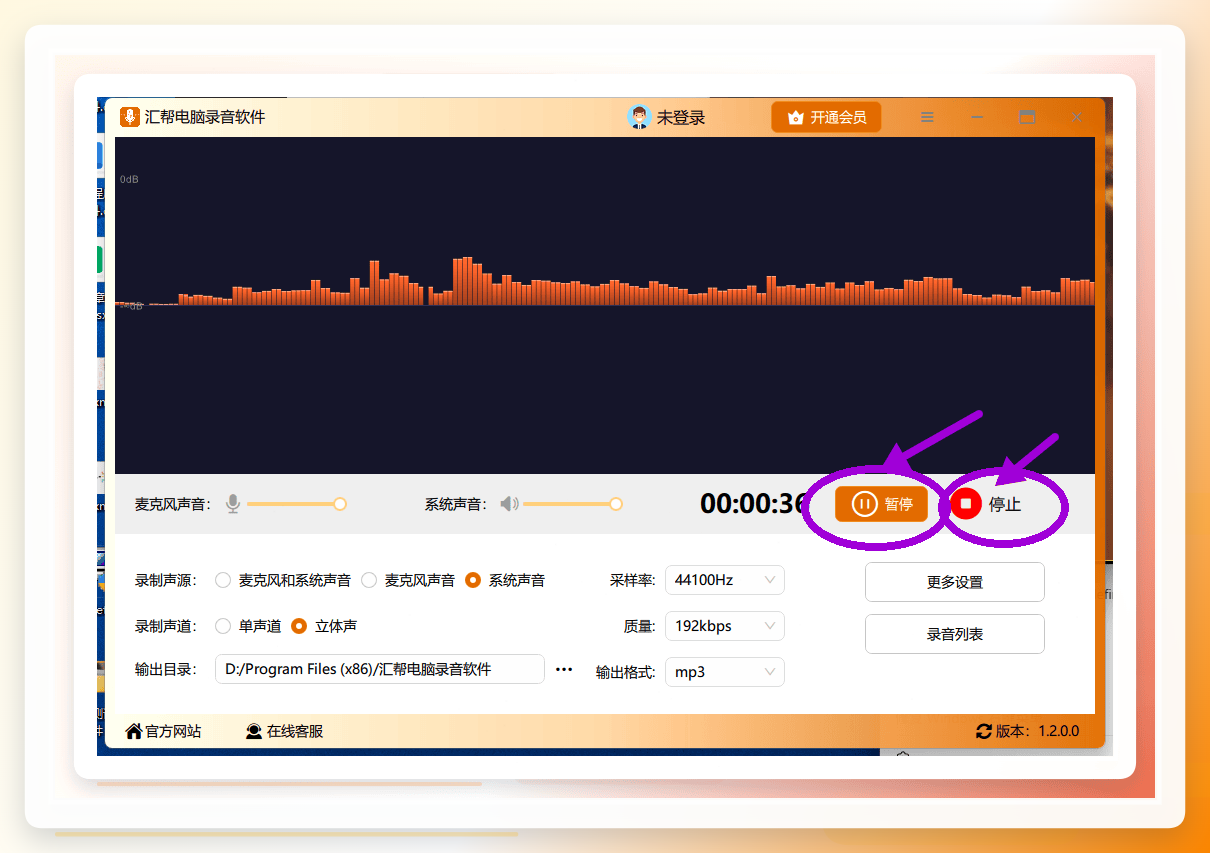
 点停止就行,软件会自动把这段音频收尾保存。
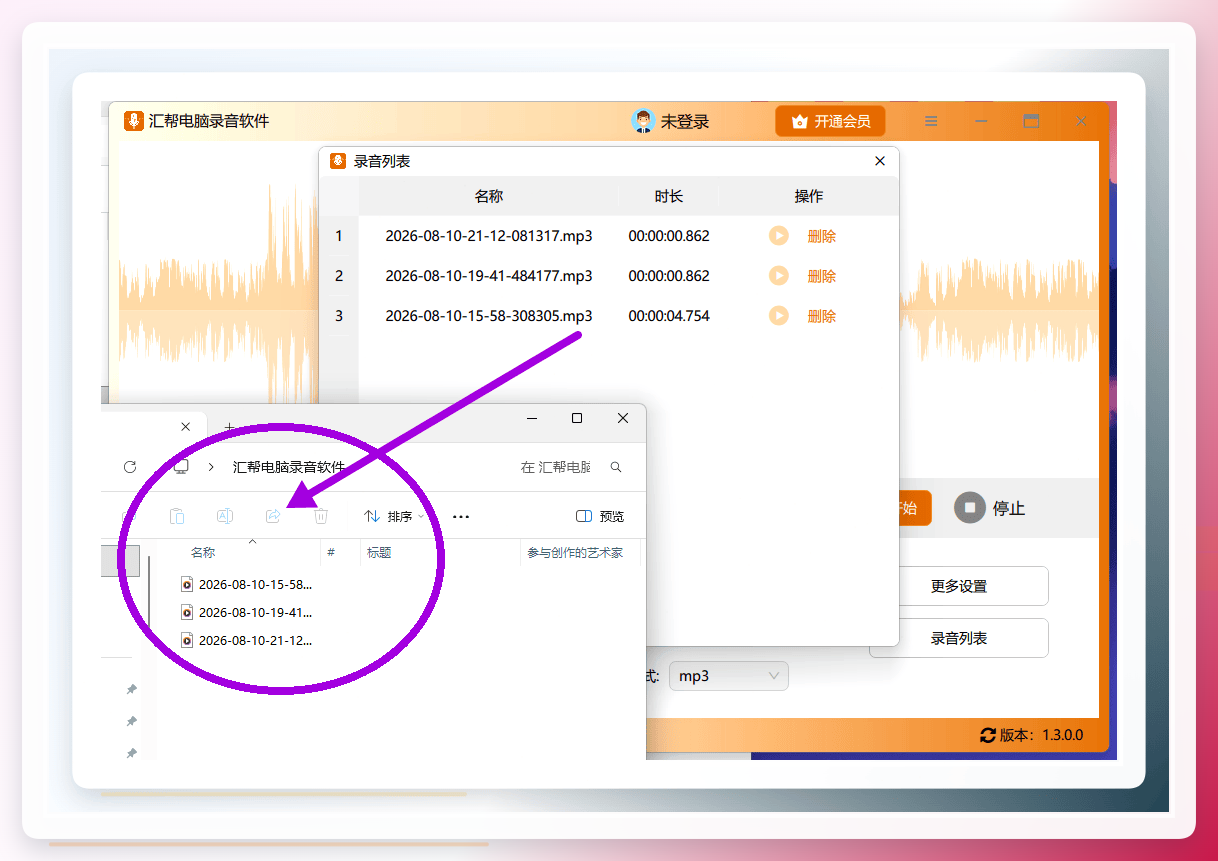
 停止后会弹出录音列表,在这里就能试听检查。也可以直接去刚才设的输出目录里翻,文件都在。
再说QuickTime Player,Mac用户的老熟人
打开QuickTime Player,上方状态栏此时显示QuickTime Player,在这个新界面里点击上方“文件”,找到“新建音频录制”后双击启动。
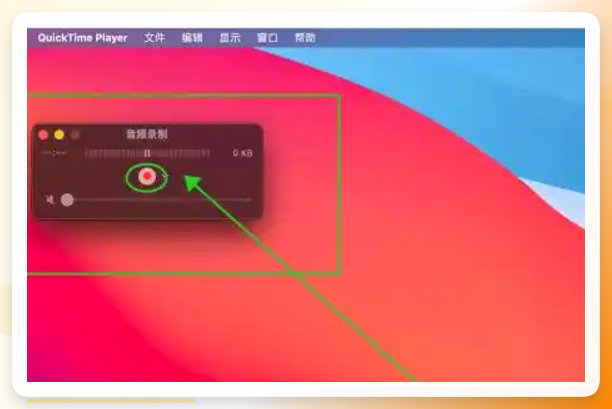
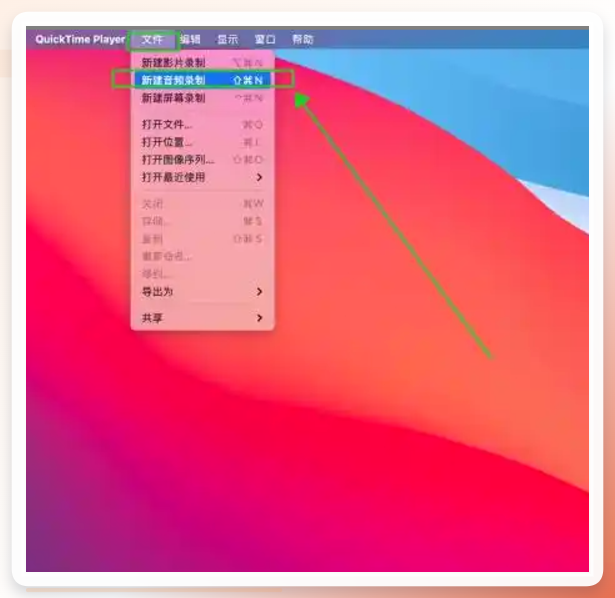 桌面上弹出音频录制面板,点击圆圈中的“红色圆点”图标就可以开始录音了。记得打开系统音量,以免录音不成功。不过得提醒一句,QuickTime默认走的是麦克风输入,想录系统声得在录制面板旁边的小箭头里切换音频源,这点容易踩坑。
好哈电脑录音软件,界面简洁上手快
打开好哈电脑录音软件,界面很简洁。在录音源选项,勾选系统声音。这里就是内录核心,不用去系统声卡里面调立体声混音,软件自动捕获电脑播放音频。
 点击【文件位置】,选好保存文件夹,建议放桌面,方便找。采样率、比特率按需调:日常网课选44100Hz、128kbps MP3够用;想要高清无损,可以选WAV格式;声道默认立体声即可。
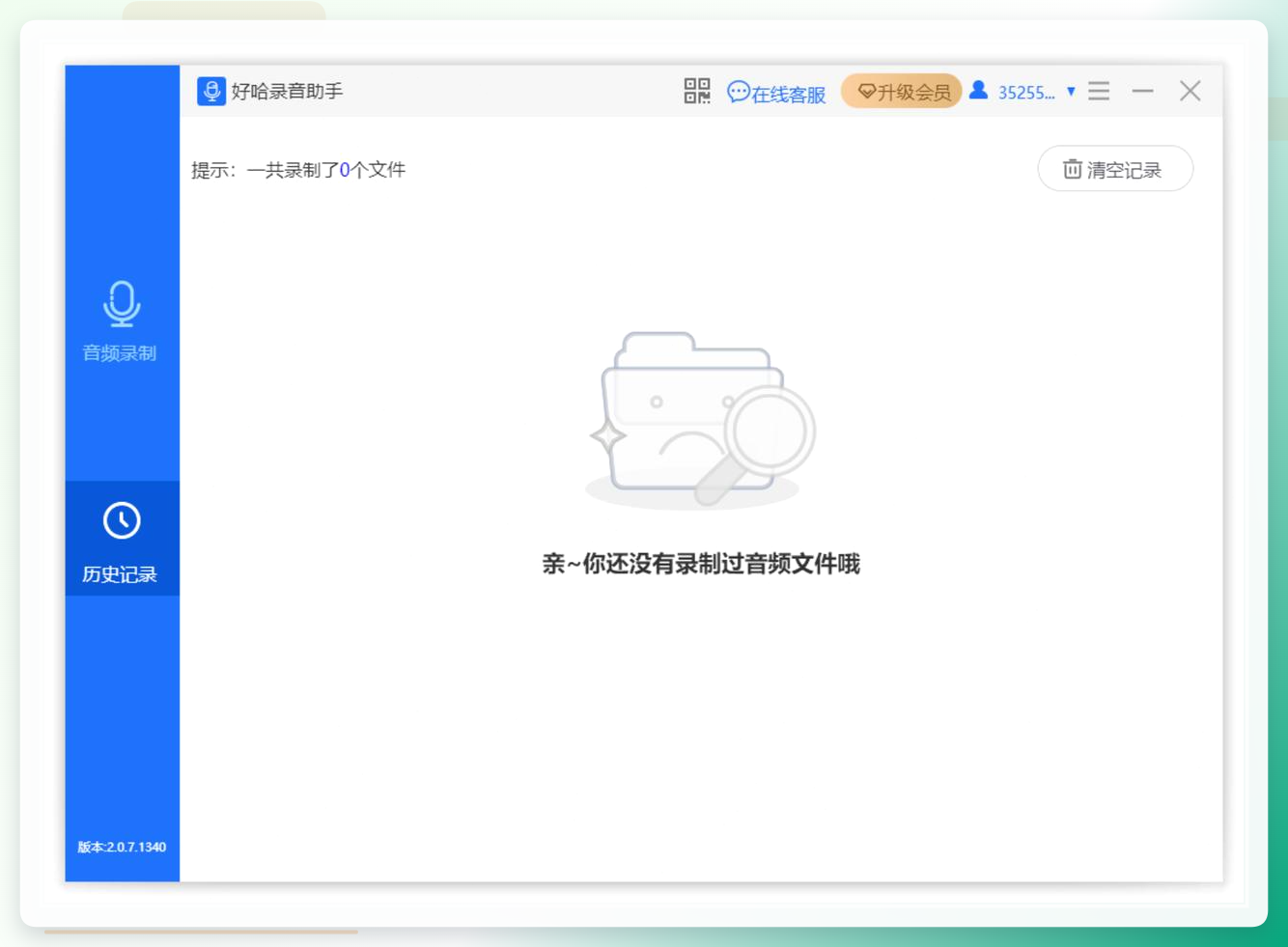
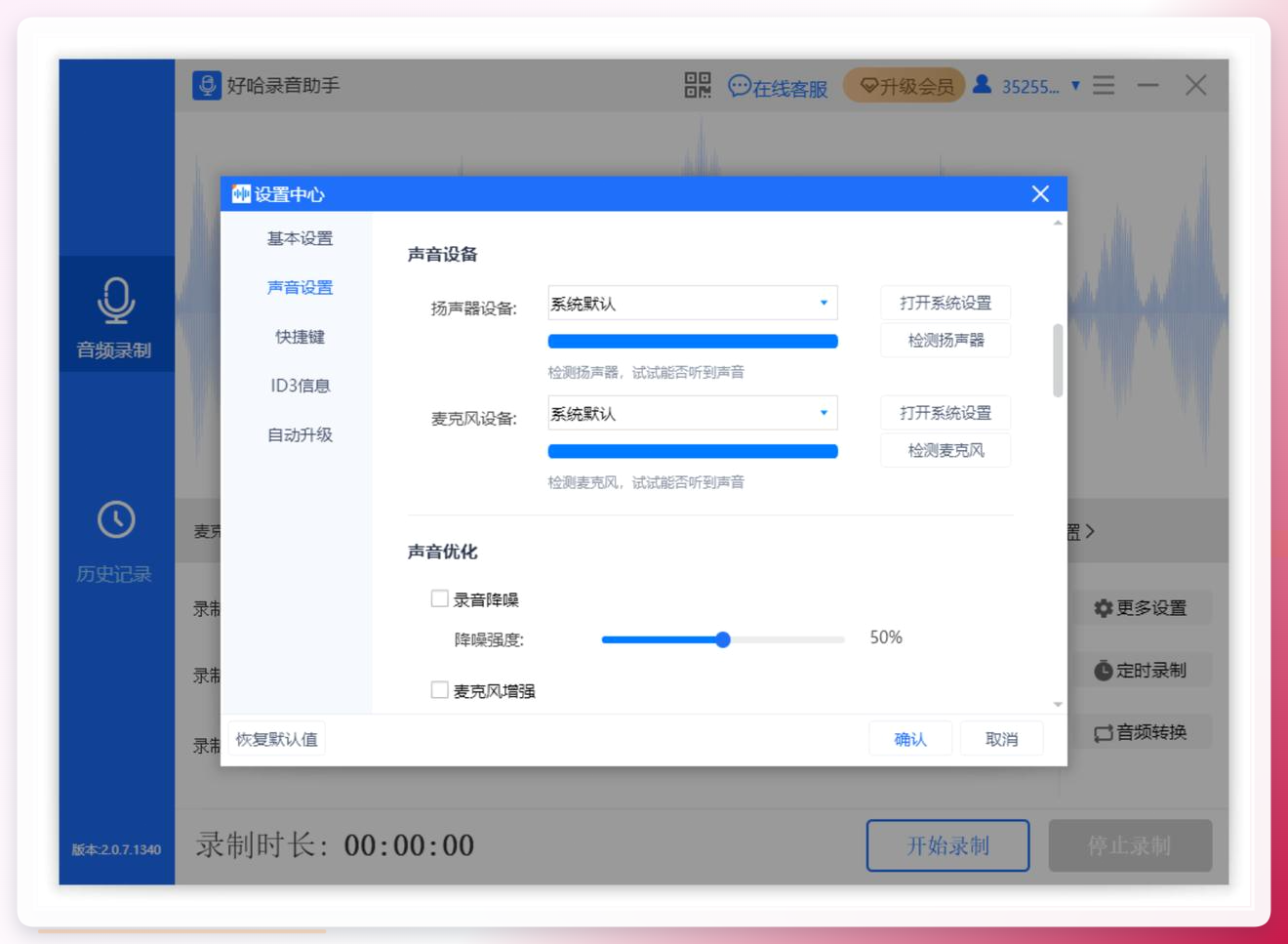 先点开视频、网课或音乐,播放音频,看软件上的系统声音音量条有没有跳动,有波动就代表已经抓到声音了。点击【开始录制】,软件开始记录电脑声音;录制过程可以随时点暂停。音频播放完毕,点击【停止录制】,音频自动保存到刚才设置的文件夹。在【历史录制】列表里,可以直接播放试听,不满意可以重新录制。
Win10自带录音工具,应急够用
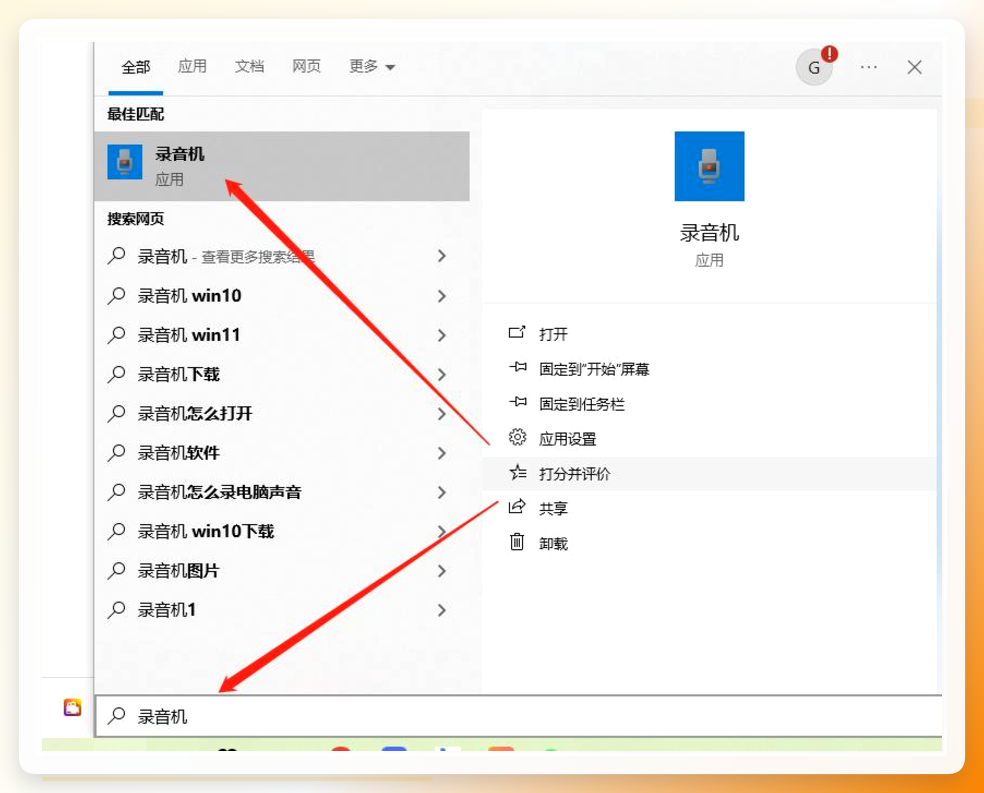
搜索栏输入“录音机”,找到并点击使用。
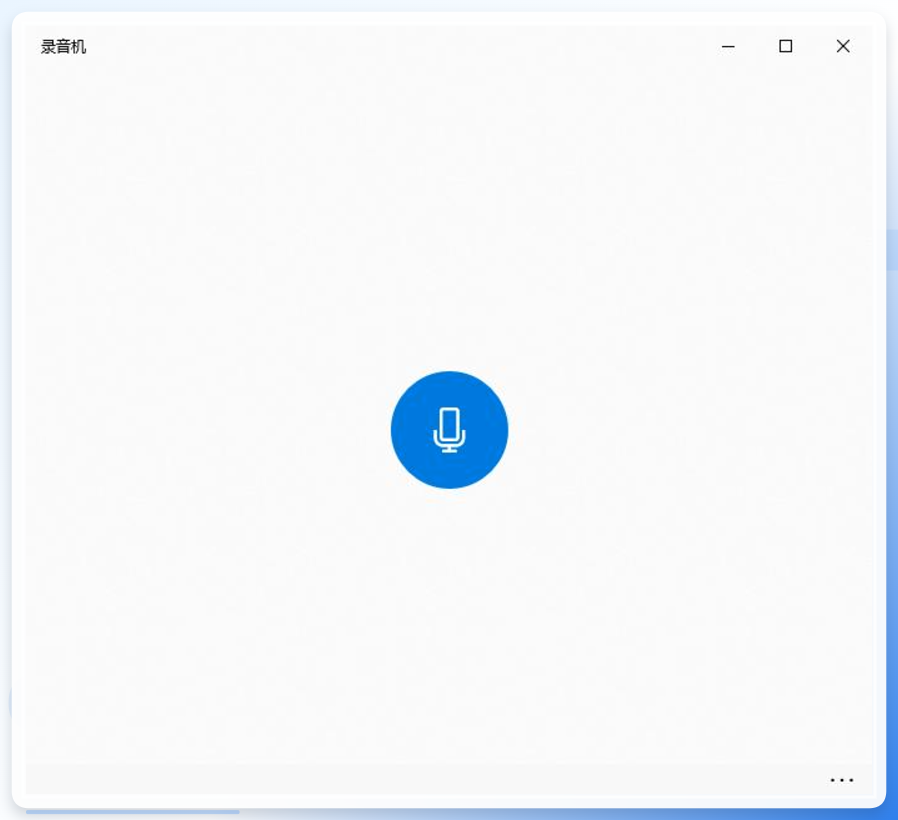
 点击麦克风按钮,开启录制。不过说实话,这玩意儿默认走麦克风,想录系统声得去声音设置里手动启用“立体声混音”,而且不是每台电脑都有这选项,应急可以,长期用还是算了。
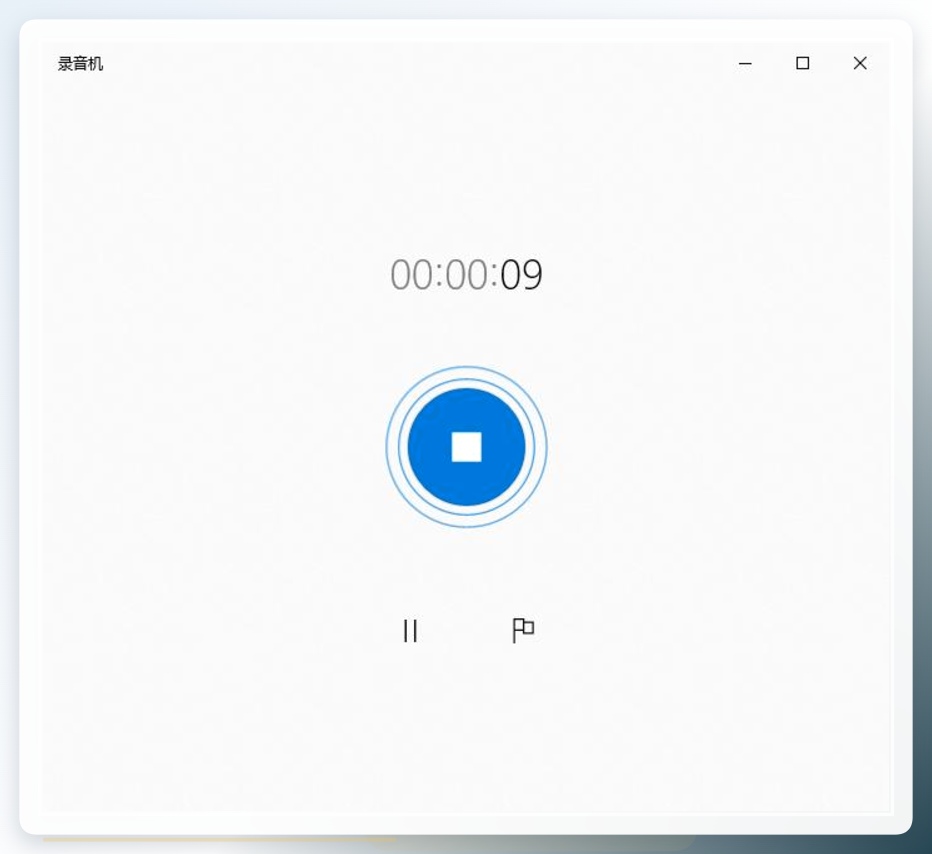
 再次点击图标结束录制,录音文件直接播放试听。
OBS Studio,功能全但得折腾
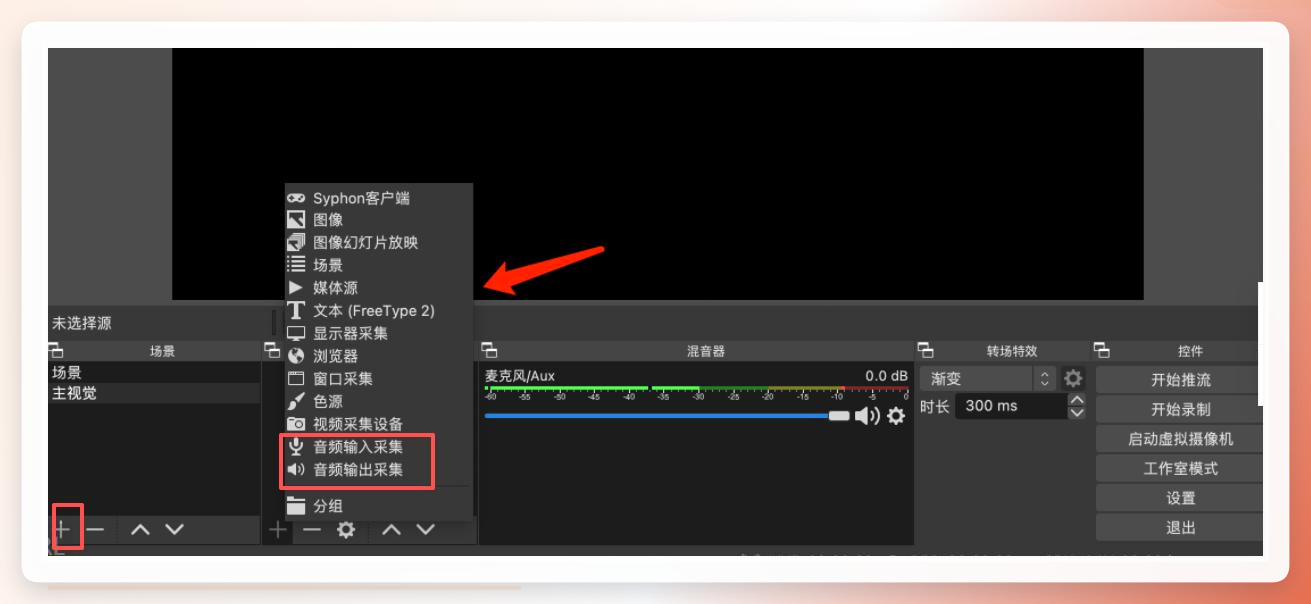
打开OBS后,在“来源”面板点击“+”号,分别添加“显示器采集”(捕获内部声音画面)和“音频输入捕获”(捕获麦克风声音)。然后在右下角“混音器”中确认两路音频通道都处于开启状态,点击“开始录制”即可。想只录系统声不外录,把麦克风那路静音就行。
嗨格式录屏大师,三步搞定双轨录音
打开软件主界面,在“录屏模式”中选择“全屏录制”或“区域录制”,根据实际场景决定录多大范围。点击右下角“声音设置”图标,同时勾选“系统声音”和“麦克风”,滑动条可分别调节两路音量的大小比例。按下红色录制键或快捷键Alt+1开始录制,结束后文件自动保存到指定文件夹。
电脑怎么录制系统声音而不录制外部声音?说到底核心就一句话:声源选项里只勾系统声音,把麦克风那路关掉或静音。工具选顺手的就行,别像我当初似的,光调参数就耗一下午。弄完这个基本就成了,要是还有哪儿不懂,评论区喊我一声。
