

很多朋友在使用电子阅读器时会遇到PDF文件排版混乱的问题,不是字体太大就是太小,翻页体验也大打折扣。其实把PDF格式转换成MOBI格式就能完美解决这些困扰,MOBI格式能自动适配各种阅读器的流式排版,字体缩放也很灵活,阅读体验会有明显提升。今天给大家详细介绍几款常用的转换工具,让你轻松掌握PDF转MOBI的方法。
工具一:汇帮电子书转换器使用方法
软件名称:汇帮电子书转换器
下载地址:https://www.huibang168.com/download/s3o3y68xJ6gR
1. 下载并安装:首先去官网下载汇帮电子书转换器,安装完成后打开软件。这一步很简单,按照安装向导操作就行,新手也能很快完成。
2. 选择功能模块:打开软件后,在主界面找到“电子书格式互转”这个选项,点击进去。这里能看到多种格式转换的功能,我们只需要专注于PDF转MOBI的操作。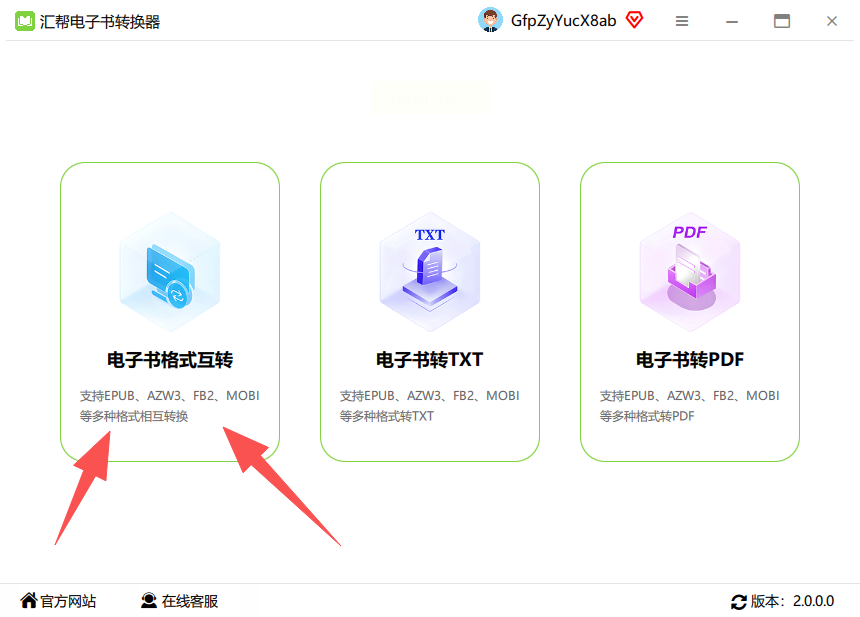
3. 上传PDF文件:进入互转界面后,点击“添加文件”按钮,把要转换的PDF文件上传。如果有多个文件要转换,可以一次性上传多个,支持批量处理,不用一个个转换,节省时间。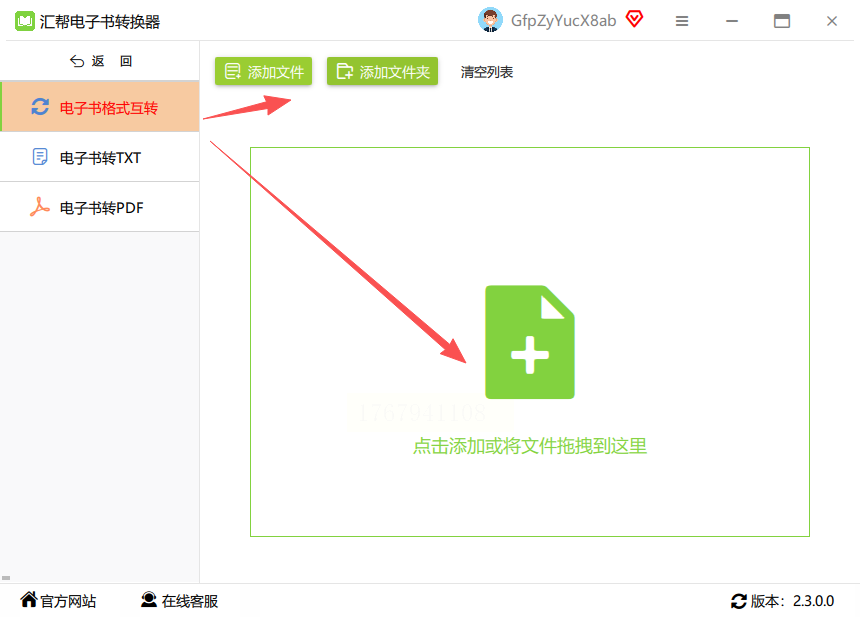
4. 设置输出格式:文件上传完成后,在格式选项里找到“MOBI”格式,点击选中。汇帮还支持其他格式转换,比如EPUB、AZW3等,如果你需要转其他格式也可以在这里选择,功能比较全面。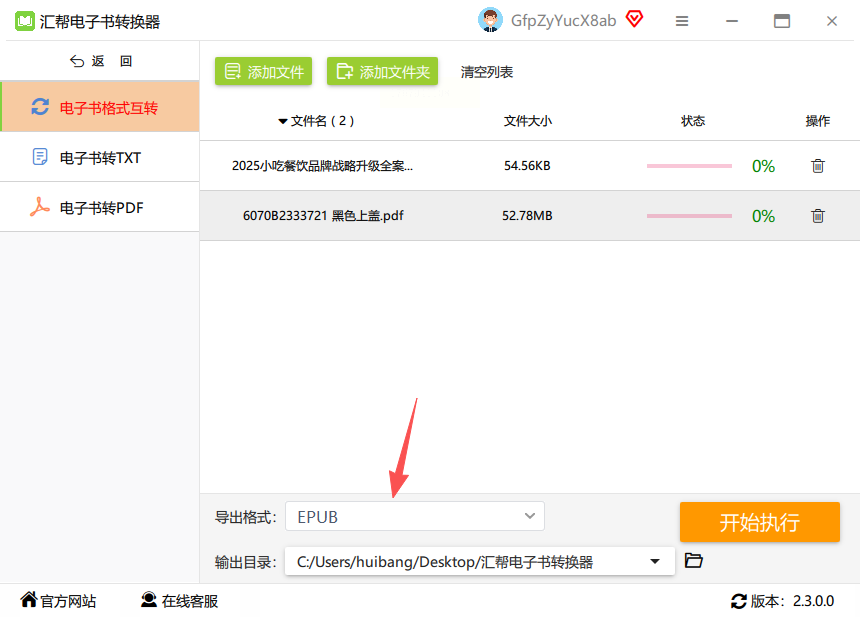
5. 选择输出目录并开始转换:最后设置一下转换后的文件保存位置,点击“开始转换”按钮。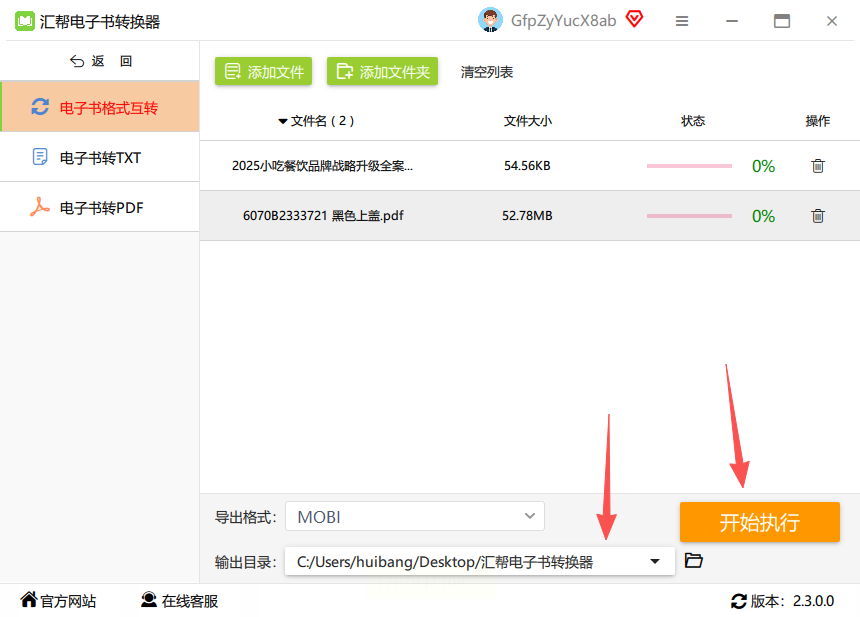 转换过程很快,完成后会自动提示,你可以在指定目录里找到新生成的MOBI文件,原来的PDF文件还会自动备份,不怕丢失原始文件。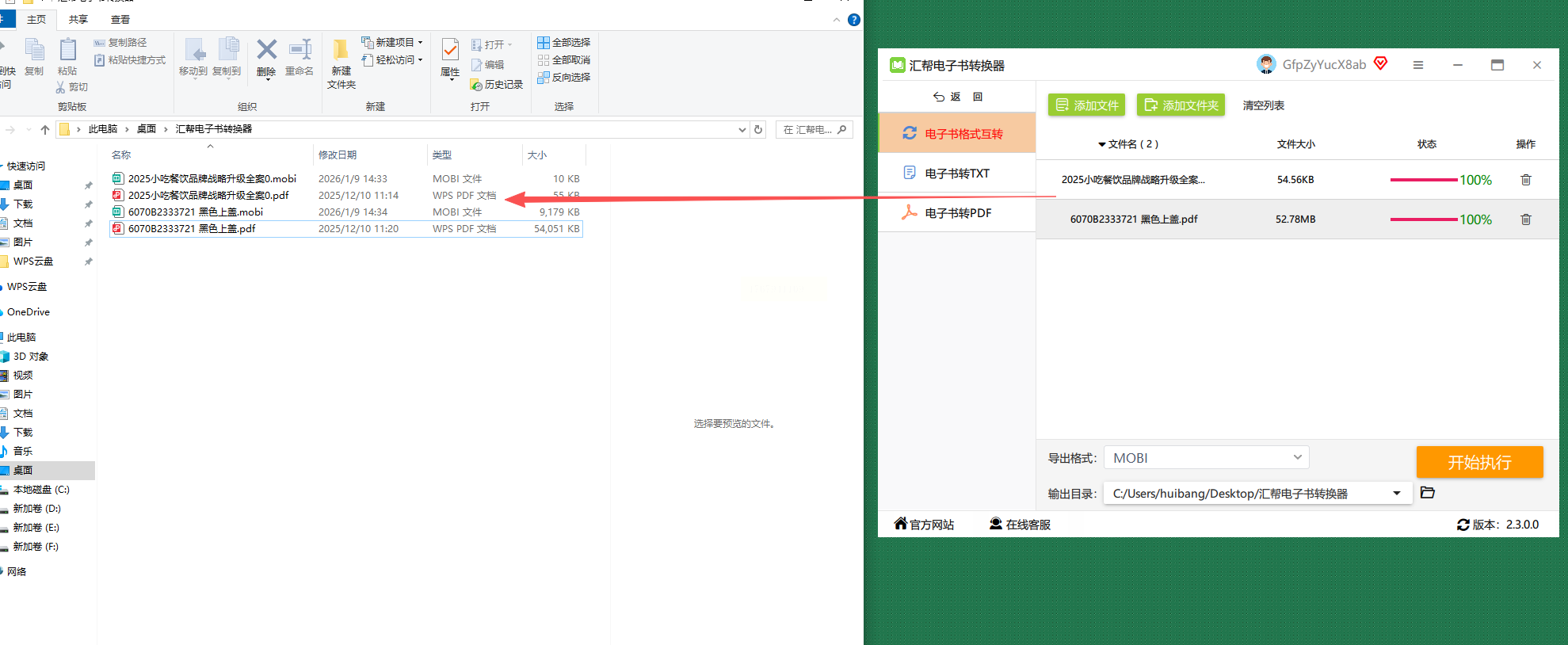
工具二:Calibre(全能电子书管理工具)
1. 下载安装:从Calibre官网下载安装包,安装时注意选择自定义安装路径,方便后续使用。
2. 导入PDF文件:打开Calibre,点击左上角“添加书籍”,选择要转换的PDF文件,也可以批量导入。
3. 转换格式:选中导入的PDF文件,点击上方菜单栏的“转换书籍”,在弹出的窗口里,输出格式选择“MOBI”。
4. 调整参数:如果需要优化转换效果,可以在“输出设置”里调整字体、边距等参数,设置完成后点击“确定”开始转换。
5. 导出文件:转换完成后,点击“打开输出目录”,就能找到转换好的MOBI文件,Calibre还会自动整理书籍信息,方便管理。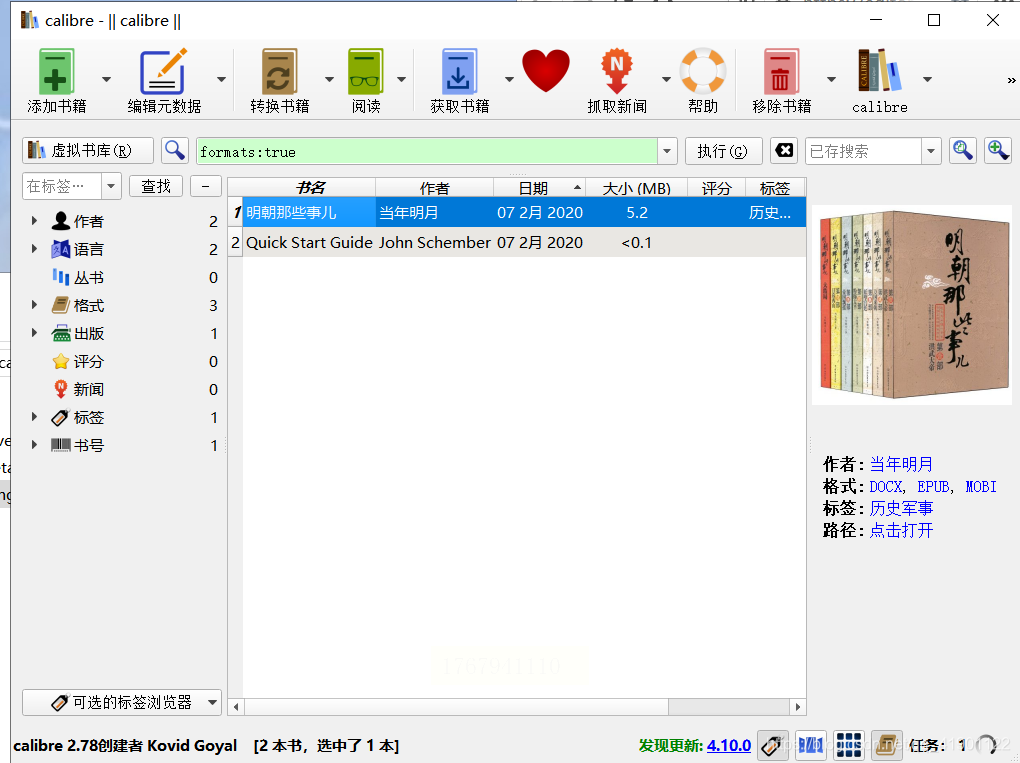
工具三:Filestar(批量处理神器)
1. 安装软件:从Filestar官网下载Windows版本,安装过程中注意选择需要的组件,安装完成后打开软件。
2. 添加文件:点击界面上的“转换”按钮,然后把PDF文件拖到软件界面里,支持批量拖拽多个文件。
3. 选择转换格式:在格式列表里找到“MOBI”,点击确认。Filestar支持设置输出文件夹,方便后续查找。
4. 高级设置(可选):如果需要批量重命名或分类文件,可以在“操作”选项里设置,比如把文件名改为“书名+作者”格式。
5. 执行转换:设置好后点击“运行”,软件会快速完成转换,适合处理大量电子书文件。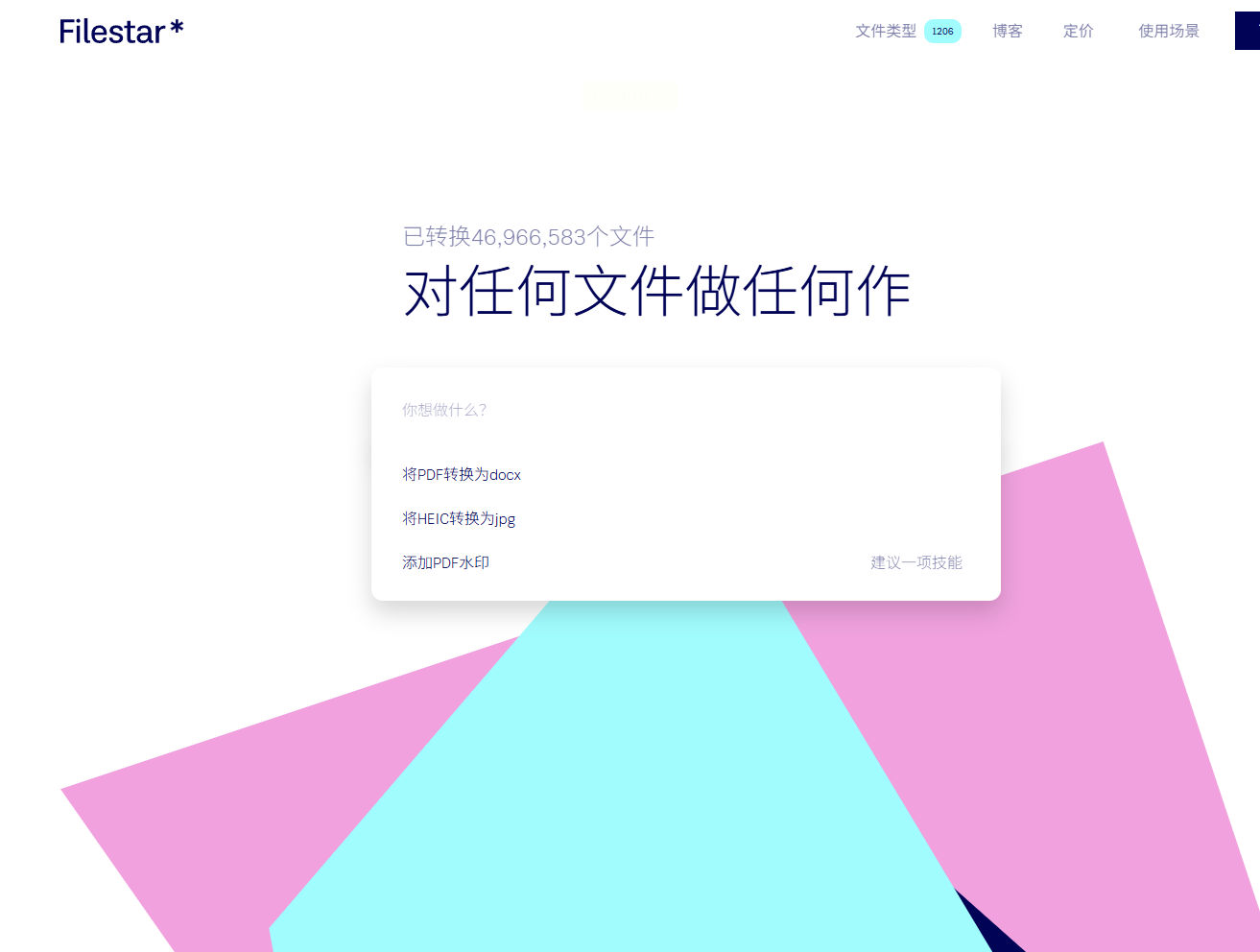
工具四:格式工厂(新手友好型)
1. 下载安装:从格式工厂官网下载安装包,安装时选择简单安装,界面简洁适合新手。
2. 选择PDF转MOBI:打开软件后,在左侧功能区找到“电子书”分类,点击“PDF转MOBI”选项。
3. 添加文件:点击“添加文件”按钮,选中要转换的PDF文件,支持同时添加多个。
4. 开始转换:设置好输出目录,点击“开始”按钮,转换过程会显示进度条,完成后会有提示音,文件就在你指定的文件夹里。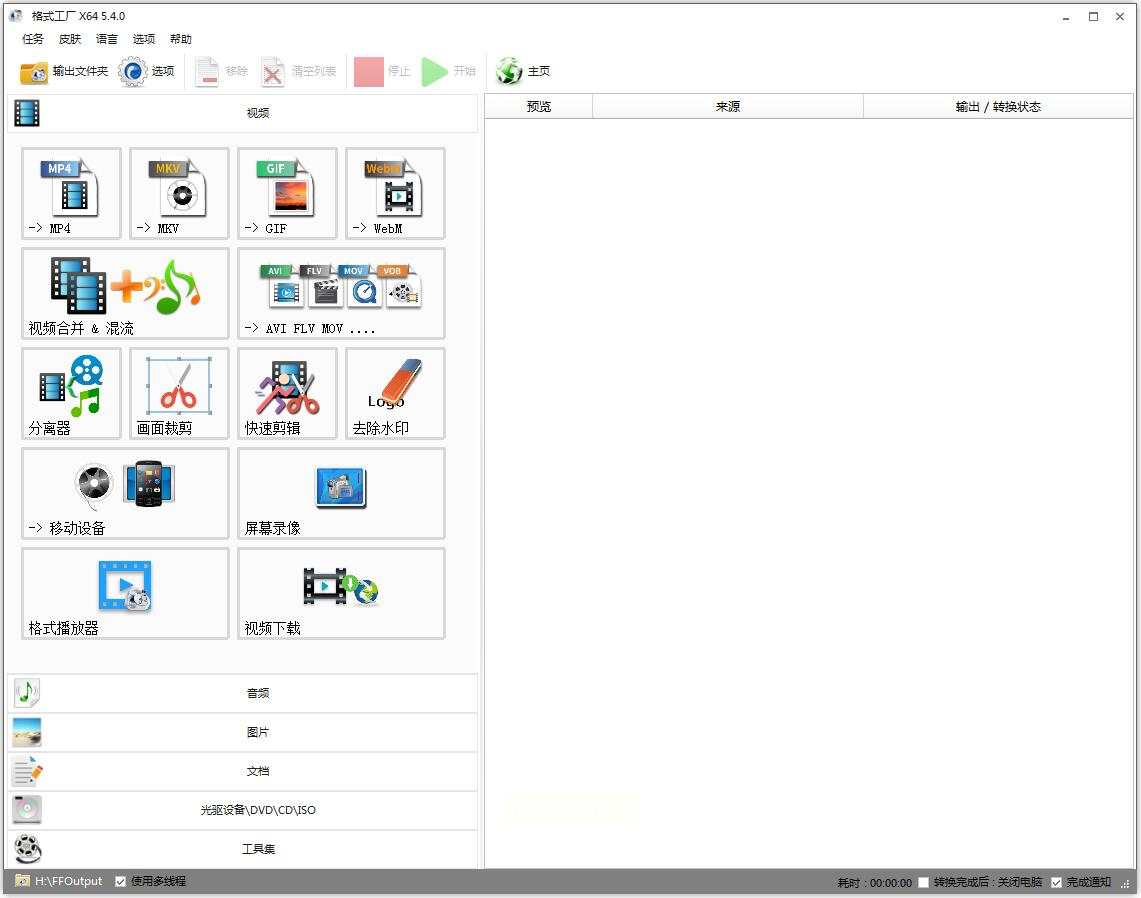
工具五:万兴PDF专家(一站式处理)
1. 安装并打开:下载安装万兴PDF专家后,打开软件,在左侧找到“转换”功能,选择“PDF转MOBI”。
2. 编辑PDF(可选):转换前可以对PDF进行简单编辑,比如删除不需要的页面、提取图片,点击“编辑PDF”就能完成。
3. 设置输出格式:点击“转换”按钮,在格式选项里选“MOBI”,软件会自动处理转换。
4. 优化MOBI文件:转换完成后,可以用软件自带的MOBI优化功能,调整字体、页边距等,提升阅读体验。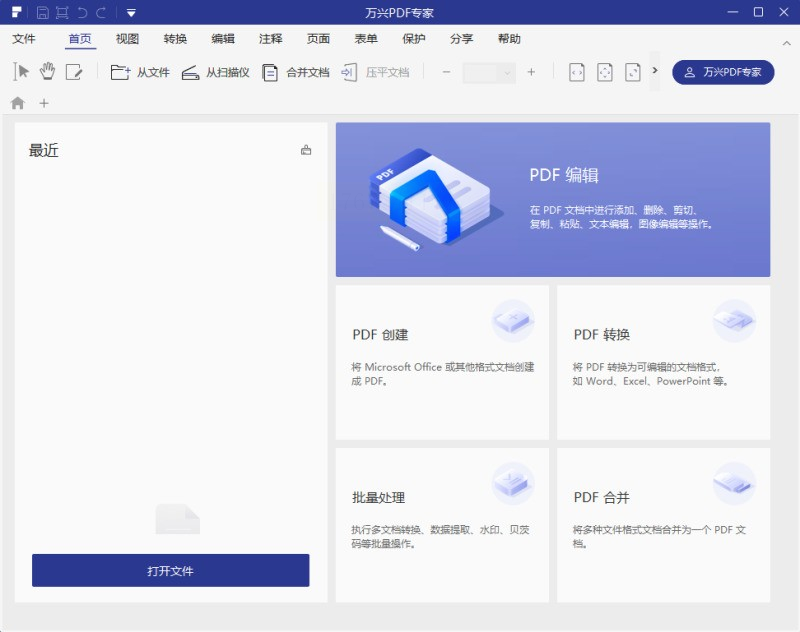
工具六:UPDF编辑器(高精度转换工具)
1. 安装并打开:从UPDF官网下载安装包,安装后打开软件,界面简洁,操作逻辑清晰。
2. 打开PDF文件:点击“打开文件”,选择要转换的PDF文件,也可以拖入文件直接打开。
3. 转换为MOBI:在顶部菜单栏找到“转换”按钮,选择“PDF转MOBI”,软件会自动分析文件内容。
4. 导出文件:转换完成后,选择保存路径,点击“导出”,就能得到高质量的MOBI文件,原始文件的排版和图片基本能完整保留。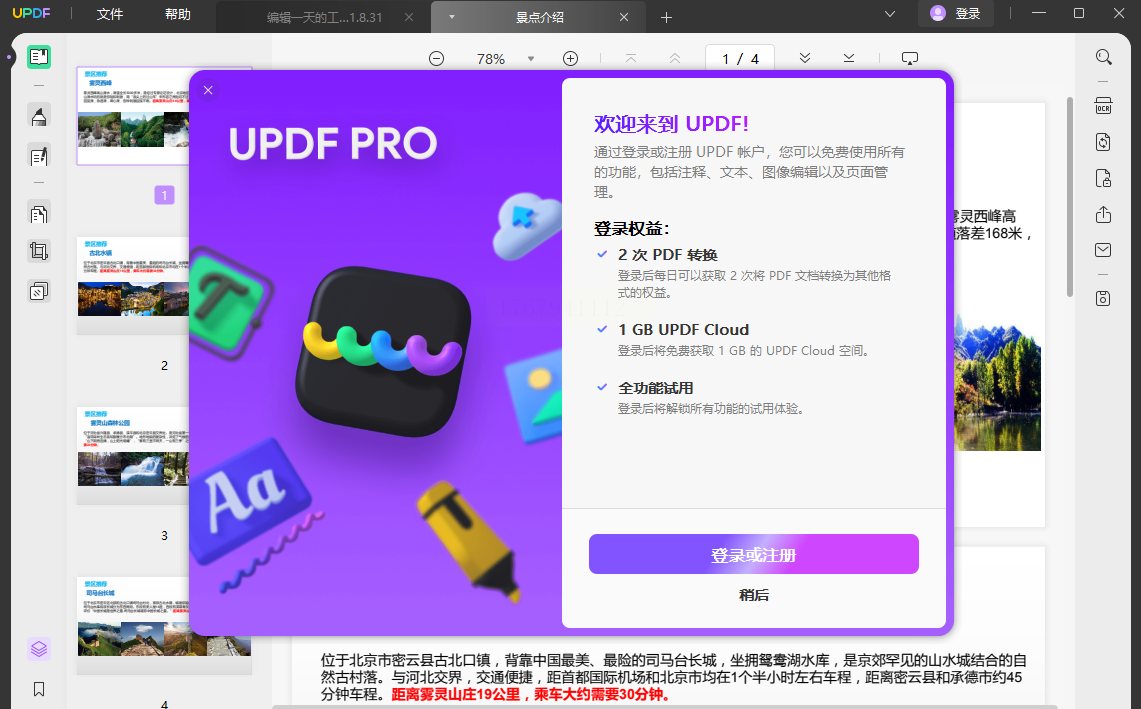
三、常见问题解答
- Q:转换后的MOBI文件打不开怎么办?
A:可能是转换过程中文件损坏了,建议重新上传PDF文件,检查网络是否稳定,或者换个工具尝试转换,比如Calibre的转换功能更稳定。
- Q:批量转换时文件出错怎么办?
A:汇帮和Calibre都支持批量转换,若部分文件出错,可单独转换出错的文件。注意检查PDF文件是否有加密,如果有加密,需要先解密再转换。
- Q:转换后的MOBI文件有多余的空白页?
A:这是因为原始PDF文件可能有多余的空白页,可以先用Calibre或万兴PDF专家的编辑功能删除空白页,再进行转换,能避免这种问题。
- Q:转换速度慢是什么原因?
A:如果文件体积大或同时转换多个文件,速度会变慢。建议关闭其他占用内存的软件,或者拆分大文件后再转换。
掌握PDF转MOBI的方法后,你会发现电子阅读体验提升明显,无论是用Kindle还是其他阅读器,都能享受更流畅的阅读感受。这些工具操作都很简单,按照步骤一步步来,即使是电脑新手也能很快学会。希望这篇教程能帮到你,以后遇到格式转换的问题,就不用再担心啦!
