

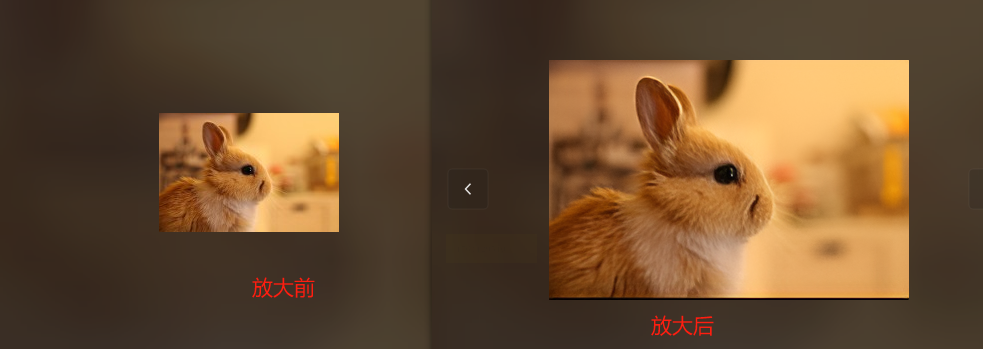
你是不是也遇到过这种情况?一张特别有意义的照片,想放大打印或设为壁纸,结果一放大就糊成一片,细节全没了。别急,这篇文章就是来帮你的!我们将详细介绍六种简单好用的图片无损放大方法,包括汇帮图片无损放大器、Canva可画、WPS图片工具、改图鸭、Topaz Gigapixel AI,还会额外补充两种实用技巧。每种方法都有详细步骤,语言通俗易懂,就算你是新手也能轻松上手。不管你是想修个人照片,还是处理工作图片,这里总有一款方法适合你。快来一起看看吧,让你的照片从此清晰又高级!

方法一:用“汇帮图片无损放大器”批量处理
软件名称:汇帮图片无损放大
下载地址:https://www.huibang168.com/download/JDY9zDjSWHHk
这款软件专门针对放大需求,操作简单,效果也不错。
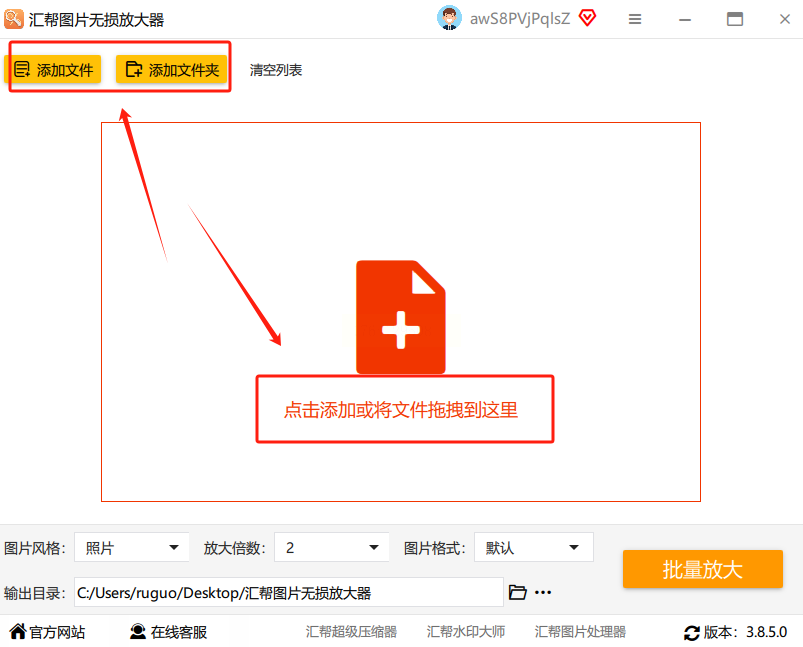
首先,打开软件,你会看到一个简洁的界面。点击“添加图片”按钮,把需要放大的照片全部导入进来。注意哦,它可以一次处理多张图,特别适合整理旅行照片或工作资料。
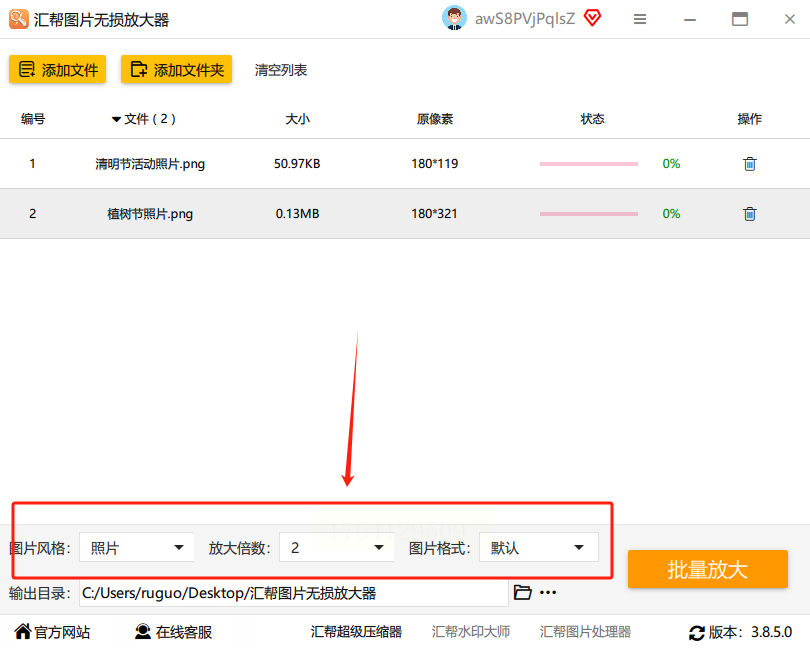
接着,在界面下方设置放大参数。比如,你可以选择放大倍数,像2倍或4倍;还能调整清晰度增强选项。这里有个小贴士:如果图片原本就比较模糊,建议别选太高倍数,否则效果可能不理想。
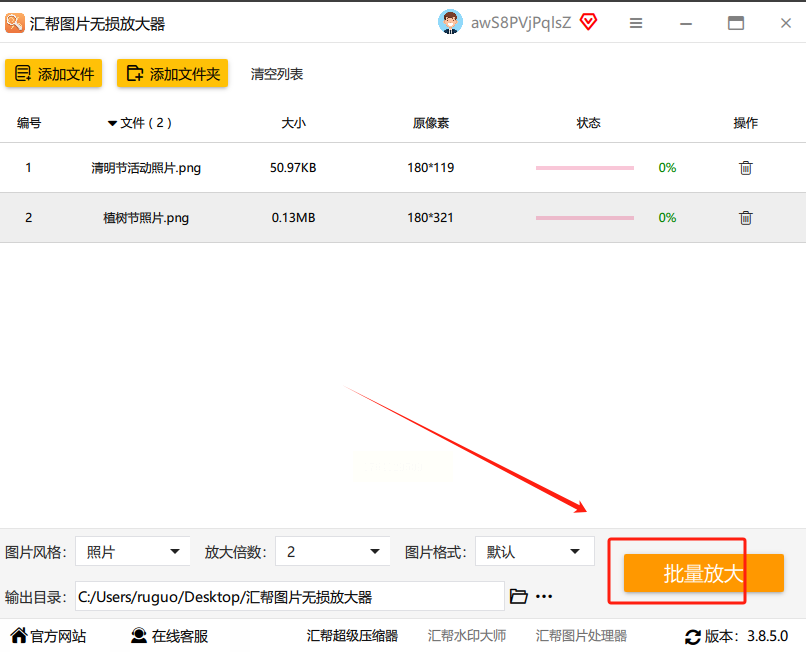
参数设好后,直接点“开始执行”按钮。软件会自动处理所有图片,过程中你可以喝杯咖啡等等。
处理完成后,系统会弹出一个文件夹,里面就是放大后的图片。
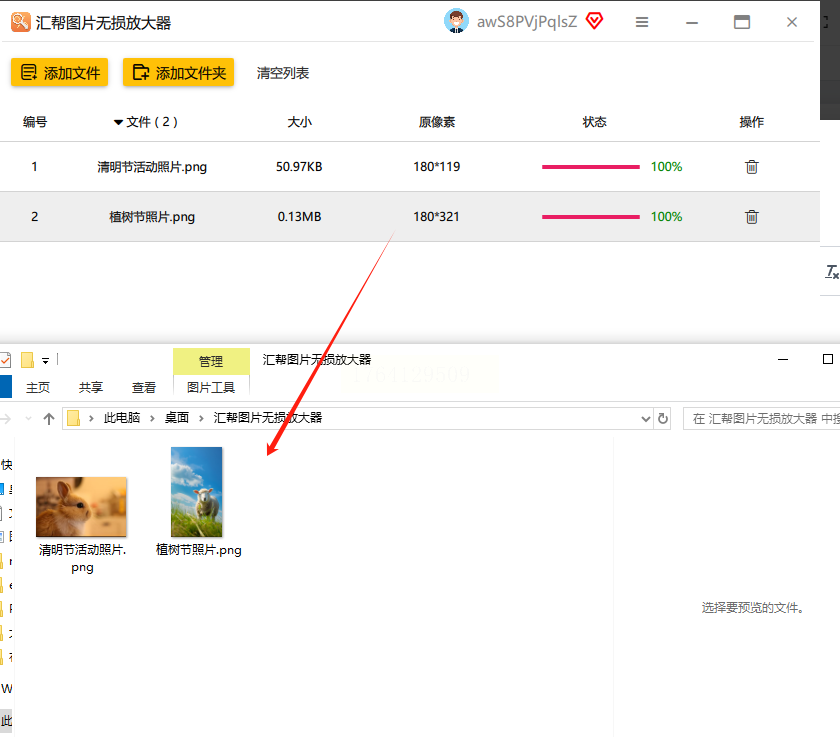
对比一下原图,你会发现尺寸变大了,但细节依然清晰。是不是很方便?
方法二:Canva可画在线调整尺寸
它是个在线设计工具,放大功能藏在编辑选项里。
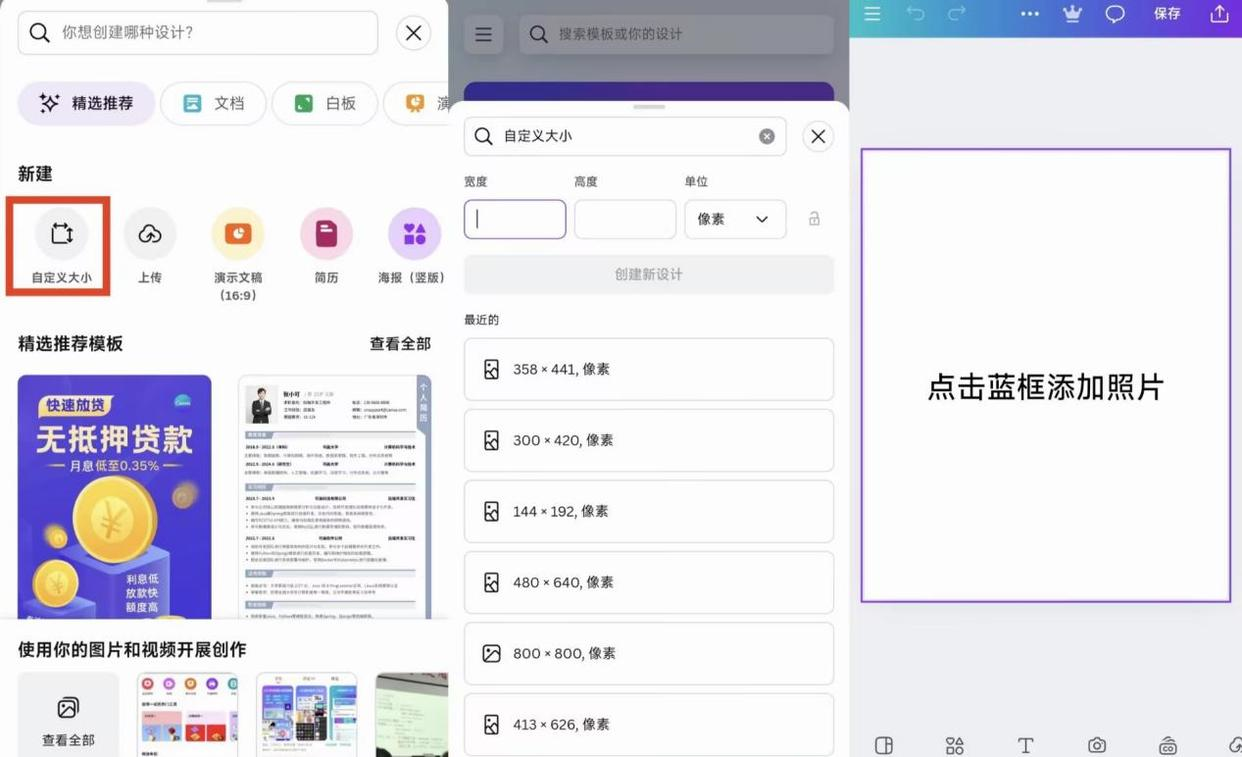
打开Canva网站,先注册或登录账号,然后点击“上传”按钮,把图片拖到平台上。
进入编辑界面后,找到“调整大小”选项。
这里你可以输入具体尺寸,比如把800x600的图改成1600x1200。
输入后,点“应用”按钮,图片瞬间就变大了。
方法三:WPS图片工具批量放大
没想到吧?WPS不光能处理文档,还能修图!如果你的图片存在电脑里,用WPS自带的工具就能批量放大。
首先,找到图片文件夹,选中所有需要处理的文件,右键点击“打开方式”,选择WPS图片工具。
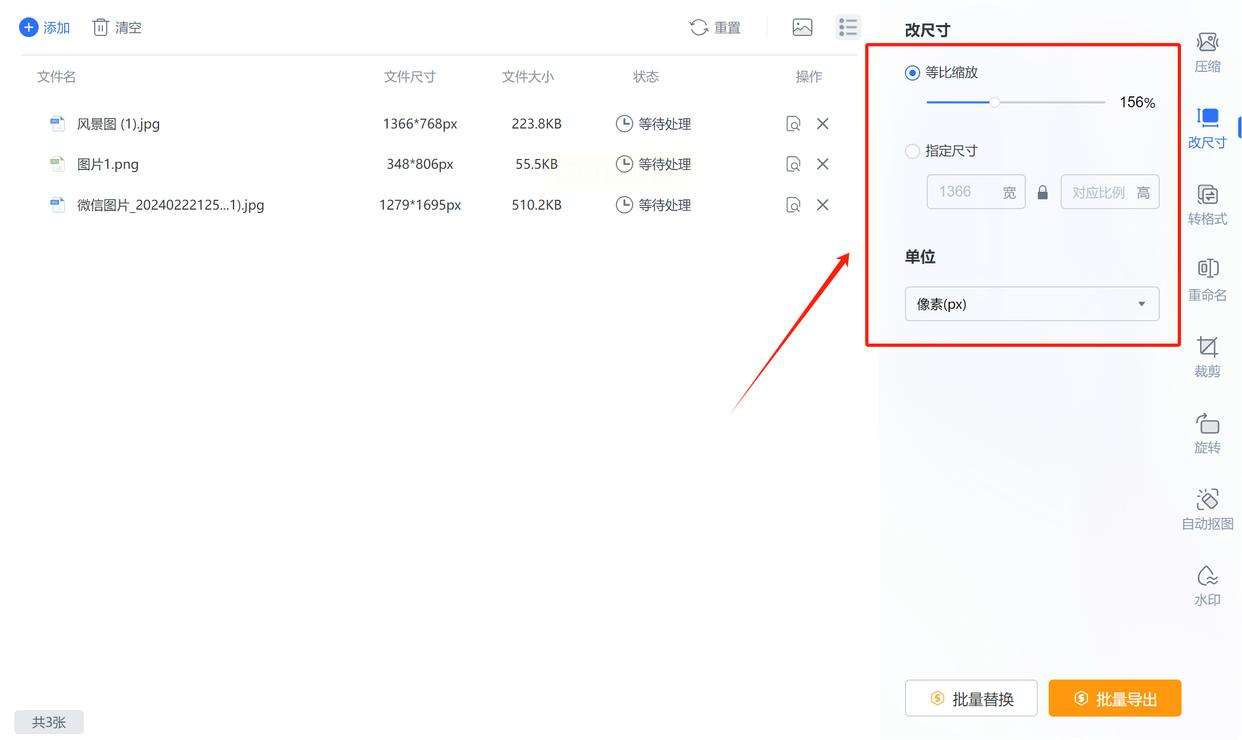
在工具界面,找到“批量处理”选项,点进去后点击“添加图片”,把照片全部导入。
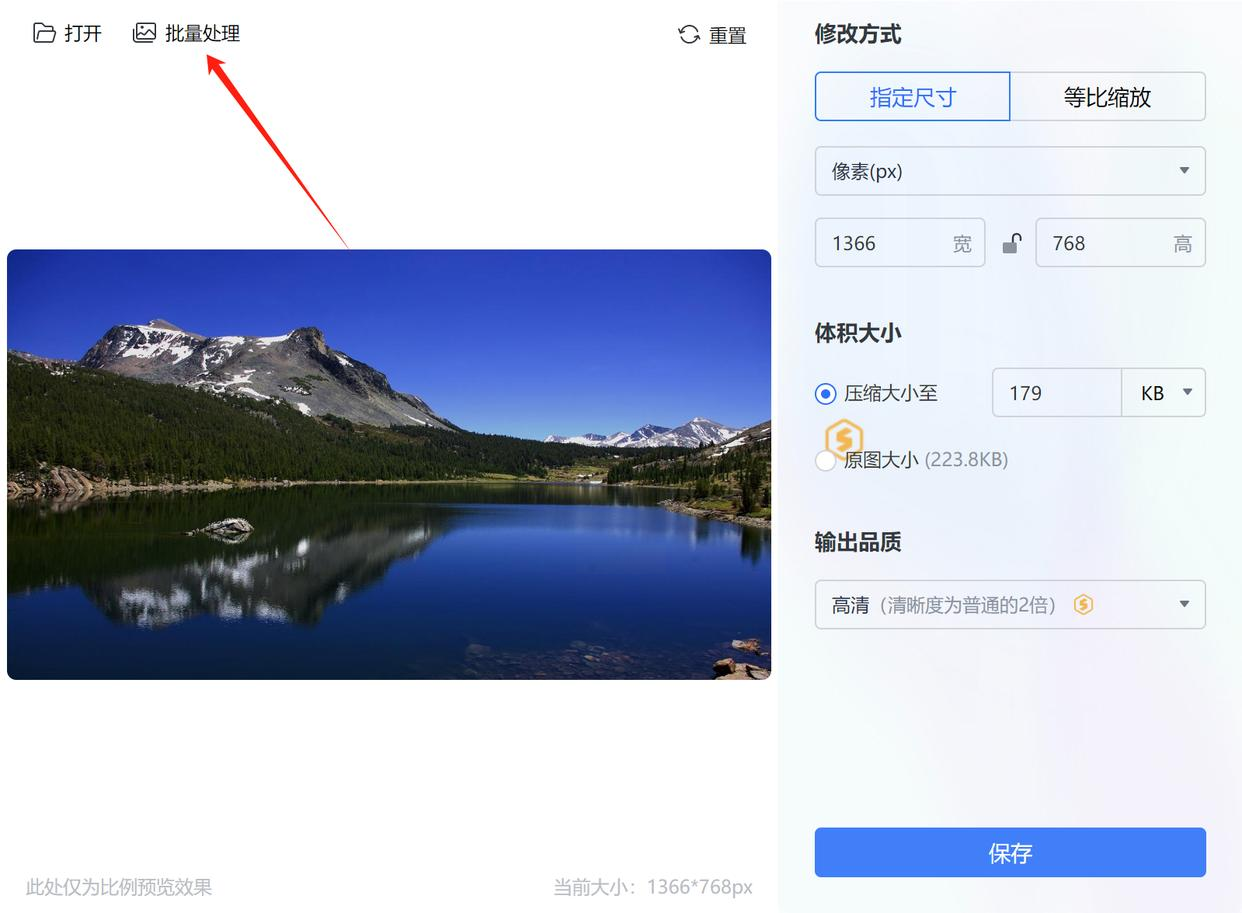
然后在右侧设置缩放比例,比如150%或200%。这里提醒一下,WPS适合放大不太小的图片,如果原图质量太差,效果可能一般。
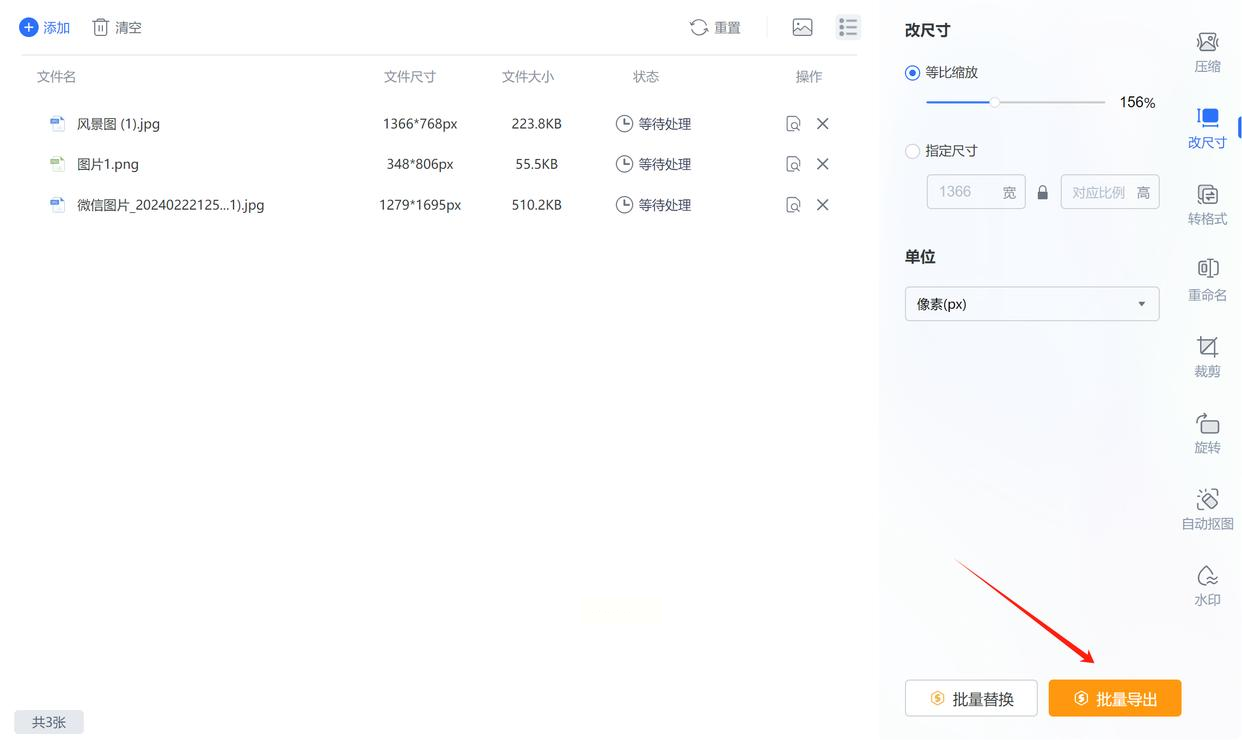
设置好后,点“批量导出”按钮,选择保存路径,图片就处理好了。
方法四:改图鸭快速修复
改图鸭是一个在线图片处理网站,它的无损放大功能很受欢迎。
打开网站后,进入“工具”页面,在“照片修复”分类下找到“无损放大”选项。点击它,上传你的图片。注意,图片像素要在32x32到1920x1080之间,太小或太大的图可能不支持。
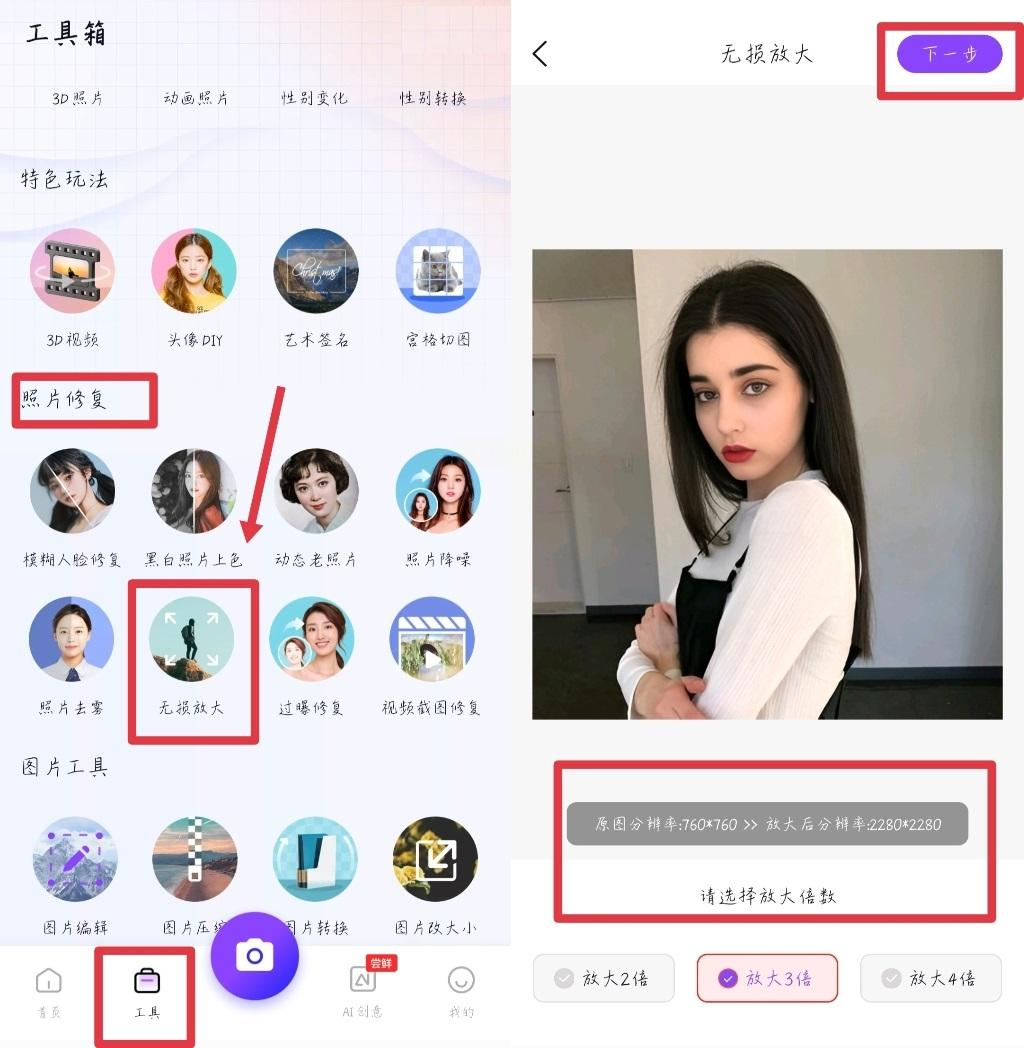
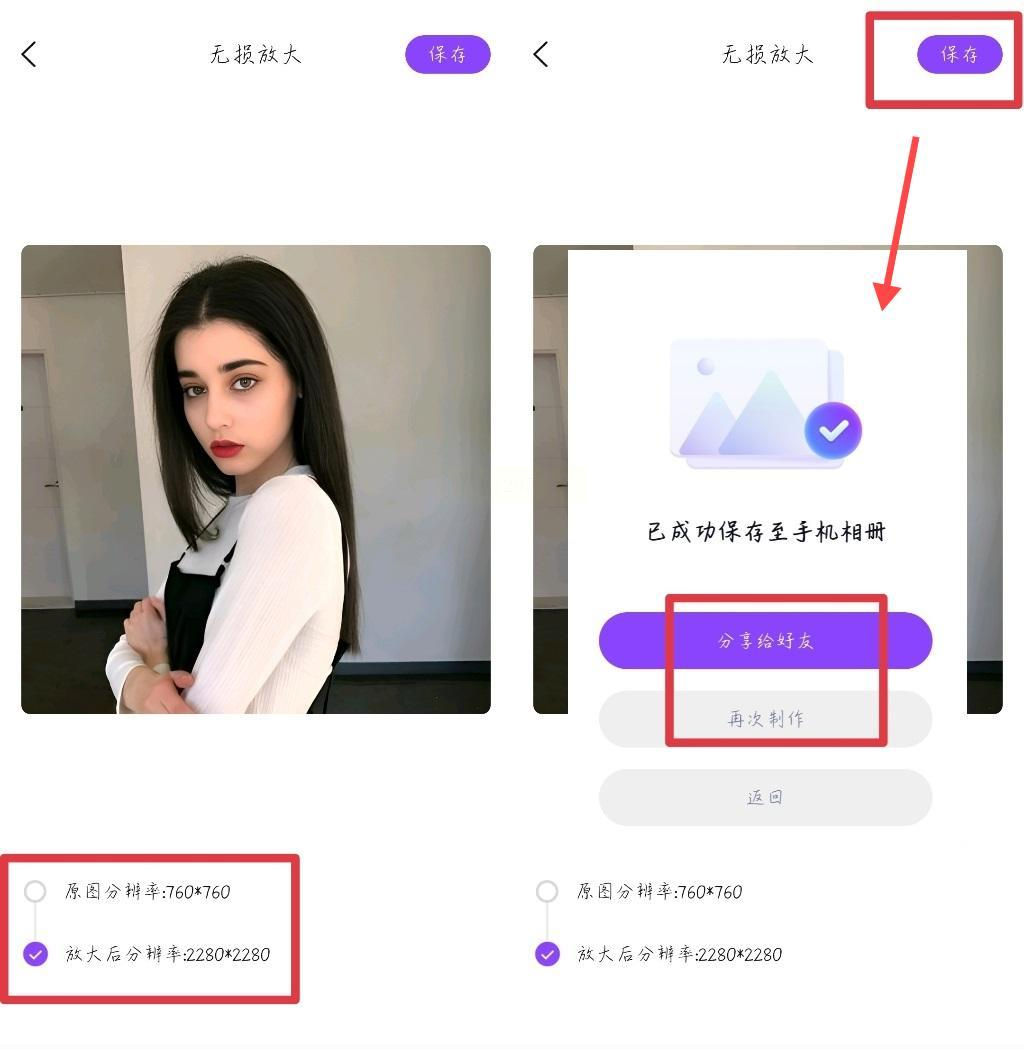
上传后,选择放大倍数,比如2倍或4倍。网站会实时显示放大后的分辨率,确认无误后点“下一步”。系统会用AI智能处理,稍等几秒,效果图就出来了。如果满意,直接点“保存”下载到电脑或手机。
方法五:Topaz Gigapixel AI专业处理
这款软件比较专业,适合对画质要求高的人。
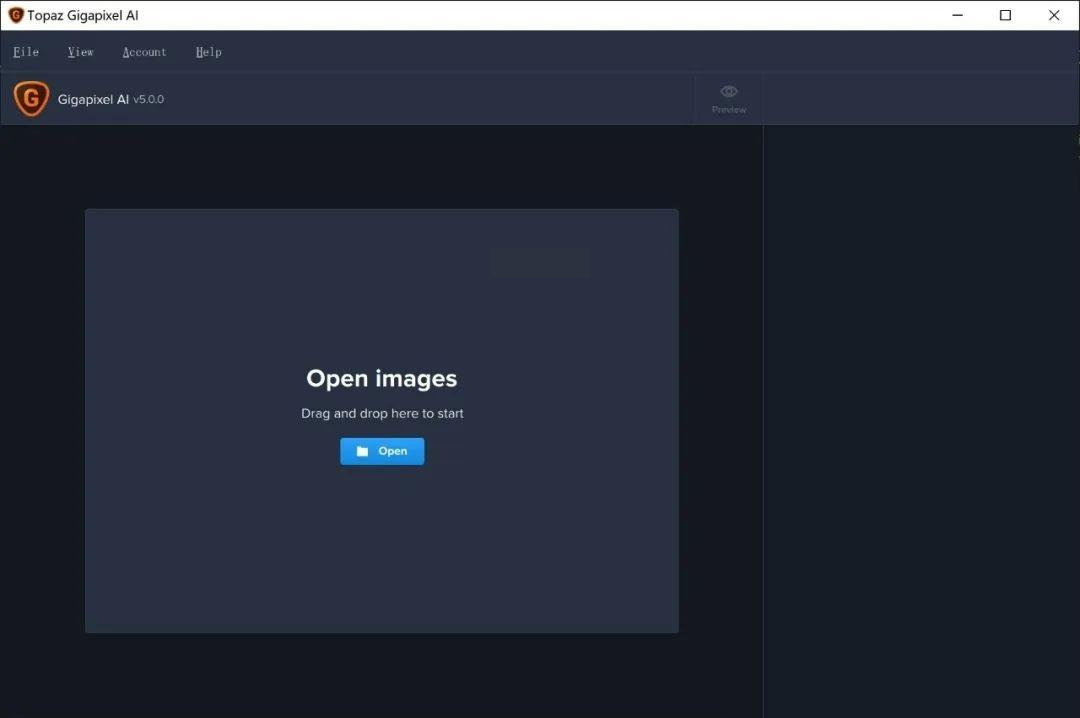
首先,下载并安装软件,打开后点击“Open”按钮,从电脑里选择图片导入。
在图片右侧,你可以设置放大倍数和其他参数,比如降噪级别。
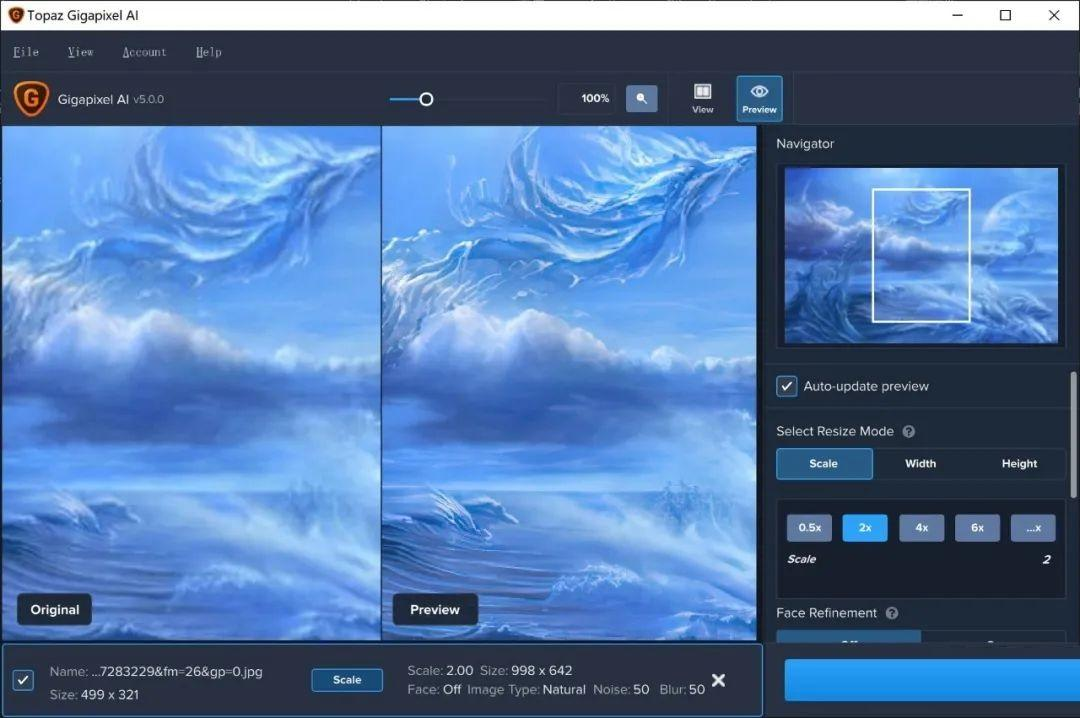
设置好后,点“处理”按钮,软件会开始运行。
完成后,保存图片就行。专业摄影师或设计师可以试试这个,绝对值得!
方法六:用手机APP快速放大
除了电脑工具,手机APP也能搞定无损放大。
比如,应用商店里有些专门的照片放大软件,操作超简单。
打开APP,上传图片,选放大倍数,点“处理”就行。
很多APP还带滤镜优化,放大后自动增强色彩。适合随时修图发朋友圈。
好了,以上就是六种无损放大图片的方法。总结一下,汇帮软件适合批量处理,Canva和改图鸭方便在线使用,WPS工具藏在办公软件里,Topaz Gigapixel AI走专业路线,手机APP则覆盖了移动和高级需求。
每种方法都有它的优势,你可以根据实际情况选——比如,如果急着处理一堆旅行照片,就用汇帮或WPS;如果只想修单张图,改图鸭或手机APP更快捷。
在实际操作中,有几点得注意:
第一,原图质量很重要,如果图片本来就很模糊,放大后可能还是不够清晰,所以尽量用高清原图
。第二,放大倍数别贪心,一般2到4倍效果最好,再高就容易失真了。
第三,保存格式也有讲究,建议用PNG或TIFF格式,它们能保留更多细节,避免JPEG的压缩损失。
最后,我想说,无损放大技术真的帮我们解决了很多麻烦。不管是珍藏的家庭照片,还是工作需要的设计图,现在都能轻松变清晰。希望这些方法能帮你省时省力,如果遇到问题,多试试不同工具,找到最适合你的那个。图片处理其实没那么难,动手试试吧,你的照片会变得更出彩!
