

技术背景与需求分析
摄影测量与影像归档工作中,照片的拍摄时间(即EXIF信息中的 DateTimeOriginal 字段)是重要的元数据属性。无论是用于构建时间序列的植被监测,还是用于大型活动的照片归档,手动从文件属性中复制拍摄时间至Excel表格的方式存在效率低下、易出错等显著缺陷。
批量提取照片拍摄日期的软件 需求核心在于:如何将分散于大量JPEG/RAW文件中的EXIF时间戳,稳定、高效地导出为结构化数据(如Excel表格)。本文将对比三种技术路线的实现逻辑与操作参数,为不同技术背景的用户提供选型参考。

方案一:使用Python脚本解析EXIF数据
1. 技术原理与适用场景
对于具备编程能力的开发者,使用 Pillow 或 exifread 库直接从文件二进制流中解析EXIF是最高自由度的方案。该方案不受操作系统限制,且能深度定制输出字段。
2. 核心代码逻辑
以 exifread 库为例,提取核心字段的代码如下:
import exifread
import os

def extract_shot_time(image_path):
    with open(image_path, 'rb') as f:
        tags = exifread.process_file(f)
        dt_original = tags.get('EXIF DateTimeOriginal', '无')
        return str(dt_original)

# 遍历目录示例
for root, dirs, files in os.walk('./photos'):
    for name in files:
        if name.lower().endswith(('.jpg', '.jpeg', '.png')):
            full_path = os.path.join(root, name)
            print(f"{name} -> {extract_shot_time(full_path)}")
方案二:使用汇帮文件名提取器进行批量提取
对于无代码基础的用户,汇帮文件名提取器 提供了图形化的替代方案,具体配置流程如下。
1. 核心功能优势
该工具通过自动化遍历读取文件系统元数据,屏蔽了底层EXIF解析的复杂性。其技术优势在于支持批量处理目录级任务,并可将提取结果直接导出为Excel格式,便于后续的数据透视与时间轴排序。
2. 详细操作流程
步骤1:导入待处理图片
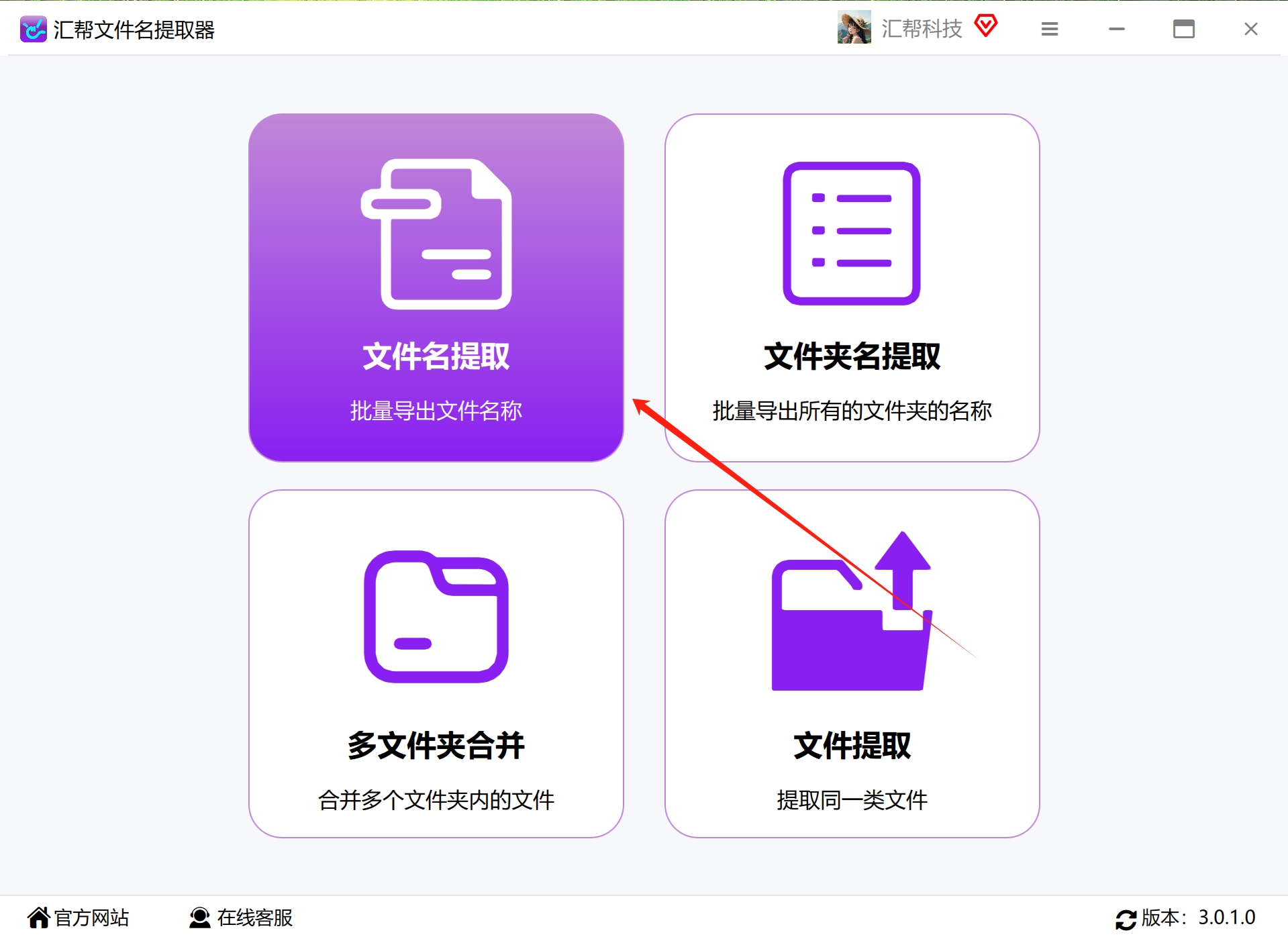
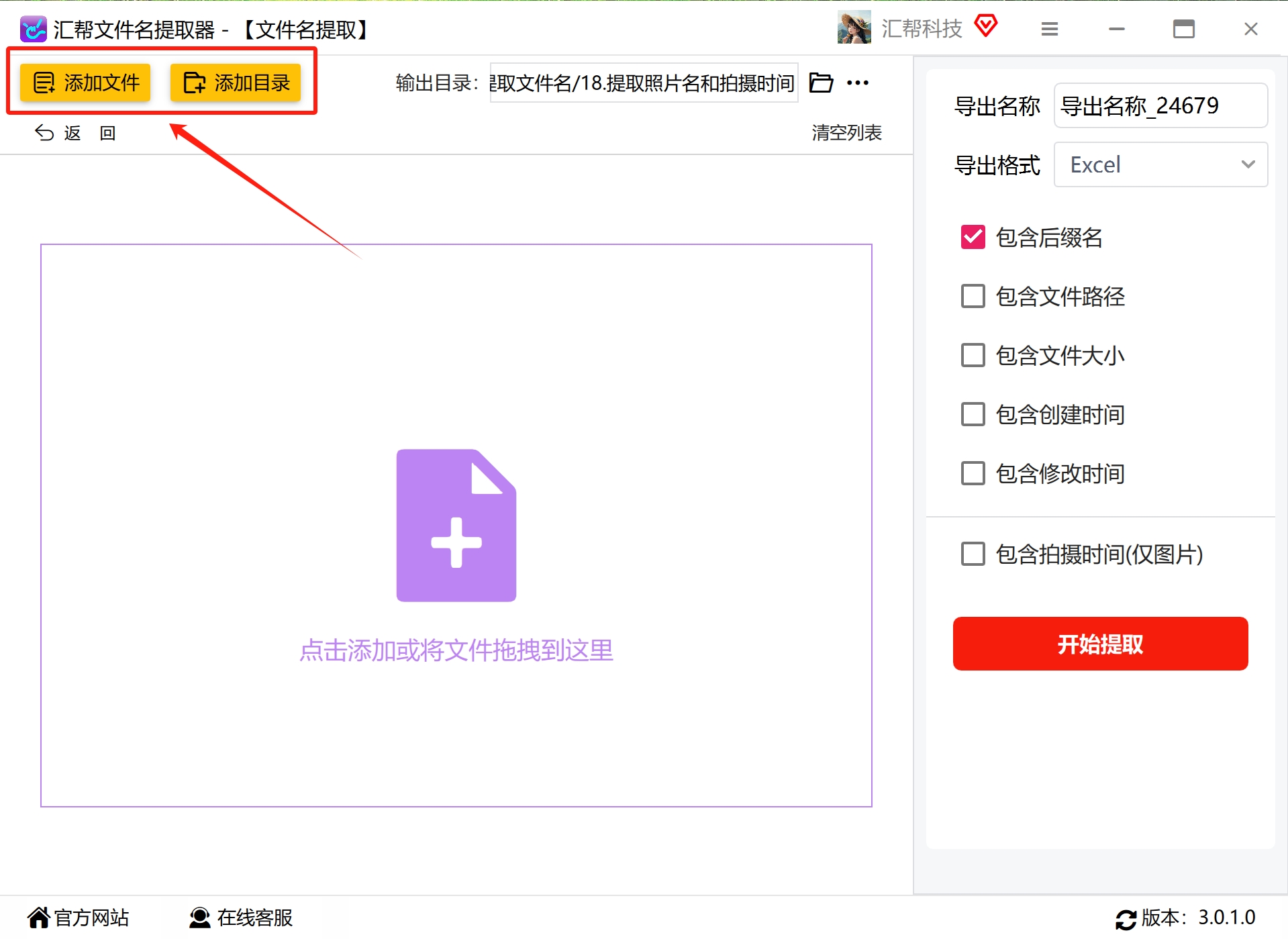
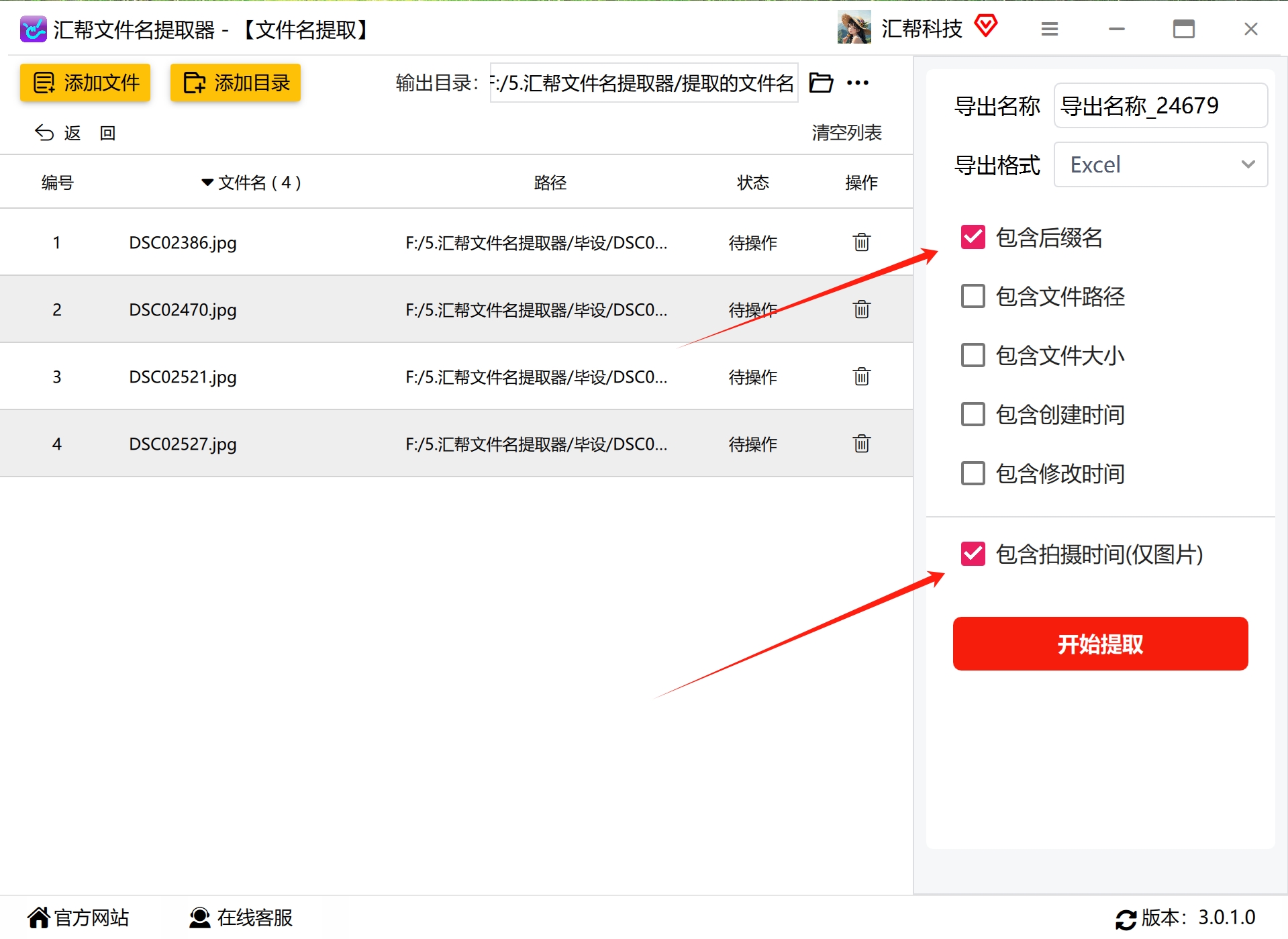
打开软件,在主界面选择 “文件名提取” 功能。点击 “添加目录” 以批量加载多级目录下的图片,或点击 “添加文件” 手动勾选单张图片。软件支持JPG、PNG、BMP及部分RAW格式。
步骤2:配置导出参数
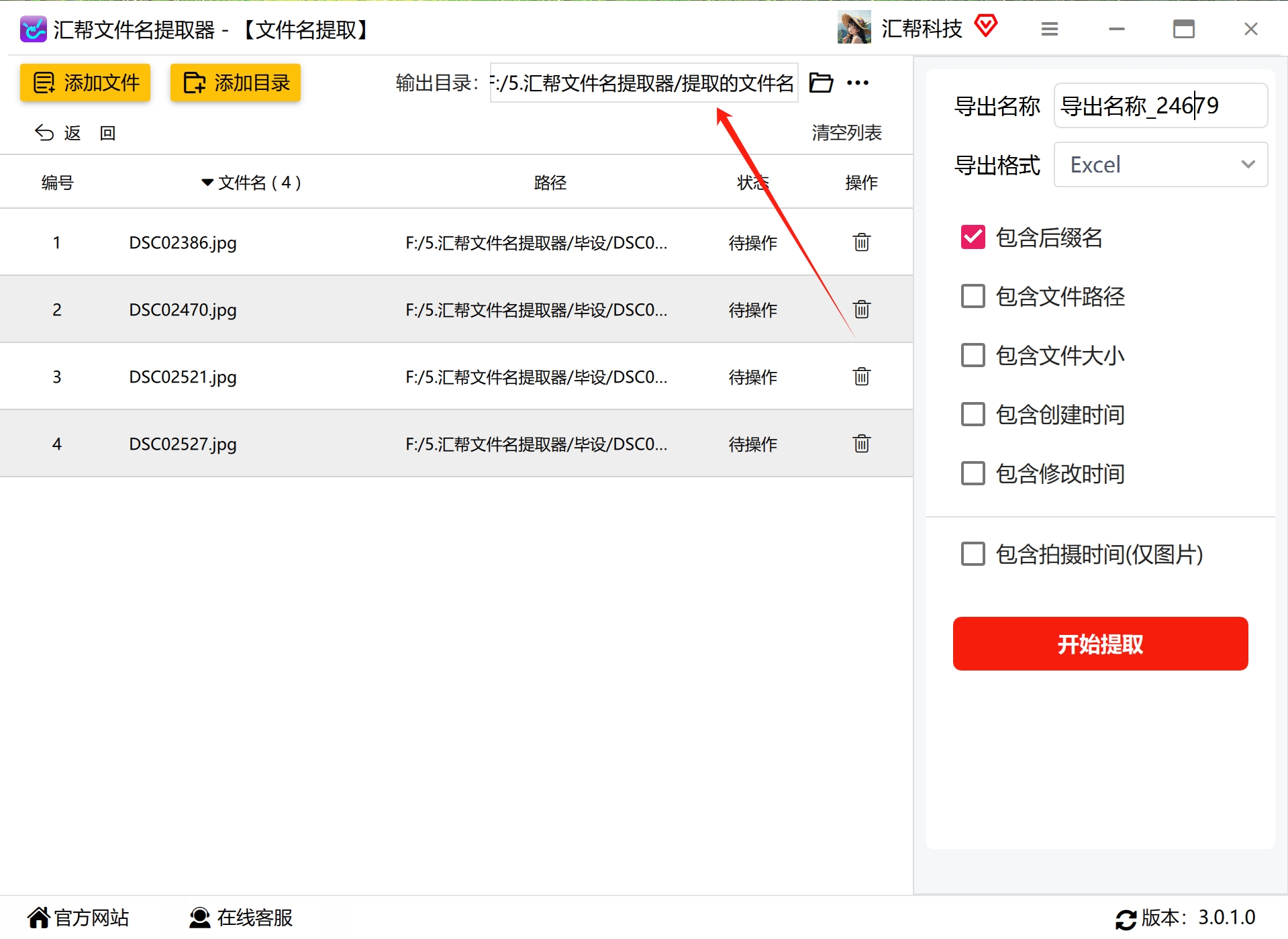
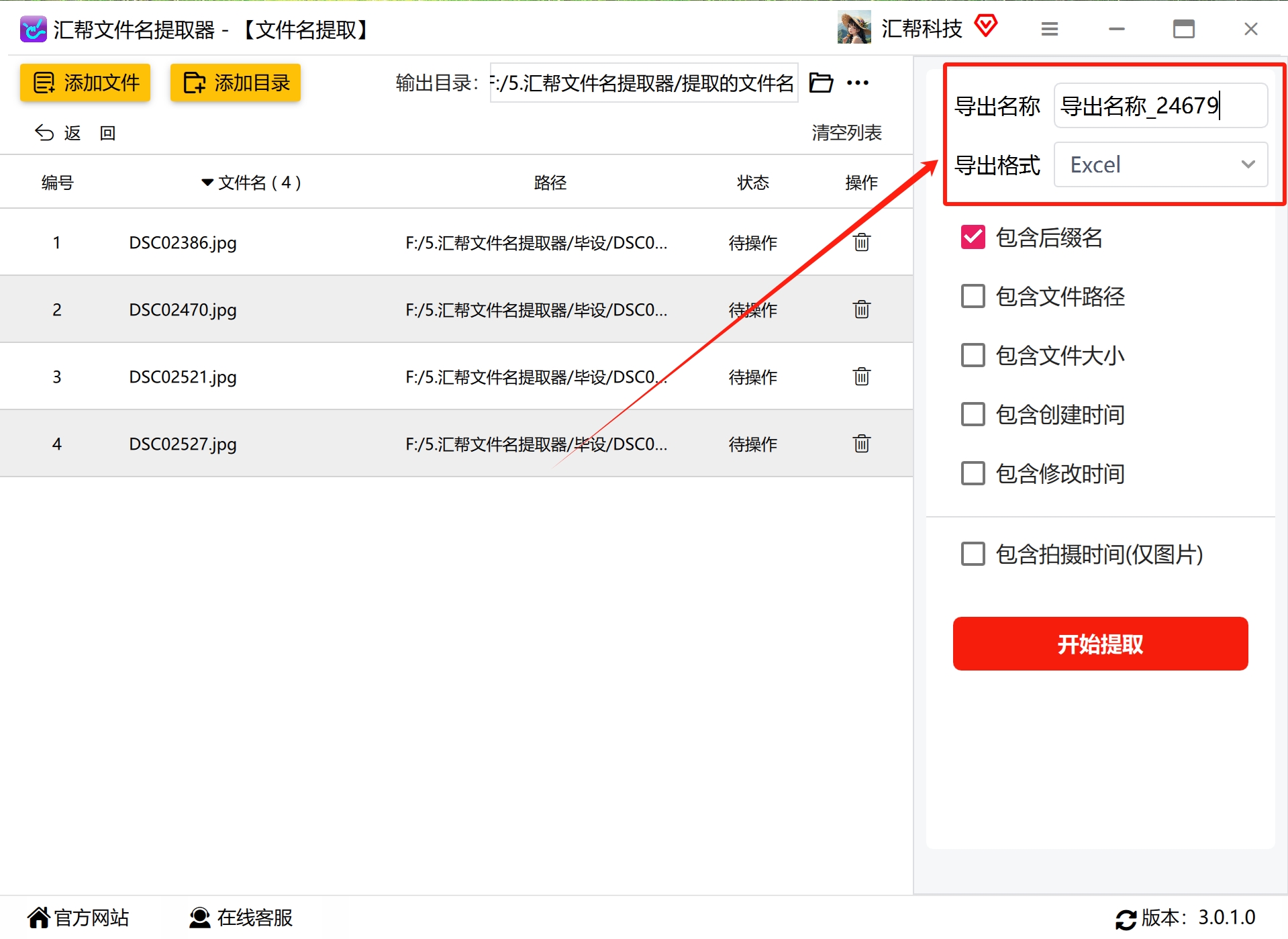
在顶部设置区域,指定用于存放结果文件的输出目录。软件支持自定义导出文件名,建议命名为 照片时间戳_YYYYMMDD 以便归档。
步骤3:勾选提取字段
在下方的信息选择区域,核心操作是勾选 包含拍摄时间 选项。
步骤4:执行提取与验证
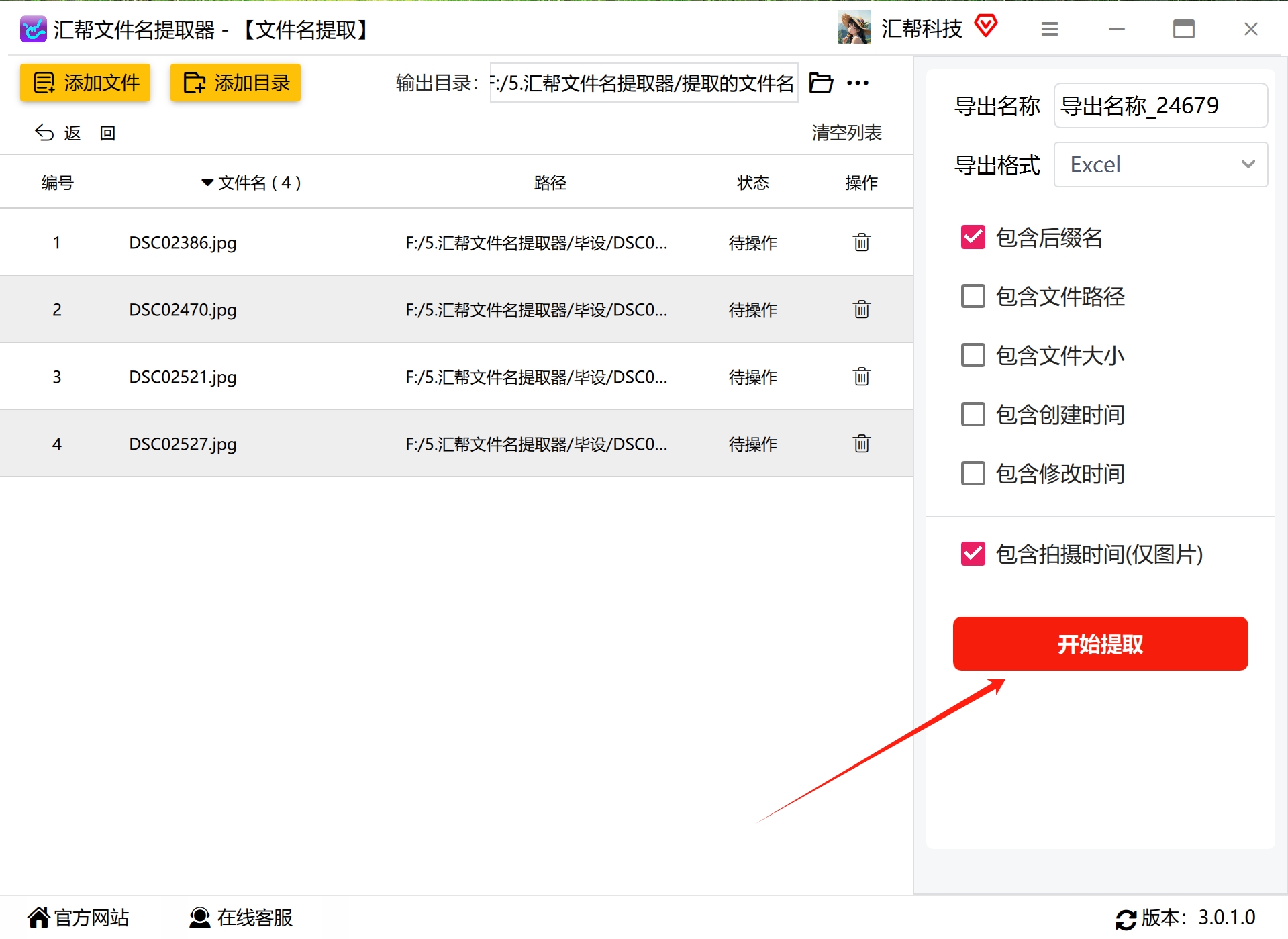
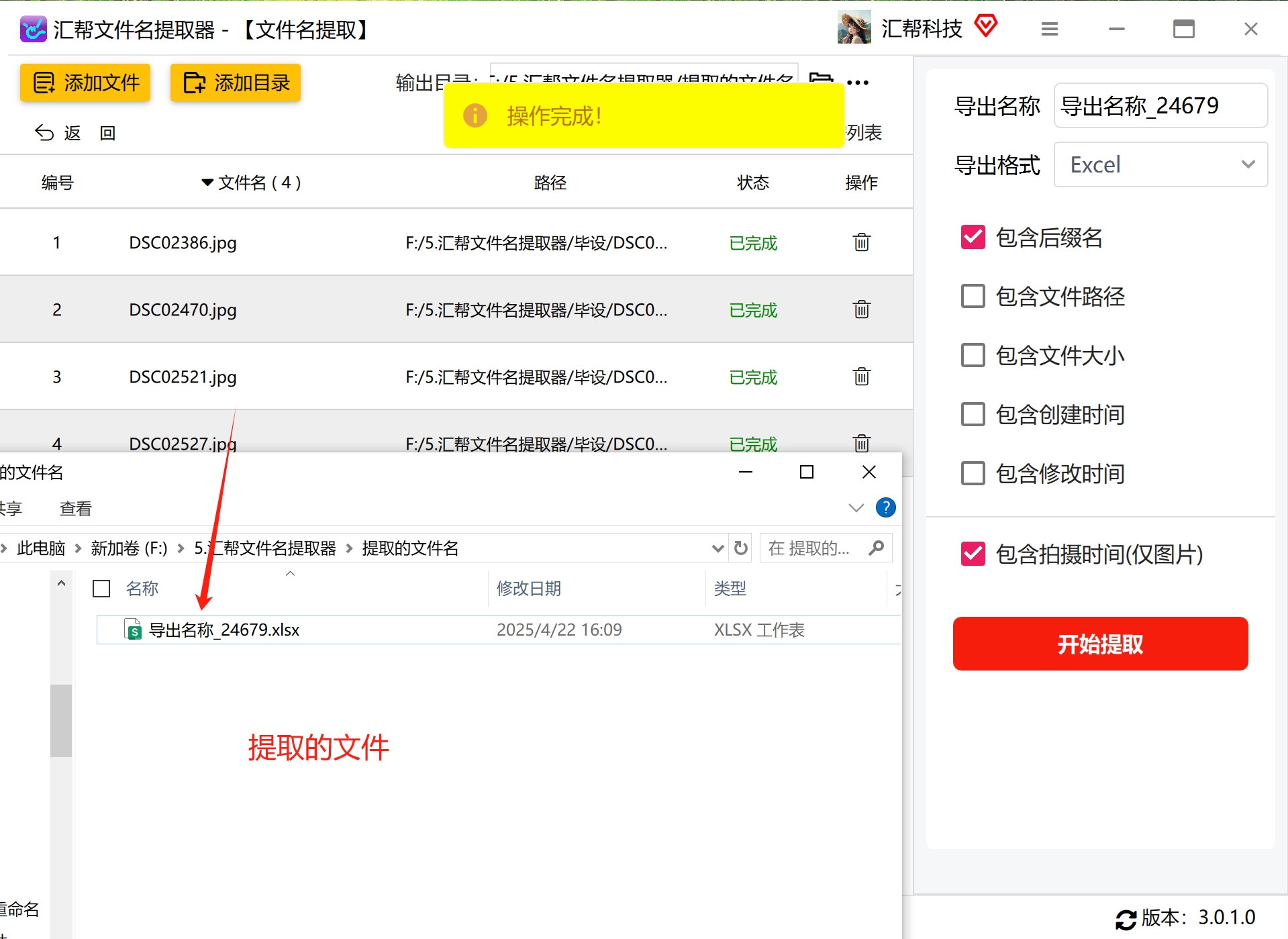
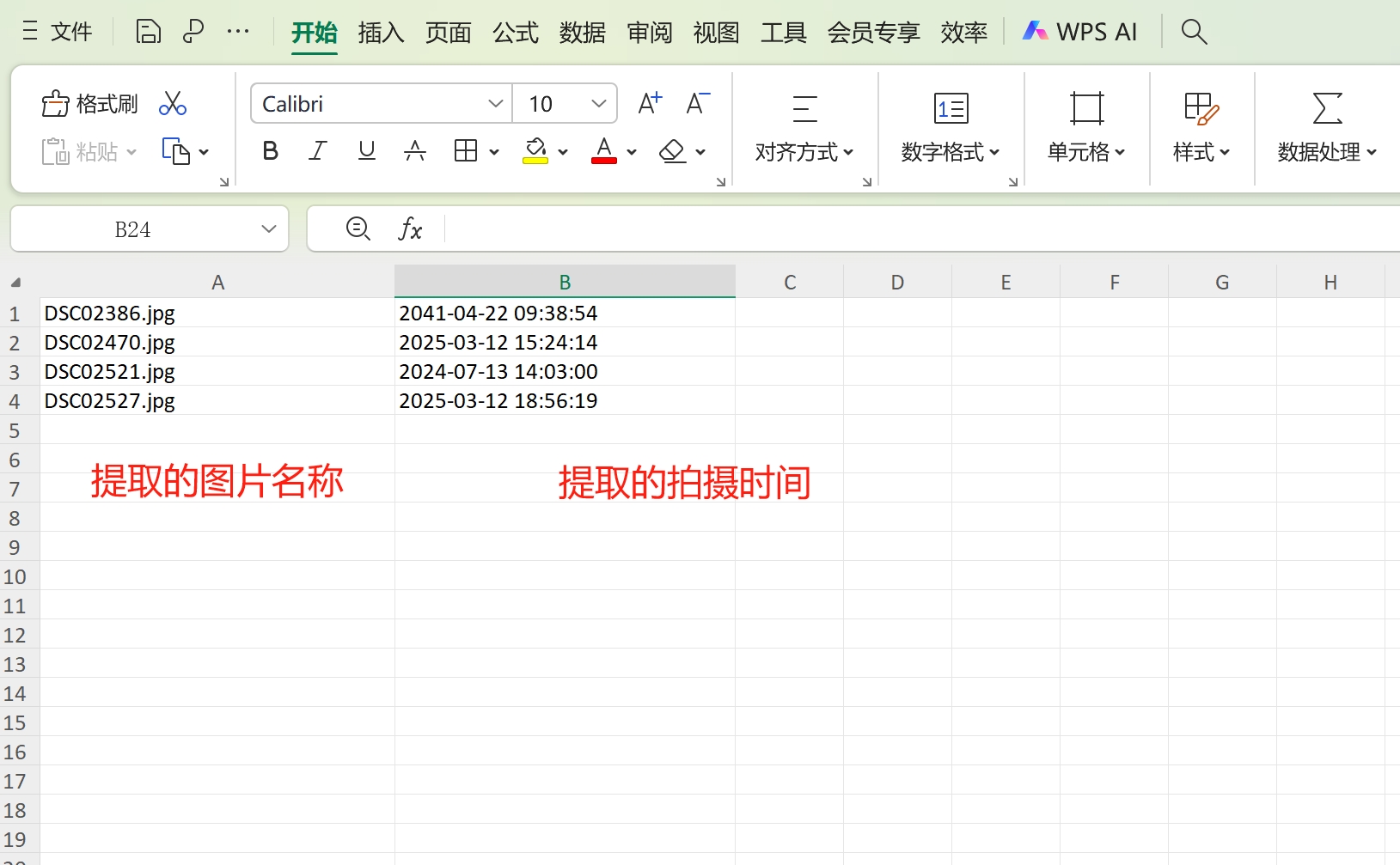
点击 “开始提取” 执行任务。完成后,在输出目录中打开生成的Excel文档。此时文件名与拍摄时间已实现结构化对应,可直接利用Excel的排序功能筛选特定时间段照片,或生成柱状图分析拍摄强度。
方案三:使用ExifTool命令行工具
1. 工具特性定位
ExifTool是元数据处理的工业级标准。它体积小巧但其性能极高,适合在服务器环境中进行批处理。利用 -csv 参数可直接生成结构化报表。
2. 标准批处理命令
在命令行中执行以下命令即可生成包含拍摄时间的CSV文件:
exiftool -r -filename -DateTimeOriginal -csv ./photos > output.csv
方案总结与选型建议
建议:若追求极致的速度且熟悉命令行,优先选择ExifTool生成CSV。若需快速交付给非技术同事进行查看,汇帮文件名提取器 的Excel导出功能则更符合工程化交付的“傻瓜式”要求。Python脚本则适合需要深度定制字段映射的特定场景。
