

做电商的、搞设计的、天天整理素材库的朋友,估计都遇到过差不多的麻烦:文件夹里堆着几百张图片,想把这些图片的文件名一个个整理到Excel表格里,除了挨个复制粘贴,好像没有别的办法?说实话,手动操作真的太磨人了,量大之后还容易眼花出错。
其实这件事有更聪明的做法。这篇文章要聊的,就是如何把图片文件名整理到excel中,一共整理了4种实用方案,从一键操作的软件,到Windows系统自带的命令全都覆盖了。不需要什么门槛,你只要挑一个适合自己的,照着做就行。
方法一:用汇帮文件名提取器,一键把图片名称导出到Excel
如果你不想研究代码,也不想跟命令行较劲,用现成的小工具是最省事的。汇帮文件名提取器就是专门干这个的,操作门槛基本为零,下载打开就能用,整个过程就是跟着界面点几下鼠标的事。
步骤1:打开“汇帮文件名提取器”,在软件首页选择“文件名提取”功能模块。
 步骤2:把图片文件添加进来。 可以点击“添加图片”按钮进行批量选择,也可以直接从文件夹里把图片拖到软件窗口中,两种方式都支持,怎么顺手怎么来。
 步骤3:在软件顶部指定一个输出目录。 这个文件夹用来存放后面提取出来的Excel文件,建议选一个好找的位置,方便等一下去查看结果。
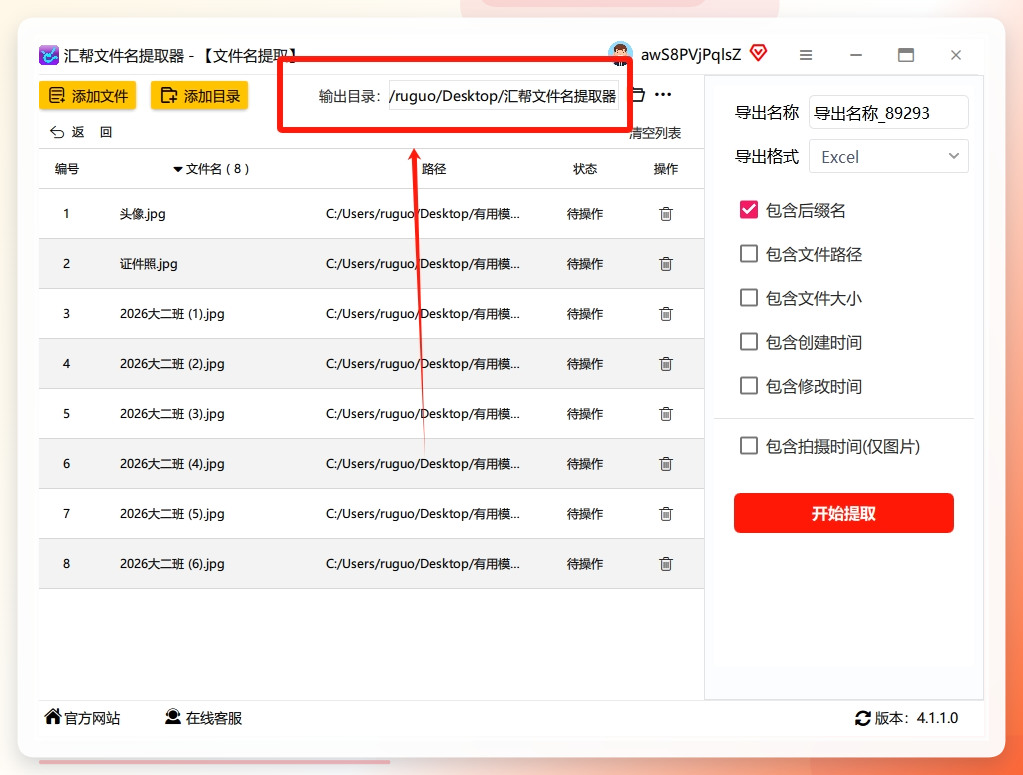 步骤4:自定义Excel文件名称。 默认会有一个文件名,你可以改成自己能辨认识别的那种,比如“5月份图片清单”“商品主图列表”之类的。
 步骤5:按需勾选需要提取的信息。 除了图片名称以外,软件还支持提取后缀名、文件路径、文件大小、创建时间、修改时间这几项。如果你的表格里只需要文件名,那其他信息可以都不勾。
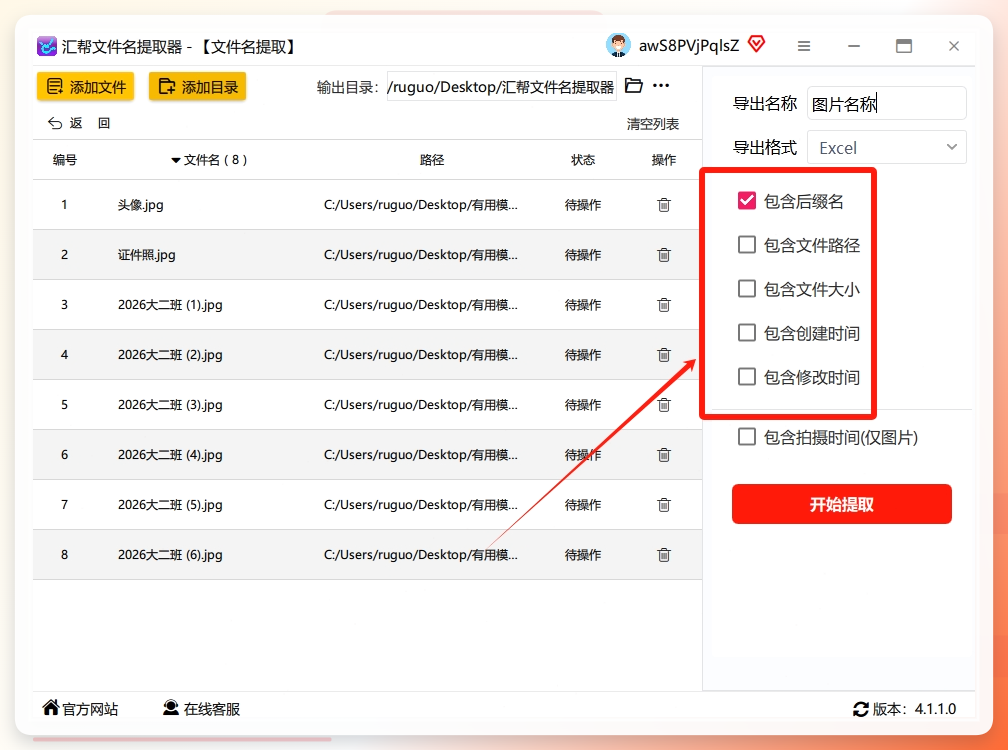 步骤6:点击底部的“开始提取”按钮,程序就会自动跑起来。
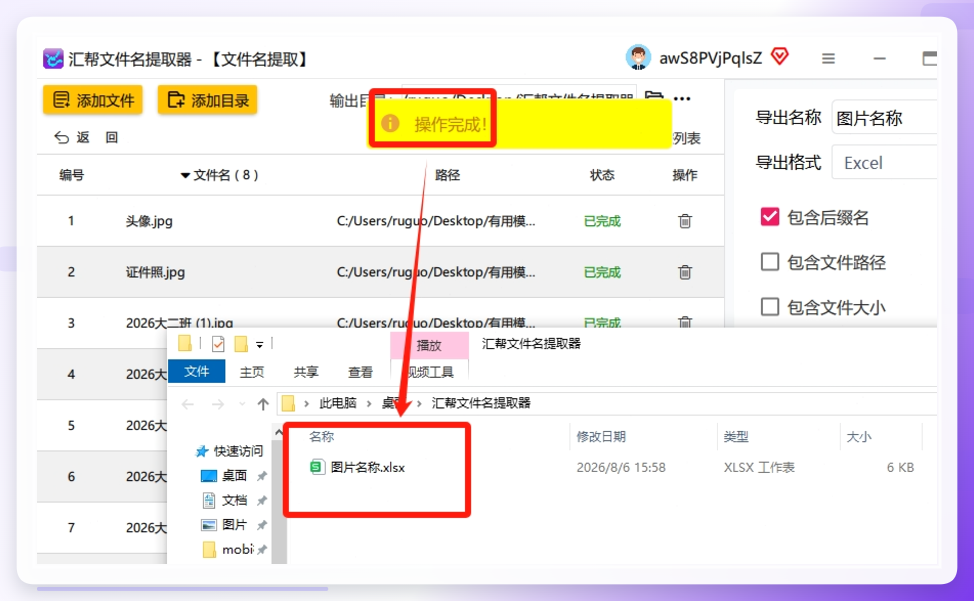
 很快就能提取完成,去刚才设置的输出目录里,就能看到被提取出来的Excel文件。
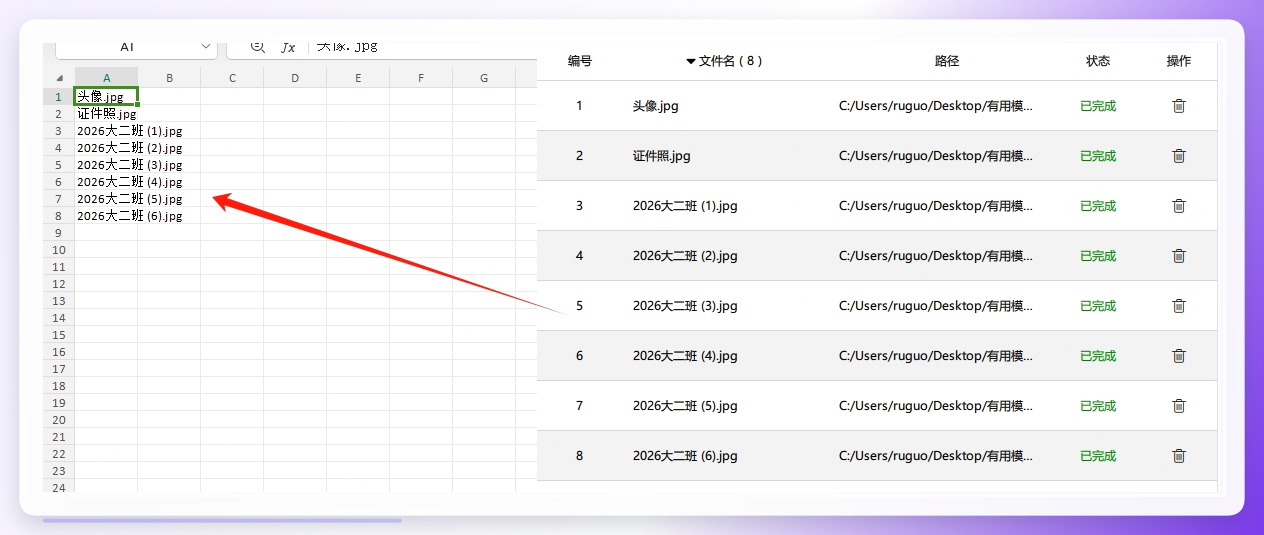
 打开这份Excel,你会发现所有图片的名称已经整整齐齐地列在表格里了。
 如果你只是偶尔整理一次,暂时不想装工具,那下面这几种不用花钱的办法也够用了。
方法二:VBA编程提取文件名——适合想折腾一下的职场新人
这个方法不需要安装任何第三方软件,直接在Excel里写一段代码就能跑。代码已经帮你写好放在下面了,复制粘贴就行,不用专门去学编程。
第一步:打开VBA编辑器。 在Excel里按住Alt+F11,就会跳出VBA编辑窗口。
第二步:粘贴代码。 在左侧菜单栏右键单击“VBAProject”,选择“插入” → “模块”,然后把下面这段代码复制进去:
Public Sub PicName()
Dim Pth As String
Dim Pic As String
ActiveSheet.Range("A1").Select
Pth = "E:\你的文件夹路径" '重点修改这里!
Pic = Dir(Pth & "*.jpg")
Do While Pic <> ""
Selection = Pic
Pic = Dir
Selection.Offset(1, 0).Select
Loop
End Sub
第三步:修改路径。 代码里Pth = "E:\你的文件夹路径"这一行是唯一需要动脑的地方,把它换成你自己图片所在的文件夹路径就行。注意Windows系统用的路径斜杠是反斜杠\,别搞反了。
第四步:运行代码。 按F5运行,回到Excel工作表,就能看到A列从A1开始哗啦啦往下列出所有图片文件名,成就感直接拉满。
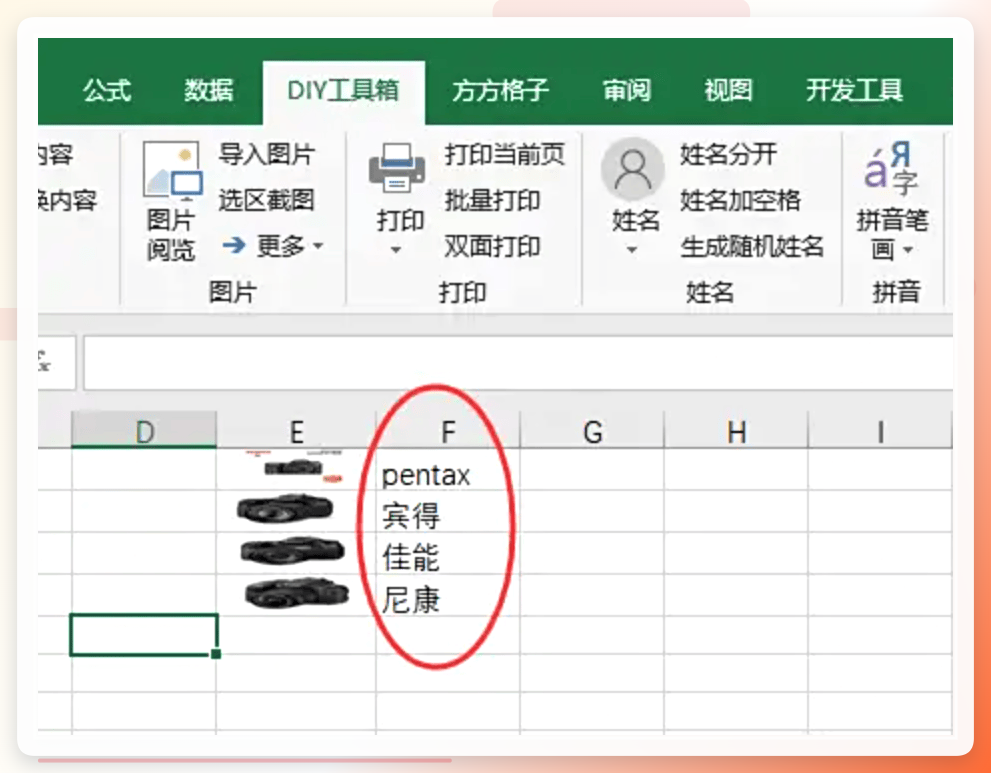
方法三:Excel隐藏技能——DIY工具箱导入图片并自动标注名称
有些Excel版本里内置了一个叫“DIY工具箱”的选项卡,本意是把图片批量导入到表格中使用,但它顺手可以把图片的名字一起标注出来。我们可以灵活用一下:只要名字、不要图片,照样能达到整理文件名的目的。
第一步:找到“DIY工具箱”选项卡。 打开Excel,在顶部菜单栏里找到它。如果没看到这个选项卡,说明当前版本没有内置这个插件,可能需要额外安装才行。
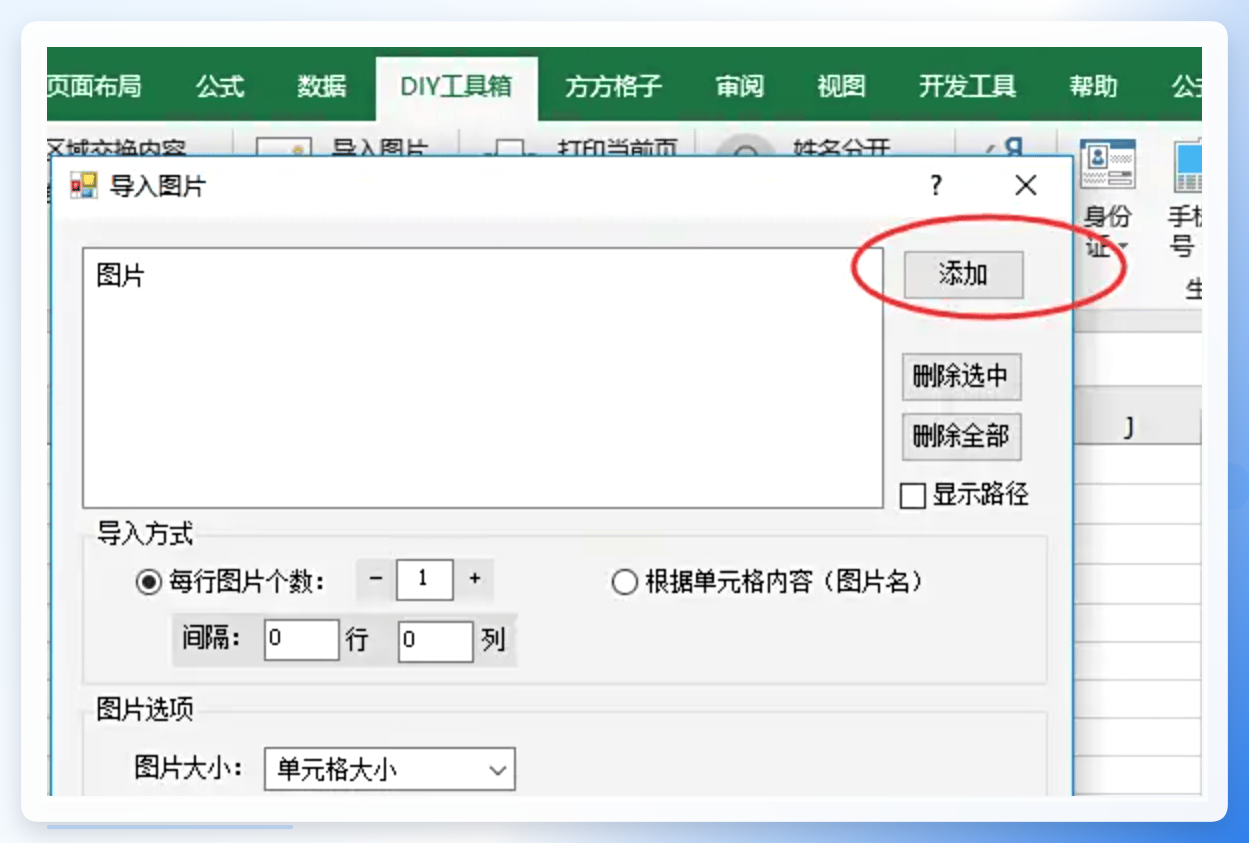
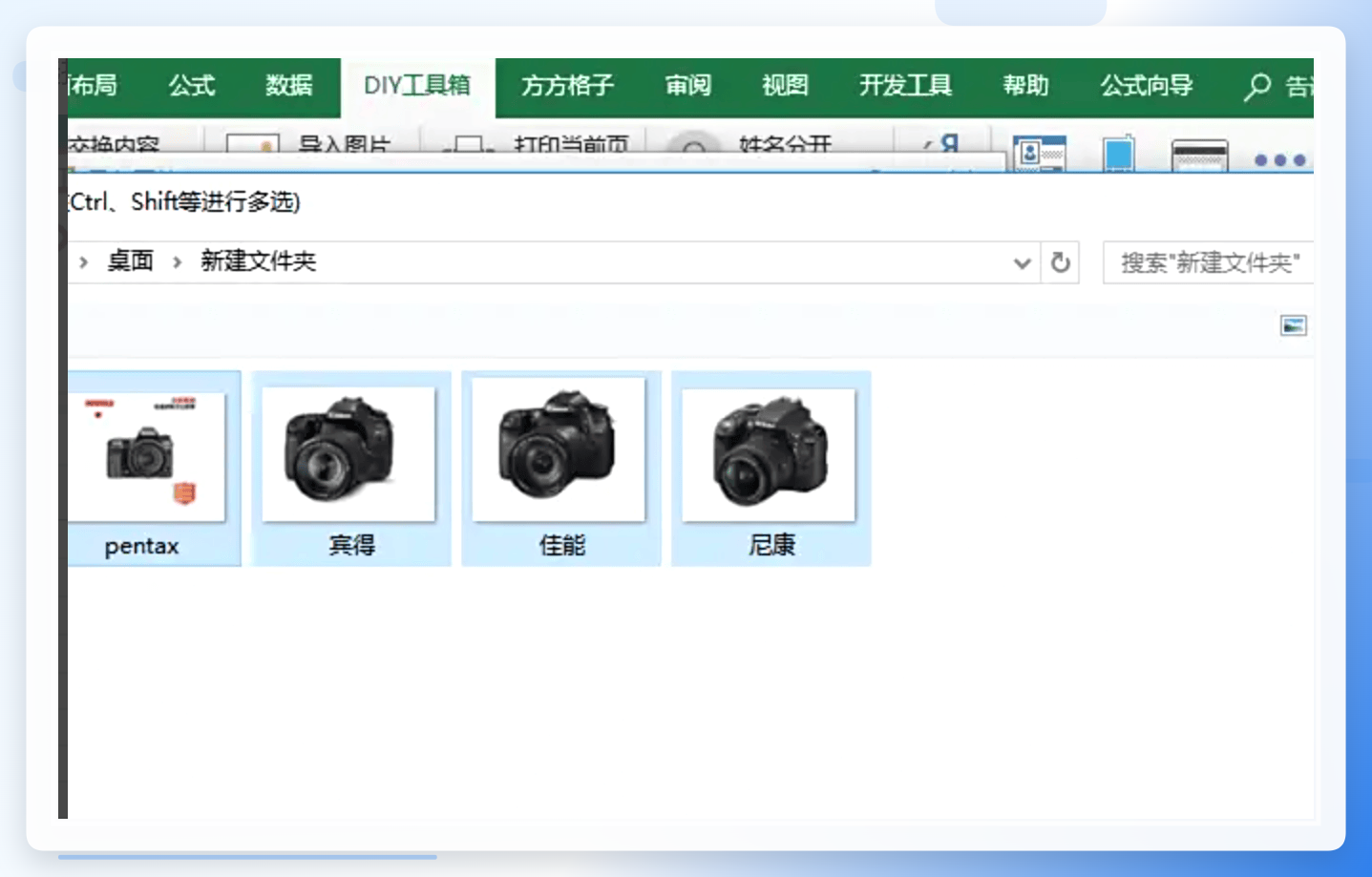
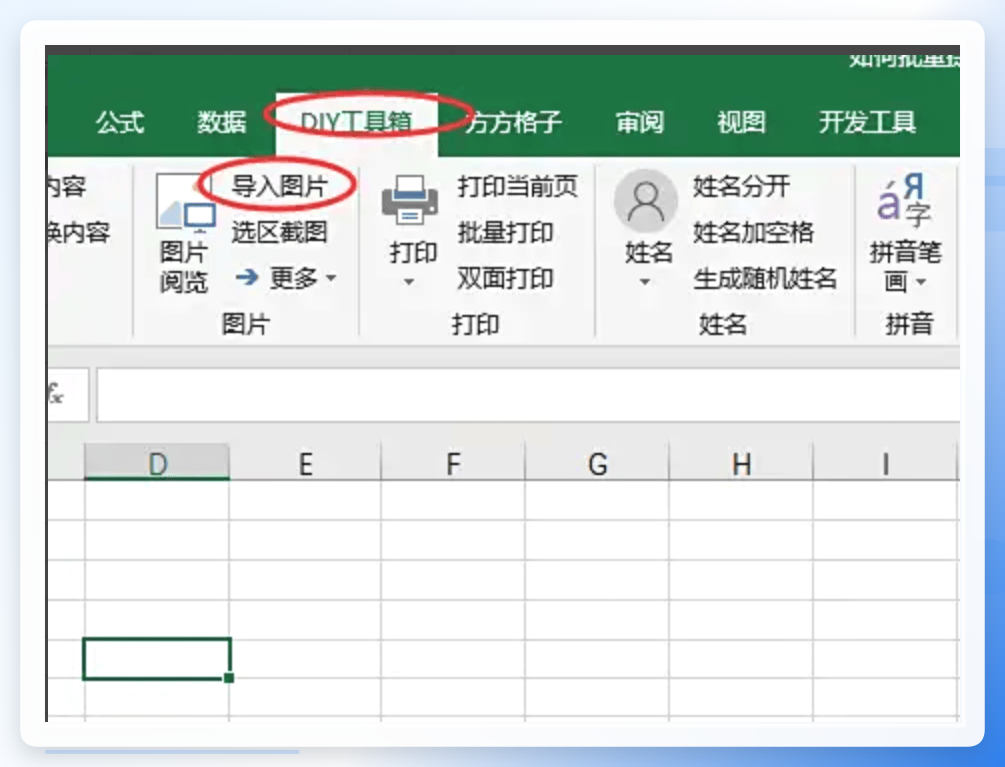 第二步:点击“导入图片”, 在弹出的窗口里用
Ctrl+A全选你需要的所有图片,这一步和批量选中微信文件的操作差不多,很快就能选完。
 第三步:关键一步,务必勾选“标注图片名”! 如果不勾这个选项,图片导进来之后不会显示任何名字,那就白折腾了。
 第四步:用鼠标点一下Excel里的某个单元格, 比如A1,告诉程序要把内容放在哪里。
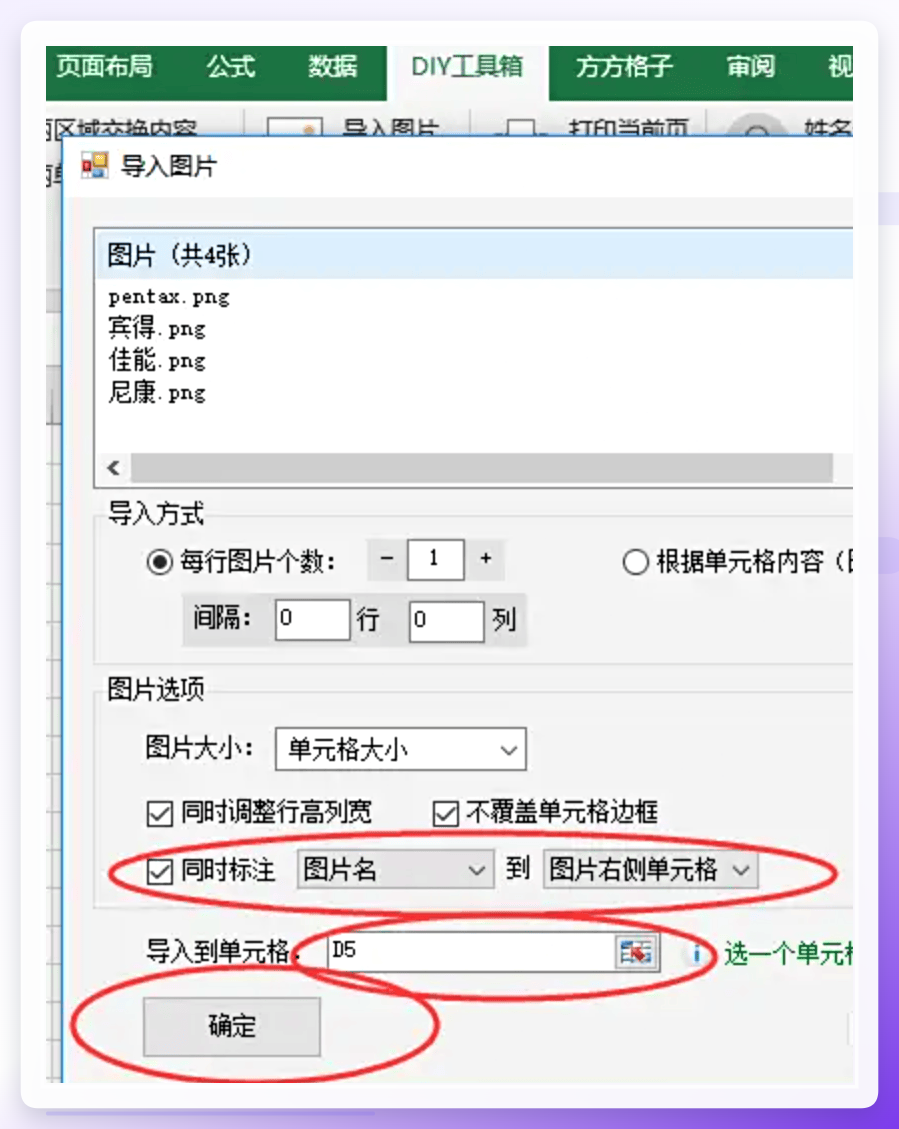 第五步:等图片全部导入完成后,右键删除图片。 图片被删掉,文件名会乖乖地留在单元格里,最后只保留文字信息就可以了。
 方法四:MD命令提示符——Windows自带功能,零安装
如果你既不想装软件,也懒得打开VBA编辑器,那Windows系统自带的命令提示符就能帮你搞定,全程只需要敲一行命令。
- 进入图片所在的文件夹,在顶部地址栏里输入
cmd,然后按回车,会弹出黑底白字的命令行窗口。 - 在弹出的黑色窗口里输入
dir /b > 文件列表.txt,按回车。 - 回到文件夹,你会发现多了一个“文件列表.txt”的文本文档,里面就是当前文件夹下的所有文件名称。
- 打开这个txt,全选复制,再粘贴到Excel表格中,瞬间就完成了。
这个方法不需要任何额外安装,适合临时应急或者不想给电脑装新软件的朋友。不过要注意一点:它会把文件夹里的所有文件都列出来,如果只想提取图片,建议先把图片单独放到一个干净的文件夹里再操作。
注意事项
几个容易出问题的地方,提前帮你排排雷:
- 路径不要带引号括号:VBA代码和命令提示符操作中,如果文件夹路径里包含中文或空格,一般没大问题,但尽量避免路径里出现特殊字符,以免读取失败。
-
文件格式要分清:VBA代码示例里写的是
*.jpg筛选,如果你的图片是PNG格式,把代码里的.jpg改成.png就行。 - DIY工具箱找不到是正常的:不同版本的Excel内置功能不一样,如果找不到这个选项卡,别纠结,直接用方法一或者方法四更省事。
- Excel打开乱码:大多数时候是因为txt文本编码和Excel默认格式不一致,可以直接在txt里先复制内容,再到Excel里选择“粘贴为文本”,能减少乱码概率。
以上就是4种把图片文件名整理到excel中的实际操作方法,简单梳理一下适用范围:不想动手、需要批量处理海量图片的,首选汇帮文件名提取器,一键搞定还支持输出多种信息;偶尔用一次、能接受按键操作的,可以试试Excel自带的DIY工具箱;有兴趣学点小技巧的,VBA玩法性价比很高;只是临时应急、不方便装软件的,Windows命令提示符就是救场神器。
至于如何把图片文件名整理到excel中,其实没有绝对最好的方法,只有最适合你的方法。建议按自己的使用频率和上手成本去选择,选对了,工作效率能提升不少。如果你有更好的办法,欢迎在评论区分享交流。
