
gif分解成多张图片怎么弄?详细操作步骤与工具选择

gif分解成多张图片怎么弄?这是设计师、新媒体运营在处理动图素材时经常遇到的问题。无论是为了提取某个满意的画面,还是需要将动图的每一帧用于其他设计排版,掌握正确的拆分方法都能节省大量时间。但在实际操作中,不少用户会因为方法不当而走弯路。
为了帮助大家安全、高效地解决gif分解成多张图片怎么弄的问题,下文将先梳理几个易踩的误区,再提供一套经过验证的本地处理方案。
 #### gif分解成多张图片怎么弄:汇帮GIF处理器实操步骤
下面以该软件为例,演示将动图拆为序列帧的具体操作流程,整个流程可在数秒内完成。
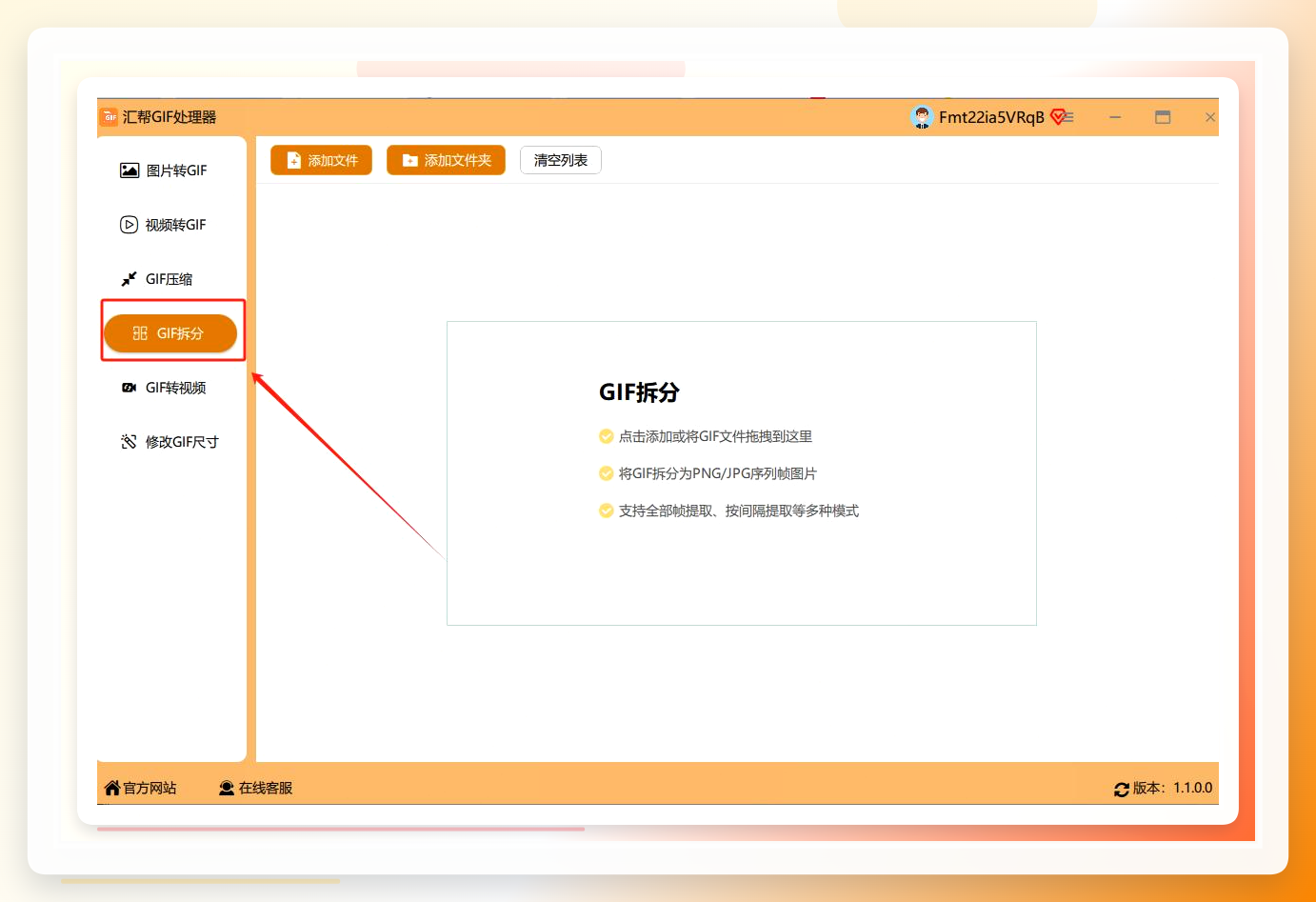
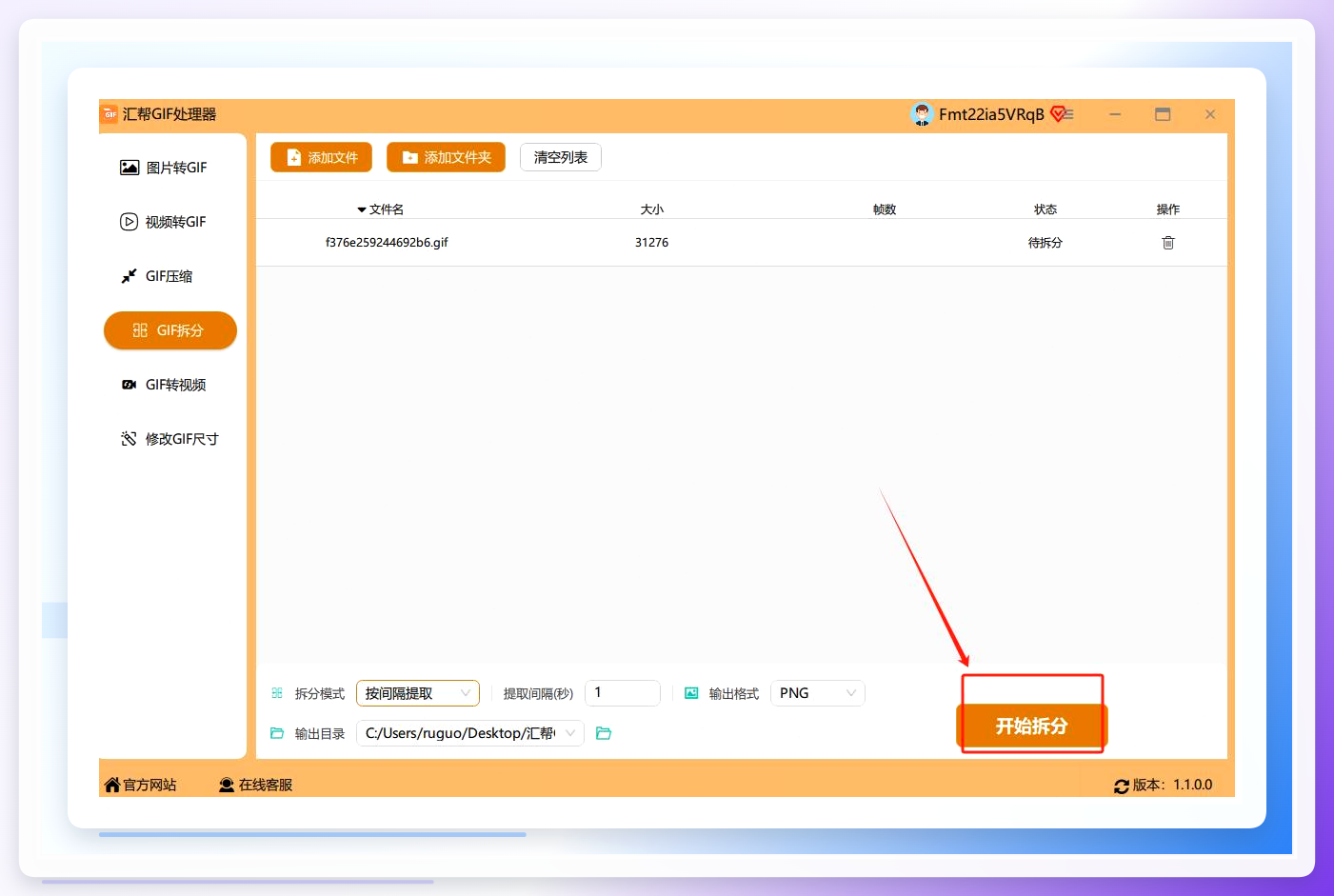
步骤1. 双击打开汇帮GIF处理器。在主界面中能看到多个功能模块,找到并点击标注为 【GIF拆分】 的图标进入拆分功能页。
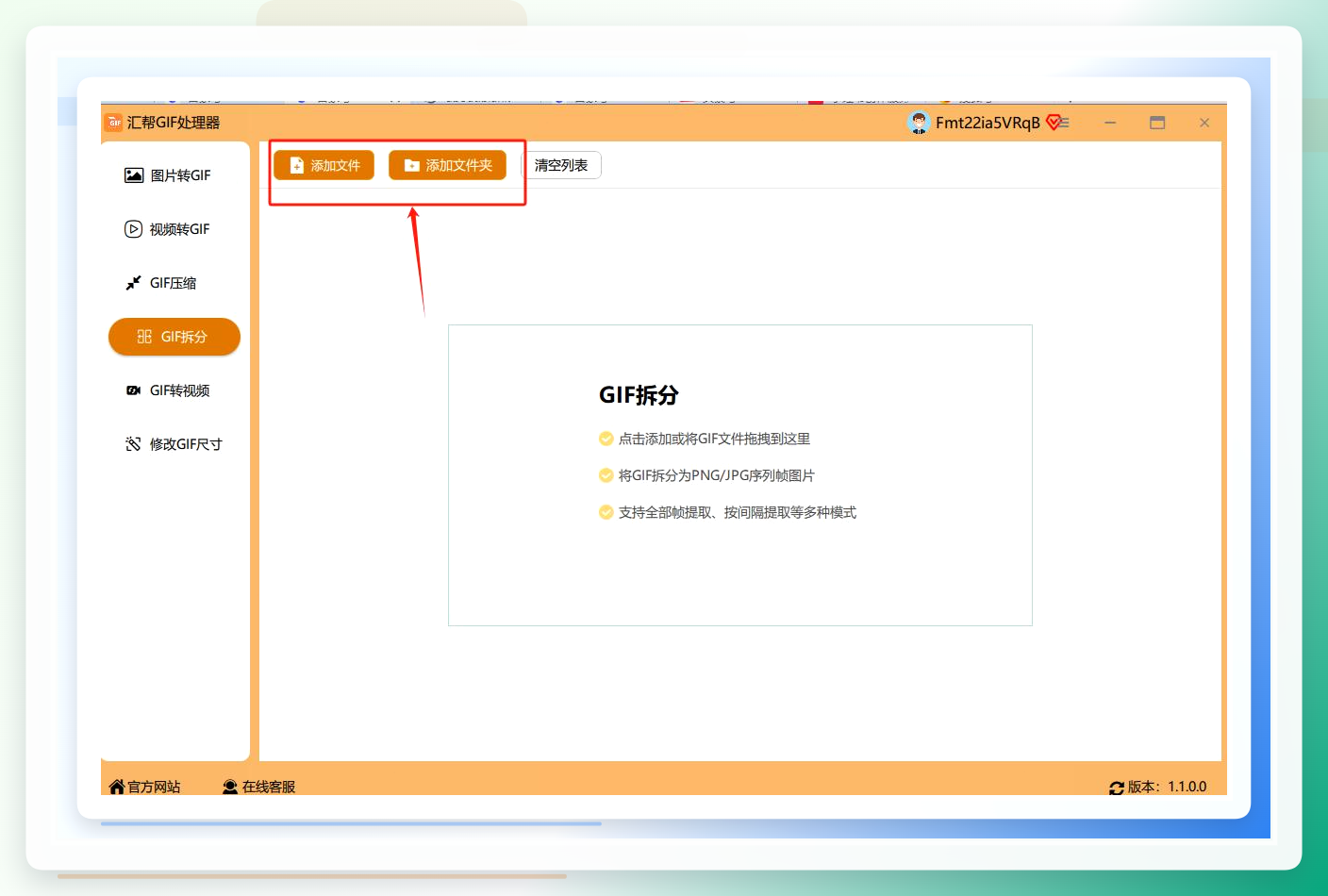
 步骤2. 进入功能页后,点击左上角的 【添加文件】 按钮,在弹出的对话框中选择需要处理的GIF动图。这里也支持直接将文件拖拽至窗口内部的空白区域,两种方式均可生效。
 步骤3. 在界面下方的设置区域可以调整输出参数。输出格式默认为
 jpg,适用于绝大多数没有透明背景的GIF;若原GIF带有透明通道,建议切换为 png 格式以保留透明特性。同时,软件支持自定义提取帧数。如果不需要将几十帧全部拆出,只需在这里手动输入需要的帧数区间,即可避免生成大量无用图片。
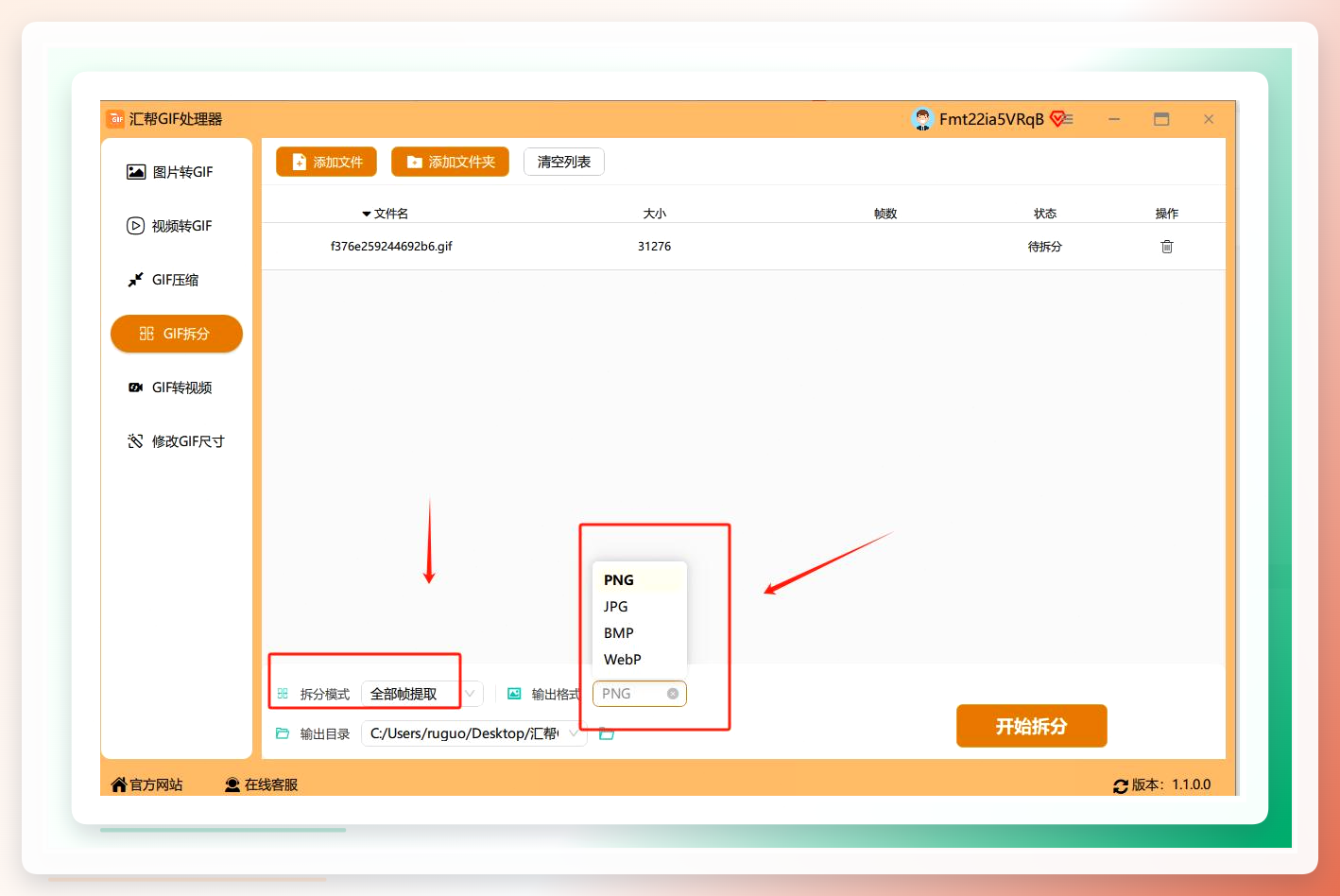 步骤4. 确认设置无误后,点击底部的 【开始拆分】 按钮。软件会自动解析GIF文件的帧结构并执行分解任务,整个过程无需人工干预。
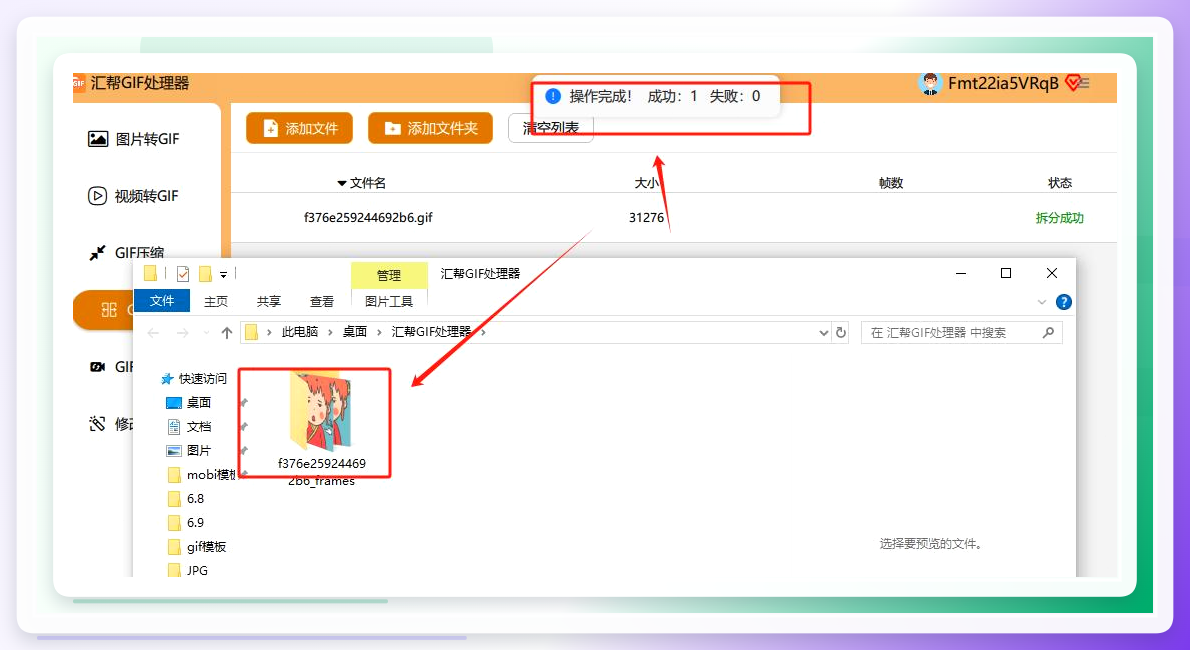
 步骤5. 完成后,软件会自动打开输出文件夹。所有按帧序编号的图片会整齐排列在目录中,可以直接使用。
 #### 拆分后的补充检查与效率设置
拆分完成不等于工作结束,以下两个细节会影响后续使用。
- 检查图像尺寸:部分GIF原始尺寸较小,直接拆分出的图片可能无法满足印刷需求。若需放大,应在拆分前确认软件是否提供尺寸缩放选项,而非后期强行拉伸。
- 输出目录管理:批量拆分多份GIF时,建议提前规划输出文件夹,避免文件凌乱。
理性看待工具选择:汇帮适用这类场景
回到gif分解成多张图片怎么弄的原始问题,不同人群应有不同的解法。
如果只是偶发处理一两个动图,且不介意画质损失,使用在线工具可以作为一种可选项。但若你从事设计、视频剪辑或新媒体运营等工作,需要高频处理动图素材,且对输出图片质量与命名规范有明确要求,那么采用像汇帮GIF处理器这类本地软件是更稳妥的选择。它能规避在线工具的排队等待与隐私顾虑,也无需借助录屏这种间接手段。
合理评估自身需求后,选对工具,动图拆帧就不再是个难题。
