
如何将gif转成mp4格式?详细步骤教你将gif转成mp4格式

昨天还有粉丝在百家号的私信栏敲我,说自己攒了大半年的表情包合集、还有自己剪的搞笑动图素材,想传到视频平台当素材用,结果平台只认mp4格式,对着一堆gif抓耳挠腮不知道该怎么办,还专门问我有没有靠谱的法子能搞定如何将gif转成mp4格式。
今天就把我亲测最实用的方法分享给大家,帮大家轻松搞定如何将gif转成mp4格式的问题,从工具选择到具体操作都讲得明明白白,哪怕是电脑操作新手也能一看就会。
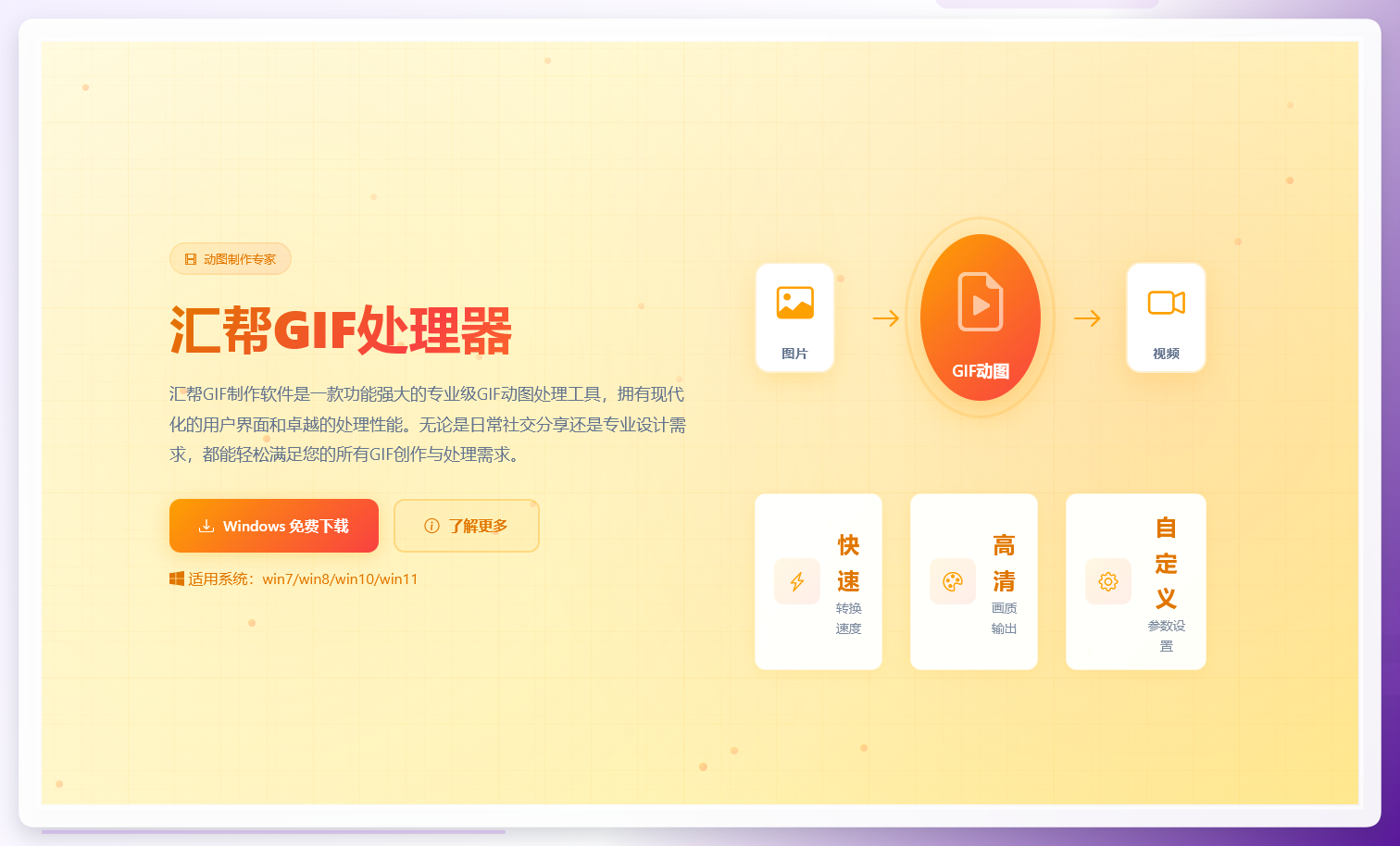
 1、在搜索引擎中查找该软件名称进入官网下载。下载完成后,双击安装包,按提示点击“下一步”完成安装,整个安装过程没有捆绑插件,不会给电脑带来额外负担。
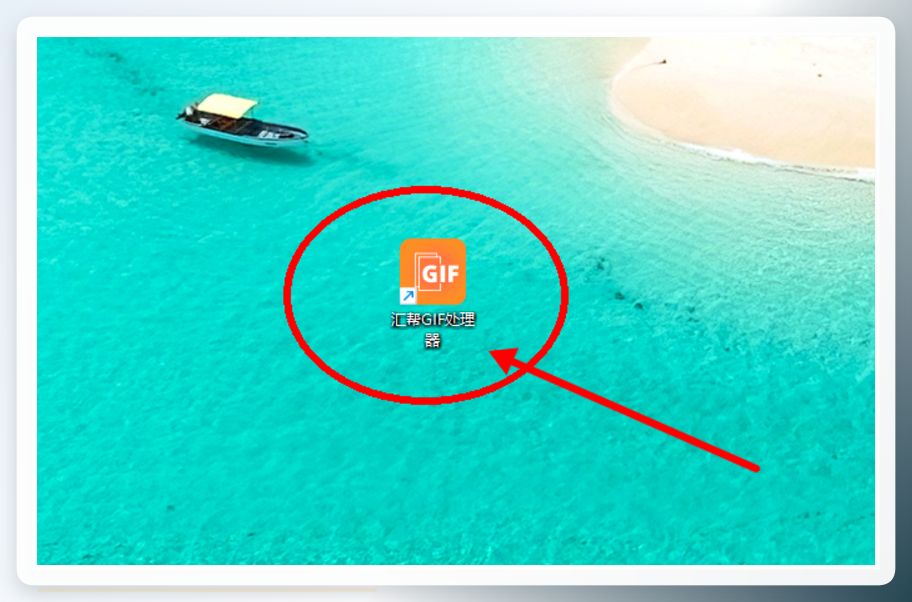
 2、安装完成后,双击桌面上的【汇帮GIF处理器】图标打开软件,界面简洁清爽。
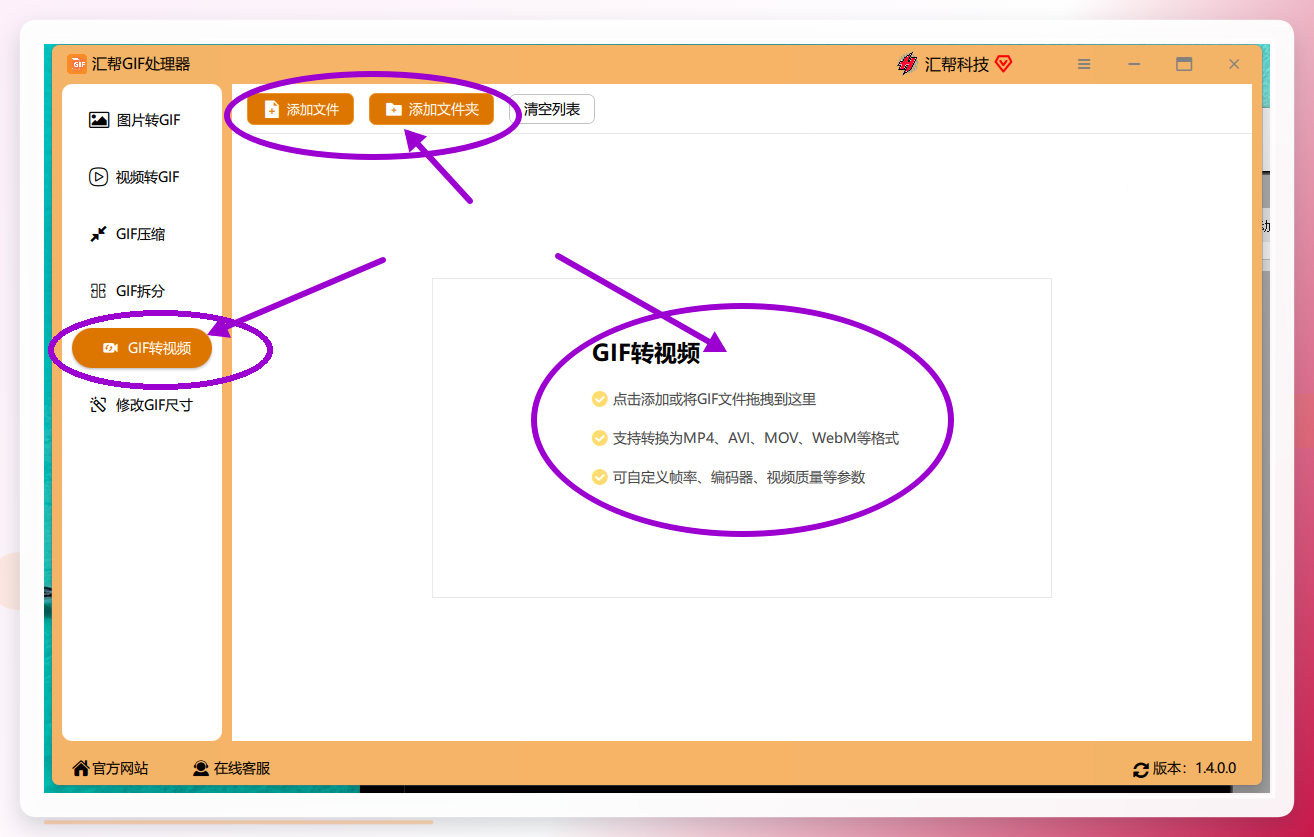
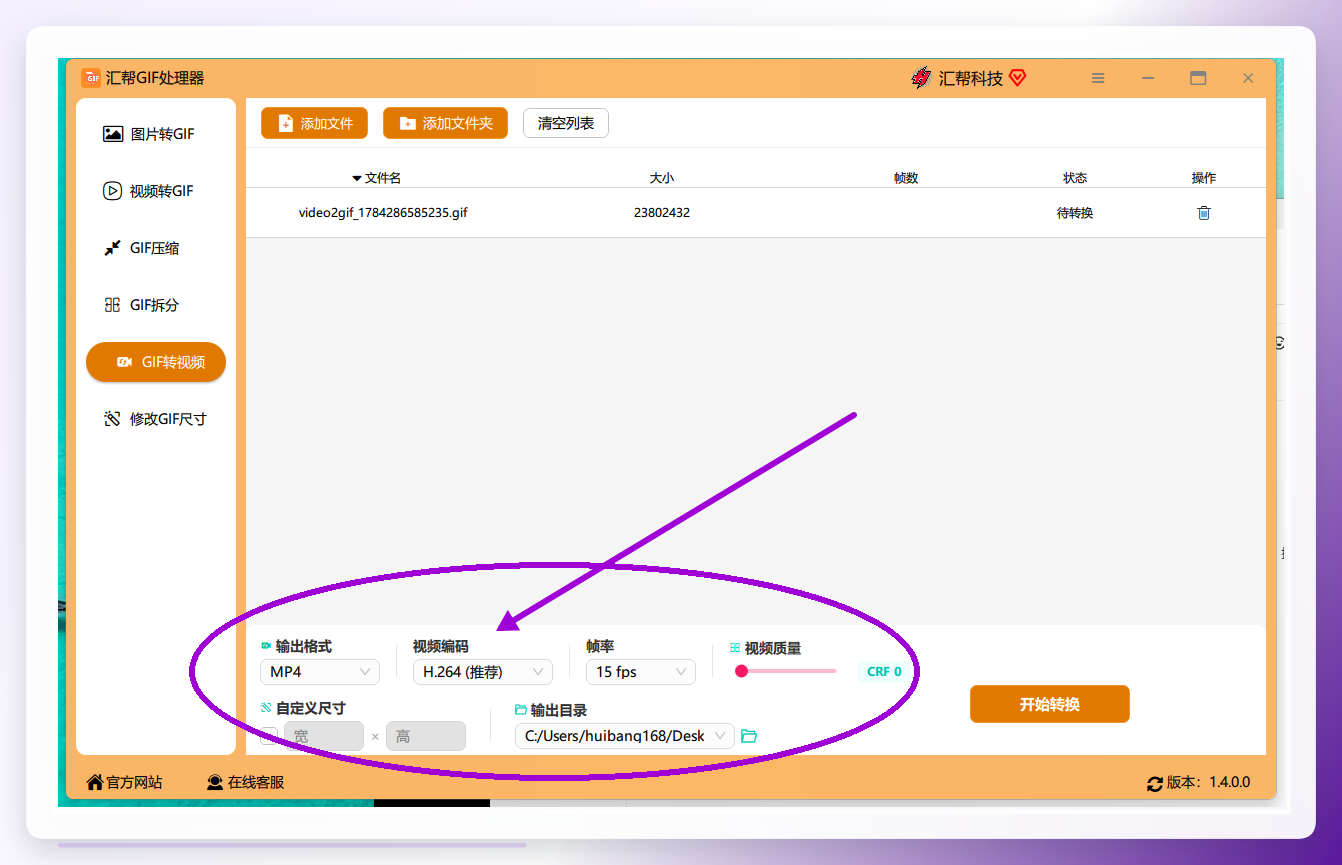
 3、软件启动后,直接选择左侧菜单栏的【gif转视频】功能,这就是专门针对如何将gif转成mp4格式设计的模块。接着点击【添加文件】或【添加文件夹】导入待转换的gif文件,也可以直接把电脑里的gif文件拖拽到软件界面完成导入,批量操作也很方便。
 4、文件导入完成后,进入参数配置环节,这里可以根据自己的需求调整参数,核心的输出格式默认就是mp4,刚好符合我们的需求,也可以根据需要设置视频编码、帧率、视频质量、画面尺寸等参数,对画质有要求的朋友可以把视频质量调到最高档,完全不用担心压缩导致画质损失。
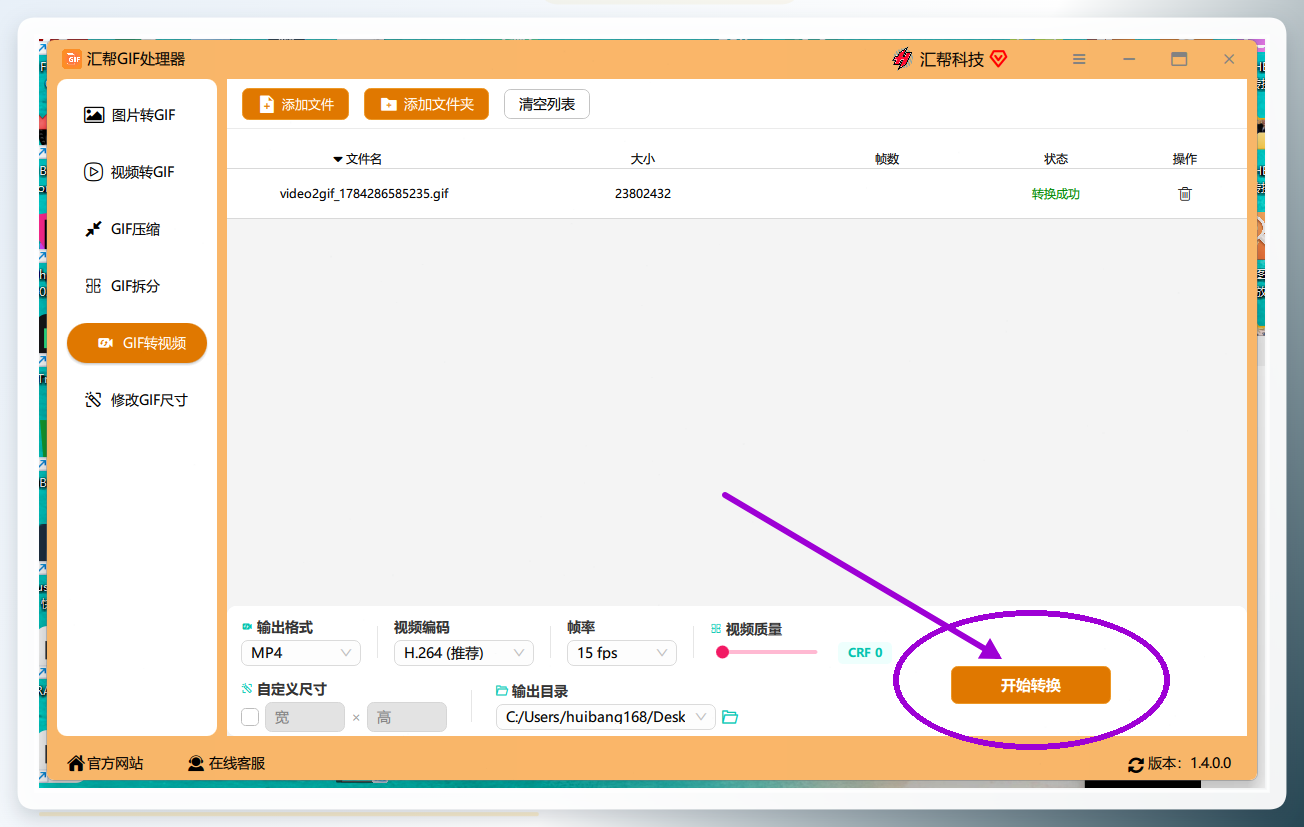
 5、所有参数设置好后,点击界面右下角的【开始转换】按钮,软件就会自动启动转换任务,整个过程速度很快,十几个gif文件几分钟就能完成转换,完全不用长时间等待。
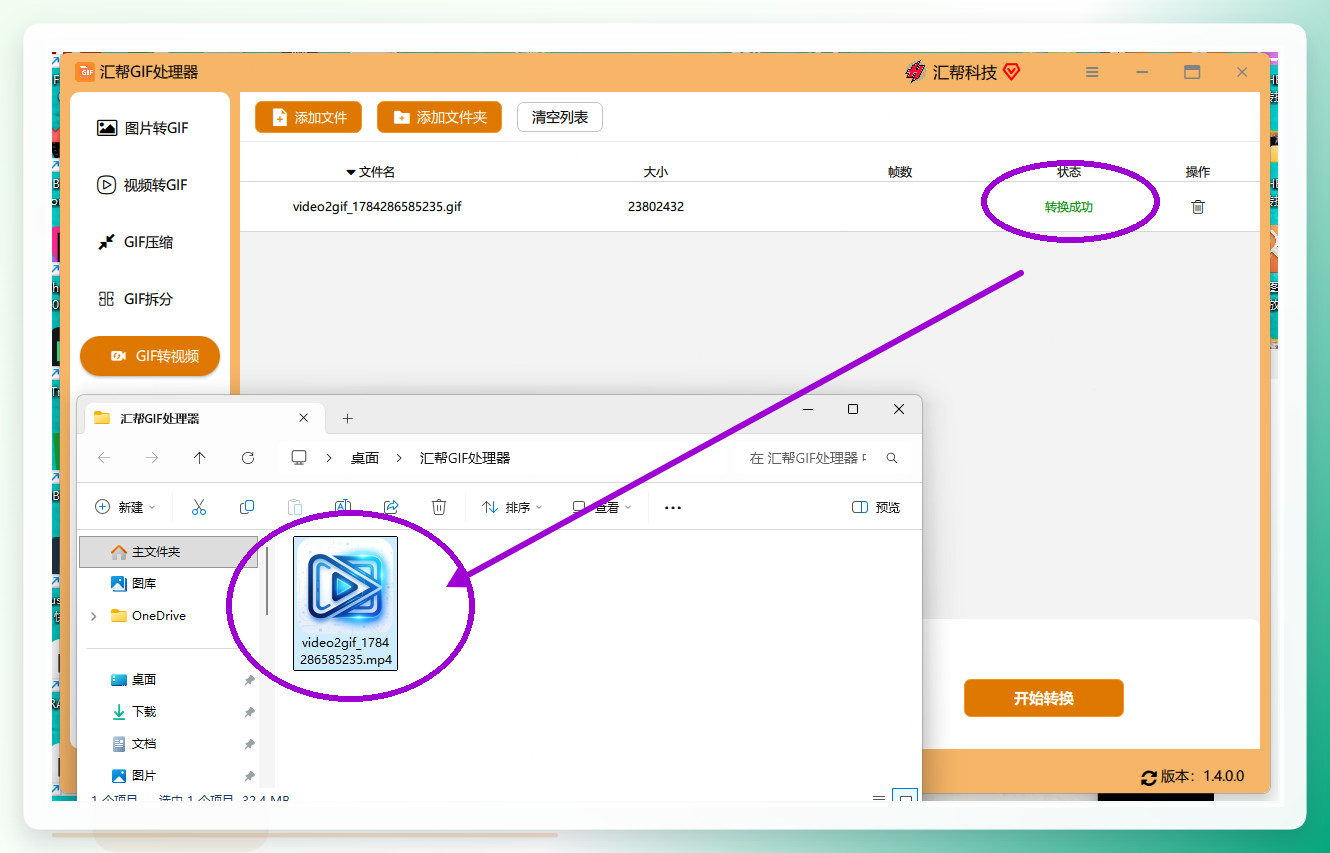
 6、待任务完成后,软件会自动弹出输出目录,在文件夹里就能找到已经生成的清晰无水印的mp4视频文件,完美解决如何将gif转成mp4格式的问题。
 除了这个专门的gif转mp4工具,我还试过不少别的法子搞定如何将gif转成mp4格式,踩的坑能堆成小山。之前听别人说用视频剪辑软件自带的转码功能就行,我特意下载了个热门的免费剪辑软件,结果打开软件才发现,要先把gif导入素材库,再拖到时间轴上,还要手动设置导出格式,导出的时候还得等好半天,中途软件还卡了两次,我只能把电脑放在那干等,连奶茶都不敢去买,生怕一回来软件又崩了。转完之后我打开视频一看,画质比原来的gif差了好多,原来清晰的文字都模糊成一团,完全达不到使用要求。
还有一次我找了个在线转码的网站,说是不用下载软件,直接上传就能转,结果上传了一个100多兆的gif,等了快半小时才传完,转完之后下载链接还得排队等待,好不容易下下来,视频开头居然加了个长达15秒的网站广告,想去掉还得充会员,我当时真的是又气又无奈,折腾这么久的结果完全不符合预期。
其实选对工具真的太重要了,专门的gif转mp4工具就是针对如何将gif转成mp4格式优化的,不用折腾多余的步骤,画质也能有保证,还不会有乱七八糟的广告和水印。我后来用这个工具转了好多次,不管是小的表情包还是大的动图素材,转出来的效果都特别好,画质跟原来的gif几乎没差别,操作也快,批量转十几个文件也就几分钟的事儿,真的太省心了。
如果大家平时经常需要转格式,不管是做视频素材、上传内容还是其他需求,都可以试试这个专门的gif转mp4工具,省得像我之前那样瞎折腾,浪费时间还得不到满意的结果。
搞定如何将gif转成mp4格式其实并不难,只要选对工具、跟着步骤操作就能轻松完成。要是大家在操作过程中还有哪里不懂,欢迎在评论区留言,我会及时给大家解答。
