
gif动态图怎么转成mp4格式?一文掌握3种核心方案

gif动态图怎么转成mp4格式,是很多运营、设计和短视频创作者绕不开的日常需求。手动逐帧截图再重新合成视频,不仅耗时巨大,而且产出的视频画质往往难以保证。张张截图动辄数百张,稍有不慎就会顺序错乱,更别提同步音频和处理透明通道了。本篇直接给出3套经过实测的完整方案,从一键式工具到在线转换,再到命令行进阶操作,按需取用即可。
 ## 方案一:用专用工具完成批量转换
这里使用【汇帮GIF处理器】作为演示工具,原因在于它专门针对GIF场景做了深度优化,转换逻辑清晰且参数可控。
步骤1. 下载并安装软件。在搜索引擎中查找“汇帮GIF处理器”进入官网获取安装包。下载完成后,双击安装包,按照提示点击“下一步”即可轻松完成安装。
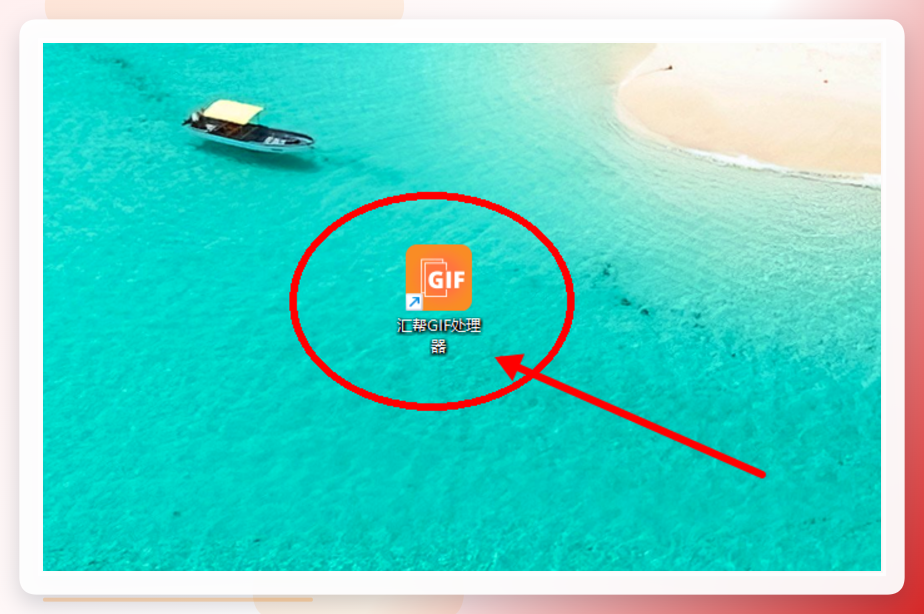
 步骤2. 打开桌面上的【汇帮GIF处理器】软件,主界面布局简洁,左侧功能菜单一目了然。
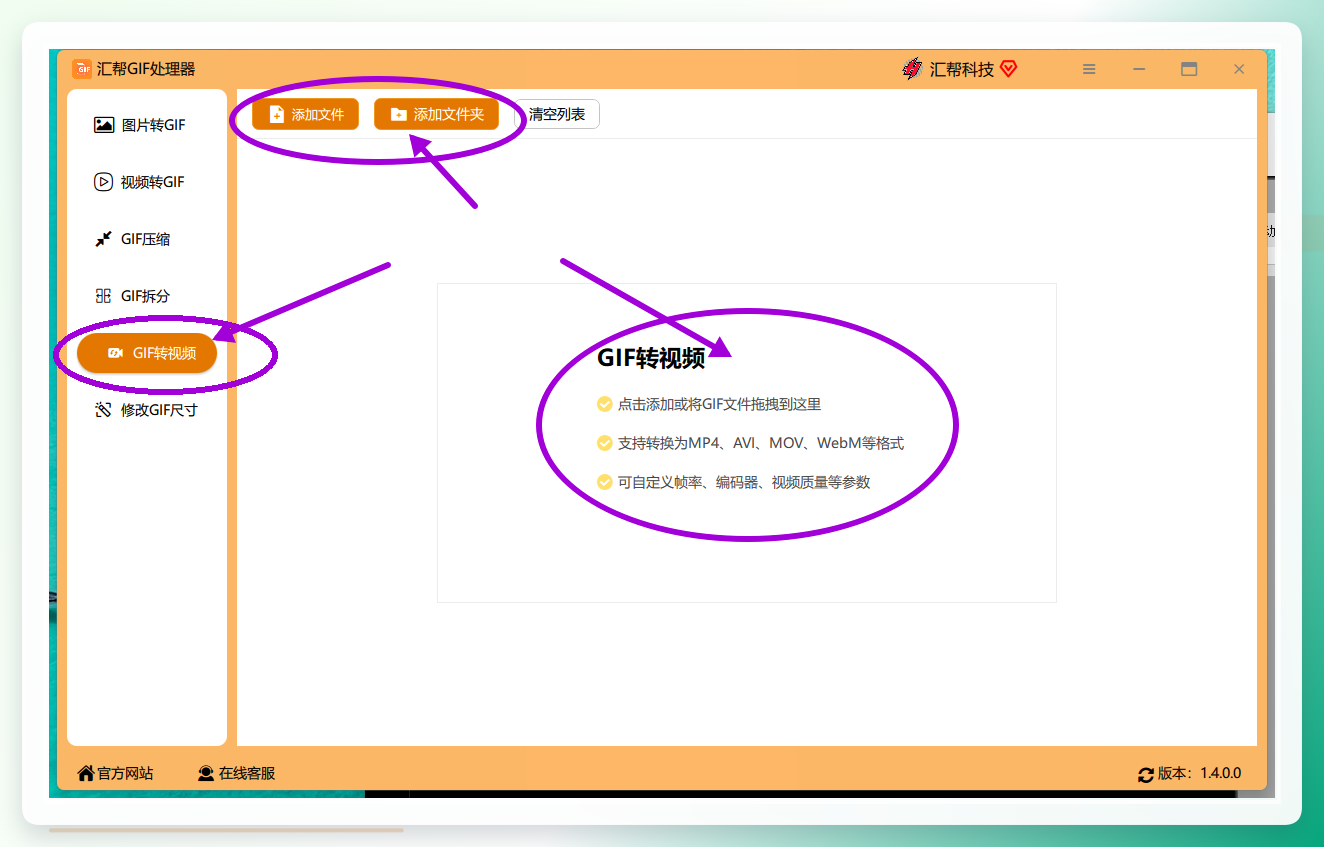
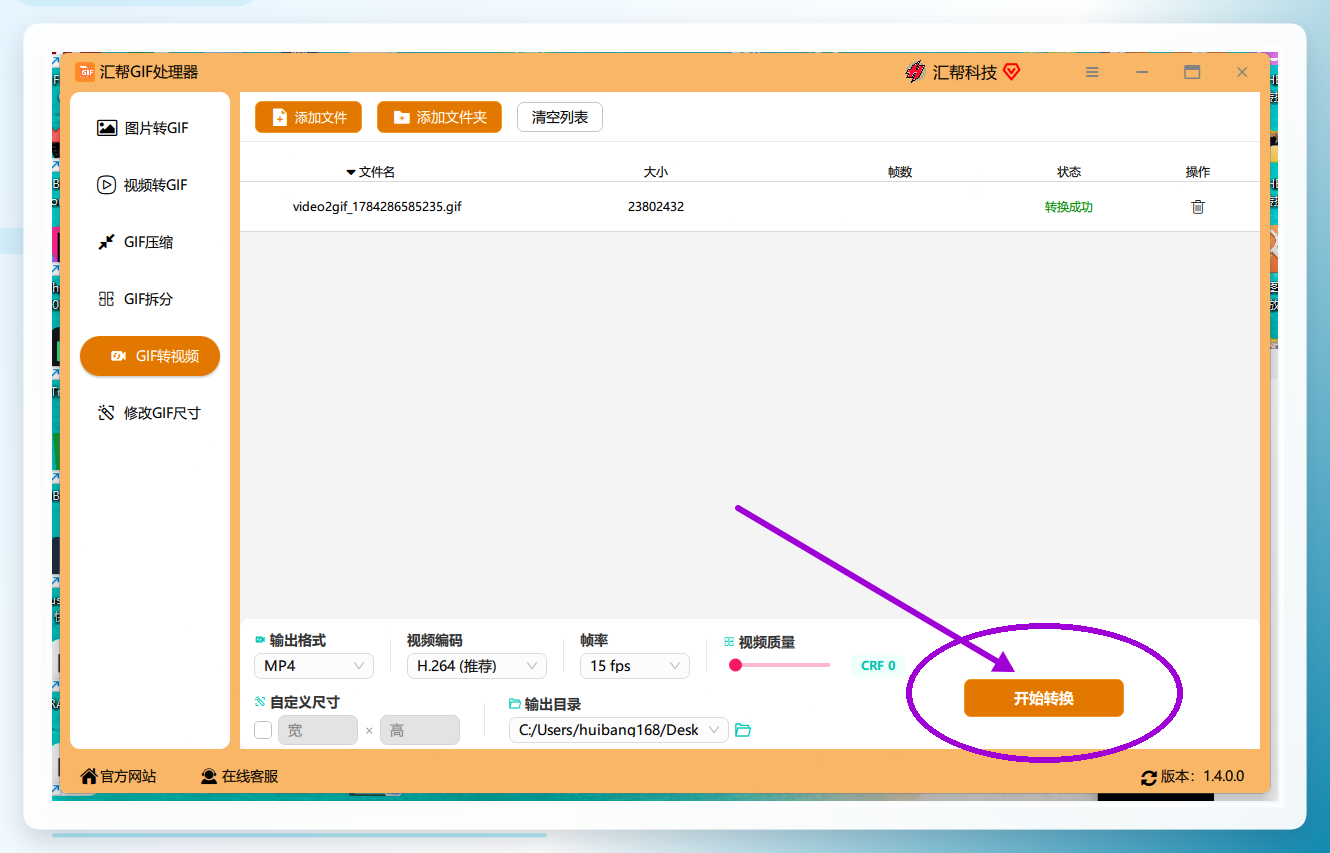
 步骤3. 选择左侧的【gif转视频】菜单,然后点击【添加文件】或【添加文件夹】按钮,添加需要转换的gif文件。直接拖拽gif文件到软件窗口同样支持,这一点在处理多文件时尤其高效。
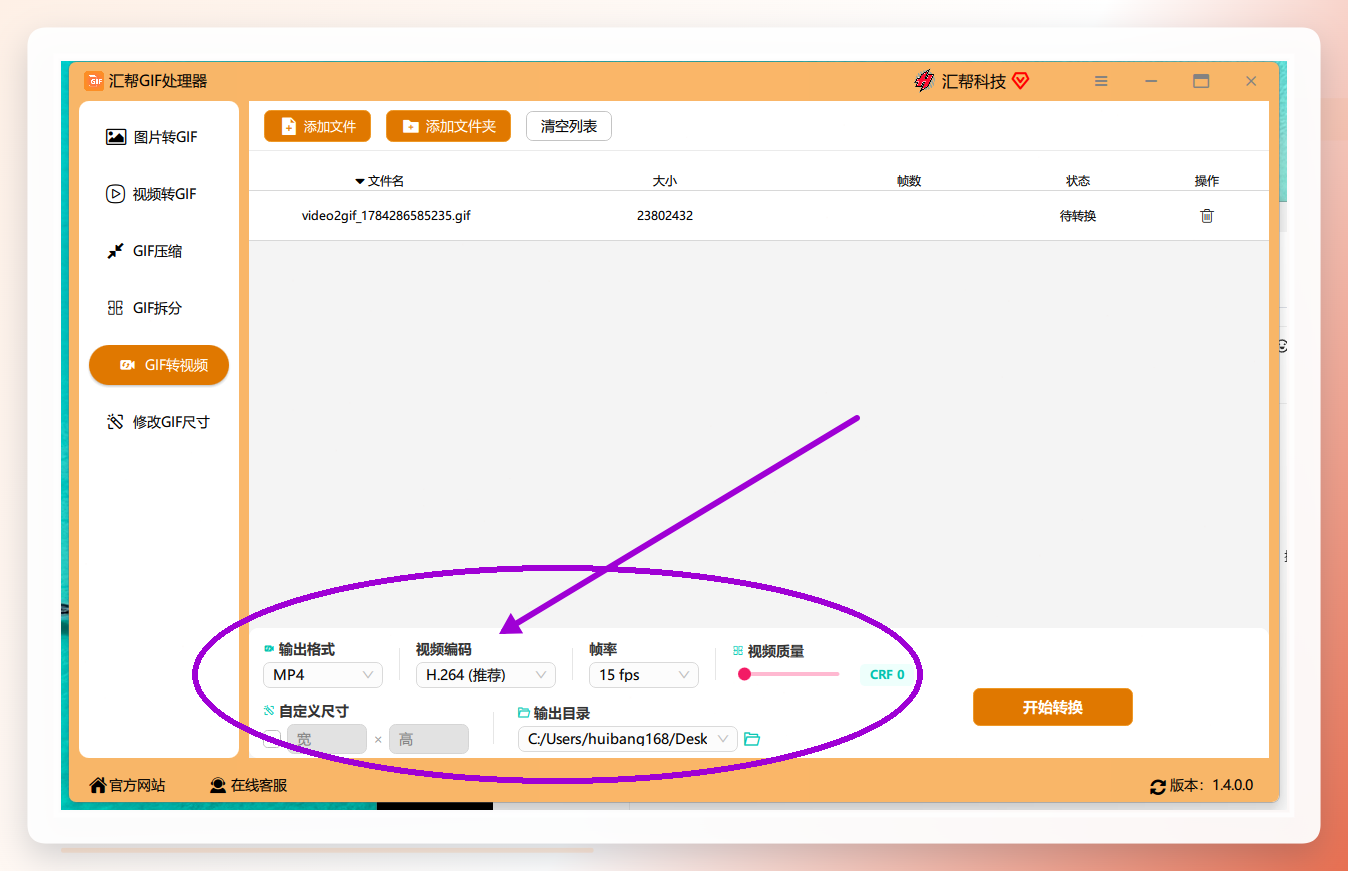
 步骤4. 文件添加完成后进入参数设置环节。在这里可以设置视频的输出格式、视频编码、帧率、视频质量以及视频尺寸。帧率建议保持与GIF原帧率一致,视频质量建议选择“高”,这样画面细节还原度最高。
 步骤5. 点击右下角的【开始转换】按钮,软件会自动执行转换任务。任务完成后,输出目录会自动弹出,无需手动查找文件位置。
 步骤6. 在自动弹出的输出目录中,即可看到已经生成的mp4视频文件。文件命名规则与原GIF名称保持一致,方便对比管理。
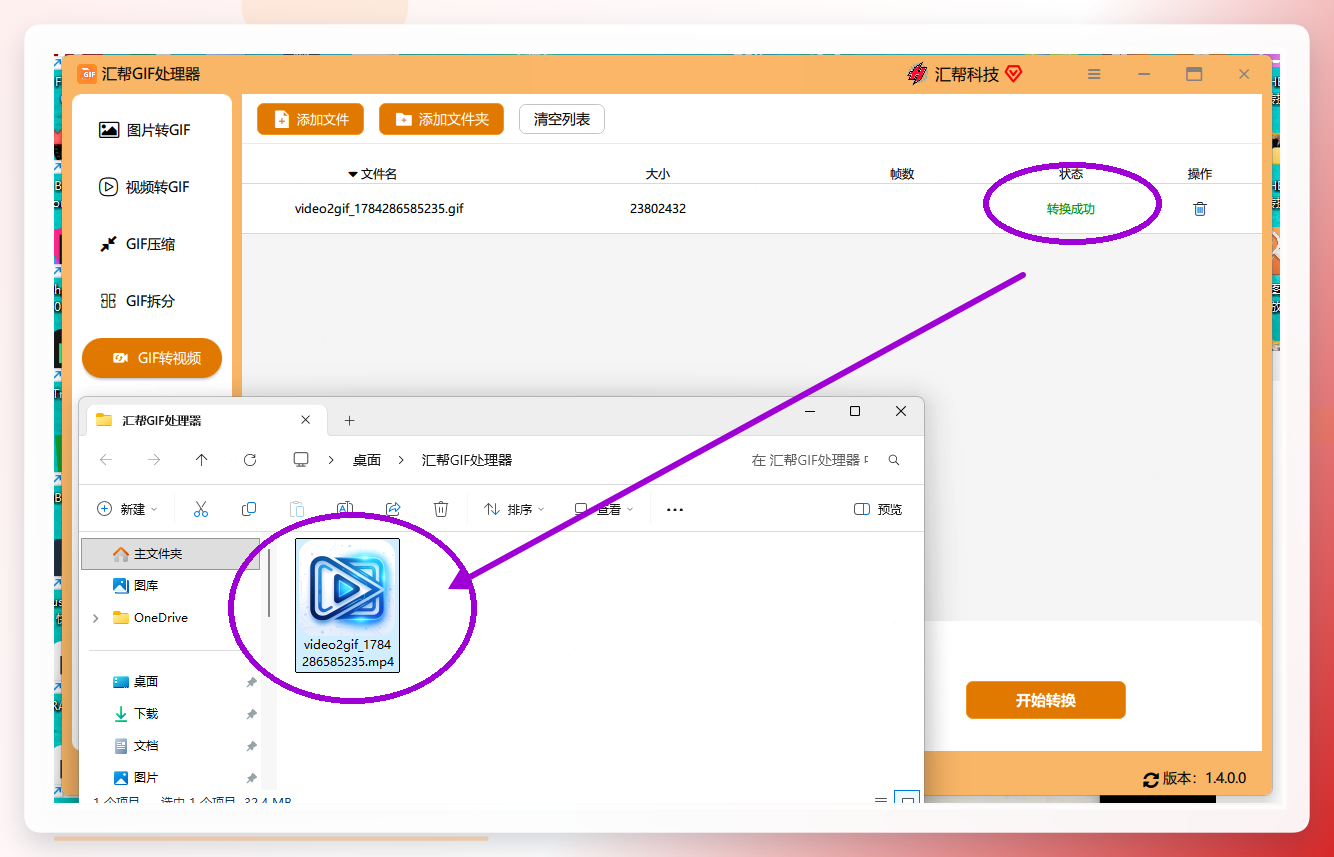 整个流程从添加文件到输出结果,耗时通常在几秒到十几秒之间,取决于GIF的帧数和尺寸。批量添加几十个文件后统一转换,效率优势极为明显。
方案二:在线工具快速应急
如果只是偶尔处理单个文件,且不方便安装软件,在线转换工具也是不错的选择。像CloudConvert、Convertio等平台都支持GIF转MP4操作。
操作逻辑很简单: 上传GIF文件,选择MP4输出格式,点击转换后下载结果。这类在线工具的优点是零安装、跨平台,手机浏览器也能用。但需要留意的是,免费版通常限制文件大小(如100MB以内),且上传下载受网络带宽影响,处理大文件时速度较慢。隐私敏感的内容不建议走此通道。
方案三:FFmpeg命令行进阶操作
如果熟悉命令行操作,FFmpeg是功能最强大的免费方案。在终端中执行一行命令即可完成转换:
ffmpeg -i input.gif -c:v libx264 -pix_fmt yuv420p -movflags +faststart output.mp4
参数说明:-c:v libx264 指定H.264编码,兼容性最好;-pix_fmt yuv420p 确保视频播放器广泛兼容;-movflags +faststart 优化网页端播放体验,适合传到视频平台时使用。
这个方案的优势在于可脚本化、可批量处理,写一个循环命令就能一次性转换整个文件夹的GIF文件。劣势是学习成本较高,对普通用户不够友好。
效率对比与适用场景分析
方案
学习成本
批量处理
画质控制
适用人群
汇帮GIF处理器
极低
✅
高
运营、设计、短视频从业者
在线工具
极低
❌
中
临时单次使用
FFmpeg
较高
✅
高
技术人员、自动化需求者
从实际生产角度看,需要频繁处理gif动态图怎么转成mp4格式相关需求的用户,首推客户端工具。本地处理无上传等待、无限文件大小限制、支持批量任务队列,这三个核心优势是其他方案无法同时满足的。
进阶建议
转换完成后如果发现体积偏大,可以用视频压缩工具二次处理,或调整视频编码为H.265(HEVC)格式,在同等画质下体积可减少约40%。同时,如果GIF动图原本包含透明背景层,转换为MP4时会保留为白色底或变为黑色底,实际测试中选择“高”质量模式能最大限度减少边缘锯齿,这是多数在线工具容易忽略的细节。
总结一下:gif动态图怎么转成mp4格式并非难事,关键在于选对工具链。日常轻量使用选在线工具,工作稳定和批量效率选汇帮GIF处理器这类本地软件。无论是运营公众号配图、视频号素材准备,还是电商详情页展示,掌握gif动态图怎么转成mp4格式的方法后,你会明显感受到素材管理效率的提升。建议先把这几种方法试用一轮,再固定保留最顺手的路径作为日常工作流。
