
gif转视频格式怎么做?盘一盘4种主流转换路径

处理GIF动图时,很多人会遇到一个实际困扰:想把它插入短视频平台、PPT或聊天表情包时,GIF文件要么体积过大,要么画质模糊,甚至无法带上声音。这时候,“gif转视频格式”就成了绕不开的操作。不过,转换方式多种多样,选错工具可能导致隐私泄露、画质损耗或者批量处理效率低下。下面先从格式层面拆解问题,再提供可落地的操作参考。
汇帮GIF处理器实际转换操作记录
为了验证该工具的实际流程,下面按照软件真实界面进行逐步操作说明。
步骤1:启动软件并进入功能模块
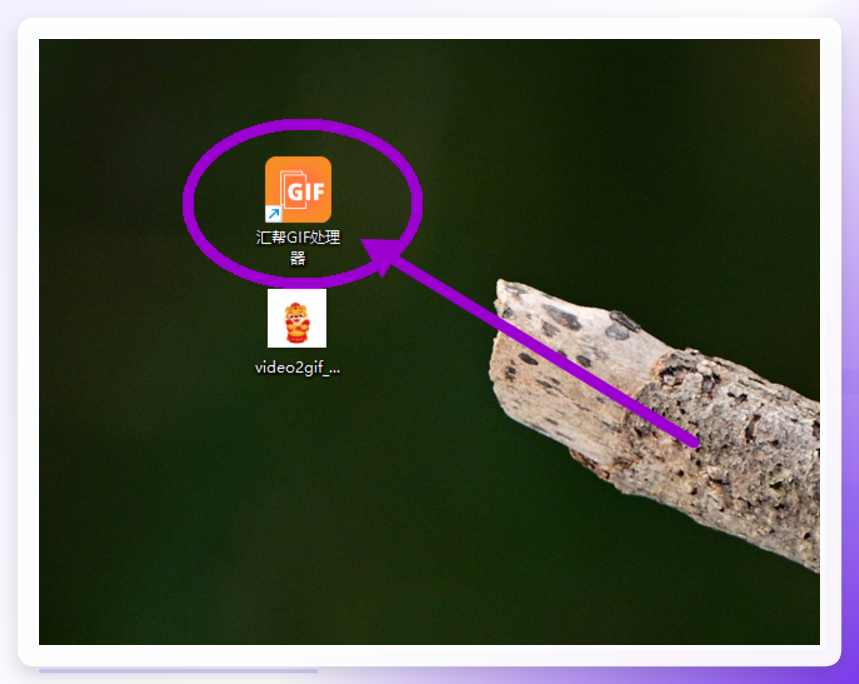
双击桌面上的汇帮GIF处理器图标,等待主界面加载。
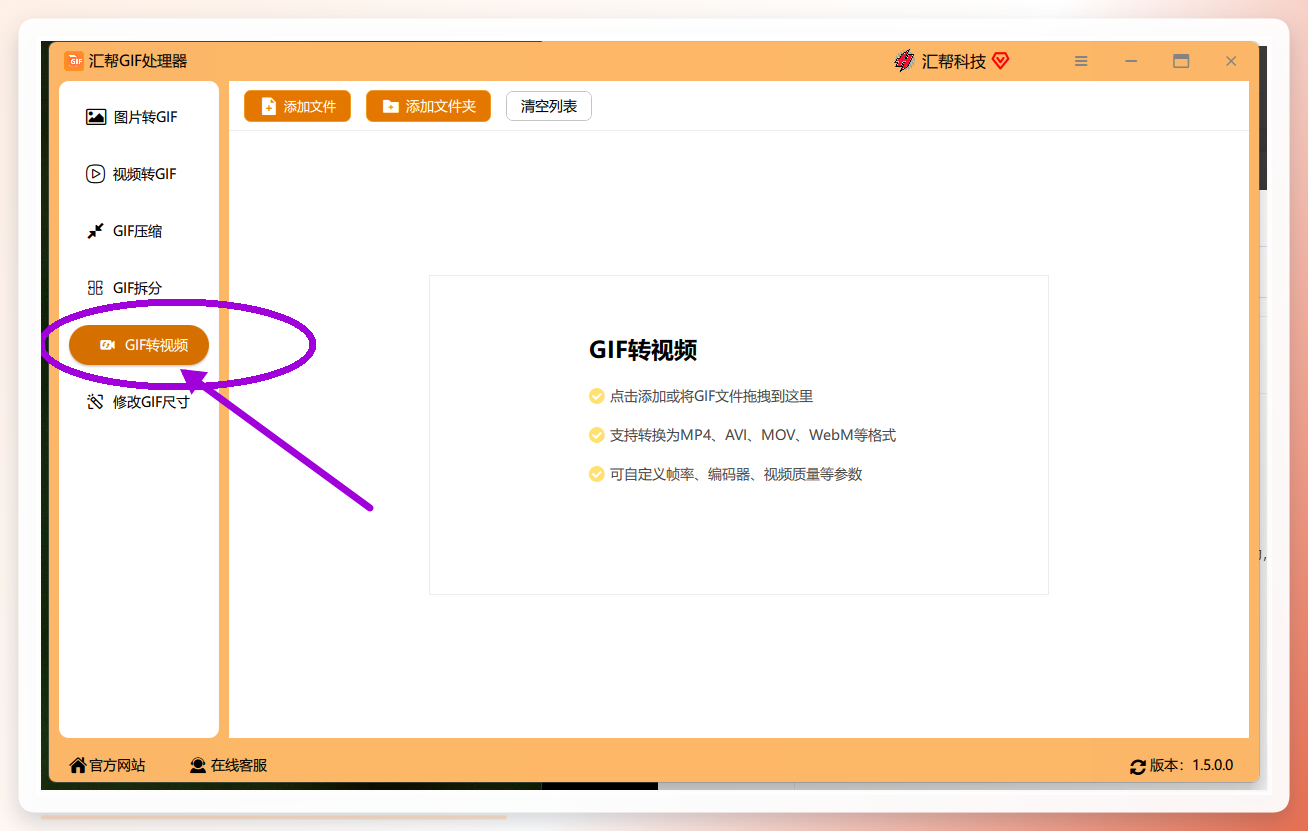
 在功能列表中定位到 GIF转视频 模块,单击进入。主界面同时包含其他功能入口,注意不要选错选项卡。
 步骤2:添加GIF源文件
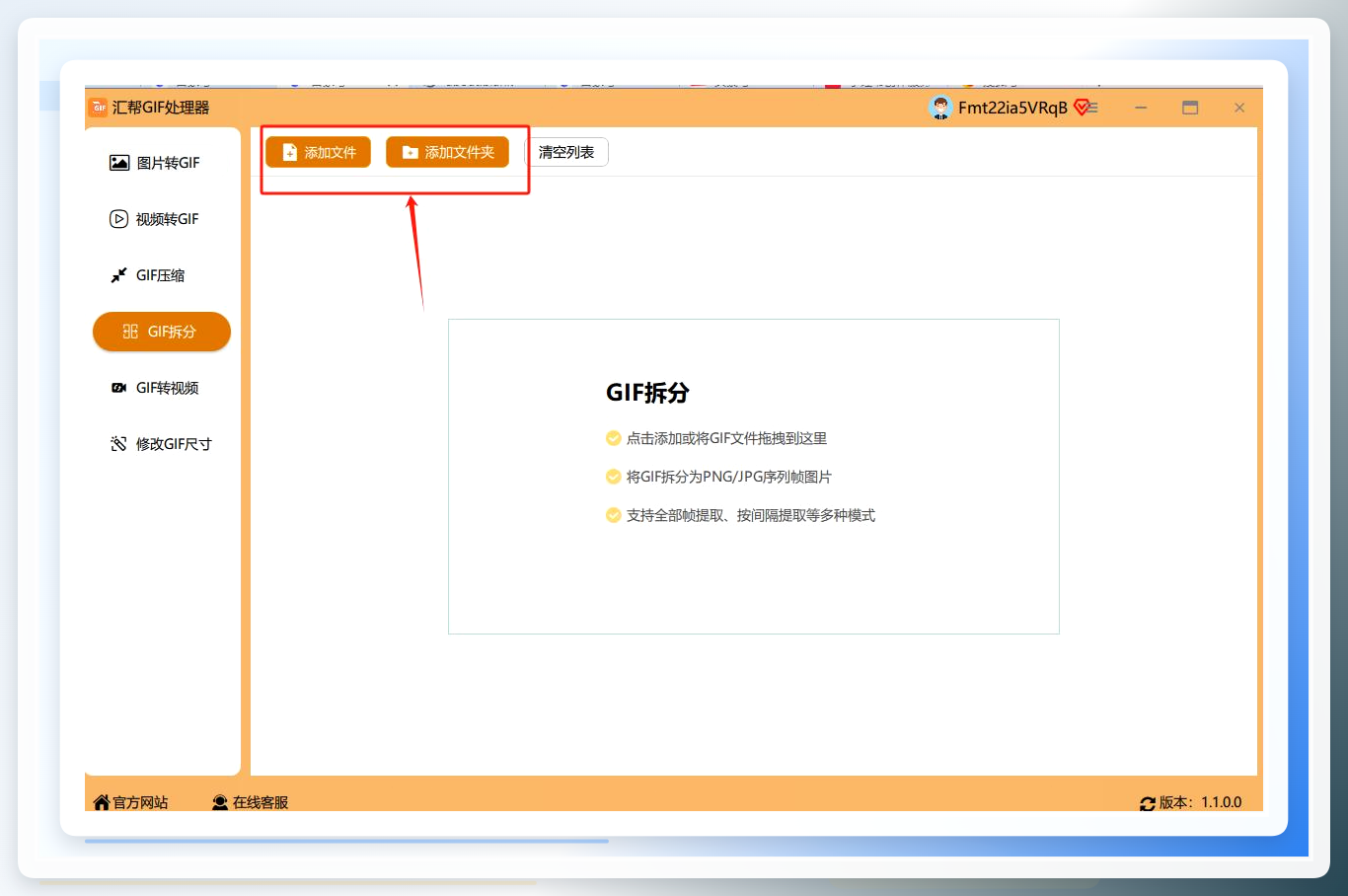
进入转换界面后,点击左上角的 添加文件 按钮,在弹窗中选择需要转换的GIF动图。此处支持多选,也可以直接将文件拖拽至软件窗口内,该工具兼容批量添加文件。
 步骤3:核对输出参数
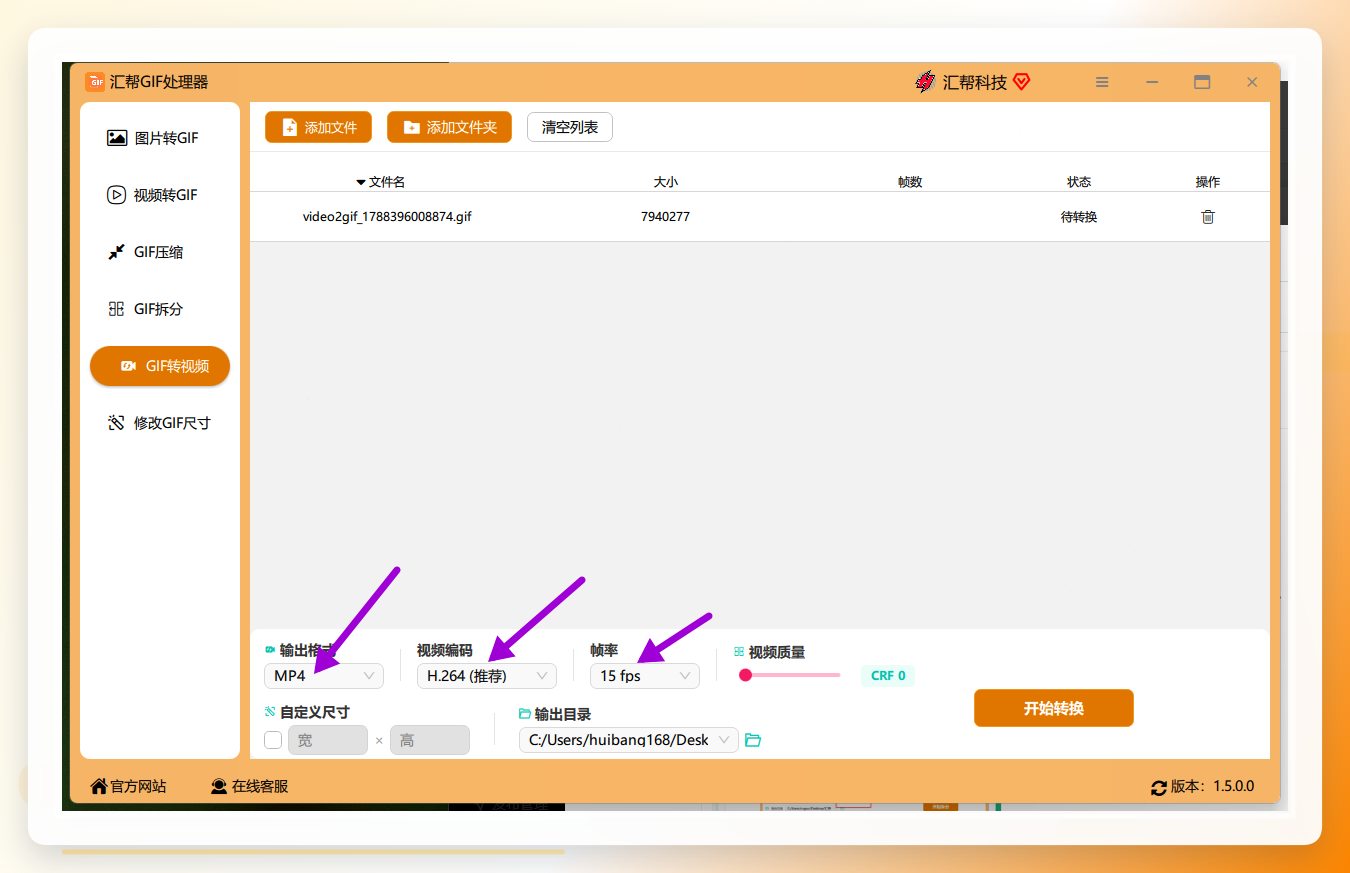
文件导入后,在参数设置区域检查以下三项:
- 输出格式:默认选项为MP4,该格式对市面上绝大多数平台和设备具备良好兼容性。如果目标平台仅支持WebM,可在此处切换。
- 视频编码:默认采用H.264编码,它在同等码率下的清晰度表现和播放流畅度经过了大量实践验证,无需调整即可满足日常使用。
- 帧率:默认数值为15fps。帧率越高,视频回放越流畅,但文件体积也会随之增加。若原GIF本身节奏较慢,15fps已够用;若要用于视频平台,可调至24fps或30fps。
 步骤4:执行转换
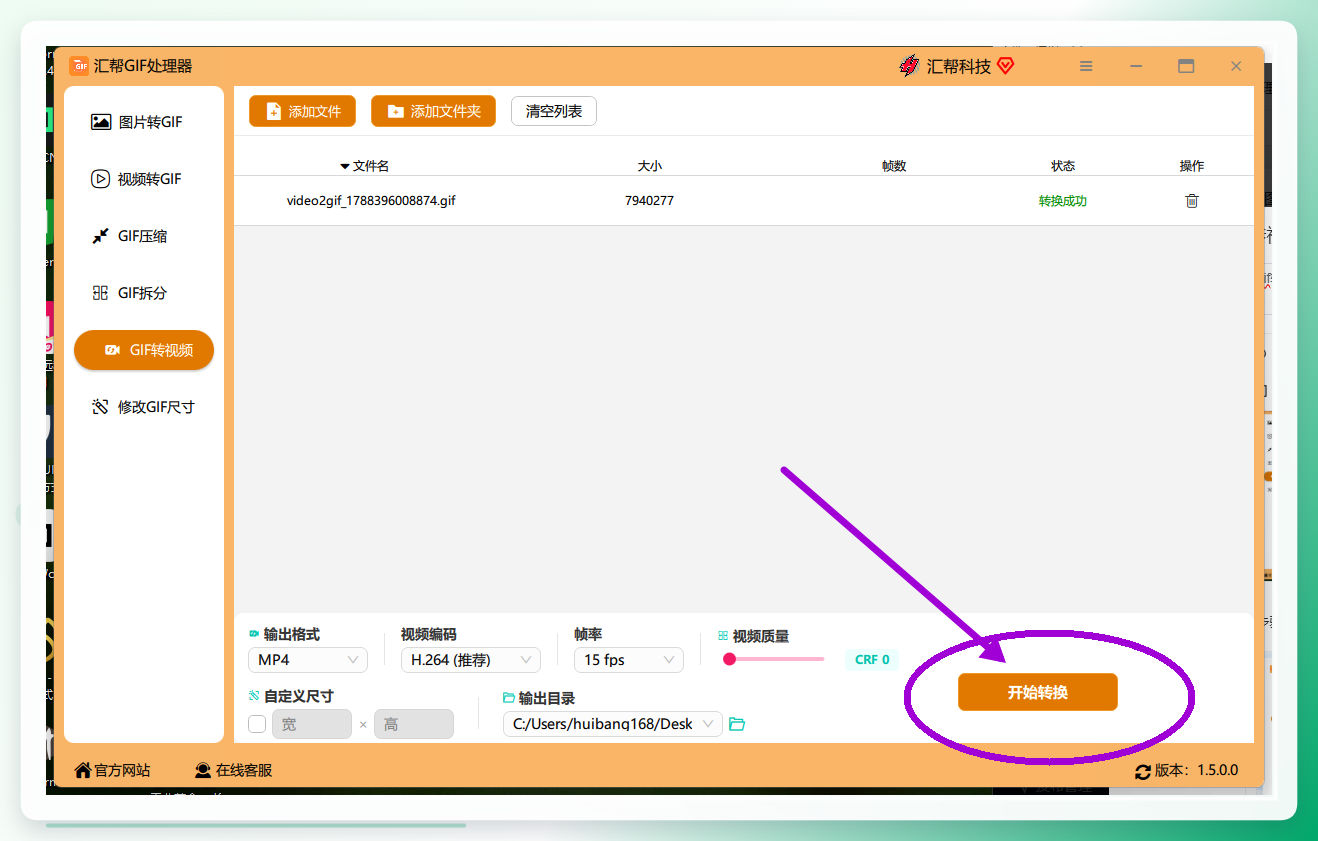
参数确认无误后,点击底部 开始转换 按钮。软件将按队列依次处理文件,处理速度与GIF的分辨率、帧数量有关。
 步骤5:定位输出文件
转换任务完成后,软件会自动弹出输出目录。转换后的MP4视频文件保存在该目录中,此时可将其移动或重命名。
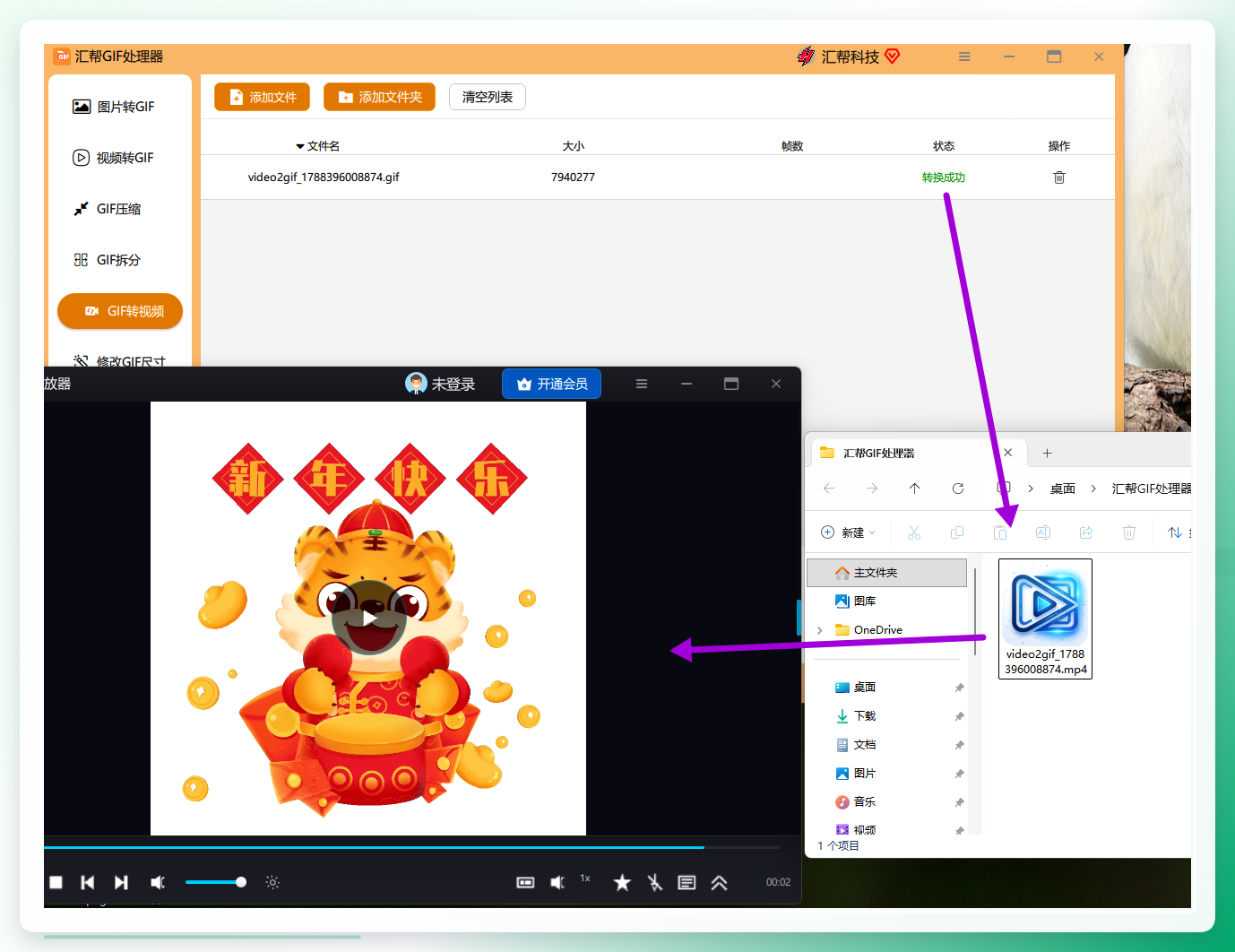 整个操作过程无需打开浏览器,也不依赖网络环境,文件全程在本地计算机内处理。
参数设置背后的技术逻辑
不少用户在“gif转视频格式”时只关注输出格式,忽略了编码和帧率的重要性。这里补充一点背景知识:H.264编码包含多个Profile等级,普通转换工具通常采用Baseline或Main Profile。汇帮GIF处理器默认的H.264编码,在兼容性与压缩比之间做了平衡。对于网页端和移动端播放,这套默认参数已经是比较稳妥的出发点。
帧率的调整逻辑同样值得理解——GIF本身记录的是一系列静态图像的时间序列。例如,一个10帧的动画若以每秒10帧播放,循环一次耗时1秒;若将其转为30fps的视频,软件会对帧进行时间重映射,使播放时长保持一致。所以手动调高帧率不会让画面出现更多细节,只会改变时间流向和文件的码率分配。若源GIF存在掉帧现象,输出视频帧率再高也无助于画质恢复。
另一个需要指出的是,用户在转换前应在源文件阶段尽量保留高质量GIF。部分在线工具为了压缩处理时间,会先对GIF做缩放或减色,这属于不可逆的操作。本地工具直接读入原始文件并交给编码器处理,不经过二次采样,因此源文件的颜色精度能够保留至输出端。
理性选择建议
实际工作中,“gif转视频格式”并不存在一种能够覆盖所有场景的方案:
- 对单张、不敏感的表情包,在线转换网站可以满足临时性需求,注意避免上传包含隐私信息的素材。
- 对需要剪辑、调色、混音的动态素材,剪辑软件仍是较合适的选择,只是需要预留学习和渲染时间。
- 对手头积累了大量GIF,希望快速获得体积适中、兼容性好的视频文件,本地工具如汇帮GIF处理器的批量模式会带来更直接的效率增益——这类工具的价值主要体现在大批量处理的一致性上,而非某个特殊功能。
回到最初的问题:gif转视频格式,关键不在于找到能转的工具,而在于想清楚转换后的视频用在哪里、对体积和画质有什么底线要求。参数设置的合理性、源文件的清晰程度都比工具本身更直接地影响最终质量。建议动手前先确认目标播放平台的规格说明,再据此调整编码与帧率。
如果在实际操作中发现转换后的视频出现画面卡顿或文件偏大,不妨回头检查两个位置:一是源GIF是否存在帧丢失,二是输出帧率是否超出了实际播放需求。在确认这两点之后,再根据平台要求重新试转一次,多数情况能得到比默认设置更合适的结果。
