

随着苹果手机普及,HEIC格式图片因节省空间、画质出色成为默认存储格式,但在跨设备传输(如安卓手机、Windows系统)时却常常无法打开。本文针对不同使用场景,详细介绍3种HEIC转JPG的实用方法,包括电脑端批量转换工具、手机端APP操作以及在线转换工具,每个方法都附有详细步骤和注意事项,帮助读者轻松解决格式兼容问题。无论是办公族处理工作文件,还是普通用户分享生活照片,都能找到适合自己的解决方案。
一、为什么需要HEIC转JPG?
现在大家手机里存的照片越来越多,苹果手机默认用HEIC格式保存图片,这种格式确实有优势:相同画质下文件体积比JPG小约30%,长期使用能节省不少存储空间。但问题也随之而来——安卓手机、Windows电脑以及一些旧版软件打开HEIC文件时会提示“无法识别格式”,微信发送HEIC图片给非苹果用户时也可能出现显示异常。比如上周帮同事处理会议照片,他用苹果手机拍的HEIC文件,传到电脑上直接打不开,只能重新转换格式才能编辑。这时候HEIC转JPG就成了刚需技能。
常见使用场景包括:
- 工作场景:需要将苹果手机拍摄的会议照片上传到企业系统,但Windows系统默认软件无法打开HEIC格式
- 社交分享:把苹果相册里的旅行照片发给安卓朋友,对方收到后无法查看
- 旧设备兼容:电脑或平板系统版本较低,无法直接打开HEIC图片
- 图片编辑:使用PS等专业软件时,部分旧版本仅支持JPG格式导入
掌握HEIC转JPG技能,不仅能解决日常使用中的兼容性问题,还能避免因格式问题导致的工作延误或社交尴尬。接下来介绍具体操作方法。
二、电脑端转换方法:批量处理更高效
方法1:汇帮HEIC图片转换器(适合电脑新手,支持批量转换)
操作步骤:
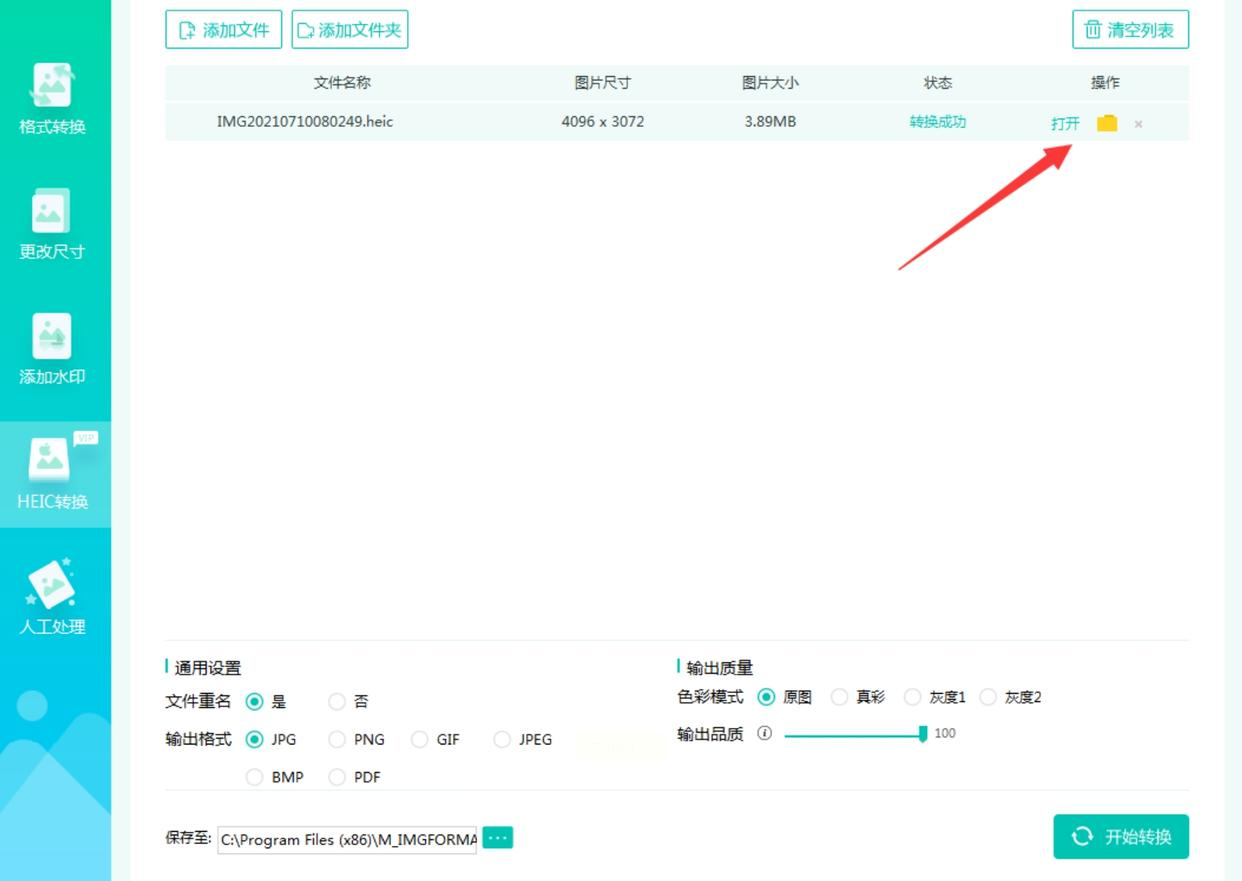
1. 下载安装
先从官网下载汇帮HEIC转换器(注意选择正规渠道,避免捆绑软件),安装过程很简单,按照提示点击“下一步”即可,全程无需复杂设置。
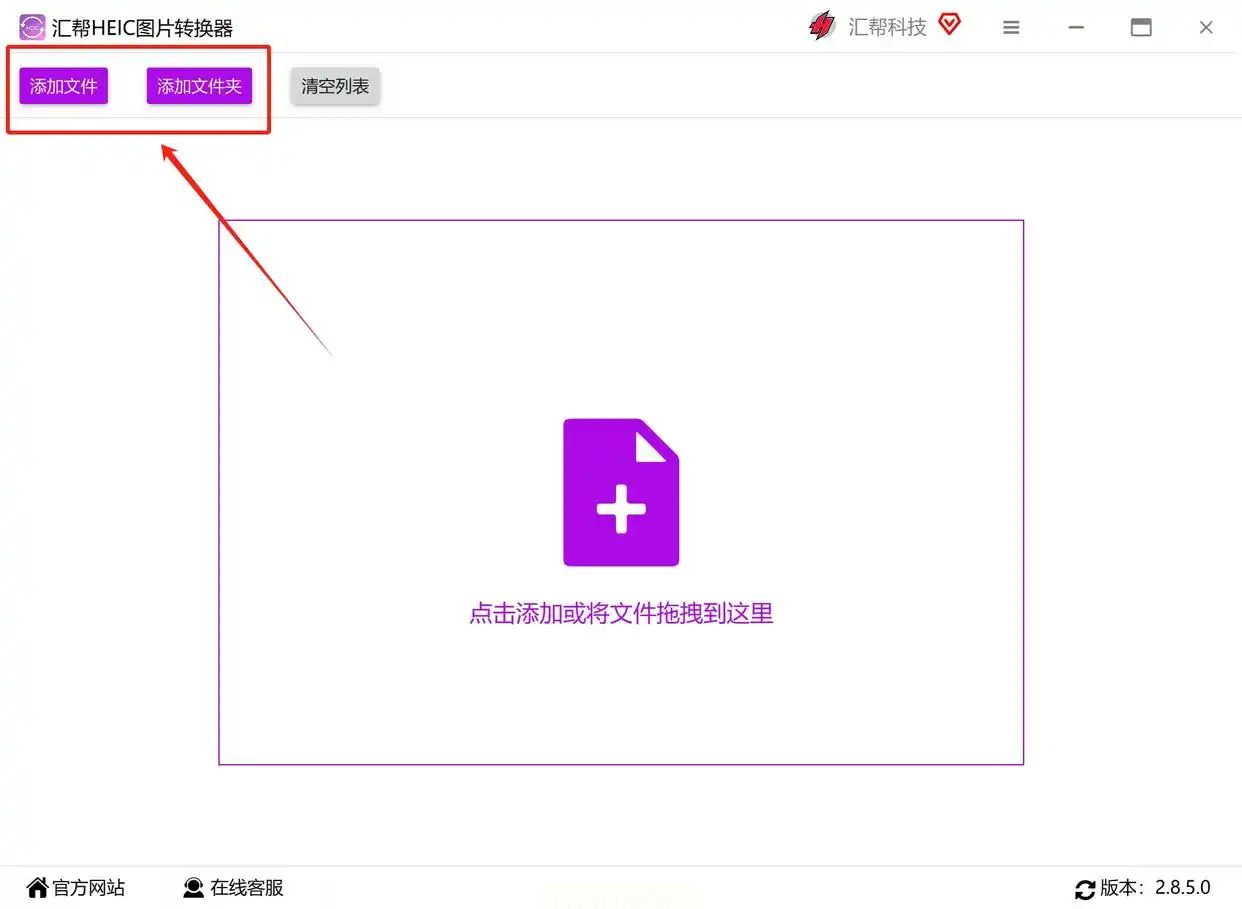
2. 导入HEIC图片
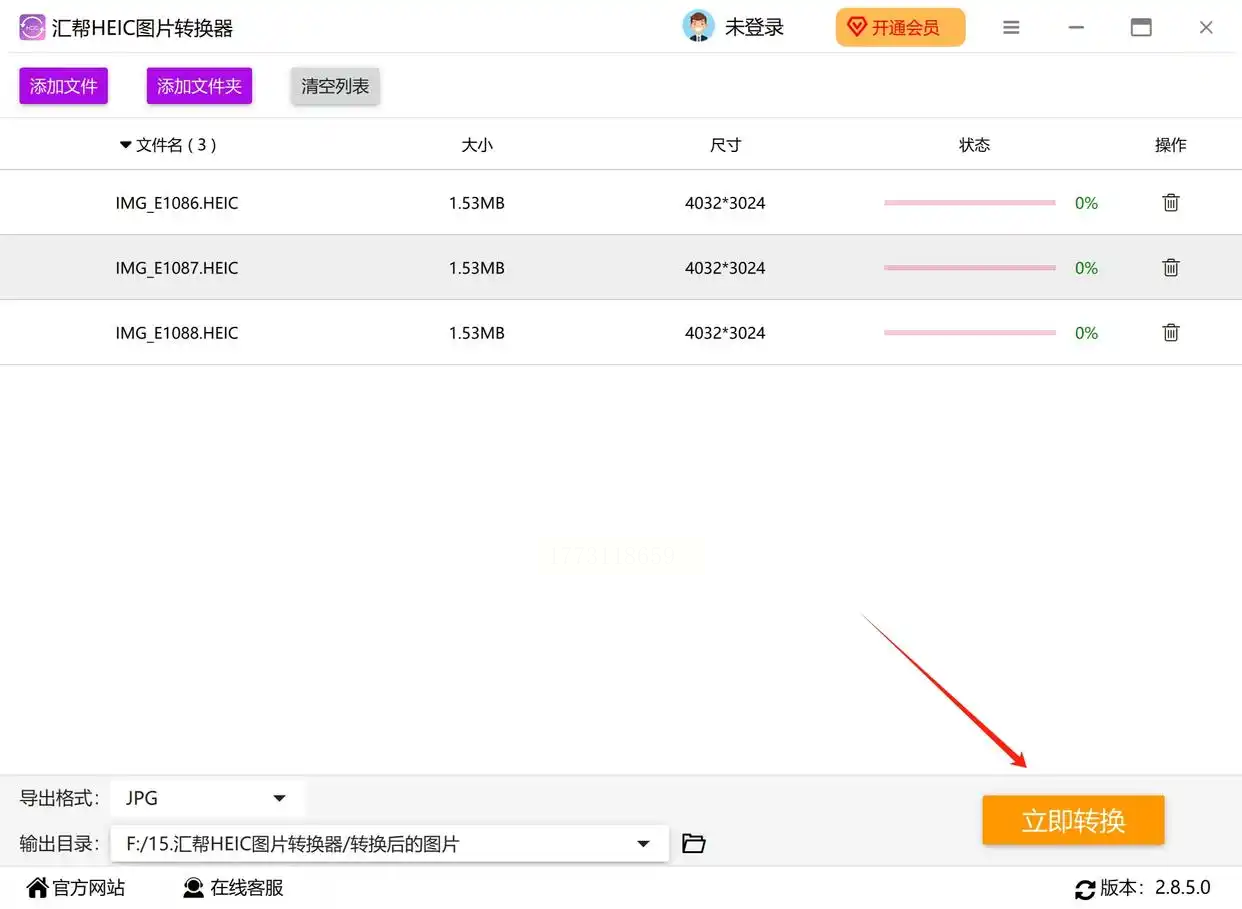
打开软件后,界面中间有个明显的「添加文件」按钮,点击后会弹出文件选择窗口。这里建议提前把手机里的HEIC图片通过数据线或云同步传到电脑桌面,方便查找。如果图片较多,直接勾选文件夹里的所有HEIC文件,点击「打开」就能批量导入(软件支持一次导入几十张图片,比手动单张转换快很多)。
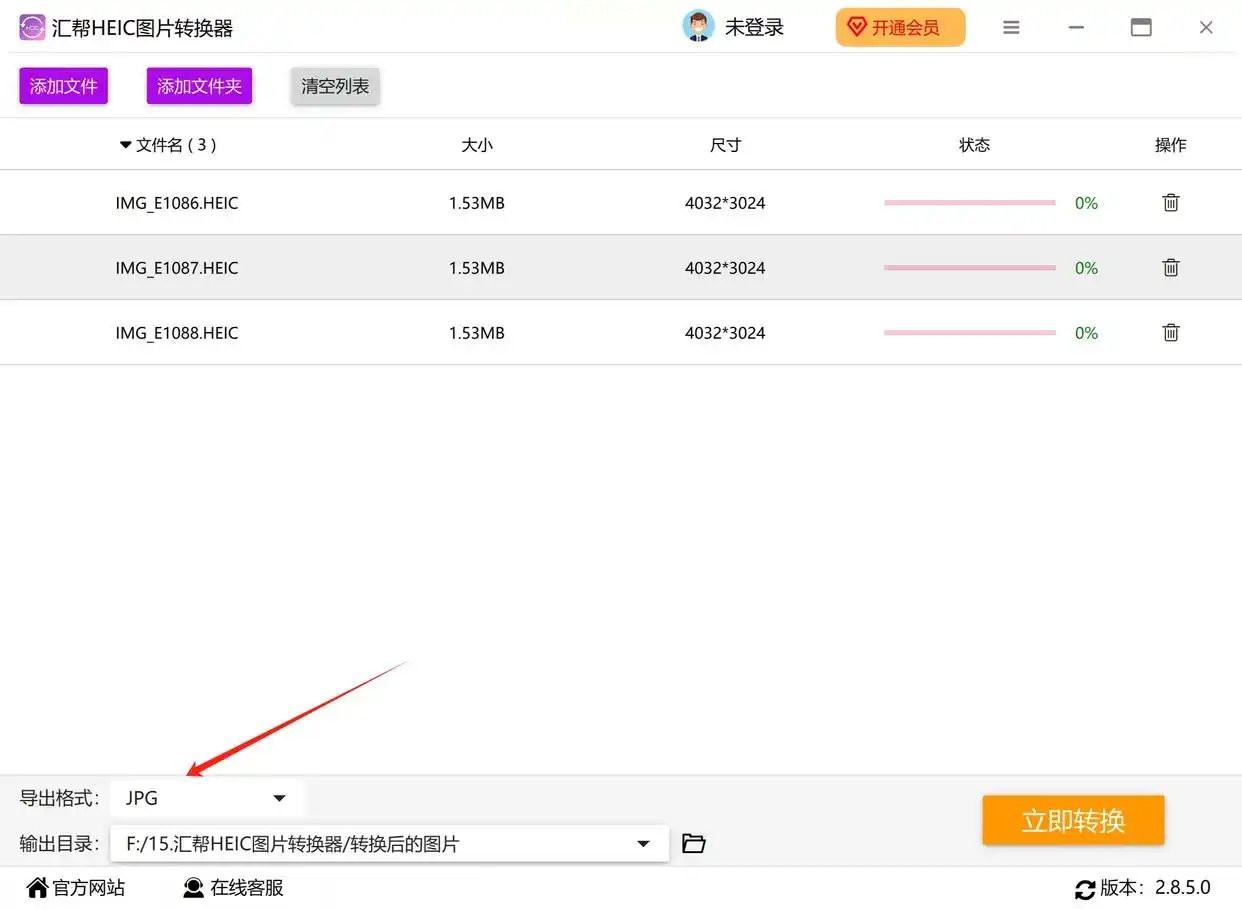
3. 设置转换参数
在界面下方找到「导出格式」下拉菜单,选择「JPG」格式。新手默认选「高质量」就行(如果担心文件太大,可以选“平衡质量”,软件会自动压缩但保留大部分画质)。这里可以顺便设置图片质量,比如“80%压缩率”能在保证清晰度的同时控制文件大小。
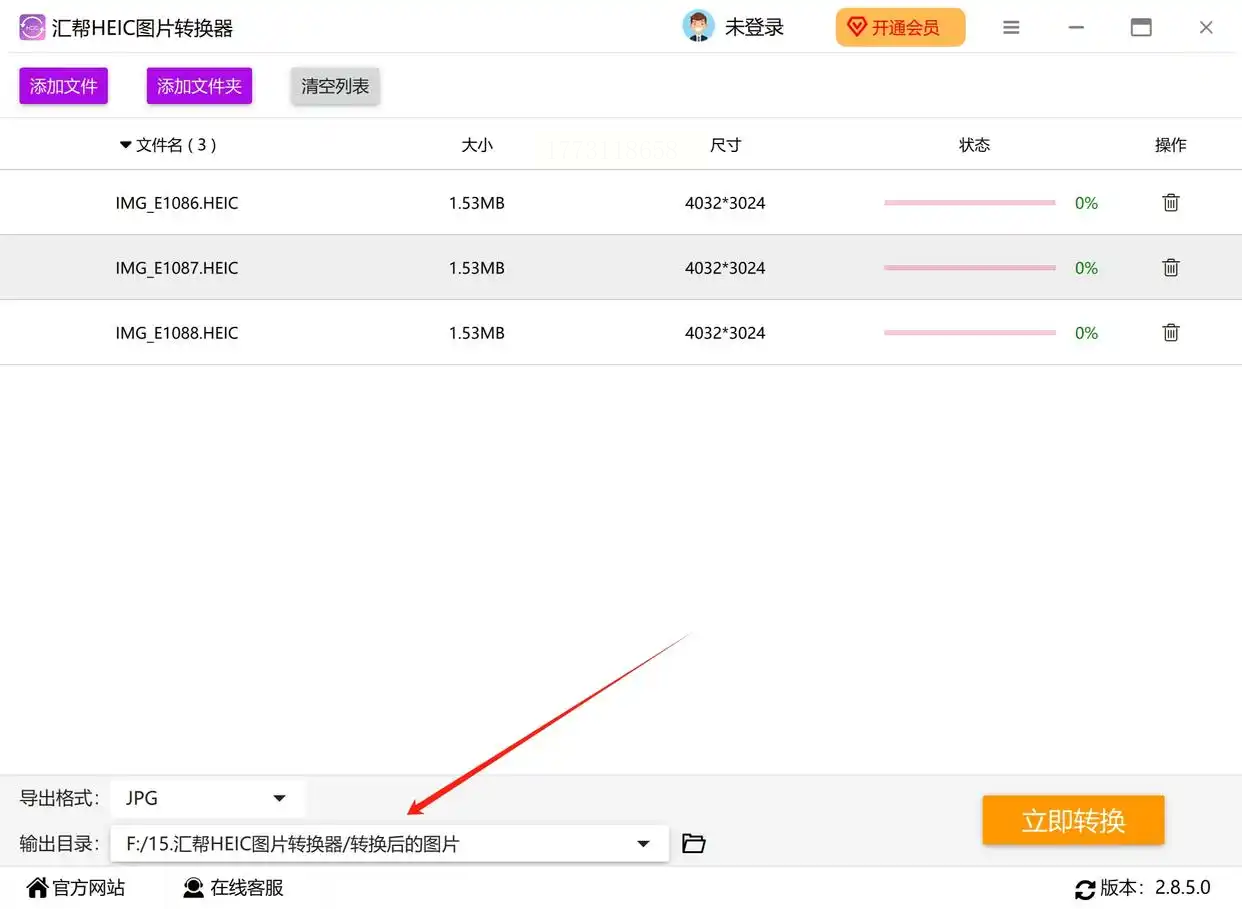
4. 指定保存位置
点击「输出文件夹」旁边的「浏览」按钮,建议在桌面新建一个名为“HEIC转换结果”的文件夹,方便转换后查找。如果图片数量多,还可以勾选“按日期分类保存”选项,避免混乱。
5. 开始转换并检查
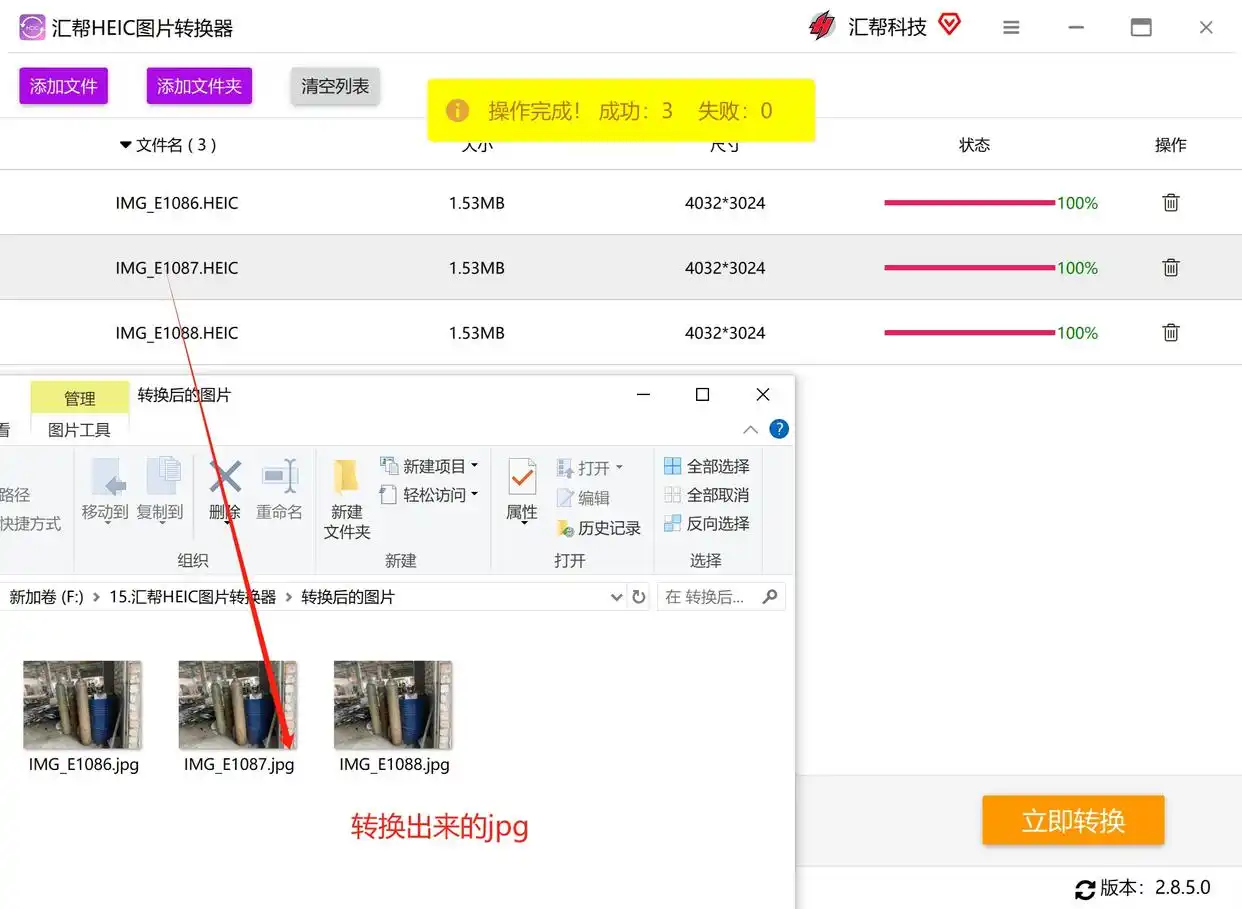
点击「立即转换」按钮,软件会显示进度条。如果是20张左右的图片,转换速度很快(约1-2分钟);如果是上百张的批量转换,可能需要等待几分钟。
转换完成后,软件会自动弹出转换好的文件夹,你可以按Ctrl+A全选图片,右键“打开方式”用系统默认图片查看器验证是否正常显示。
方法2:图片格式转换器(专业软件,支持自定义参数)
操作步骤:
1. 下载安装
在软件管家或官网下载“图片格式转换器”(注意核对开发者信息,确保安全),安装时注意取消捆绑的浏览器插件(如果不需要的话)。
2. 找到转换模块
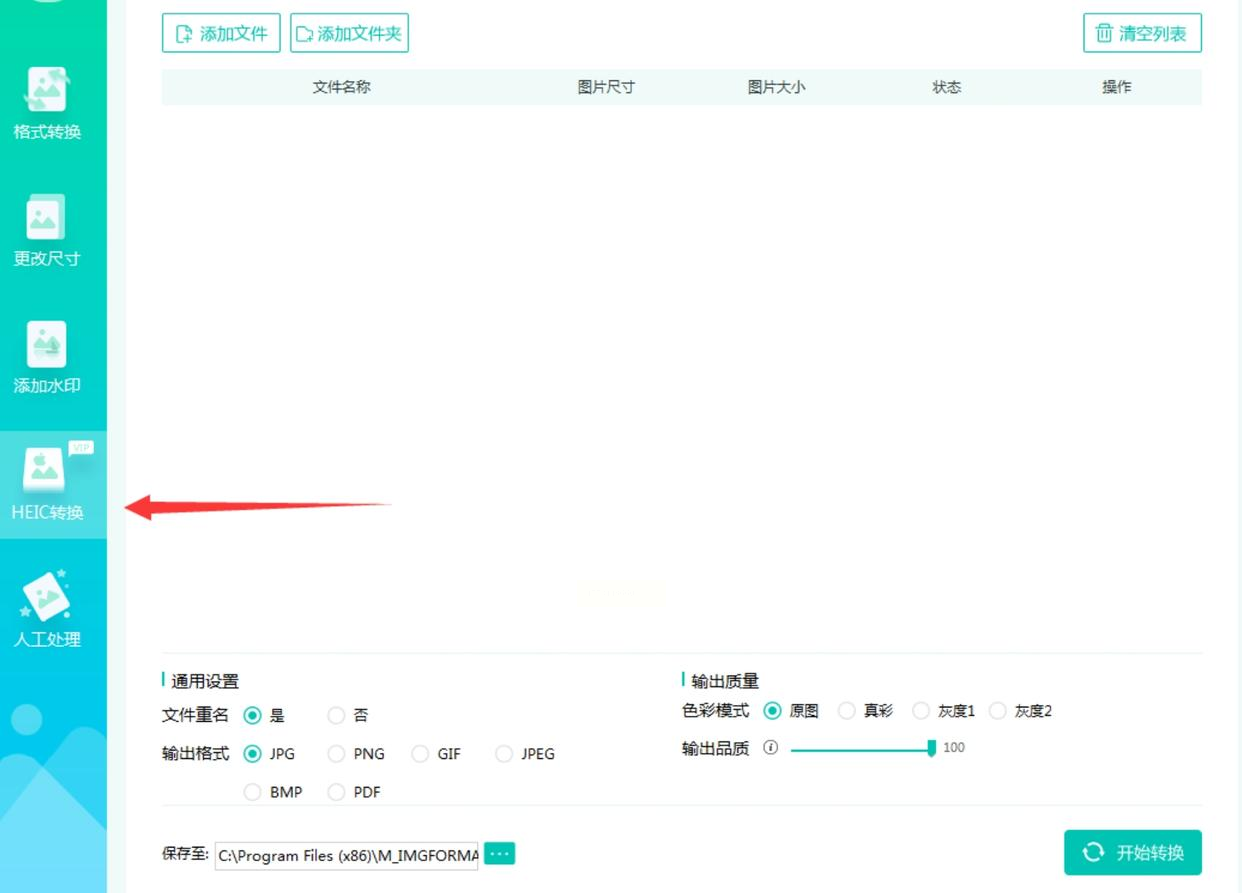
安装完成后打开软件,在主界面左侧功能栏找到“HEIC格式转换”选项(不同版本位置可能略有差异,一般在“图片格式转换”或“批量处理”分类下)。点击进入后,你会看到两个导入方式:“添加文件”或直接拖放HEIC图片到指定区域。
3. 参数设置
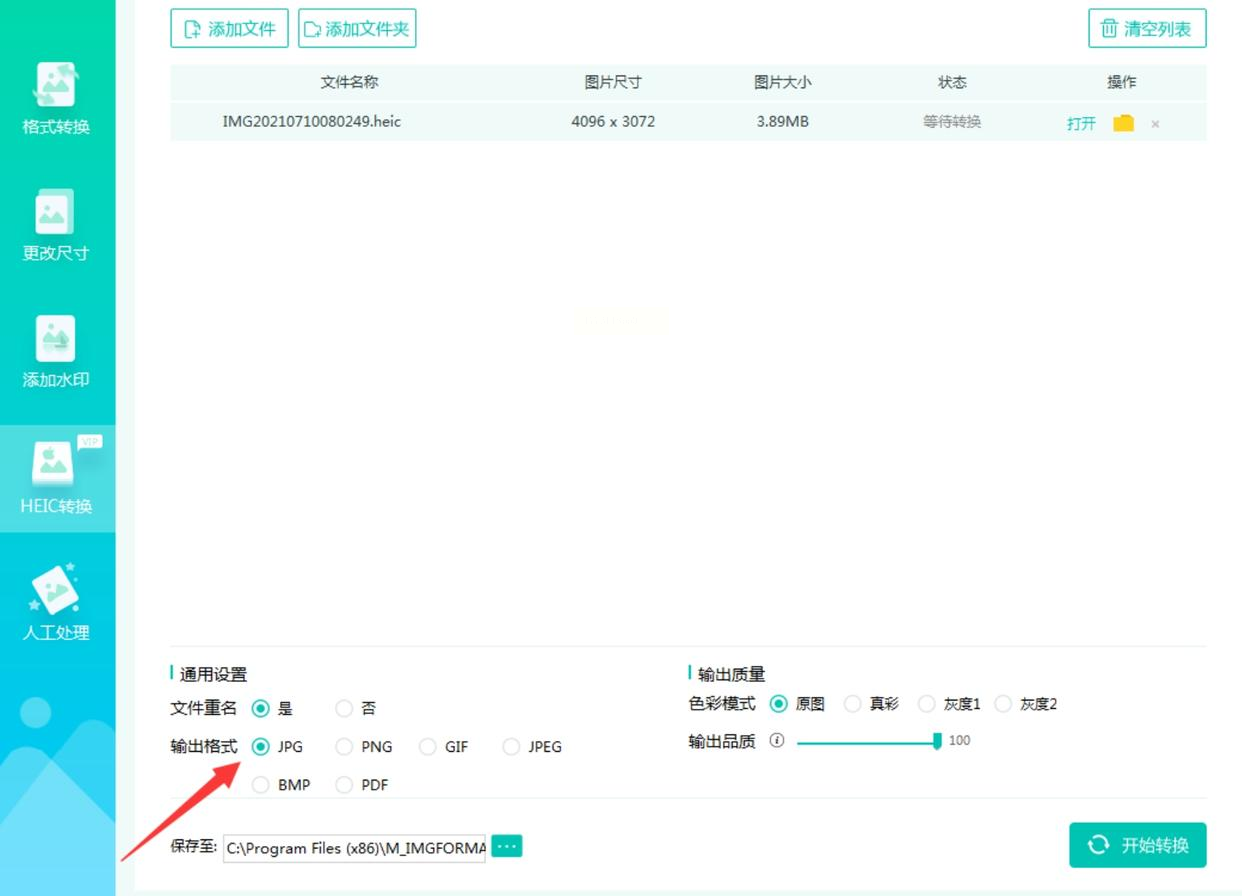
进入转换界面后,先确认输出格式为“JPG”。这里可以自定义图片分辨率(比如保留原始尺寸或缩小到1080P),还能调整画质压缩比(1-100%),建议选择“自定义压缩”,平衡文件大小和清晰度。如果是证件照,记得勾选“等比例缩放”避免变形。
4. 开始转换并导出
点击“开始转换”按钮,软件会自动处理所有导入的HEIC图片。转换过程中可以看到每张图片的进度,全部完成后,软件会提示“转换成功”,点击“打开文件夹”就能查看转换后的JPG文件。
方法3:在线转换工具(临时使用,无需安装软件)
操作步骤:
1. 选择在线工具
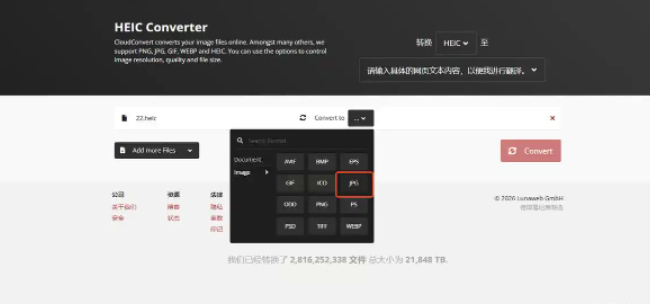
打开浏览器,搜索“HEIC转JPG在线转换”,推荐使用带“安全”标识的平台
2. 上传HEIC图片
进入工具页面后,点击“选择文件”按钮,找到存放HEIC图片的文件夹,按住Ctrl键(Windows)或Command键(Mac)多选图片,点击“打开”。支持批量上传,一次最多可转换20张,对图片格式没有限制(也能转换JPG转其他格式)。
3. 设置转换参数
上传完成后,工具会自动识别格式,你只需确认“输出格式”为“JPG”。这里可以选择“保留原始质量”或“压缩优化”,如果是证件照等需要精确尺寸的图片,还能在“高级设置”里调整分辨率。
4. 下载转换结果
点击“转换”按钮,稍等片刻(网络好的话约30秒-1分钟),工具会生成所有转换后的图片。点击“下载全部”按钮,就能一次性保存所有JPG文件到本地。
三、手机端转换方法:随时随地快速处理
方法4:手机APP一键转换(适合移动端用户)
操作步骤:
1. 安装APP
在应用商店搜索“HEIC图片转换器”,认准带“官方”标识的版本。安装时允许读取相册权限,方便直接访问HEIC图片。
2. 导入图片
打开APP后,点击“选择图片”按钮,在相册中勾选需要转换的HEIC图片(支持多选)。如果是刚拍的照片,直接点“相机胶卷”里的“HEIC相册”(苹果手机有专门分类)。
3. 设置转换参数
进入转换界面,默认输出格式是JPG,还能调整“画质”(低/中/高)和“分辨率”(标准/高清/自定义)。如果是用于朋友圈分享,选“标准画质+1080P”即可;如果是工作用,建议选“高清”保证细节。
4. 完成转换
点击“开始转换”,等待进度条走完(根据图片数量,5-10张约1分钟)。转换完成后,点击“查看结果”,系统会自动跳转到相册中的“转换后的JPG”文件夹,方便后续分享或编辑。
四、操作注意事项
1. 图片质量保留:转换时建议选择“高质量”模式,避免过度压缩导致照片模糊(尤其是人像、风景类照片)。如果需要发朋友圈,可在转换后再用手机自带编辑器适当调整。
2. 备份原始文件:转换前记得备份HEIC原图,万一转换后效果不满意,还能重新操作。特别是重要证件照、会议照片等,最好保留原始格式。
3. 软件选择:从正规渠道下载转换工具,避免安装来源不明的软件(可能捆绑病毒或恶意插件)。电脑端推荐“微软官方推荐”或“绿盟认证”的软件,手机端优先选择下载量10万+、评分4.5以上的APP。
4. 批量转换效率:如果一次转换超过20张图片,建议分批次处理(比如分成3组,每组10张),避免软件卡顿导致转换失败。
五、总结与技巧拓展
通过上述方法,你已经掌握了HEIC转JPG的完整解决方案。其实除了转换格式,还有一些实用技巧可以提高效率:
1. 自动转换插件:在Windows系统中,可以安装“HEIC图片查看器”插件(微软应用商店有免费版),直接打开HEIC文件,无需转换。
2. 相册自动转换:如果经常用苹果手机,可在“设置-照片-iCloud照片”里开启“优化iPhone储存空间”,系统会自动保留低分辨率JPG版本,节省空间又兼容。
3. 批量重命名:转换后的JPG文件可以用“Total Commander”等工具批量重命名,加上日期、场景等信息,方便日后查找。
掌握这些办公技巧,不仅能解决眼前的格式兼容问题,还能提升整体工作效率。比如在处理客户照片时,提前转换格式就能节省反复沟通的时间;和朋友分享照片时,避免格式问题导致的尴尬。建议大家根据自己的使用频率选择合适的方法:偶尔转换选在线工具,经常使用电脑处理选汇帮软件,手机党则优先用专用APP。
最后提醒:科技产品更新快,转换工具可能会有版本更新,遇到无法转换的情况,可尝试重启软件或更换工具,确保操作环境正常。
