

昨天还有粉丝私信我说,自己用iPhone拍的照片,传到Windows电脑上愣是打不开,显示一个“无法预览”的图标,气得差点把手机砸了。其实这真不是手机的问题,是苹果那个HEIC格式太“个性”了——省空间是没错,可一离开苹果生态圈,安卓、老电脑、甚至一些办公软件全都认不出来。发个照片给客户,对方回一句“这是什么格式啊”,尴尬到脚趾抠地。
所以啊,苹果手机里的图片如何转成常用的png格式就成了很多人的刚需。PNG是个“老好人”,哪哪都能打开,而且画质一点不缩水,你放大裁剪多少次都清楚得很。今天我就把压箱底的5个方法全掏出来,第一个方法我用了快两年,真心推荐,你们试试就知道多省心。

一、用“汇帮HEIC图片转换器” —— 我自用的主力工具
先上硬菜。这个软件是我偶然发现的,后来几乎所有的HEIC转PNG都靠它。为啥?因为批量处理太方便了,一次导入几十张照片,几秒钟全搞定,而且画质零损耗。
咱别急,一步一步来(这个环节大家看仔细咯)。
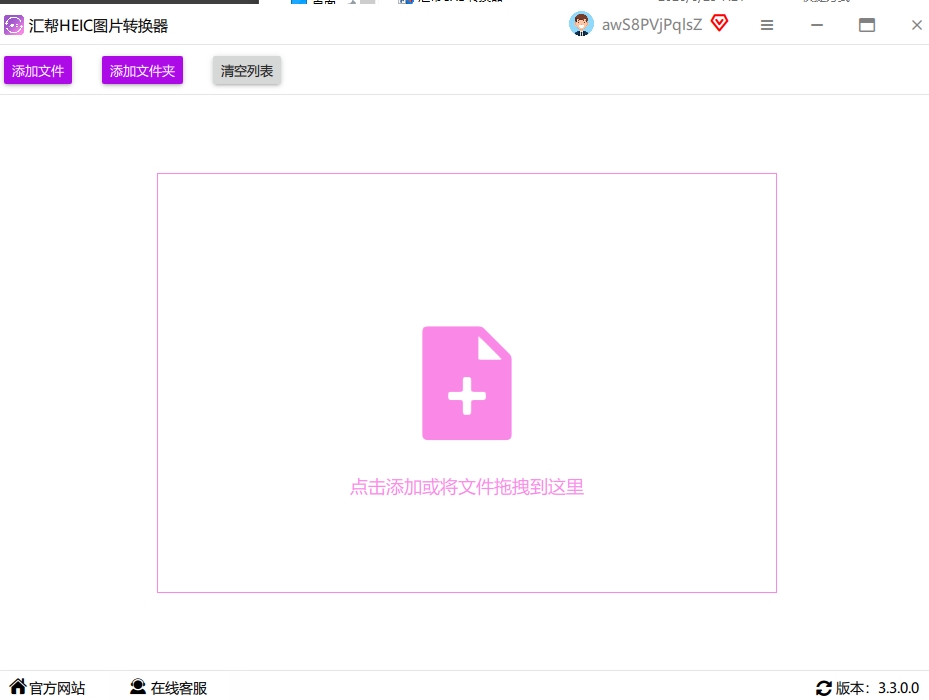
步骤1:添加HEIC图片 打开软件之后,界面特别干净,就一个大大的“添加文件”按钮。点它,然后在你电脑文件夹里选中那些HEIC照片。可以一次选很多张,没有数量限制。像我这种每次出门拍几百张的人,全选导入,省得一张张拖。
 步骤2:设置输出格式和保存位置
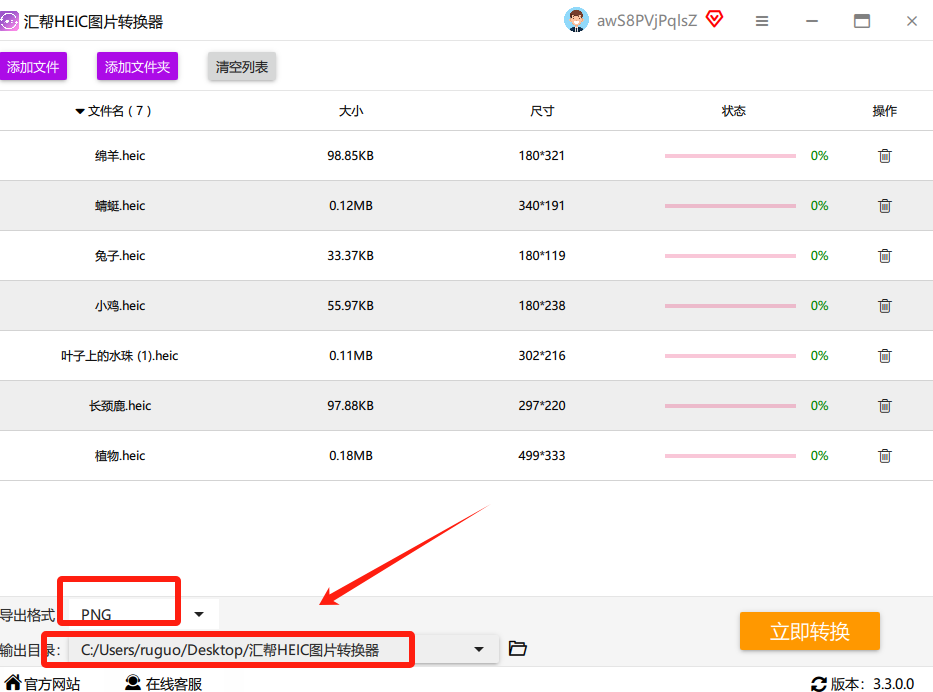
图片导入后,底部就出现设置面板了。这里一定要手动选一下——导出格式选“PNG”,默认可能是JPG,别忘改。然后下面设置一个输出文件夹,用来放转好的图片。我习惯在桌面建个“PNG图片”文件夹,方便。
步骤2:设置输出格式和保存位置
图片导入后,底部就出现设置面板了。这里一定要手动选一下——导出格式选“PNG”,默认可能是JPG,别忘改。然后下面设置一个输出文件夹,用来放转好的图片。我习惯在桌面建个“PNG图片”文件夹,方便。
 步骤3:开始转换
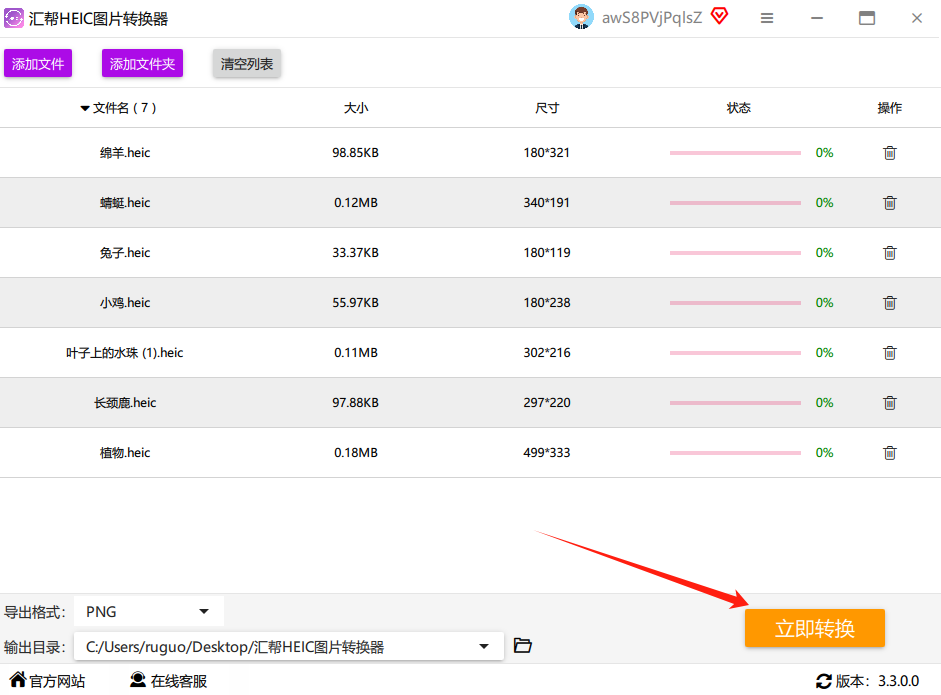
点那个“立即转换”按钮,软件就开始干活了。我试过同时转50张照片,进度条刷刷走,也就十几秒。这时候你可以去倒杯水,回来就好了。不过别手贱点别的,容易误操作(我第一回就点错了,又重新导了一次,真是服了)。
步骤3:开始转换
点那个“立即转换”按钮,软件就开始干活了。我试过同时转50张照片,进度条刷刷走,也就十几秒。这时候你可以去倒杯水,回来就好了。不过别手贱点别的,容易误操作(我第一回就点错了,又重新导了一次,真是服了)。
 步骤4:拿到PNG图片
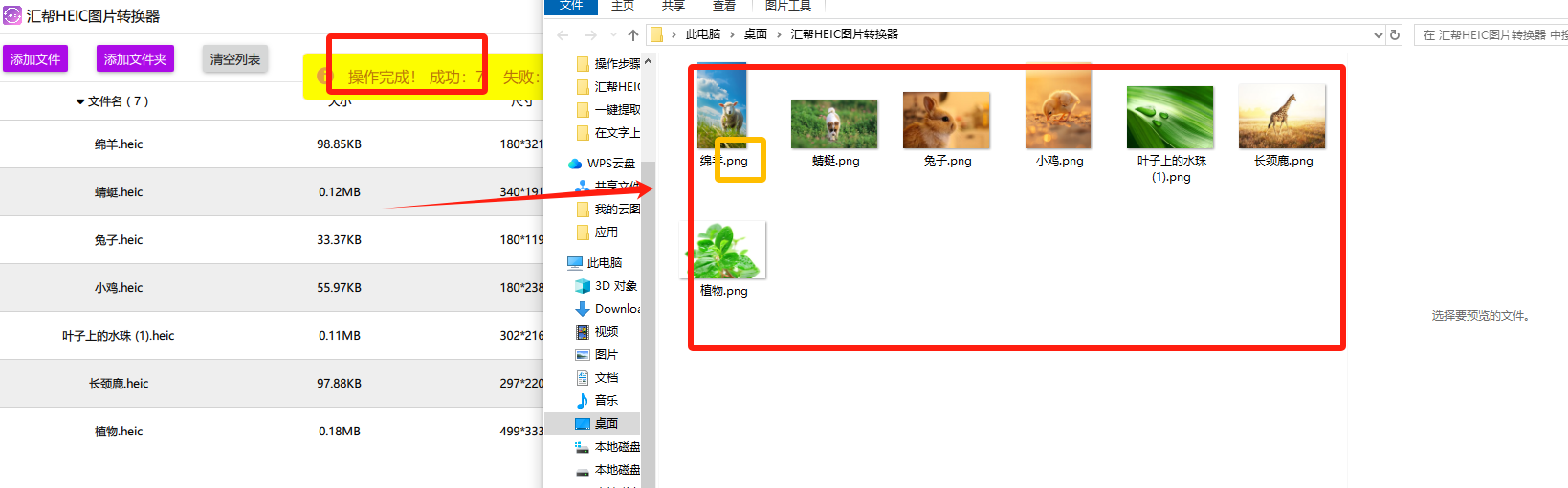
打开刚才设置的输出文件夹,所有的PNG图片都在里头了。看这个效果,和原图一模一样,没有任何压缩痕迹。直接就能拿去发邮件、做PPT、发朋友圈,再也不用担心对方打不开。
步骤4:拿到PNG图片
打开刚才设置的输出文件夹,所有的PNG图片都在里头了。看这个效果,和原图一模一样,没有任何压缩痕迹。直接就能拿去发邮件、做PPT、发朋友圈,再也不用担心对方打不开。
 这个方法我真的强烈推荐,尤其是照片多、需要保持高质量的时候。而且软件免费版就能转很多张,够用了。
二、SwiftHEIC Converter —— 在线工具也能打
打开“SwiftHEIC HEIC转PNG”,第一个就是。它支持单张最大20MB,对iPhone拍的照片来说绰绰有余。
上传之后,有几个高级设置可以勾选,比如“保留EXIF信息”——这个功能挺实用的,转完的照片还能看到拍摄时间、光圈、ISO这些参数。如果你不在意这些小细节,不勾也没事。
 然后点“开始转换”,等进度条走完,下载就行了。
 不过要注意,在线工具有时会上传慢,而且如果网络不好,转着转着可能断掉。我当时试了好几遍才成功,差点放弃。所以还是推荐第一个工具更稳定。
三、手机端APP —— 随时随地转
有时候照片在手机上,不想传到电脑再转,那就用手机APP。应用商店搜“格式转换”或者“图片转换助手”,很多都能转PNG。
操作也简单:打开APP,选“格式转换”,导入HEIC图片,输出格式选PNG,然后点“开始转换”,几十秒就好了。转完直接可以分享到微信、QQ,非常方便。

 注意:有些APP会有水印或者收费,下之前看看评论,选免费的就行。
四、再备一个在线转换网站 —— SIRUE
最后一个方法,也是在线转换,但功能更丰容:SIRUE在线HEIC转PNG。它能批量转(最多5张),单张不超过10MB。设置的时候记得手动把格式从JPG改成PNG,质量和透明度都可以调。
上传完点“开始转换”,转好点下载,直接存到电脑。速度还挺快的,我用过几次,没出过错。

 这个网站访问量大的时候可能会排队,但一般等几秒就好。
好了,以上就是苹果手机里的图片如何转成常用的png格式的5种实用方法。我个人最推荐第一个汇帮工具,又快又稳。其他几个当备胎也挺好。如果你还在为HEIC格式发愁,赶紧试试其中一个吧。
弄完这个基本就成了,要是还有哪儿不懂,评论区喊我一声。
