

图片格式这东西,有时候真让人头疼。你兴冲冲地用手机拍了一堆照片,想着传到电脑上整理或者发给朋友,结果发现那些在iPhone上看起来好好的照片,到了Windows电脑或者安卓设备上,要么打不开,要么就显示个灰色图标。这问题十有八九出在HEIC格式上。这是苹果设备默认采用的一种高效图像格式,压缩率高,画质也不错,但它的“朋友圈”有点窄,离开了苹果生态,很多设备和软件就不认它了。
这时候,转换格式就成了最直接的解决办法。把HEIC转换成PNG,是个挺普遍的选择。PNG格式几乎是个“万能选手”,兼容性没得说,从电脑到手机,从网页到各种设计软件,都能畅通无阻。它支持透明背景,压缩时也不会损失画质细节,对于需要保存高质量图片或者进行后续编辑的情况来说,非常合适。所以,学会怎么把HEIC转成PNG,算是处理数字图片的一个实用小技能。
下面,我们就来聊聊几种实现这个转换的方法。我会把步骤拆开,讲得清楚点,你可以根据自己的情况和习惯,选一种来试试。
方法一:使用图片编辑助手
这是一款功能比较综合的图片处理工具。除了格式转换,它也集成了裁剪、旋转、加滤镜这些常用编辑功能。如果你偶尔需要处理图片,用它可能比较方便,不用来回切换软件。
操作步骤:
步骤一:在电脑上启动图片编辑助手软件。进入主界面后,你会看到一排功能选项,从中找到并点击“格式转换”。
步骤二:点击界面中央的“添加图片”按钮,从你的电脑文件夹里,选中想要转换的HEIC格式图片,把它上传到软件里。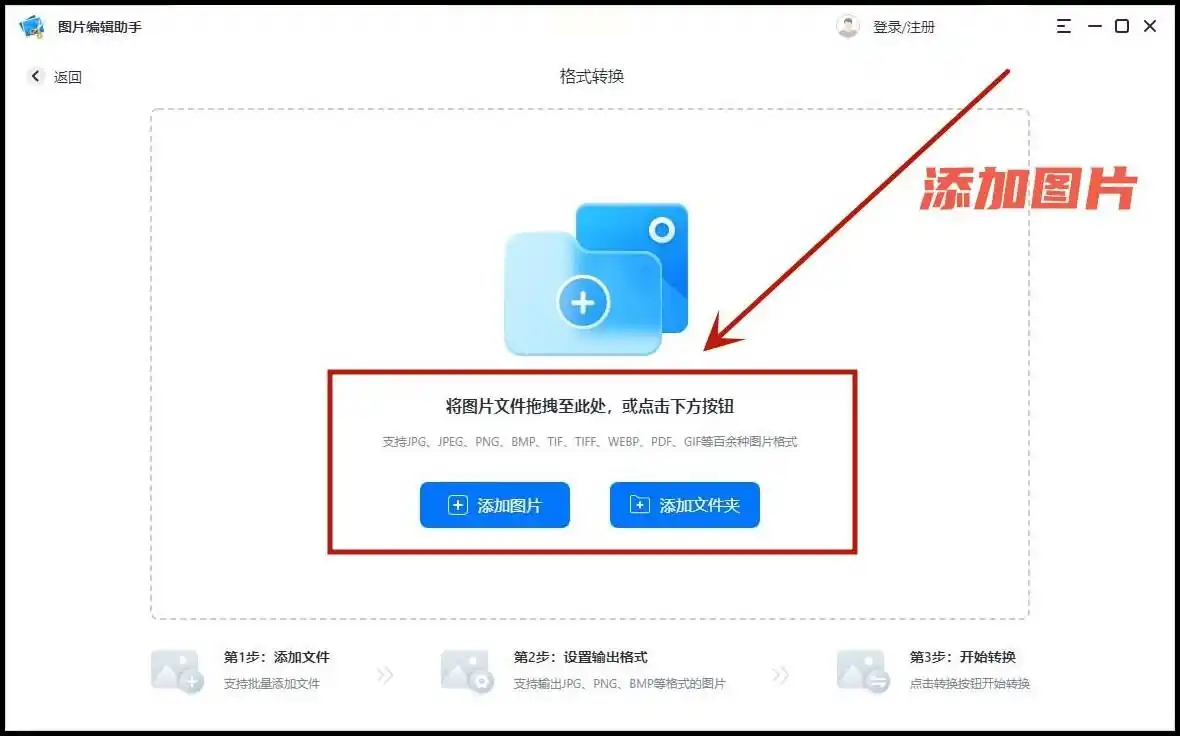
步骤三:图片添加成功后,在输出格式的设置选项里,选择“PNG”。最后,点击旁边的“开始转换”按钮,稍等一会儿,转换就完成了。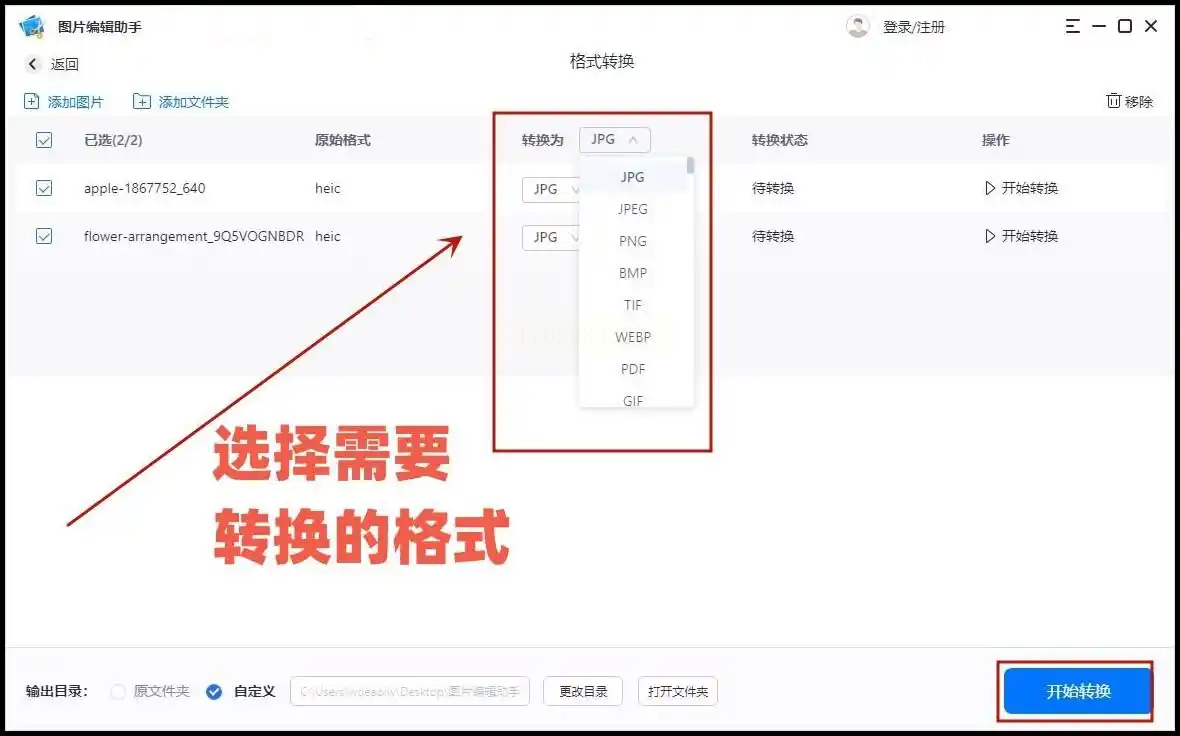
方法二:使用汇帮HEIC图片转换器
软件名称:汇帮HEIC图片转换器
下载地址:https://www.huibang168.com/download/wGnPm8JNWOlq
这个方法的核心工具是汇帮HEIC图片转换器。你需要先去它的官方网站下载并安装这个软件。它的特点很明确,就是专门处理HEIC格式的转换,操作设计得比较直接。另外,对于在意隐私的朋友,可以稍微放心一点。这个软件是在你本地电脑上运行的,你的照片数据不会上传到别人的服务器,转换过程就在你自己电脑里完成,处理完的图片也直接保存在你指定的位置,从流程上看,减少了内容外泄的环节,算是比较安全可靠的一种本地处理方式。
操作步骤:
步骤一:打开已经安装好的汇帮HEIC图片转换器。在软件主界面,你会看到一个很明显的添加图片区域,点击它,把需要转换的HEIC图片导进来。它支持一次性添加多张图片,批量处理起来效率高。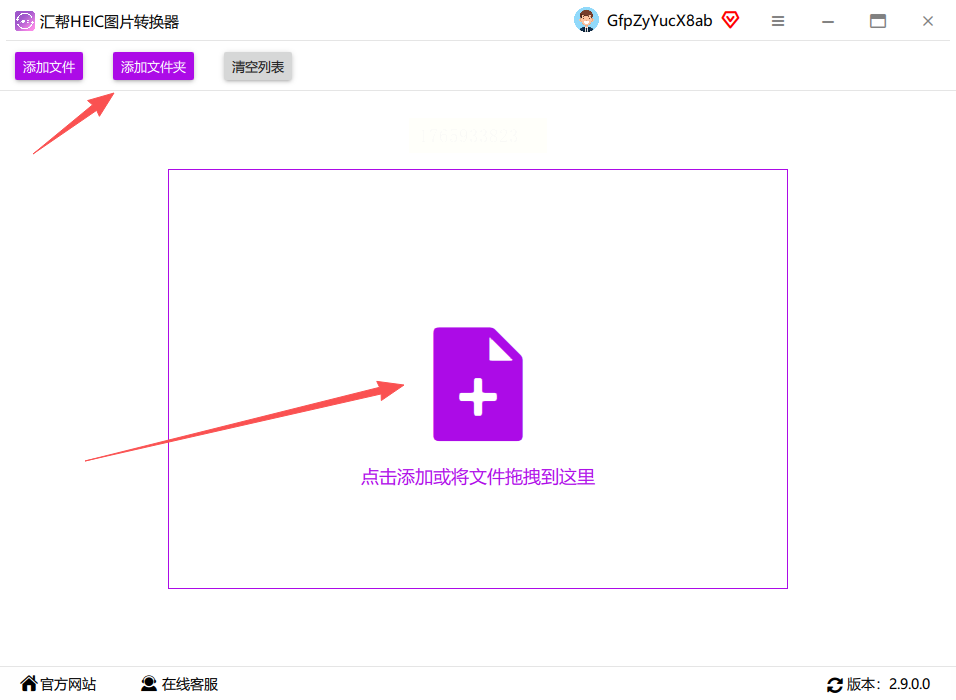
步骤二:所有图片导入后,软件下方会显示输出格式的选项。这里支持的格式不少,我们找到并选择“PNG”格式。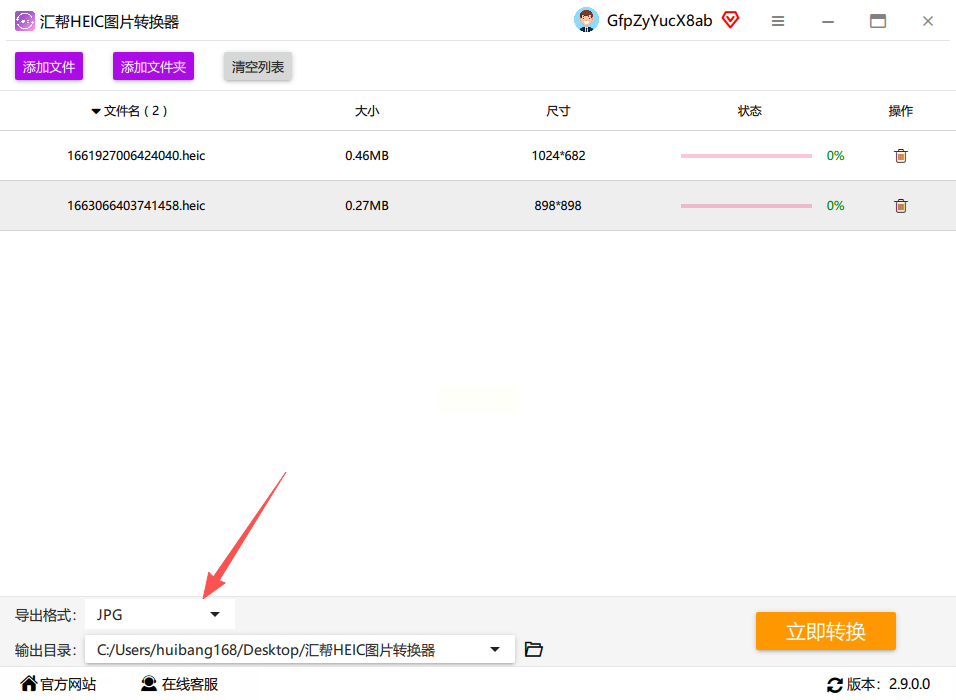
步骤三:接着,你需要设置一个输出文件夹。就是转换成功后,PNG图片要保存到电脑的哪个地方。点击“浏览”或类似按钮,选一个你自己容易找到的目录。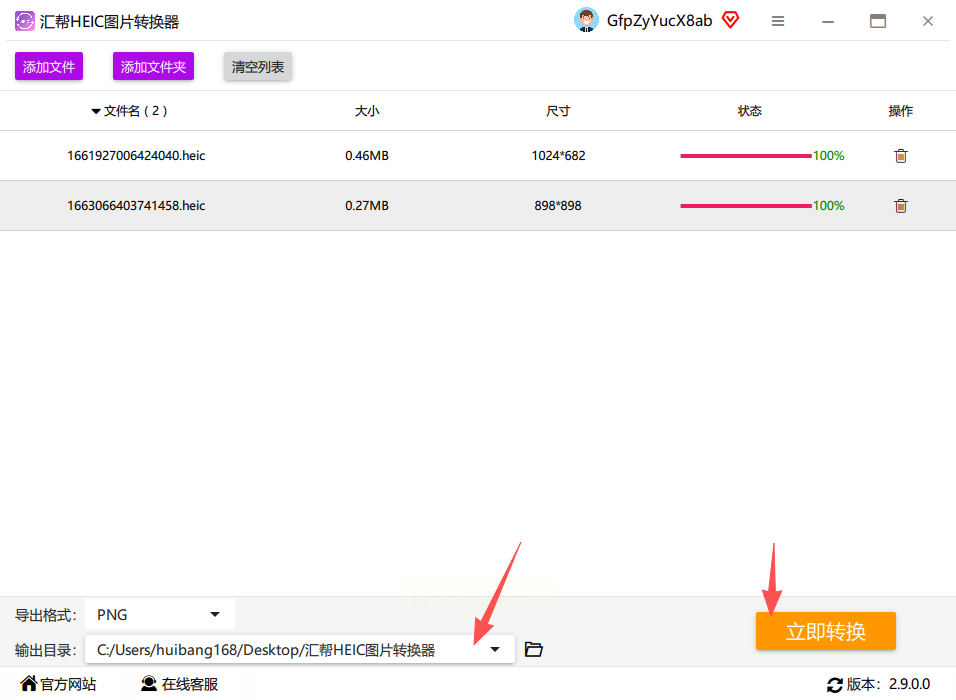
步骤四:以上都设置好之后,点击那个醒目的“立即转换”按钮。软件就开始工作了。
步骤五:转换完成后,软件会提示你。这时,你去刚才设置的输出文件夹里查看,就能看到新生成的PNG格式图片了。原来的HEIC源文件还会保留在原来的位置,不会被删除或覆盖。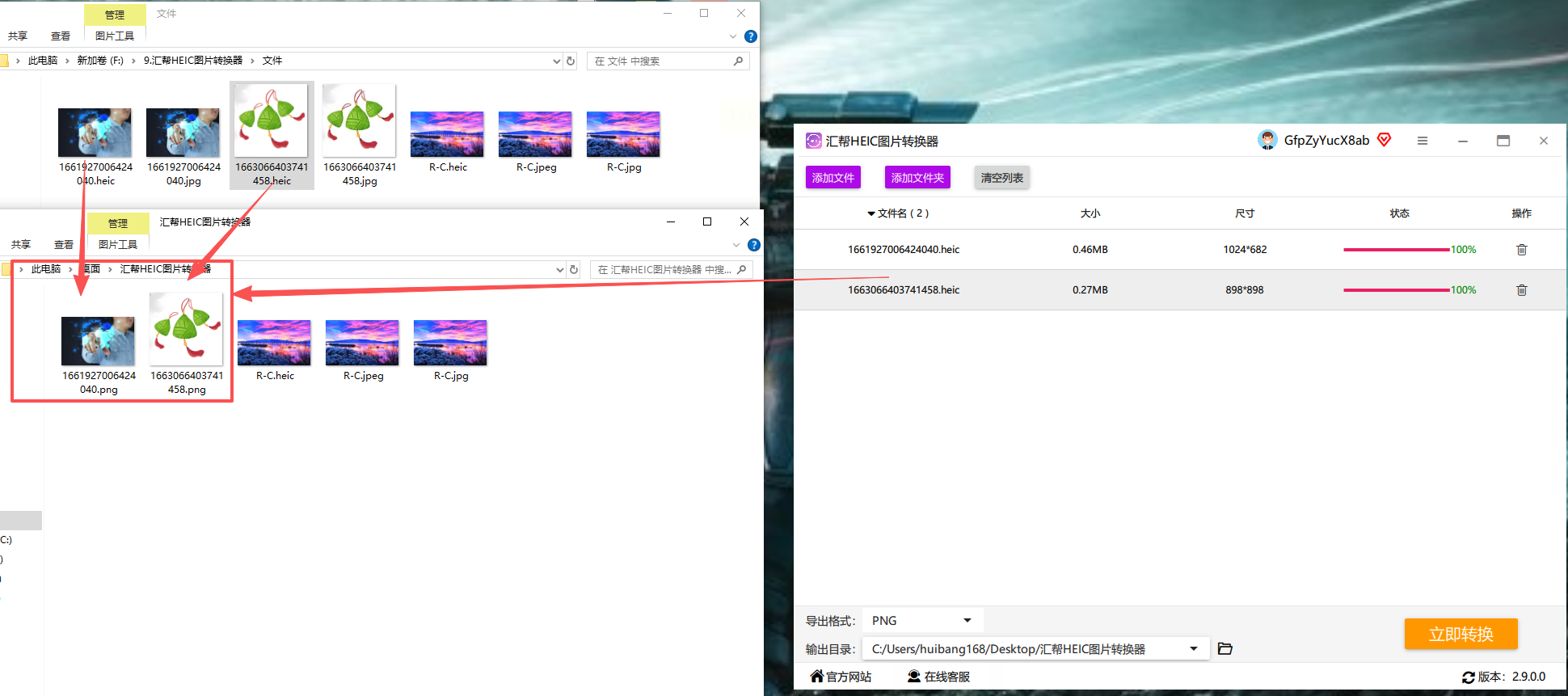
方法三:使用奥凯丰 HEIC图片转换器
这款软件和上面的汇帮类似,也是一款专注于HEIC格式转换的工具。它的一个优点是,在批量转换大量图片时,能够保持不错的效率,并且官方宣称能保证转换后的画质不受损。有些软件还允许你在转换前,微调一下输出图片的尺寸或质量参数,给你多一点控制权。
操作步骤:
步骤一:启动奥凯丰 HEIC图片转换器。
步骤二:通过软件内的添加功能,将你需要转换的所有HEIC图片都导入到列表中。
步骤三:在输出设置中,将目标格式选定为PNG。如果软件提供了图片大小或质量的可调选项,你可以根据需求进行设置(如果没有,保持默认即可)。
步骤四:点击开始转换按钮,等待程序运行完毕。
方法四:利用Word文档“另存为”
这是一个不需要安装额外软件的方法,利用大家电脑里通常都有的Word程序。不过它比较适合处理少量图片,如果图片很多,一张张操作起来会有点繁琐。
操作步骤:
步骤一:新建一个Word文档。
步骤二:将HEIC格式的图片,直接拖拽或者通过“插入”功能,添加到这个Word文档里。
步骤三:在Word中,用鼠标右键点击这张图片。在弹出的菜单里,选择“另存为图片”。
步骤四:这时会弹出一个保存对话框。关键一步来了:在“保存类型”或“格式”下拉菜单中,一定要选择“PNG”格式,然后给文件起个名,选好保存位置,点击“保存”就行了。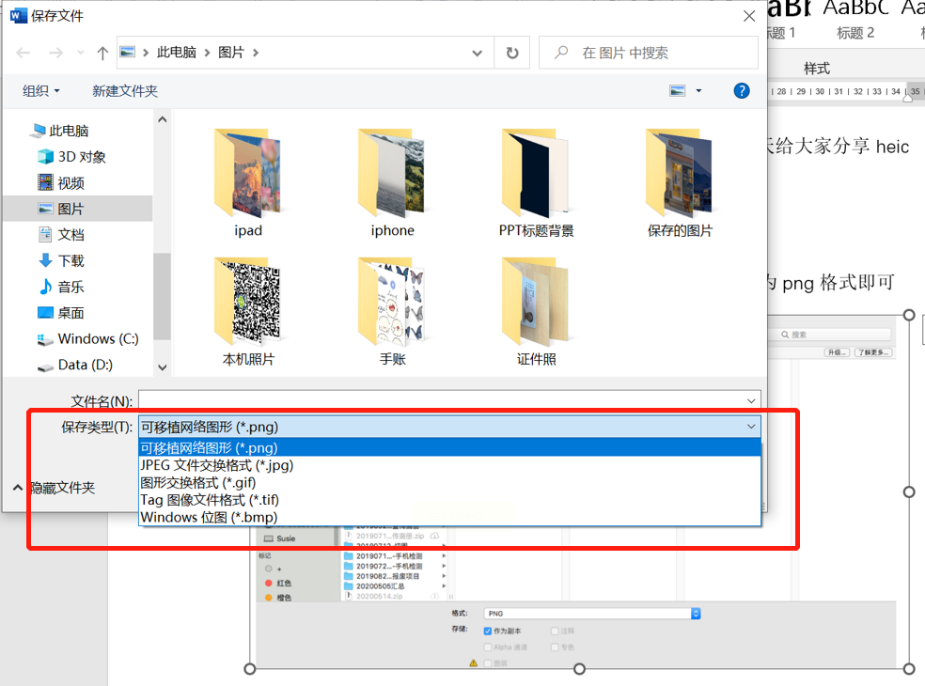
常见问题解答
问:为什么我的HEIC图片在Windows电脑上打不开?
答:这主要是因为HEIC是一种较新的压缩格式,早期版本的Windows系统(如Windows 7)和部分旧版软件没有内置它的解码器。Windows 10及更新版本通过安装“HEIF图像扩展”插件可以支持,但并非默认开启。将其转换为PNG、JPEG等通用格式是解决兼容性问题最彻底的办法。
问:转换格式后,图片的画质会下降吗?
答:这取决于你转换成什么格式以及如何转换。像汇帮HEIC图片转换器或奥凯丰HEIC图片转换器这类专门工具,在将HEIC转为PNG时,通常会进行无损或高质量转换,肉眼几乎看不出画质损失。PNG本身也是一种支持无损压缩的格式。但如果你转换成JPEG(一种有损压缩格式),并且压缩比设置得较高,画质就可能下降。所以选择PNG格式通常能很好地保留原画质。
问:除了PNG,HEIC还能转成其他格式吗?
答:当然可以。上面提到的几款转换软件,比如图片编辑助手、汇帮HEIC图片转换器、奥凯丰HEIC图片转换器,它们都支持输出多种格式。常见的除了PNG,还有JPEG(JPG)、BMP、GIF、TIFF等。你可以根据具体用途来选择,比如网页用常用JPEG或PNG,印刷可能需要TIFF。
好了,关于把HEIC图片转换成PNG格式的几种方法,咱们就聊到这里。从专门的格式转换工具,到多功能的图片软件,再到利用办公软件的小技巧,基本上覆盖了不同场景下的需求。每种方法都有自己的适用场合,没有绝对的好坏。
希望这些方法能帮你绕开HEIC格式带来的小麻烦,让图片在不同设备间流转得更顺畅。下次再遇到打不开的HEIC图片,不妨回来看看,选一种方法试试看。
