
一个附件双击了七八次,图标还是那个灰白色的问号——这事闹心就闹心在,离开学检查只剩两天,教导处催着要的教案配图全卡在这堆livp文件里。同部门来帮忙的实习生凑过来看了一眼,说姐你这格式不对啊,得批量转成jpg才行。livp格式批量转化jpg这件事,说难不难,但头一回碰的人多半要绕几个弯。livp格式批量转化jpg如何快速搞定?4个实用工具,包教包会。
 先把结论放前面:批量转格式,用对工具比使蛮力重要得多。下面按上手难度从低到高排,每个方法都写清楚点哪里、得到什么结果,行政岗开学备课这类场景直接照着做就行。
livp格式批量转化jpg:用汇帮HEIC图片转换器,点几下就出结果
这事我是用汇帮HEIC图片转换器处理的。选它没别的原因——界面干净,不用研究参数,对不常折腾软件的人比较友好。对于不太懂电脑操作的新手,它把该点的按钮都摆在明面上,跟着走一遍基本不会卡壳。
详细操作流程
步骤1:打开软件,找到添加入口
启动后界面分两块,左边是功能导航,右边是文件列表区。第一次用先去官网下载安装,装完直接打开,不用注册登录。
步骤2:把livp文件批量导进来
点界面中央的添加文件按钮,弹出选择窗口后按住Ctrl键可以一次多选。文件多的话更省事——直接把整个文件夹拖进左侧列表,它支持拖拽导入。
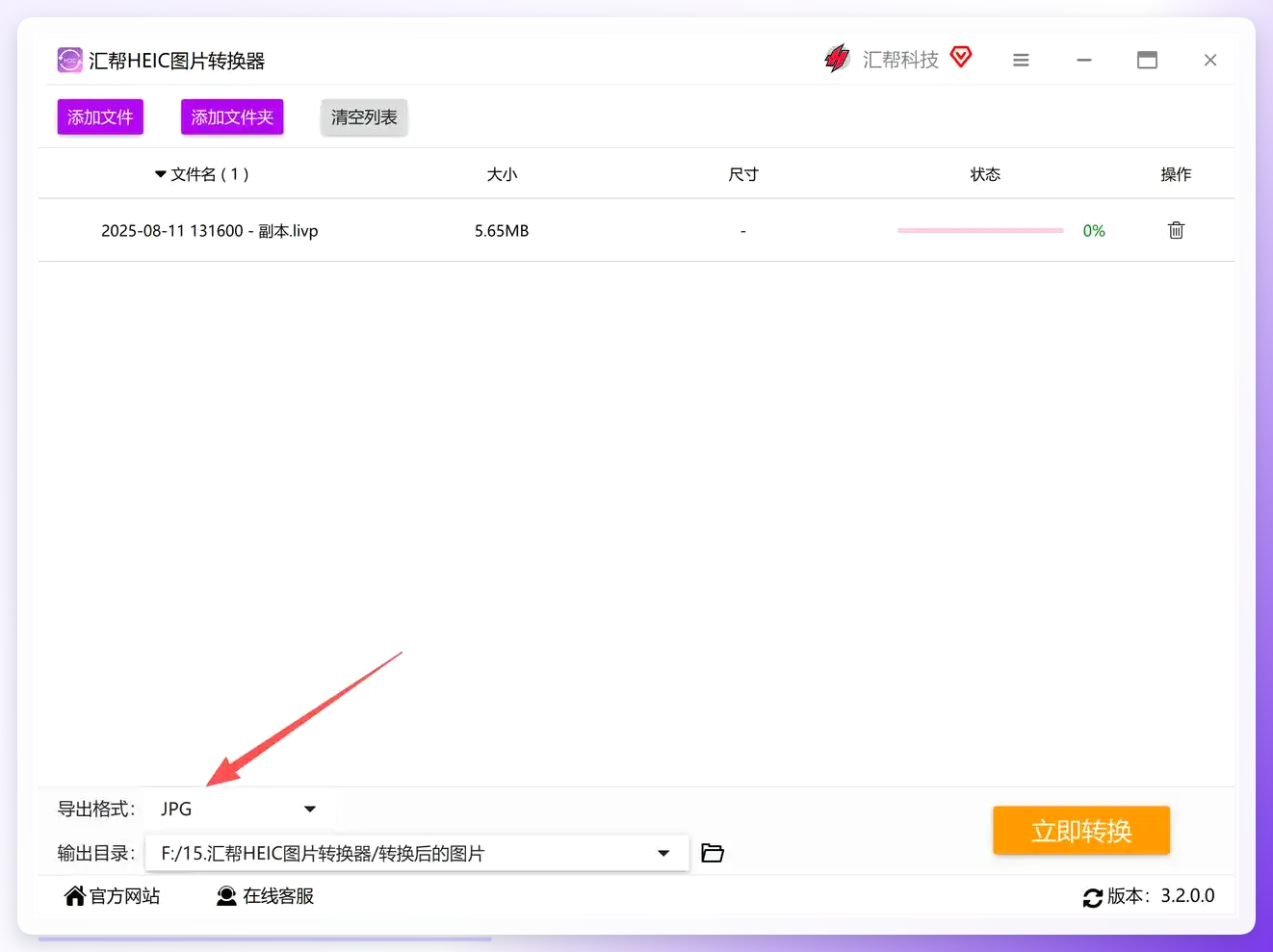 图里这一步就是关键:拖拽区认的是文件本身,别把快捷方式拖进去,不然列表里会是空的。
步骤3:输出格式选JPG
在格式下拉框里选JPG。选完会跳出画质设置,日常教案配图选高质量就够,不用往最高档拉——文件体积会大不少,上传教务系统反而慢。

步骤4:指定保存位置
点浏览选输出目录。建议单独建一个文件夹放转换结果,跟原始livp分开放,后面找起来不打架。
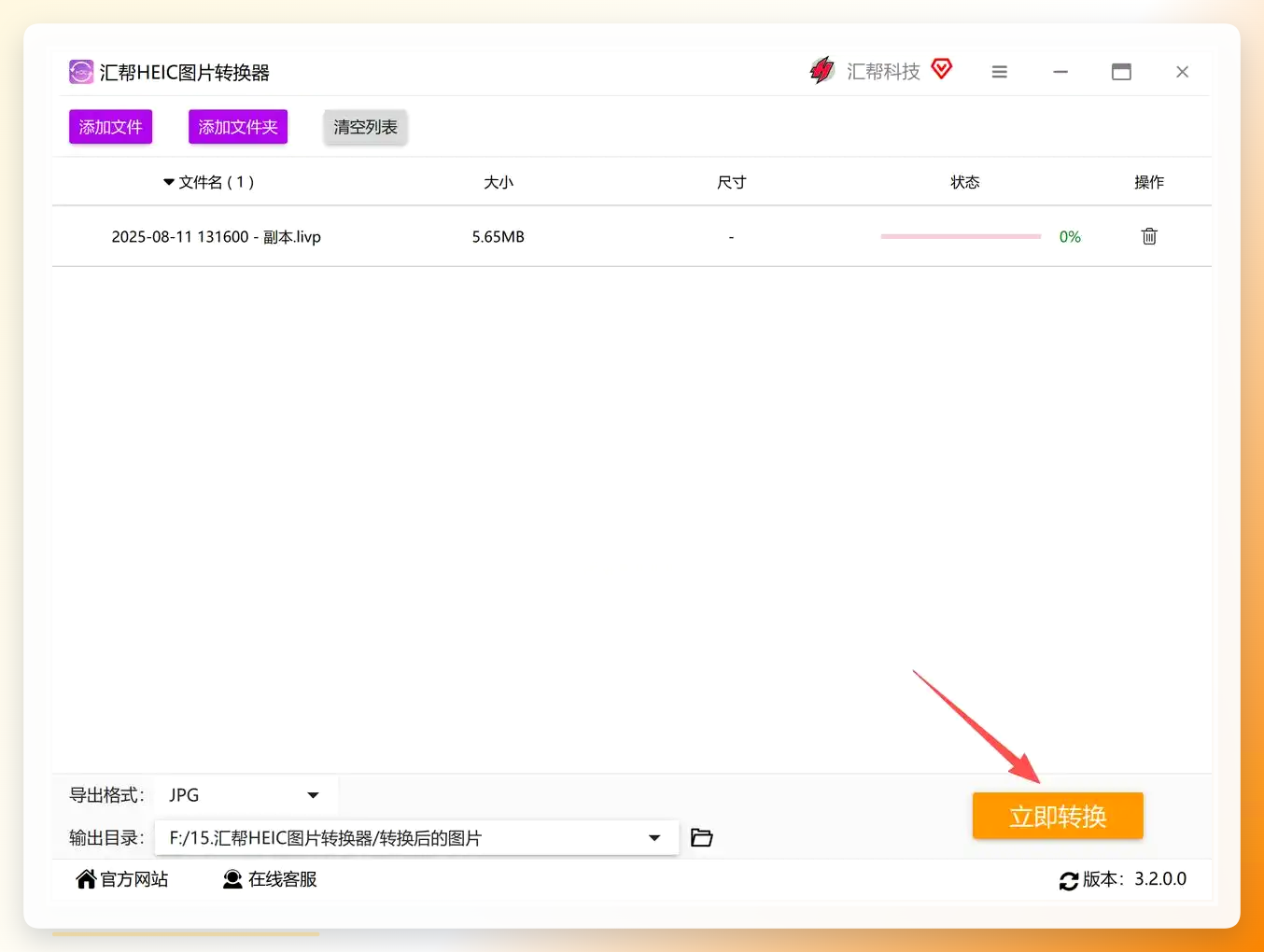
步骤5:开始转换,等进度条走完
点右下角开始转换,进度条实时显示。中途可以暂停或取消,转换完会自动弹结果提示。
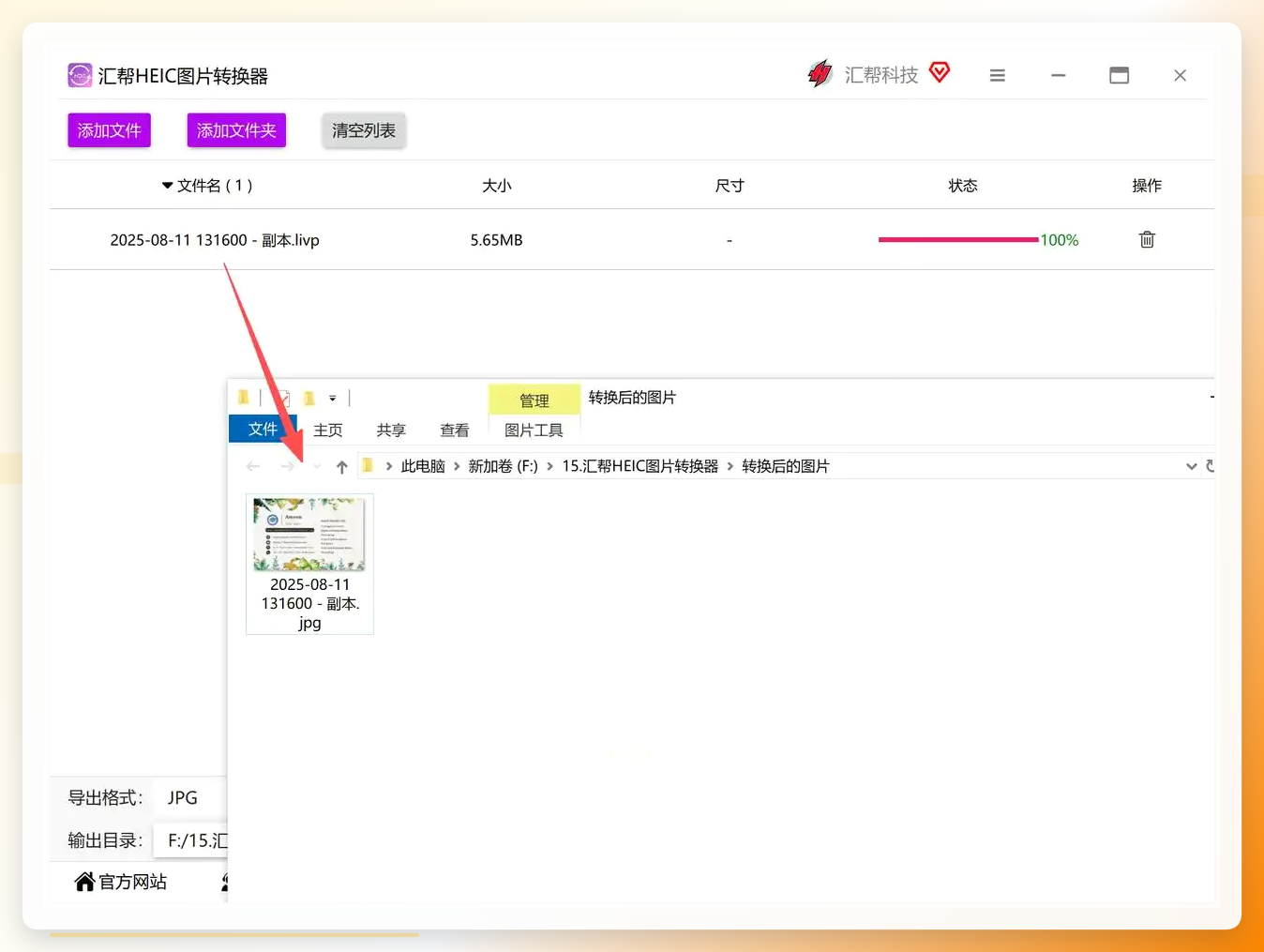 转换完成后打开输出目录,jpg文件已经整整齐齐躺在那儿了。判断成功的标准很简单:文件图标变成常见图片缩略图、双击能直接预览,就说明转到位了。
到这里主流程就走完了。要是文件数量多,泡杯茶的工夫回来基本就齐活——具体快慢看电脑配置和文件大小,我这边几十个文件大概等了一两分钟。
livp格式批量转化jpg还有别的路子:三个补充方法
不是所有人手头都有现成软件,下面这几个备用思路按需取用。
方法一:用系统自带的重命名批量改后缀(适合应急)
- 把所有livp文件放进同一个文件夹;
- 在文件夹空白处右键,新建一个文本文档;
- 打开文档输入
ren *.livp *.jpg(注意星号前有空格,全是英文符号); - 保存后把文件后缀
.txt改成.bat,系统弹窗点“是”; - 双击运行,黑窗口一闪而过,回文件夹看图标是否已变。
这个法子有个坑:它只是改了扩展名,文件内部编码没动。部分livp其实是“图片+视频”的打包结构,硬改后缀后有些软件能认、有些打不开。应急可以,正式交差前最好抽查几张。
方法二:用在线转换工具处理零散文件
- 浏览器打开任意在线格式转换站点;
- 上传livp文件,输出格式选JPG;
- 点转换,完成后下载。
适合手头就三五个文件、又不想装软件的情况。注意免费站点通常有单文件大小限制和每日次数限制,文件多了不划算,而且教案配图涉及学生信息的话,上传前想清楚。
方法三:用图片查看器另存为(单张处理)
- 用能识别livp的图片查看器打开文件;
- 菜单里选
另存为; - 格式选JPG,保存。
一张一张来,效率不高,但胜在不用装新东西,适合临时救急。
最容易忽略的是第一条。 实习生一开始就是直接改后缀,结果十几张图里有三张打开是空白,回头重转了一遍。这个讲究点在于:livp本质是苹果的打包格式,里面可能裹着动态内容,正经转换工具会把它拆成静态图,硬改后缀不会。
快问快答:几个常被追问的点
Q:转换后的jpg会不会变模糊? A:选高质量模式基本看不出差别。除非原图本身分辨率就低,那转出来也高不了。
Q:livp文件在电脑上打不开怎么办? A:先确认是不是没装能识别该格式的软件。直接丢进转换工具里转成jpg,往往比找专用查看器更省事。
Q:转完的图怎么长期维护? A:按学期建文件夹,原始livp和jpg各存一份,命名带上日期。这套归档习惯比转换本身更影响后续效率,尤其是期末赶论文、月底结账这种文件扎堆的时段,找图能省不少时间。
三个要点收个尾:批量转换优先用专门的转换工具,改后缀只当应急;画质按用途选,别盲目拉满;原始文件先备份再动手。 至于后面会不会有更省事的系统级方案,等下一轮系统更新再看——反正这套流程眼下够用了。你要是也碰到转完打不开的情况,评论区说说具体现象,我帮你一起排查。
