

最近好多朋友吐槽苹果手机拍的照片格式问题,明明手机里看好好的,传到电脑就打不开,发给安卓朋友更是全是乱码。其实这都是HEIC格式惹的祸——苹果为了省空间搞的新格式,虽然拍照时很方便,但一旦出了苹果生态,兼容性就拉胯了。其实解决苹果照片转jpg的问题很简单,下面这些亲测方法,看完就能上手。
我自己上周带团旅游,几百张风景照导到电脑想修图,结果PS全不认,发给同事还显示“损坏文件”。后来摸索出6种亲测有效的转换方法,今天把这些踩过坑的经验整理出来,不管你是偶尔转一张应急,还是批量处理几千张,看完就能上手,轻松搞定苹果照片转jpg!
一、汇帮HEIC图片转换器
适用场景:手机/电脑端批量转换,适合有大量照片需要处理的用户
核心优势:操作极简,支持导出格式自定义,带原图备份功能,主打高效搞定苹果照片转jpg
具体步骤:
打开软件后,界面会显示“添加文件”按钮,直接拖放HEIC照片到窗口(支持批量导入,拖十张二十张都没问题),轻松开启苹果照片转jpg操作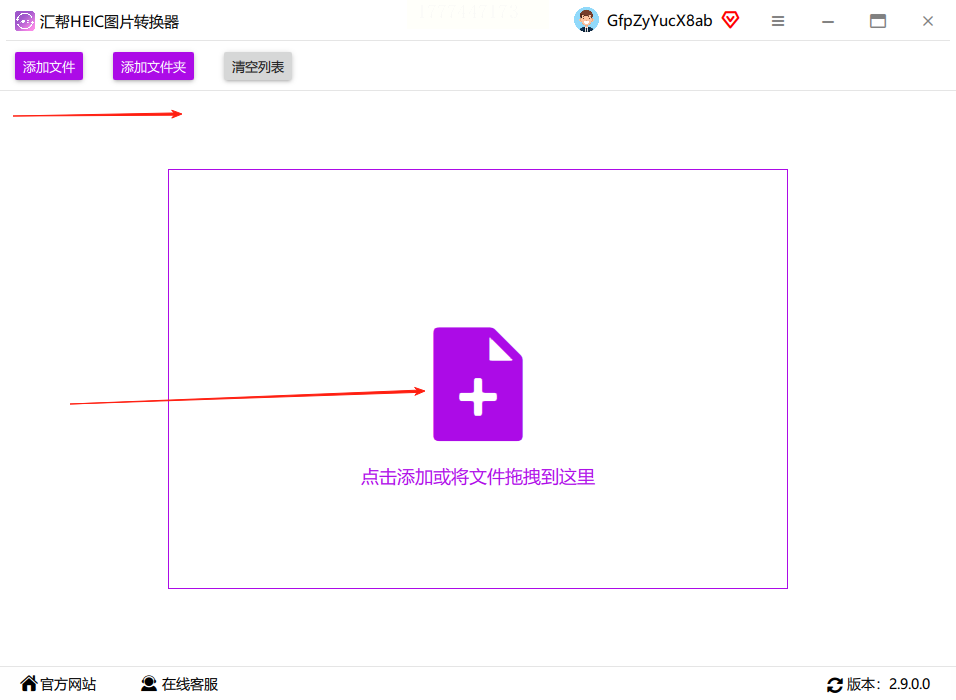
右侧面板可以选择输出格式(选JPG就行),还能改保存路径(建议新建文件夹方便找),明确苹果照片转jpg的输出设置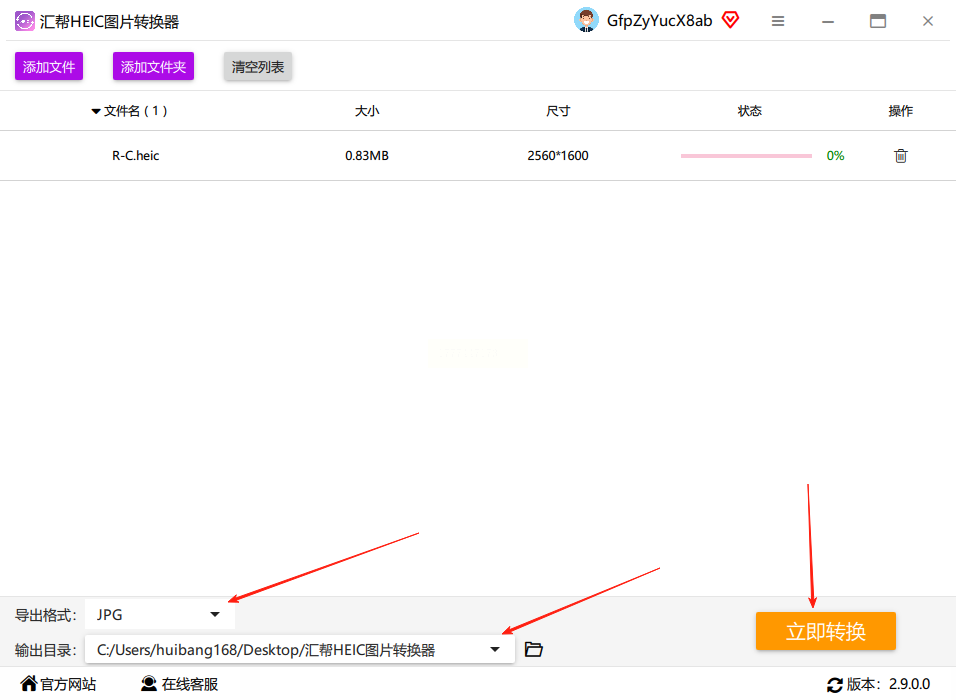
点击“开始转换”,大概10秒一张的速度,等进度条走完就能看到转换后的JPG文件了,快速完成苹果照片转jpg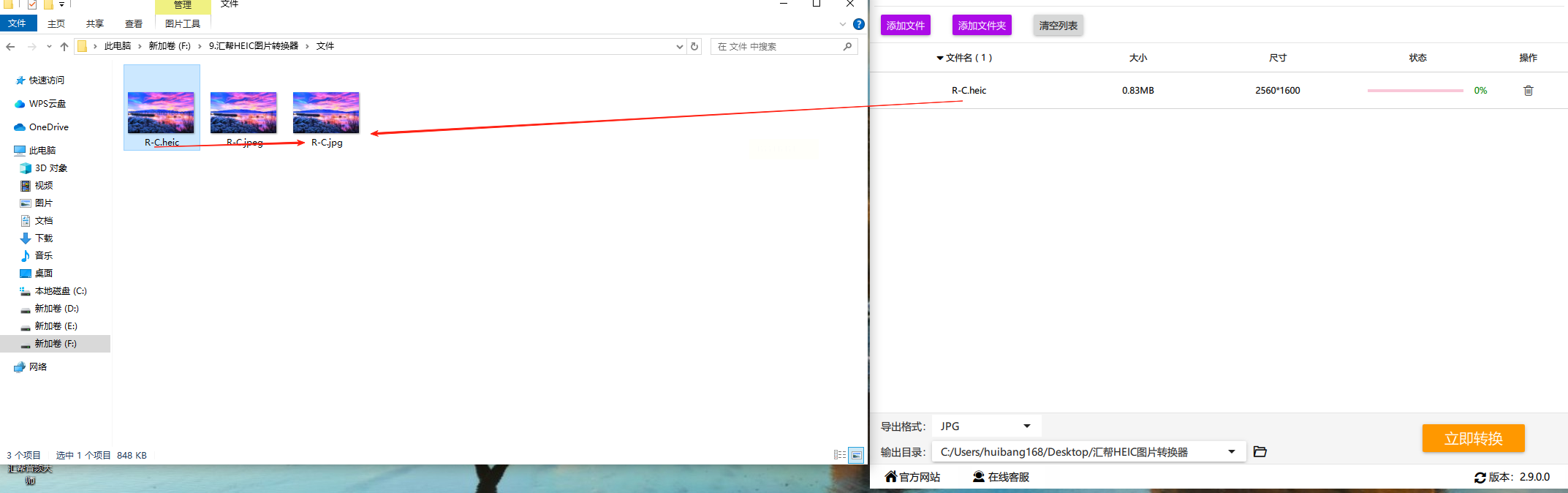
痛点复盘:之前用某软件转换后照片质量损失严重,汇帮这款试过几次,细节保留得不错,适合日常修图用,是苹果照片转jpg的实用之选。
二、Snapseed(手机端应急)
适用场景:手机端单张转换,临时发朋友圈或社交平台
核心优势:苹果自带APP,无需额外下载,适合iPhone/Pad用户,应急处理苹果照片转jpg很方便
具体步骤:
打开Snapseed,导入要转换的HEIC照片(相册里直接选)
点击右下角“工具”→“调整图片”→拉到最底下找到“导出”
在弹出的格式选项里选“JPEG”,记得把“质量”调到80以上(越高画质越好)
保存到手机相册,新照片会自动生成.jpg格式,轻松完成单张苹果照片转jpg
注意:单张转换没问题,批量处理会有点麻烦,适合只有几张照片要转的情况。
三、Mac系统自带工具(电脑端免费)
适用场景:Mac用户日常操作,连接iPhone直接转换
核心优势:系统原生,无需安装第三方软件,兼容性100%,Mac用户苹果照片转jpg首选
具体步骤:
用数据线连接iPhone到Mac,打开“图像捕捉”(在启动台搜索就能找到)
左侧设备栏选你的iPhone,勾选要转换的照片(全选或单选都可以)
右上角“导入到”下拉菜单选“JPEG”格式,分辨率建议选“最大”
点击“导入”按钮,照片会自动同步到Mac相册,格式已转换,无需额外操作就能完成苹果照片转jpg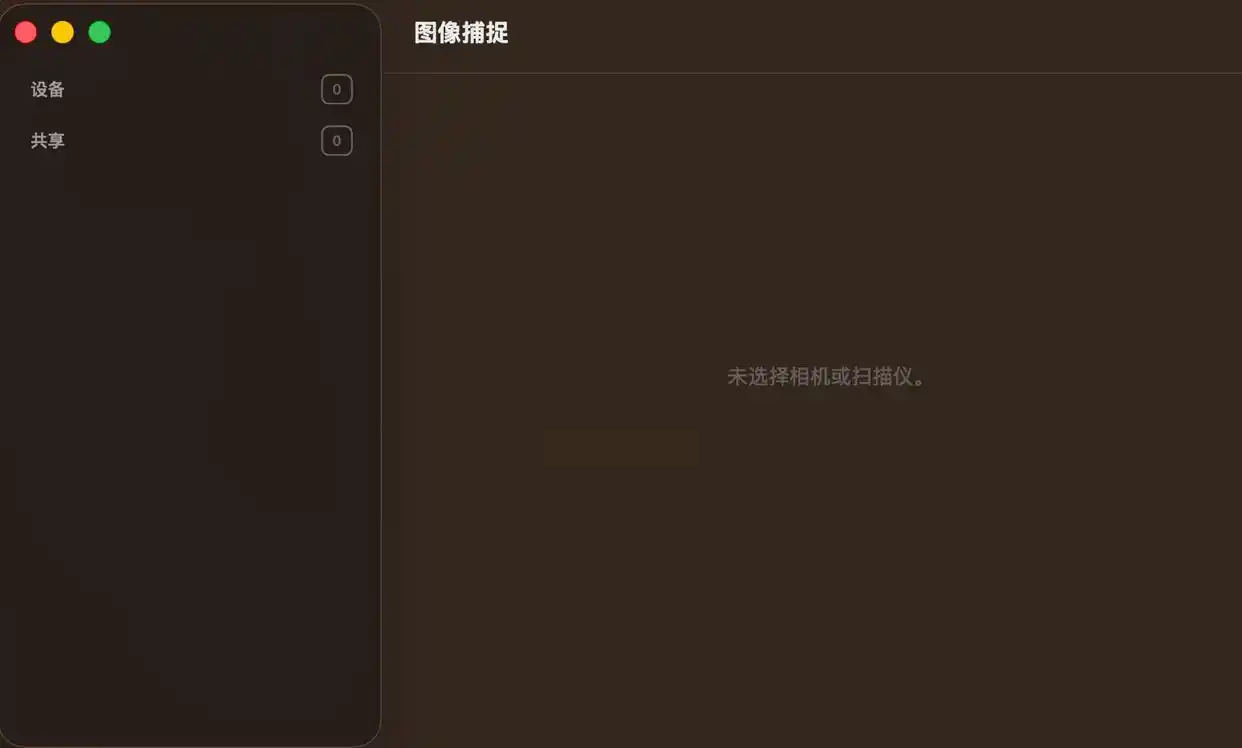
避坑指南:直接用“预览”打开HEIC可能会提示无法打开,必须用图像捕捉操作。
四、极速HEIC转换器(Windows电脑)
适用场景:Windows系统批量转换,适合PC端处理几千张照片
核心优势:转换速度快,支持文件夹批量处理,带进度条显示,专注Windows端苹果照片转jpg批量处理
具体步骤:
打开软件后,点击“添加文件夹”(比单张添加快多了)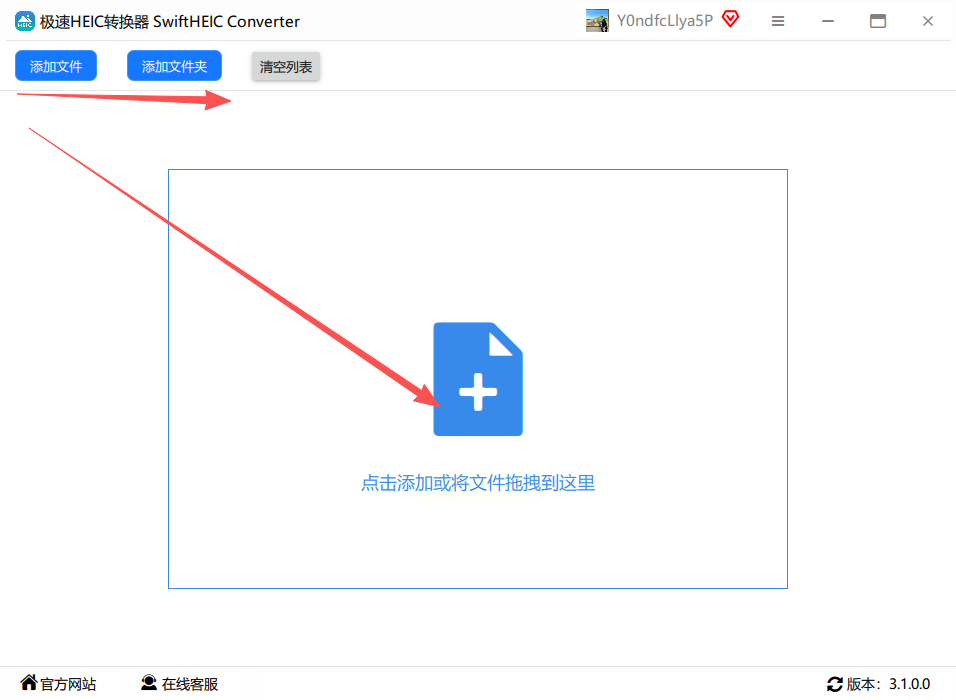
输出格式选JPG,还能设置压缩质量(默认70够用,100会损失空间)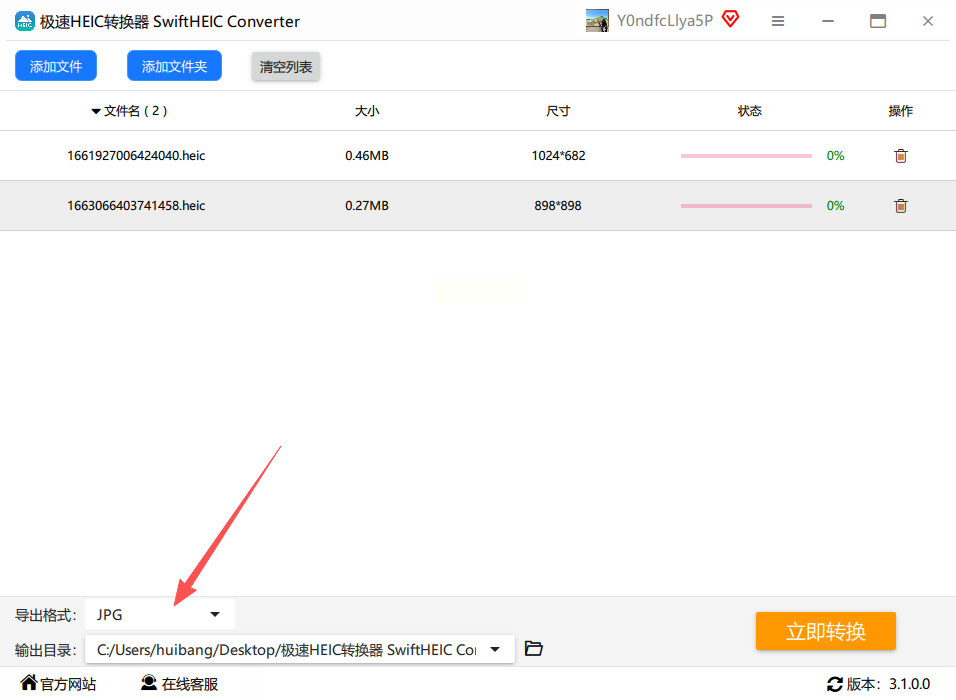
点击“开始转换”,任务栏会显示实时进度,转换完成会弹窗提示,高效完成批量苹果照片转jpg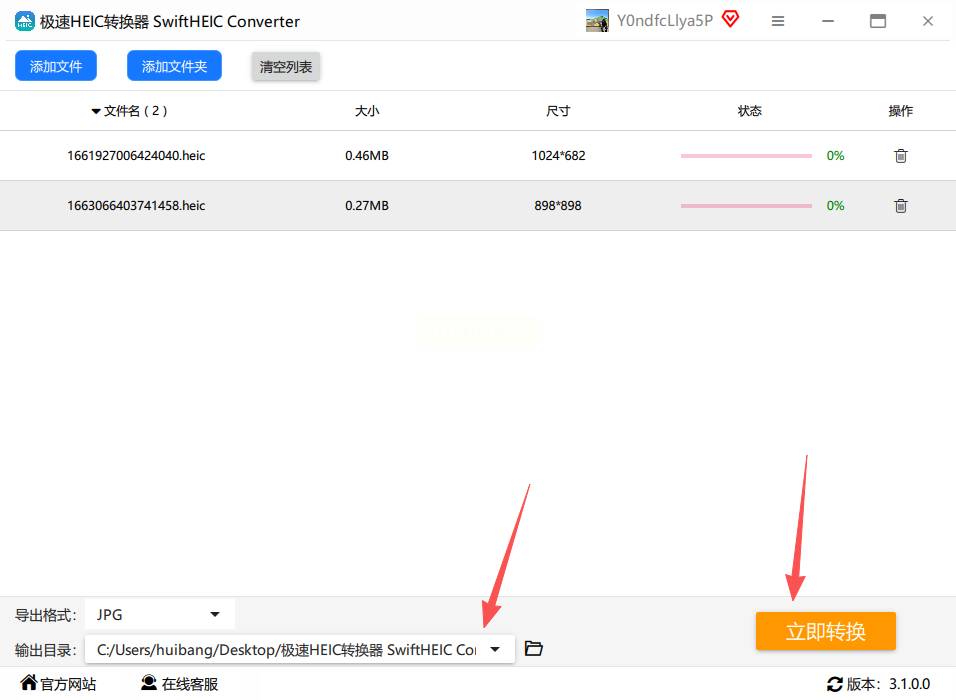
转换后的文件自动分类到指定文件夹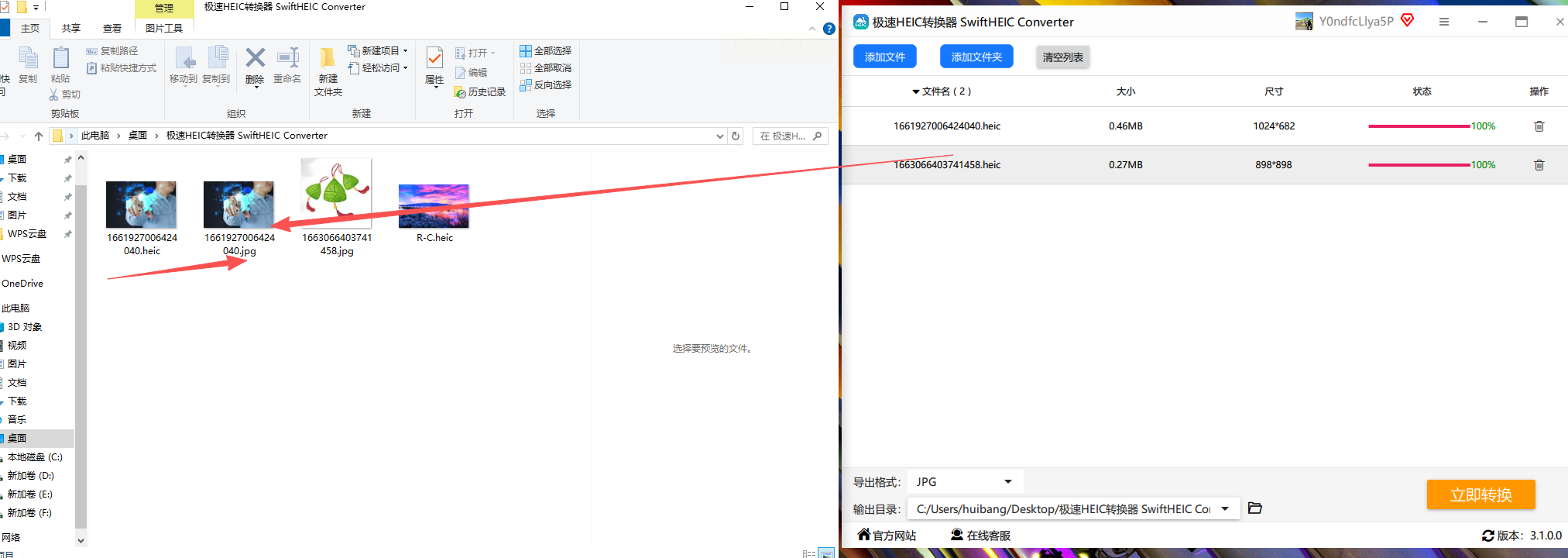
使用心得:我试过用它转500张HEIC,大概5分钟搞定,比手机端快太多,但Windows系统需要注意权限问题,别用管理员权限运行。
五、Photoscape X(电脑端专业级)
适用场景:电脑端需要调色的批量转换,支持RAW格式
核心优势:除了HEIC转JPG,还能修图、拼接,适合摄影爱好者,兼顾苹果照片转jpg和修图需求
具体步骤:
打开软件后,点击“文件”→“批量转换”,导入HEIC文件夹
勾选“转换为JPEG”,设置分辨率(建议选2000像素长边)
点击“开始转换”,过程中可以最小化窗口做别的事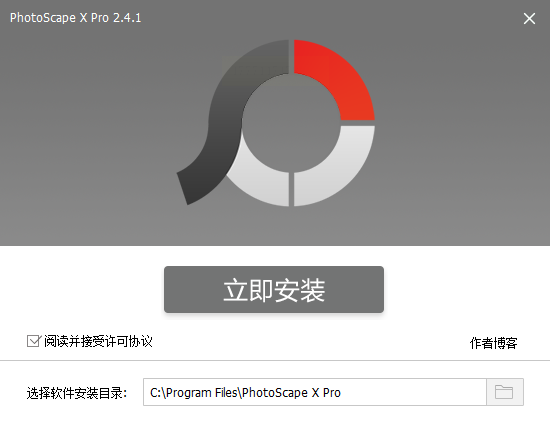
小技巧:转换时记得勾选“自动备份原图”,防止操作失误覆盖文件。
六、邮件批量转换(终极应急)
适用场景:公司电脑禁止装软件,只能用浏览器操作
核心优势:纯网页操作,无需安装任何程序,适合IT管控严格的环境,应急完成苹果照片转jpg
具体步骤:
打开手机相册,勾选要转换的HEIC照片,点“分享”→选“邮件”
附件添加后,直接发送到自己邮箱(选“所有照片”,会自动压缩成ZIP)
电脑端打开邮箱下载附件,解压后用手机打开(此时后缀已变JPG),轻松完成应急苹果照片转jpg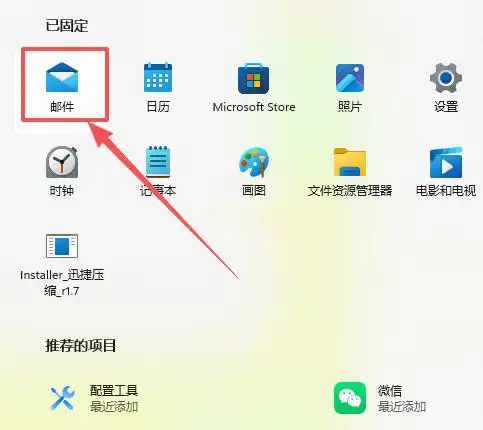
注意:免费邮箱有20MB限制,超过100张照片可能发不了,适合应急用。
工具选择指南
- 手机单张应急:Snapseed(画质保留好)
- Mac用户批量:系统自带图像捕捉(免费无广告)
- Windows批量处理:极速HEIC转换器(速度快)
- 专业修图需求:汇帮HEIC转换器(细节还原佳)
最后提醒:转换时尽量保持原图分辨率,除非你明确知道要发低画质(比如朋友圈直接发),否则别压缩到太小尺寸。遇到转换失败的情况,先检查照片是否损坏(用Mac预览打开看看),再换工具试试。
现在苹果照片转jpg真的不难,之前被格式问题折磨了大半年,现在每天用汇帮处理修图前的转换,效率高多了。大家根据自己的设备情况选方法,有问题随时留言问~
