

兄弟们,你们有没有遇到过这种尴尬情况?用iPhone拍了满满一手机美照,想在电脑上打开编辑,结果发现图片格式是.heic,电脑自带的照片查看器根本不支持。更别提发给安卓手机的朋友,对方直接变成一片空白了。这到底是啥情况?
说白了,HEIC格式是苹果从iOS 11开始主推的高效图像格式,压缩率高、画质好,但兼容性实在太差。很多老设备、老系统、甚至一些上传平台(比如某些打印店、招聘网站)都只认JPG。所以,学会 照片格式jpg怎么弄 就成了刚需技能。今天我就把自己的私藏方法全盘托出,一共6种,从小白到老手都能找到合适的一招。
方法一:汇帮HEIC图片转换器(强力推荐,批量处理首选)
如果你手头有一大堆HEIC照片要倒腾,用这个软件准没错。它专门针对HEIC转JPG优化,支持批量处理,不限制图片数量,而且转换速度很快。下面直接上操作步骤:
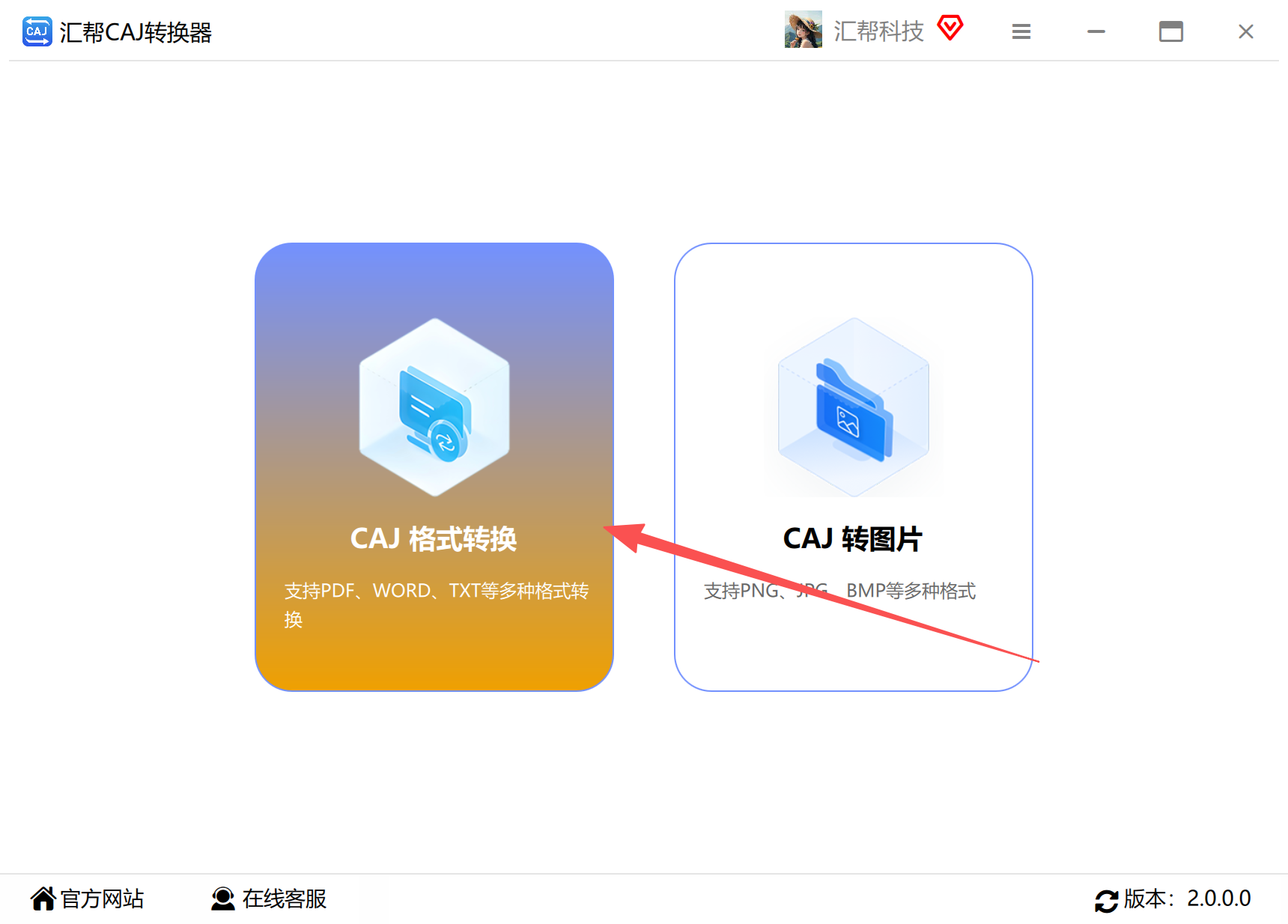
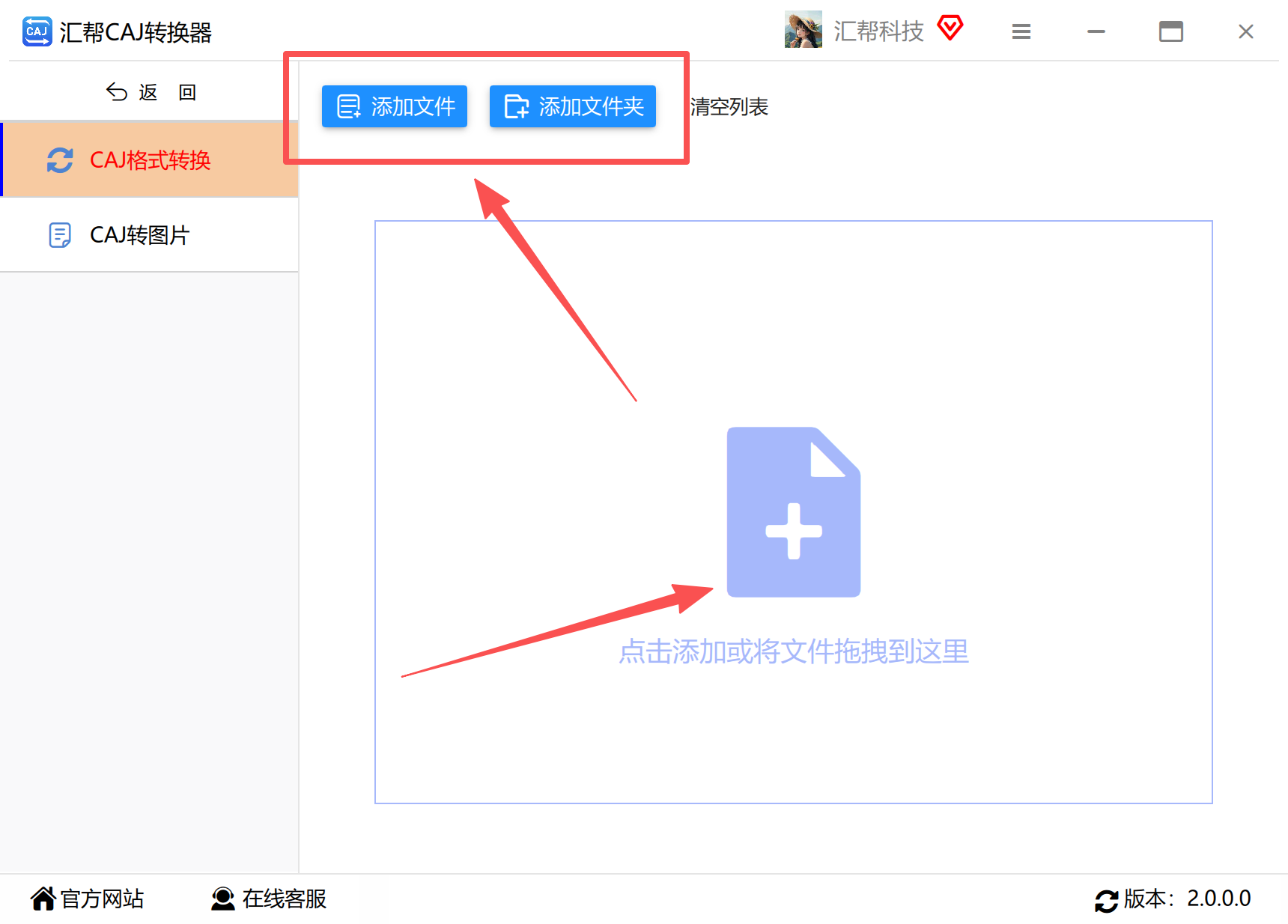
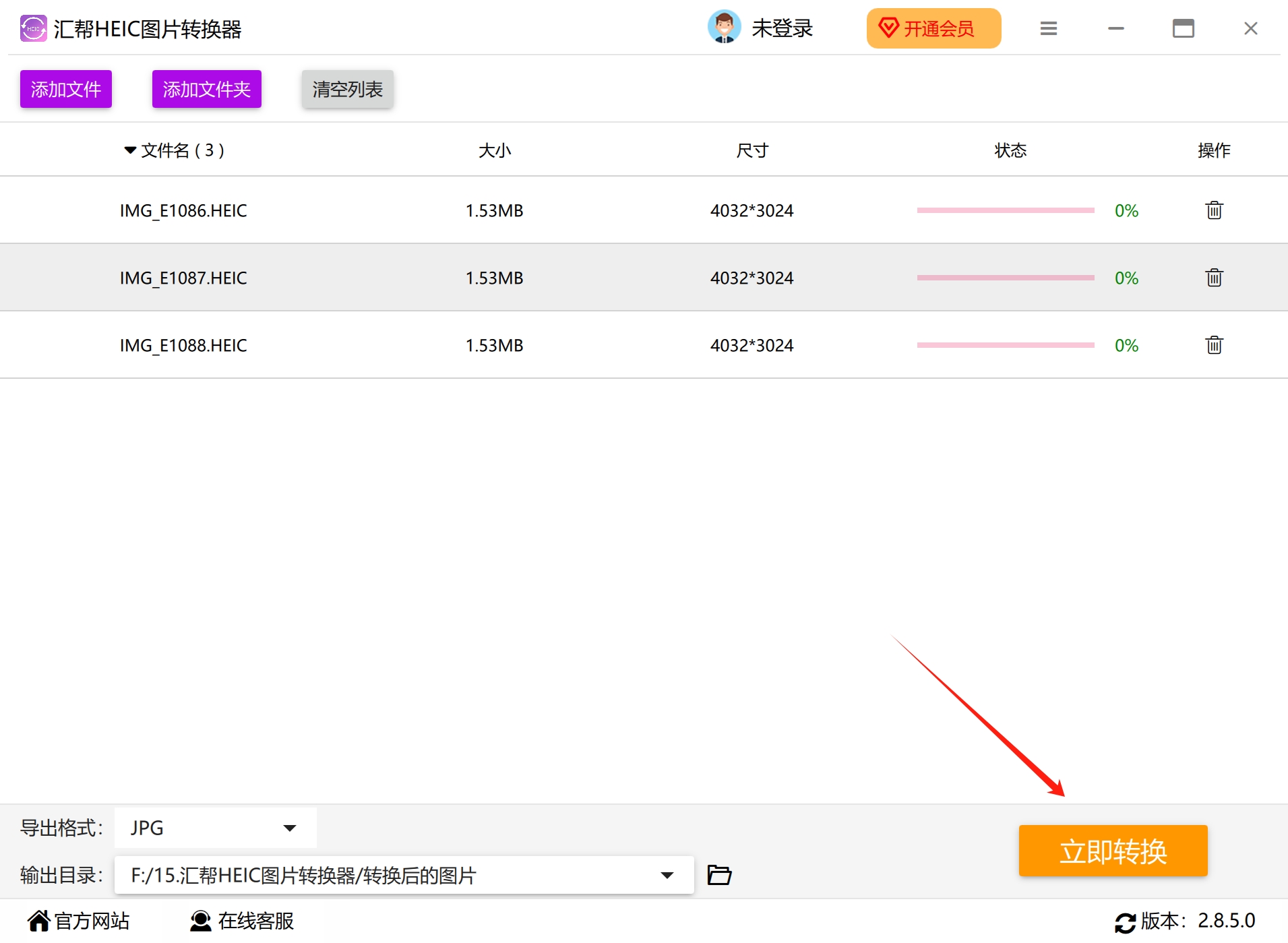
打开安装好的“汇帮HEIC图片转换器”软件,一进入就能看到简洁的转换界面。点击左上角的“添加文件”或者“添加文件夹”按钮,把需要转换的HEIC图片全部加进去。支持一次性选多张,或者整个文件夹一起导入,非常方便。
 图片导入后,在底部找到“导出格式”选项,里面包含jpg、png、webp等多种格式。我们这次的目标是JPG,所以直接选“jpg”就行。
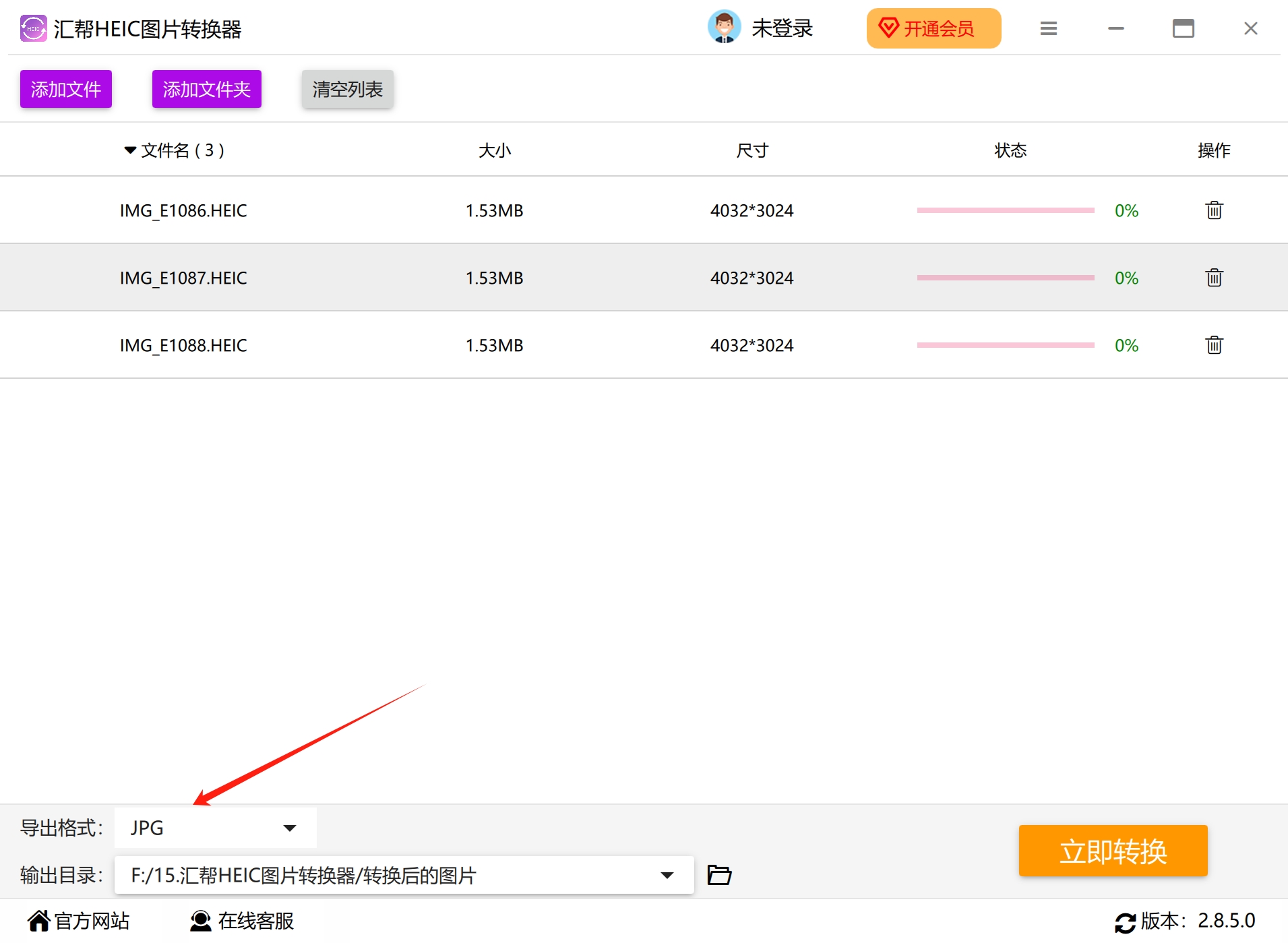 设置输出目录。点击下面“输出目录”旁边的按钮,选一个你熟悉的文件夹,比如桌面上的“转换成果”文件夹,免得转换完找不到图。
 最后,点击右下角的“立即转换”按钮,软件就开始干活了。
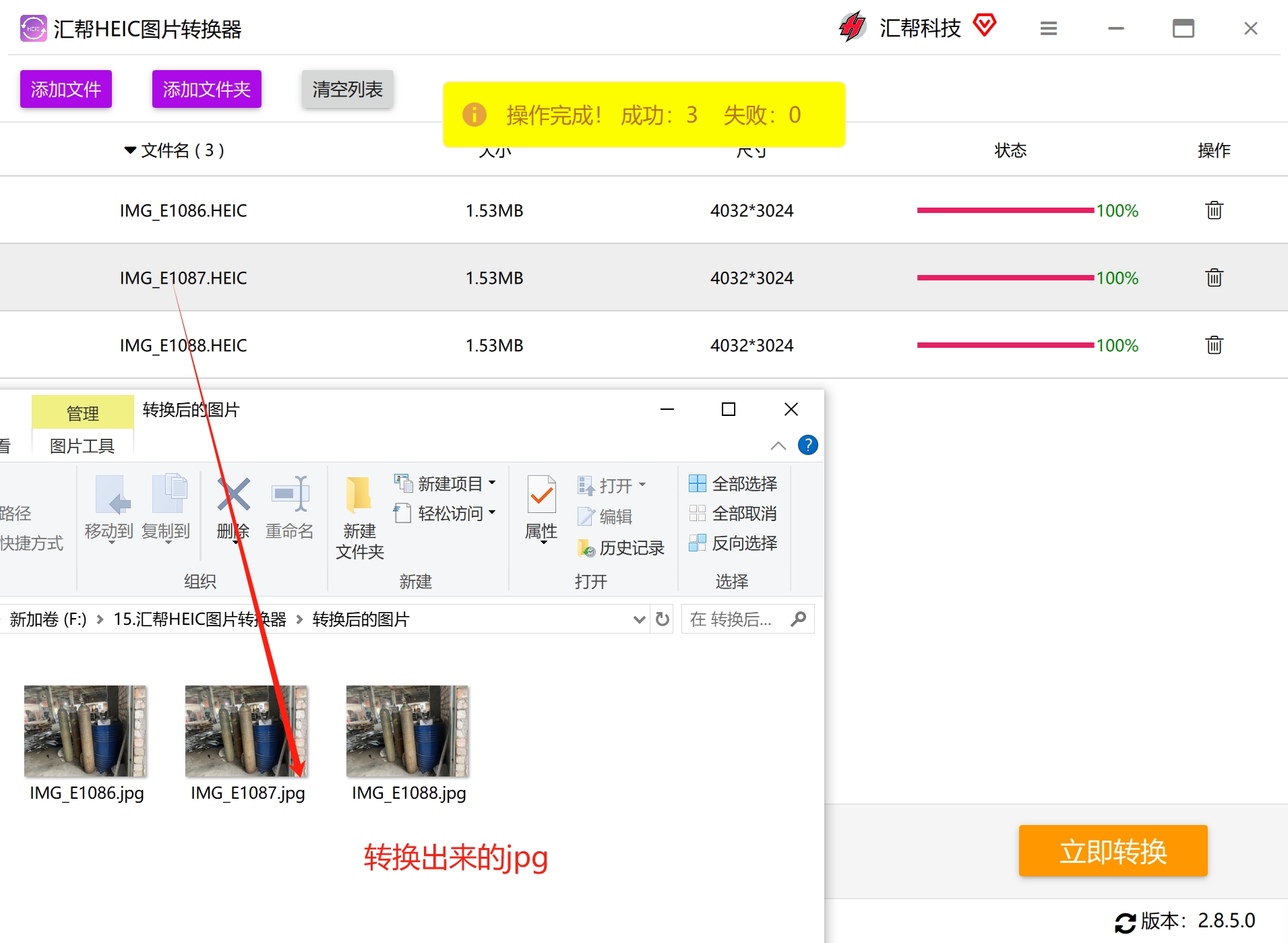
 完成之后,打开输出目录就能看到所有图片都变成了JPG格式,而且原始分辨率、清晰度一点没丢。
方法二:在线工具,不用安装,即用即走
如果你只是偶尔转一两张图片,不想下载任何软件,在线工具就太合适了。以“转转大师在线HEIC转JPG”为例:
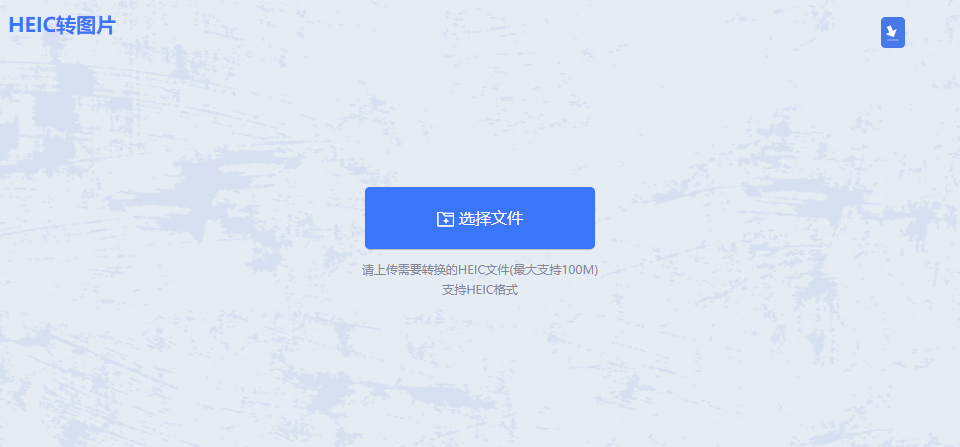
浏览器打开对应页面,点击“上传文件”按钮,选择HEIC图片。注意,有些在线工具有大小限制,比如100M以内。
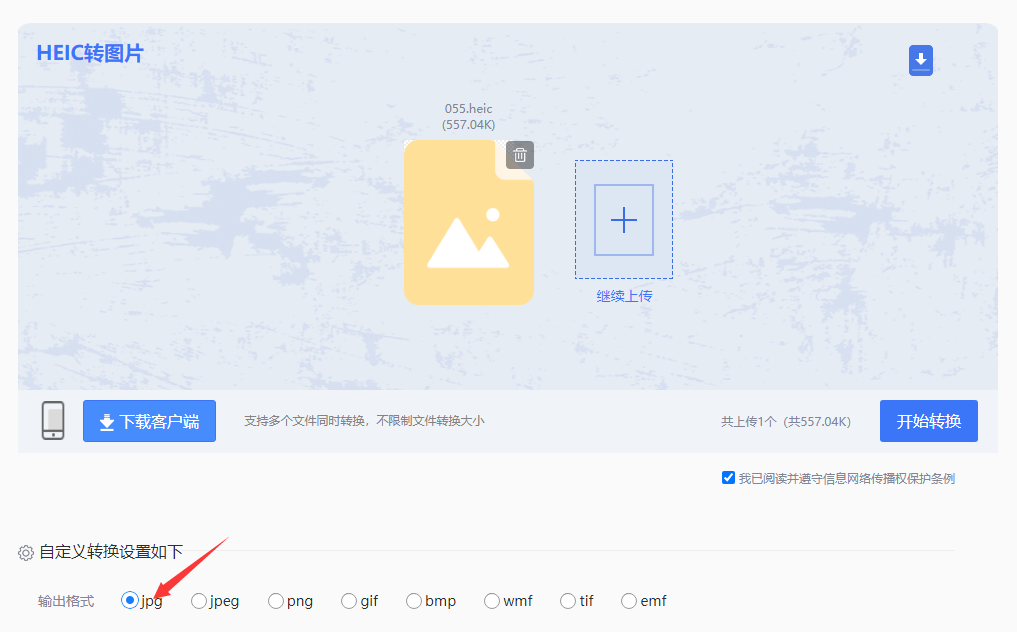
上传成功后,选择目标格式为“jpg”,然后点击“开始转换”。
等待转换完成(一般几秒钟),点击“立即下载”就能拿到JPG图片了。
不过要提醒一下,在线工具有隐私风险,如果是私密照片建议用本地软件。
### 方法三:优速图片格式转换器,专业且稳定
这款软件很多老用户都在用,功能比较全面。
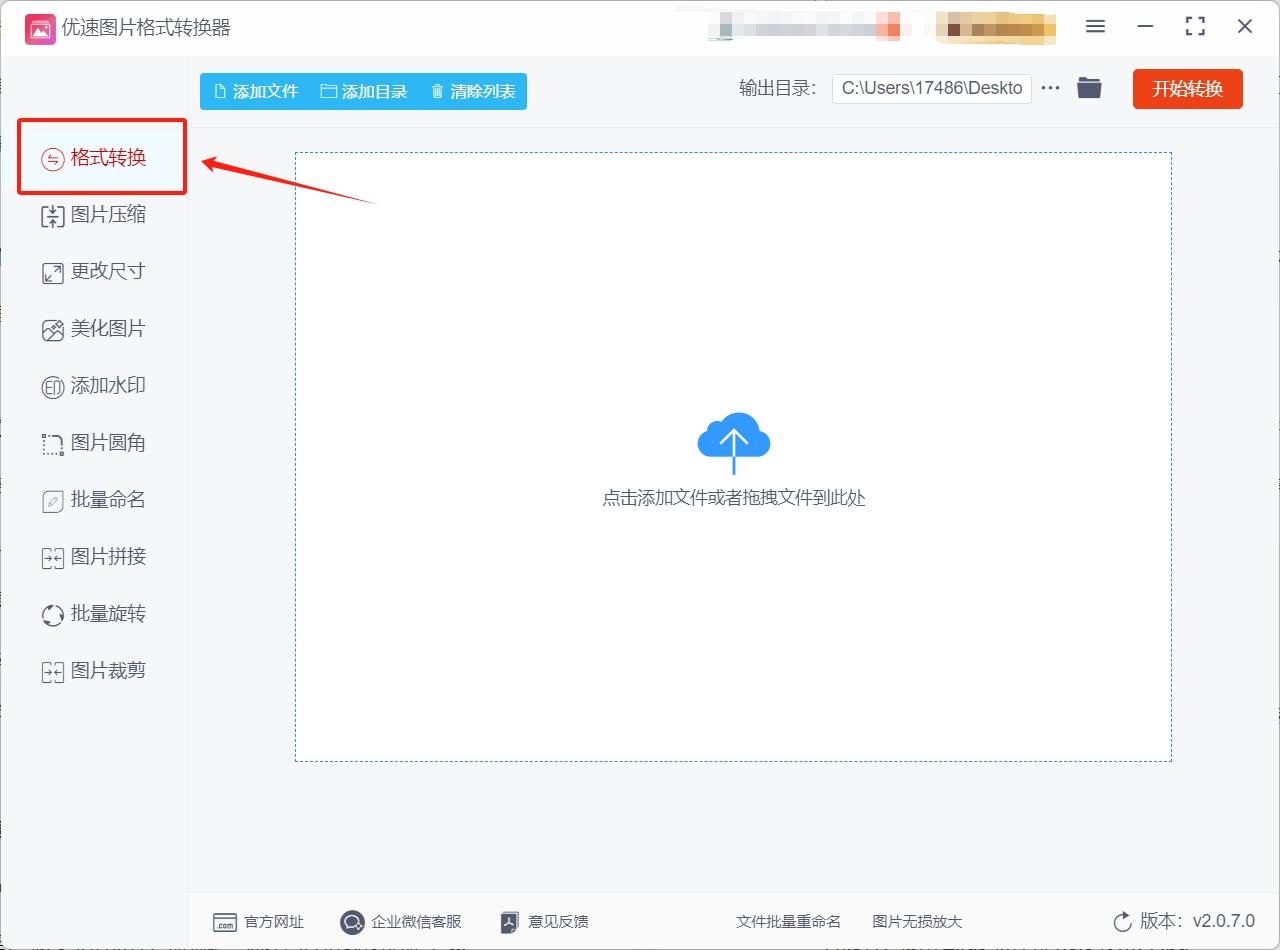
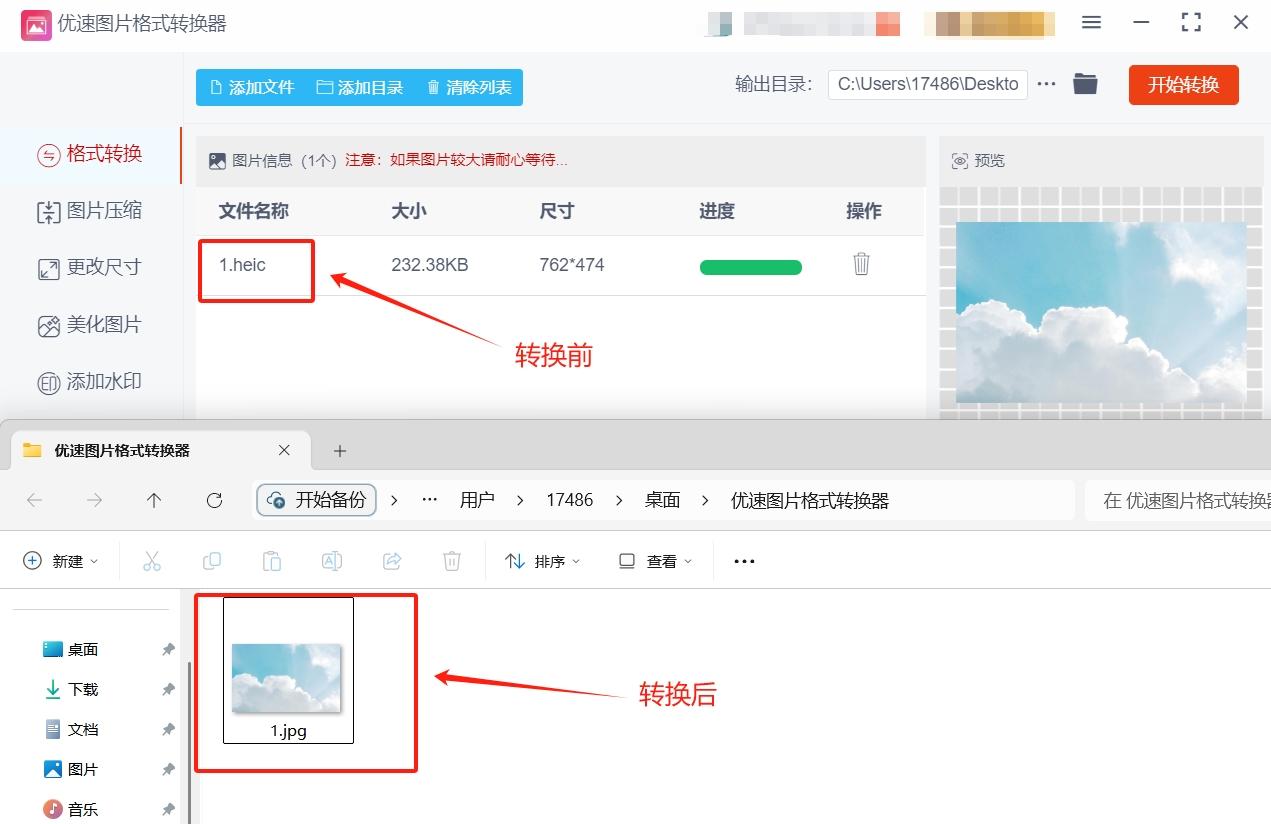
下载安装“优速图片格式转换器”,打开后点击左侧“格式转换”功能。
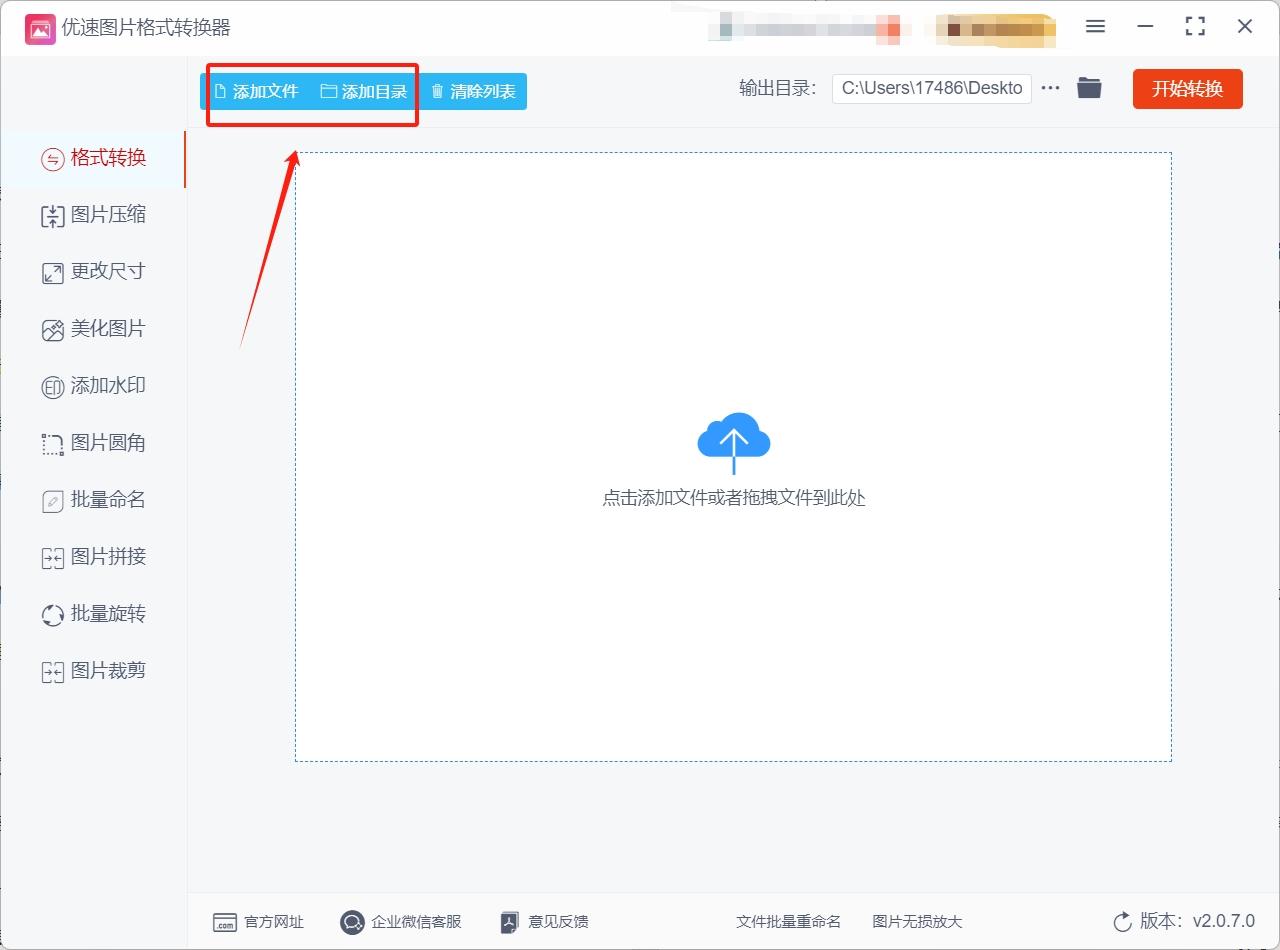
点击界面上方的“添加文件”或“添加目录”按钮,导入HEIC文件。“添加目录”可以一次导入整个文件夹。
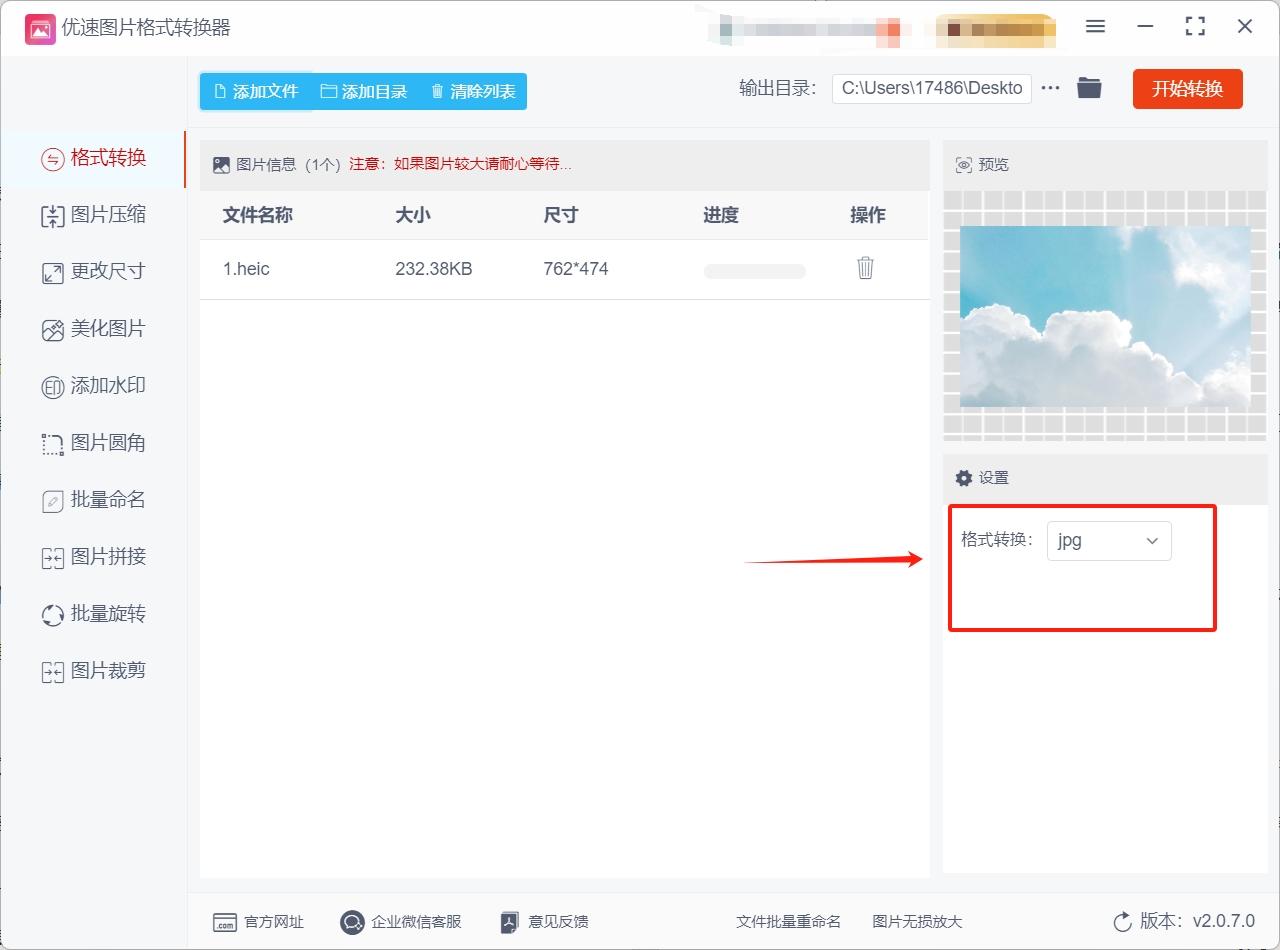
确认右下角的“格式转换”为“jpg”(一般默认就是),不用额外修改。
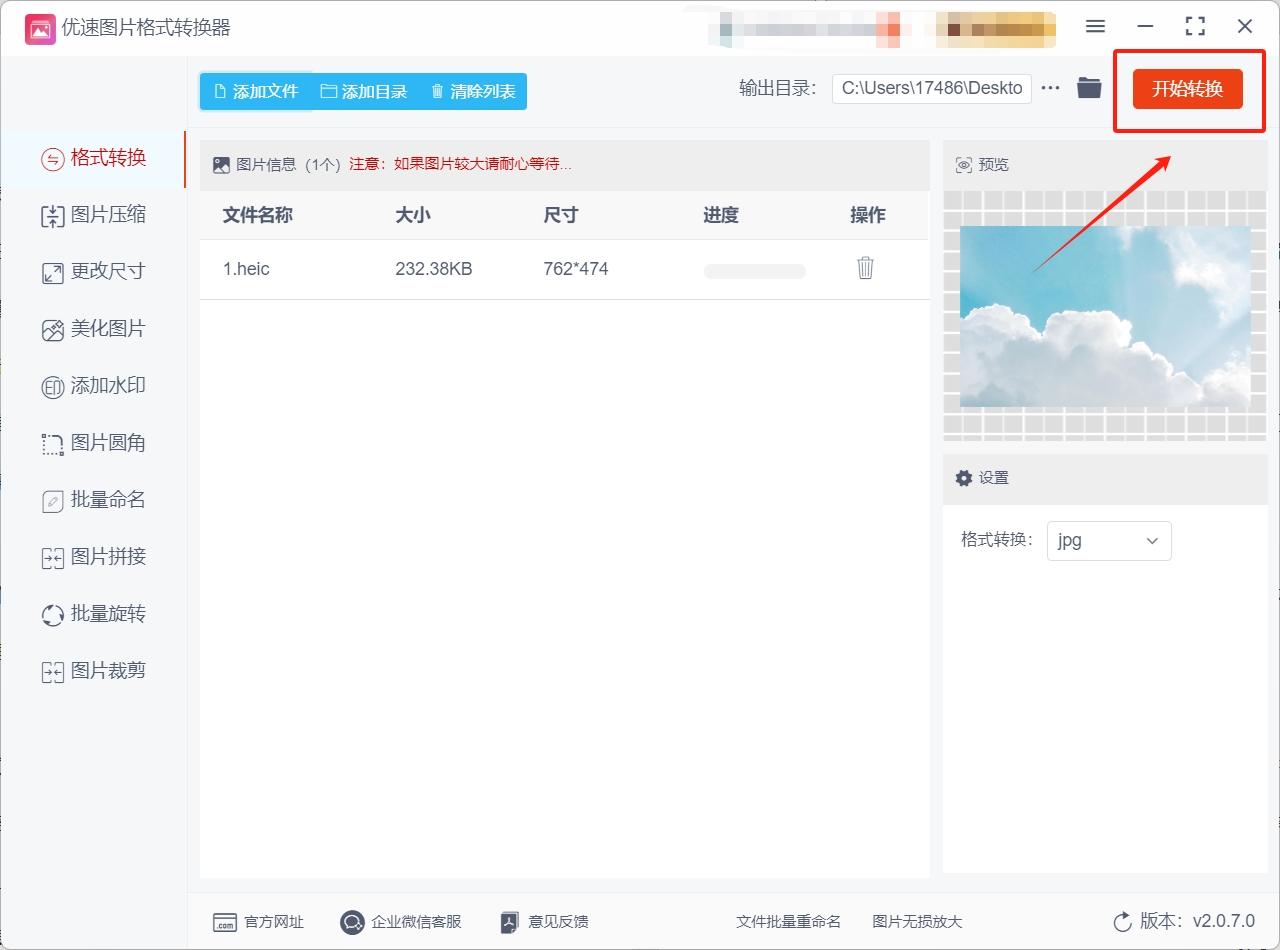
点击右上角的“开始转换”按钮,等待进度条跑完。
转换完成后,打开输出文件夹就能看到JPG图片,画质跟原图一模一样。
### 方法四:直接改后缀名——最粗暴的方法
如果你就一两张图,而且系统已经安装了能够解码HEIC的组件(比如Windows的HEIC扩展、或者macOS原生支持),那么改后缀名就能蒙混过关。
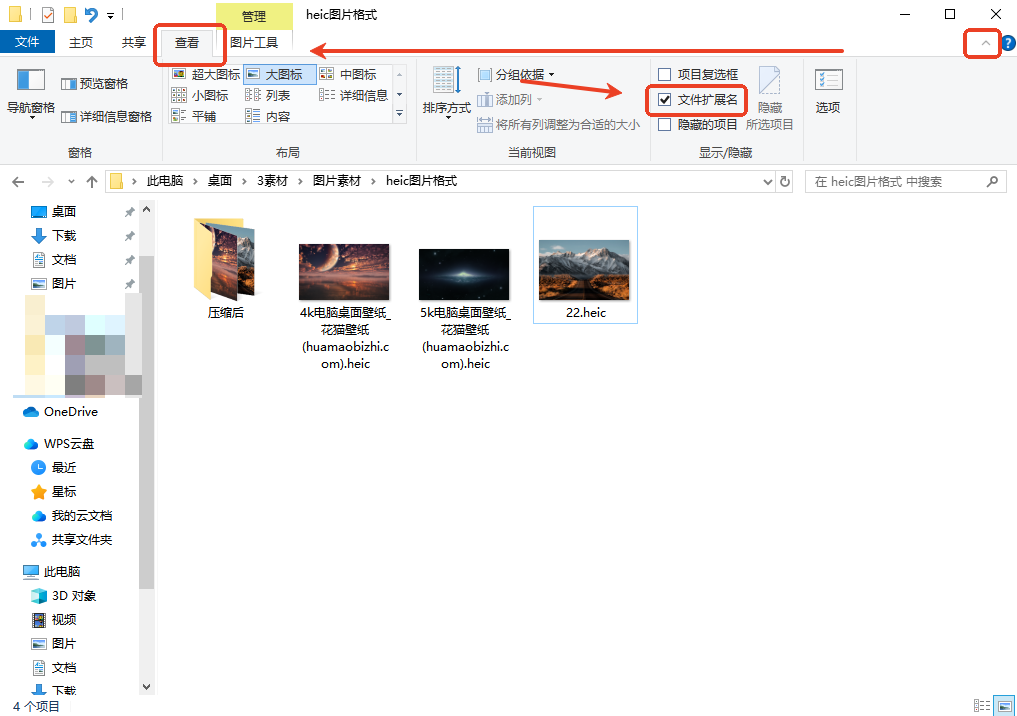
先确保系统显示文件扩展名。Windows 10/11下,打开文件夹,点击上方功能区“查看”,勾选“文件扩展名”。
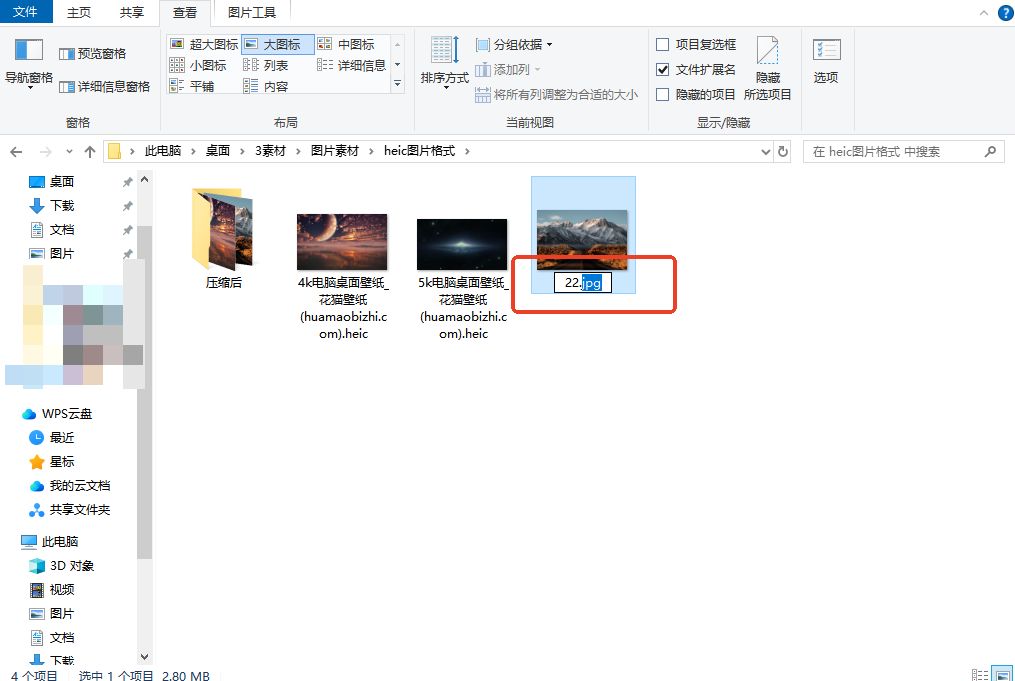
选中HEIC图片,按F2重命名,直接删除“.heic”,改成“.jpg”,然后回车确认。
不过这种方法不保险,如果系统没有解码组件,图片可能打不开。所以只适合应急。
回到最初的问题:照片格式jpg怎么弄? 其实方法多得很,关键在于你手头有多少图片、对画质有没有要求、以及你更喜欢装软件还是在线搞定。我个人最推荐的还是第一种汇帮HEIC图片转换器,因为它在批量处理、速度、画质保留方面表现都很均衡,而且对新手特别友好。要是你只是偶尔急用,在线工具或者改后缀也能凑合。总之,别让HEIC卡住你分享美图的脚步,学会这些技巧,以后发朋友圈、传文档都轻松自如!
