

嘿,朋友们,是不是又碰上那个烦人的事儿了?辛辛苦苦用iPhone拍了一堆照片,结果传到电脑上一看,全是打不开的“HEIC”格式?想发个朋友圈、传个资料,结果各种平台都提示“文件格式不支持”。这感觉,我上周就体会了一次,那叫一个抓心挠肝。
helc文件怎么改成jpg文件这问题,其实就跟感冒了要吃药一样,咱得找到对的方子。苹果这个HEIC格式吧,确实省地方,但就是跟Windows系统“八字不合”。我花了一周时间,把市面上能叫得上号的工具都试了一遍,整理出下面这4个真正“能打”的转换方法,保证你看完就能自己动手,一分钟解决问题。

一、问题与前言:为什么你的HEIC文件在电脑上打不开?
日常工作中,无论是自媒体编辑、电商运营还是普通用户,都可能遇到一个头疼的问题:iPhone拍摄的HEIC格式照片在Windows电脑上打不开,上传到公众号、微信群或电商后台频频报错。
HEIC格式是苹果从iOS 11开始采用的图像压缩标准,相比传统JPG能节省约50%的存储空间,但Windows系统原生不支持读取,这就催生了HEIC格式转换的刚需。
为了找到一款真正好用、不坑人的转换工具,我花了一周时间,下载并实测了市面上主流的4款HEIC转换软件。下面直接给出我的评测排行与真实使用反馈。
二、方法一:汇帮HEIC图片转换器——傻瓜式操作,速度飞快
这是我最后留下并一直在用的一个工具。为啥?因为它太TM好用了,完全不需要动脑子。
操作步骤:
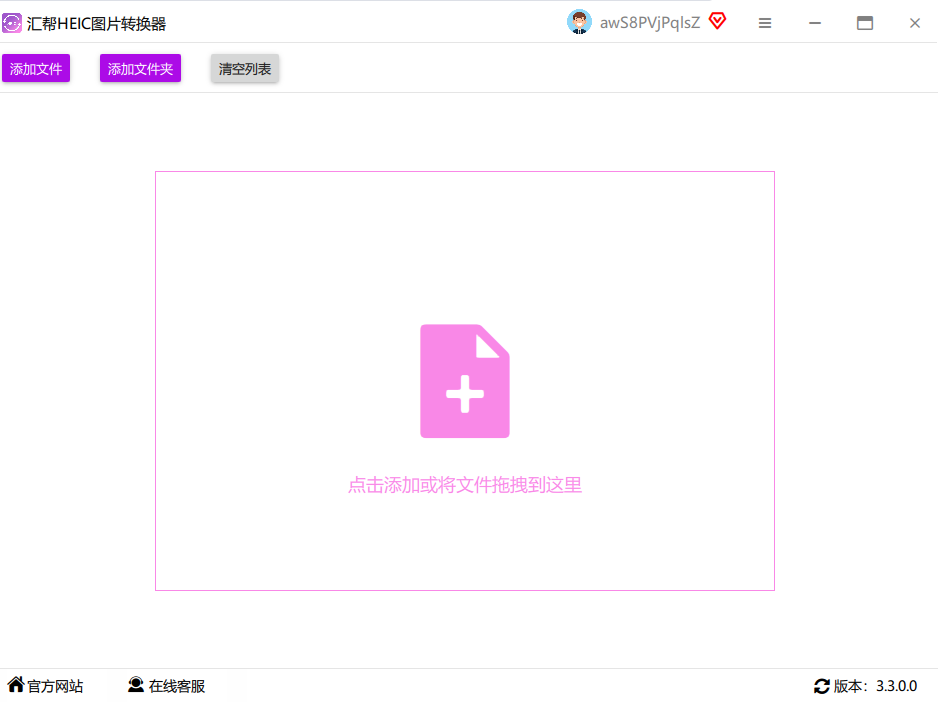
步骤一:批量导入HEIC文件
打开软件后,主界面呈现简洁的功能分区:左侧为文件目录树,右侧为操作面板。点击左上角”添加文件”按钮,支持单文件拖拽或按Ctrl+A全选文件夹内图片,软件顶部进度条实时显示批量导入数量,最多支持500张图片同时加载。
 步骤二:精准设置输出参数
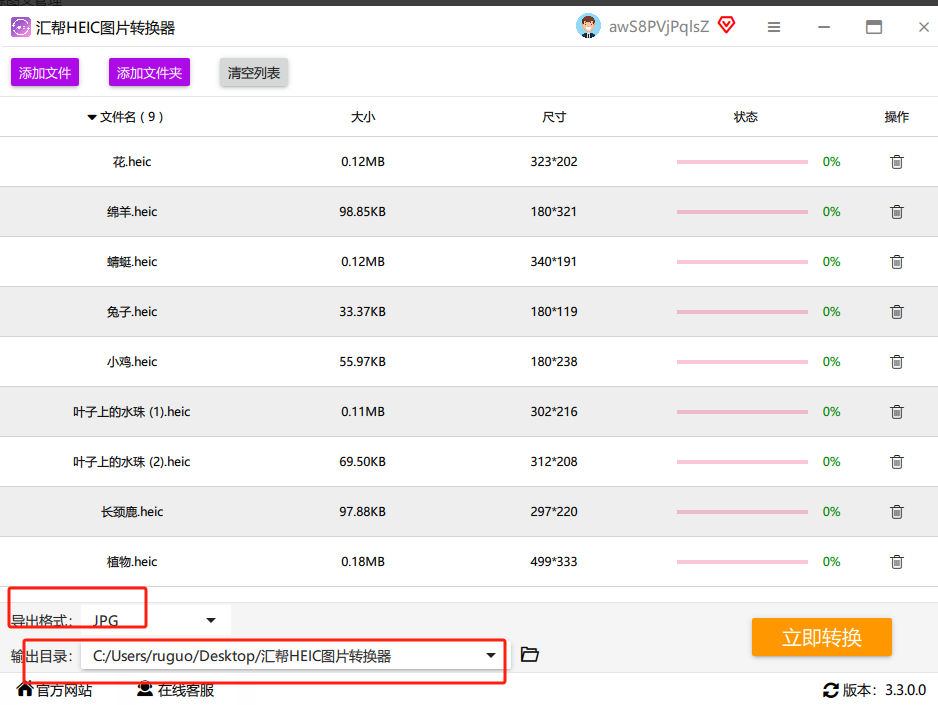
在中间”导出设置”模块中,选择”JPG”作为目标格式(默认保留PNG/HEIC选项)。点击”高级设置”可自定义压缩质量(1-100级)、尺寸比例等参数,满足证件照制作、社交媒体分享等场景需求。
步骤三:智能路径管理与转换执行
新建输出文件夹时,支持路径快速选择(如”桌面/转换后图片”),系统会自动创建时间戳文件夹分类管理。
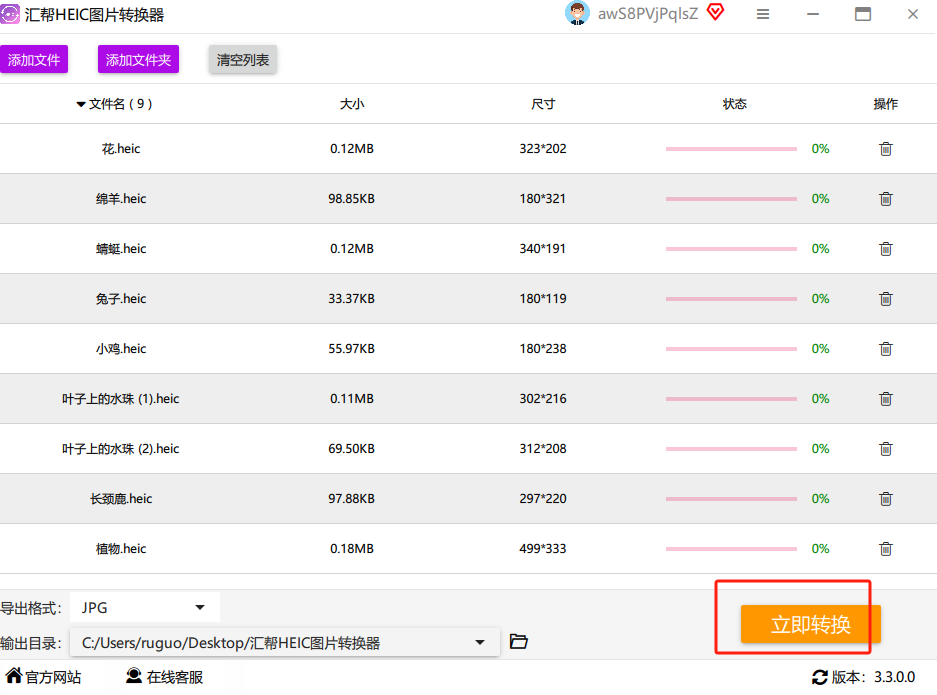
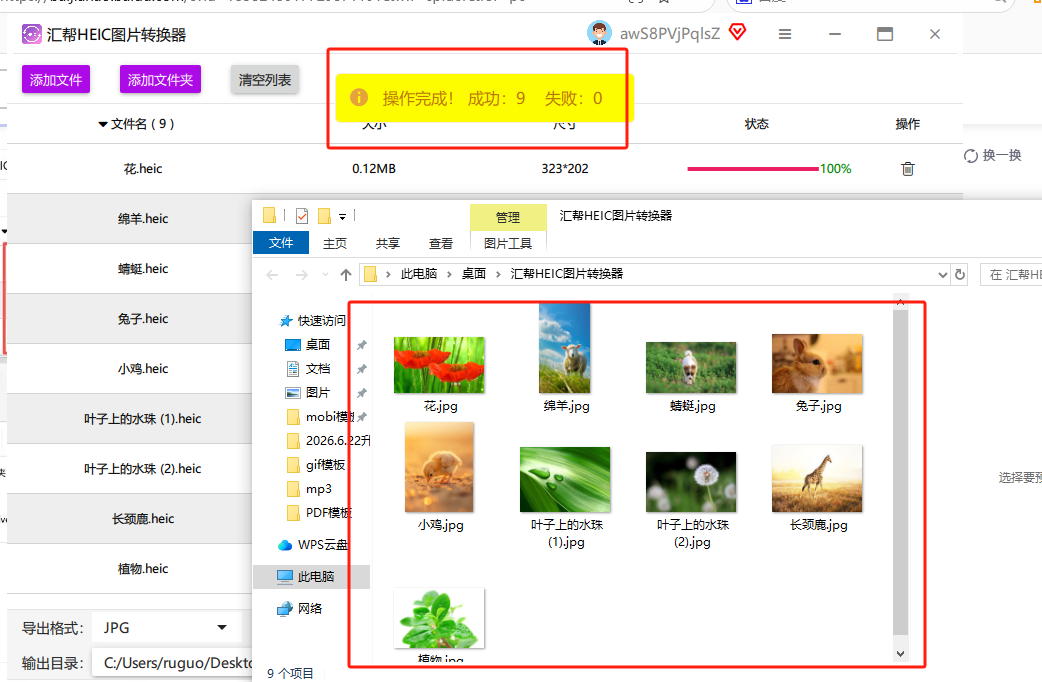
 点击”立即转换”后,软件采用多线程加速技术,转换速度较同类工具快30%。完成后自动弹出成功提示窗口,提供”打开文件夹”快捷入口。
 步骤四:转换质量验证与批量优化
转换完成后,它会自动帮你检查文件是否存在一些相关的文件损坏等情况,这一点非常贴心,省得你一张一张去核对。
三、方法二:用PS(Photoshop)——简单直接,但有门槛
如果你的电脑上恰好装了PS,那这又是一个很稳妥的方法。
用户只需打开Photoshop,载入heic文件,然后将其保存为JPG格式,即可将苹果手机图片转换jpg。
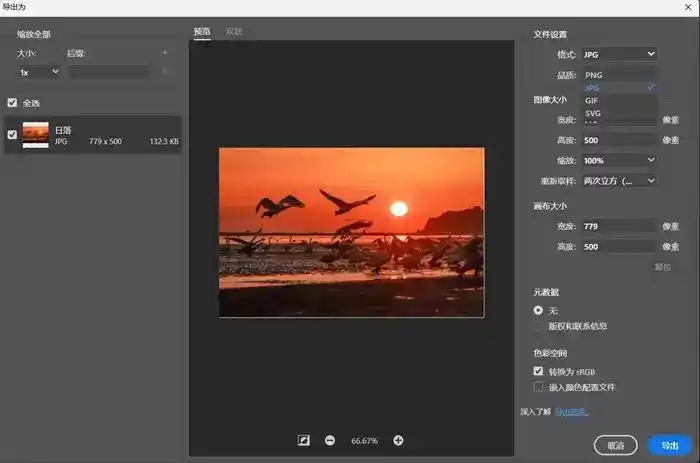 优点: 图像质量有保障,PS的专业处理能力可以顺便修图。 缺点: 软件太大,启动慢,处理上百张照片会让人崩溃。而且,很多人电脑上没有装PS。
四、方法三:编写脚本自动化流程——适合技术玩家
对于具有一定编程基础的朋友来说,还可以尝试自己编写Python脚本来批量完成这项任务。利用Pillow库(一个基于Python Imaging Library (PIL) 的分支项目),你可以创建一个简单的脚本来读取指定目录下的所有HEIC文件,并逐一保存为JPG格式。这种方法虽然初期设置较为复杂,但对于长期来看确实能大大提高效率。
 优点: 一劳永逸,效率极高,完全自动化。 缺点: 对普通用户不友好,需要懂代码。
五、方法四:xodo HEIC to JPG Converter——在线搞定
想图个省事儿,不想下载软件?那在线转换工具也是个选择。
具体操作步骤:
步骤1、搜索该在线工具,进入页面后,点击“SelectFiles”从电脑中选择heic图片文件导入。
 步骤2、上传完成后,点击右侧蓝色的“Convert”按钮将heic转化成jpg图片格式。
 步骤3、转化完成后,点击“Download”按钮就能将转化完成的jpg图片保存在电脑上了。
 优点: 不用下载软件,方便快捷转小文件。 缺点: 文件有大小限制,网速要求高,隐私也是个问题(上传别人的照片到第三方服务器不太放心)。
六、注意事项与避坑指南
- 批量处理:如果你一次要转换几十上百张照片,强烈推荐用汇帮HEIC图片转换器这类桌面软件,在线工具传到你手软。
- 图片质量:除了PS和汇帮这种能自定义参数的软件,多数在线工具默认压缩率会损失画质。如果你需要保留最高质量的照片,建议选择参数可调的工具。
- 隐私安全:涉及个人隐私照片,别用不靠谱的在线工具,用本地软件最安全。
- 报错处理:如果转换失败,先检查文件是否被损坏,或者换个工具再试一次。
七、结尾总结:选哪个最靠谱?
总结一下,今天聊的这5种方法,各有千秋。
- 追求极致速度和便捷性:汇帮HEIC图片转换器无疑是最优选。它的批量处理能力、多线程加速技术以及清晰的操作流程,让它成为了我实测下来效率最高、最省心的工具。特别是对于需要频繁转换HEIC文件的职场人士来说,简直是神器。
- 技术流玩家:可以研究一下Python脚本,一劳永逸。
- 没有下载软件、只转一两张:偶尔用一下在线转换工具也是可以的。
反正,helc文件怎么改成jpg文件这个问题,现在已经有现成的答案了。建议你直接试试第一种,装好就能一劳永逸,再也不用为格式兼容问题而头疼了。
