


一、为什么要学HEIC转JPG?这些场景你一定遇到过
现在几乎每个人都有手机存储不足的困扰,苹果手机默认存储HEIC格式确实能节省空间,但这也带来了尴尬时刻:给朋友发照片时对方说"打不开",电脑里的照片在PS旧版本中显示错误,甚至用微信传文件时系统提示格式不支持。尤其是工作中需要给客户发图,一旦格式不对可能影响效率和专业度。
常见使用场景:
- 公司要求用JPG格式提交设计稿(老软件只认JPG)
- 家庭相册需要统一格式方便父母在电视上查看
- 朋友圈批量分享照片时格式不兼容被压缩
- 旧电脑上处理摄影作品,无法识别HEIC新格式
掌握HEIC转JPG技巧后,不仅能解决这些麻烦,还能在保留画质的同时提高跨平台协作效率。下面开始介绍具体方法,从最简单的在线工具到专业批量转换软件,总有一款适合你。
二、电脑端高效转换:适合批量处理和专业需求
方法一:汇帮HEIC图片转换器(电脑新手首选,批量转换利器)
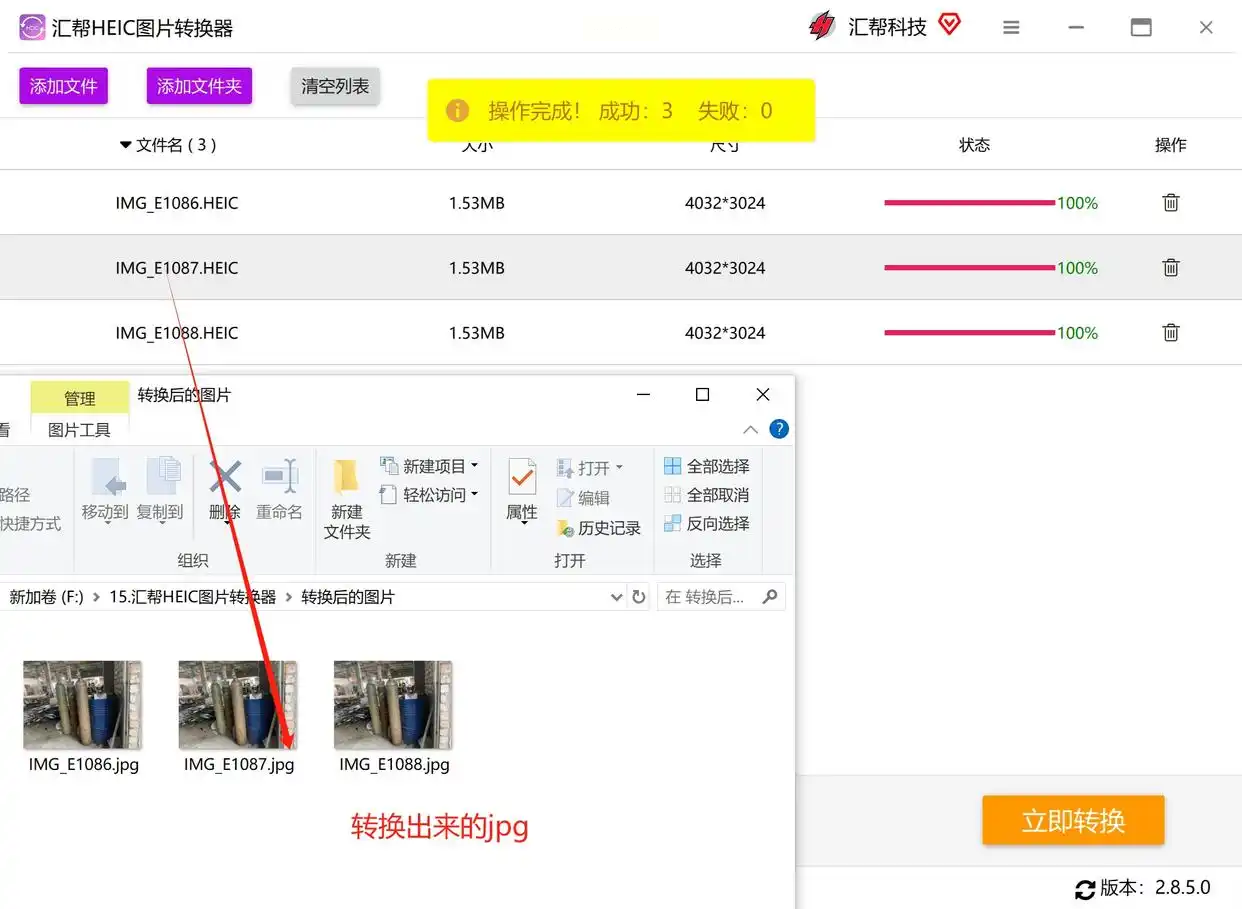
这款软件界面简洁,专门针对苹果HEIC格式设计,新手按步骤操作即可完成转换,特别适合有批量处理需求的用户。
操作步骤:
1. 安装软件:先从官网下载最新版(注意区分系统位数,选32位或64位版本),安装时记得勾选"创建桌面快捷方式"(方便下次使用)
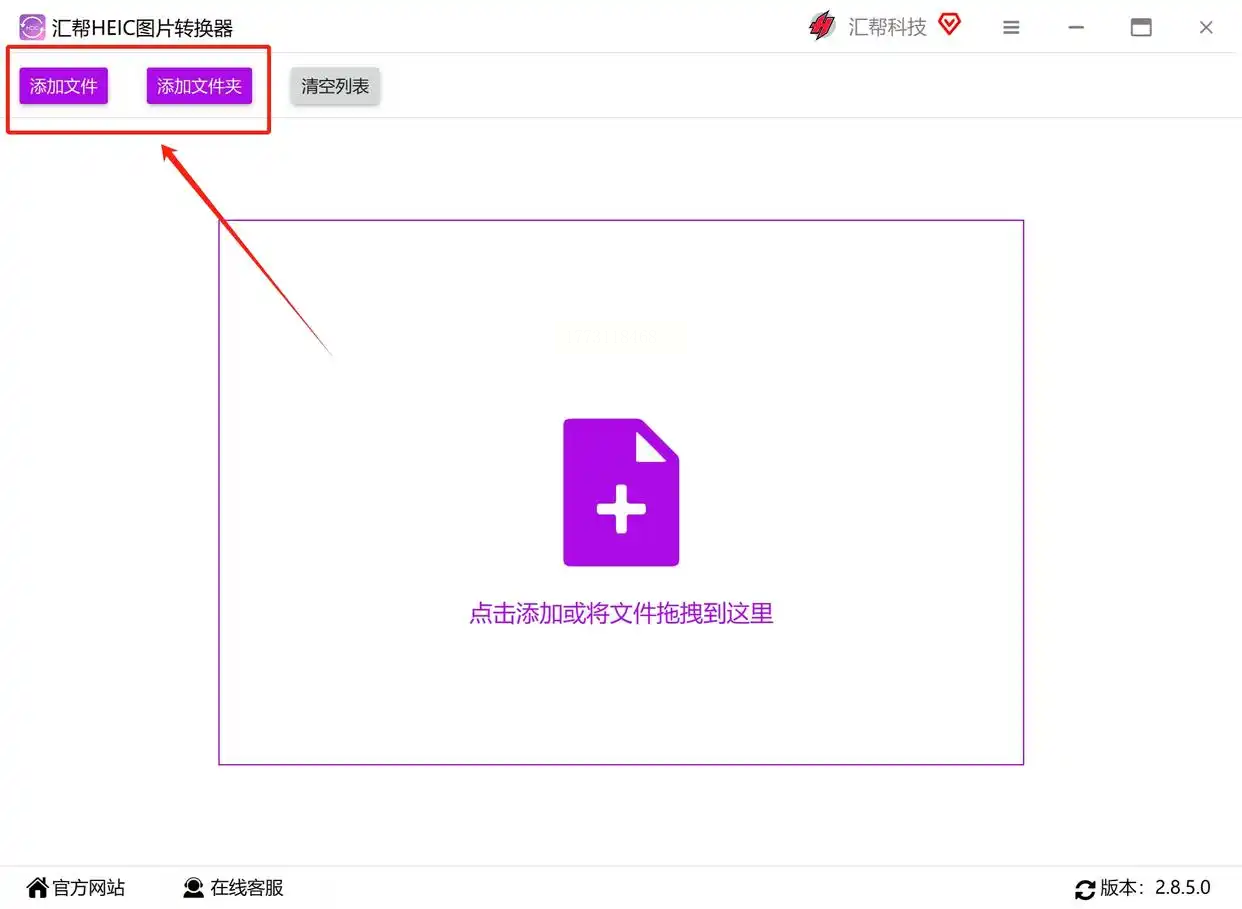
2. 导入图片:打开软件后,点击主界面中间的「添加文件」按钮(别点左上角的广告图标!),找到存放HEIC图片的文件夹(比如"图片收藏\苹果相册"),用Ctrl+A全选所有图片,再点击「打开」(注意:单次最多支持200张批量导入,超过建议分批次处理)
3. 设置参数:
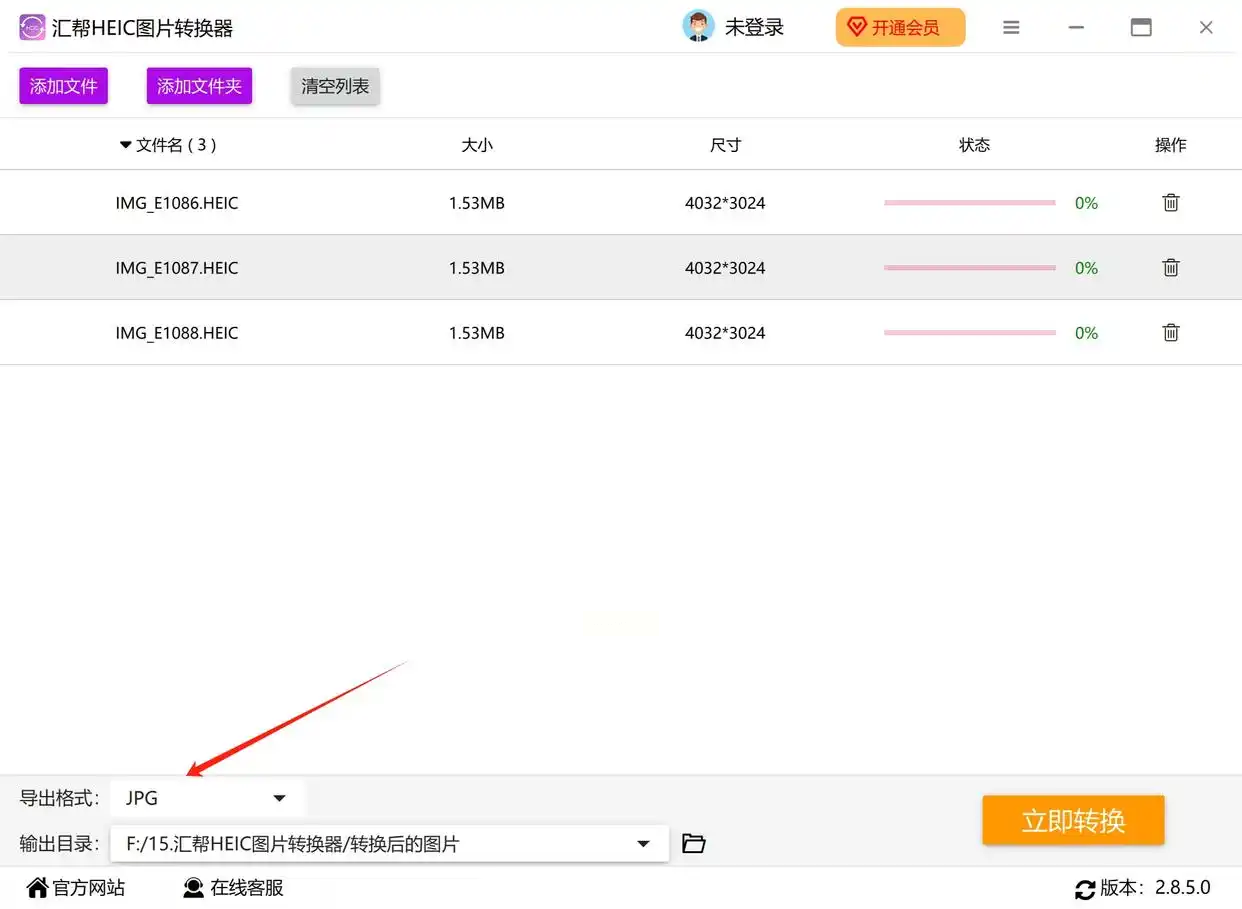
- 格式选择:在下方「导出格式」下拉框选JPG(默认就是这个,新手不用改)
- 质量调整:如果担心画质损失,选「高质量」模式(比默认的"标准"模式多保留15%细节)
- 命名规则:可以勾选"添加序号"选项(比如原图1.jpg改为1_转换.jpg),方便后续分类
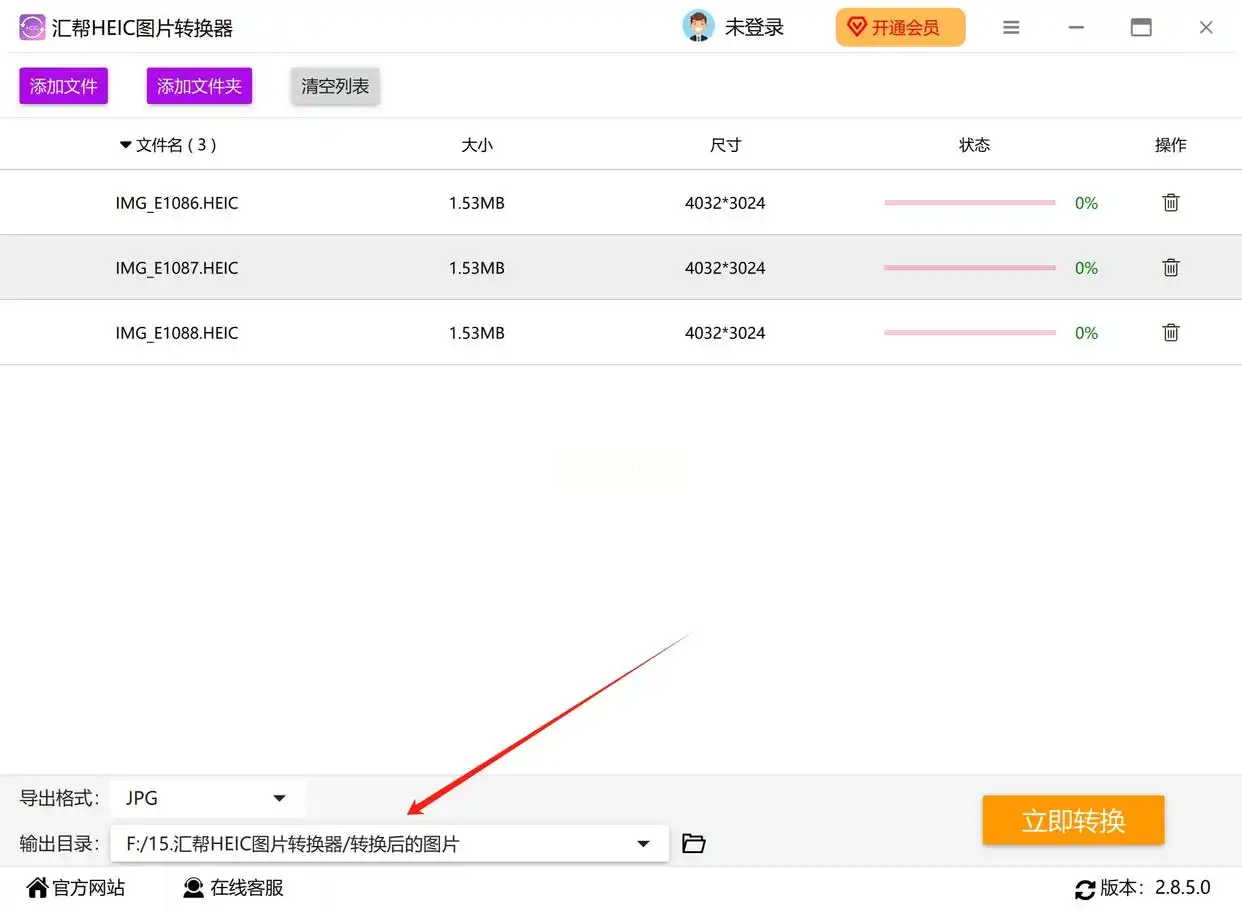
4. 选择保存位置:点击「输出文件夹」右侧的「浏览」按钮,建议新建专门文件夹(比如在D盘建"HEIC转换结果"),避免和原图混在一起
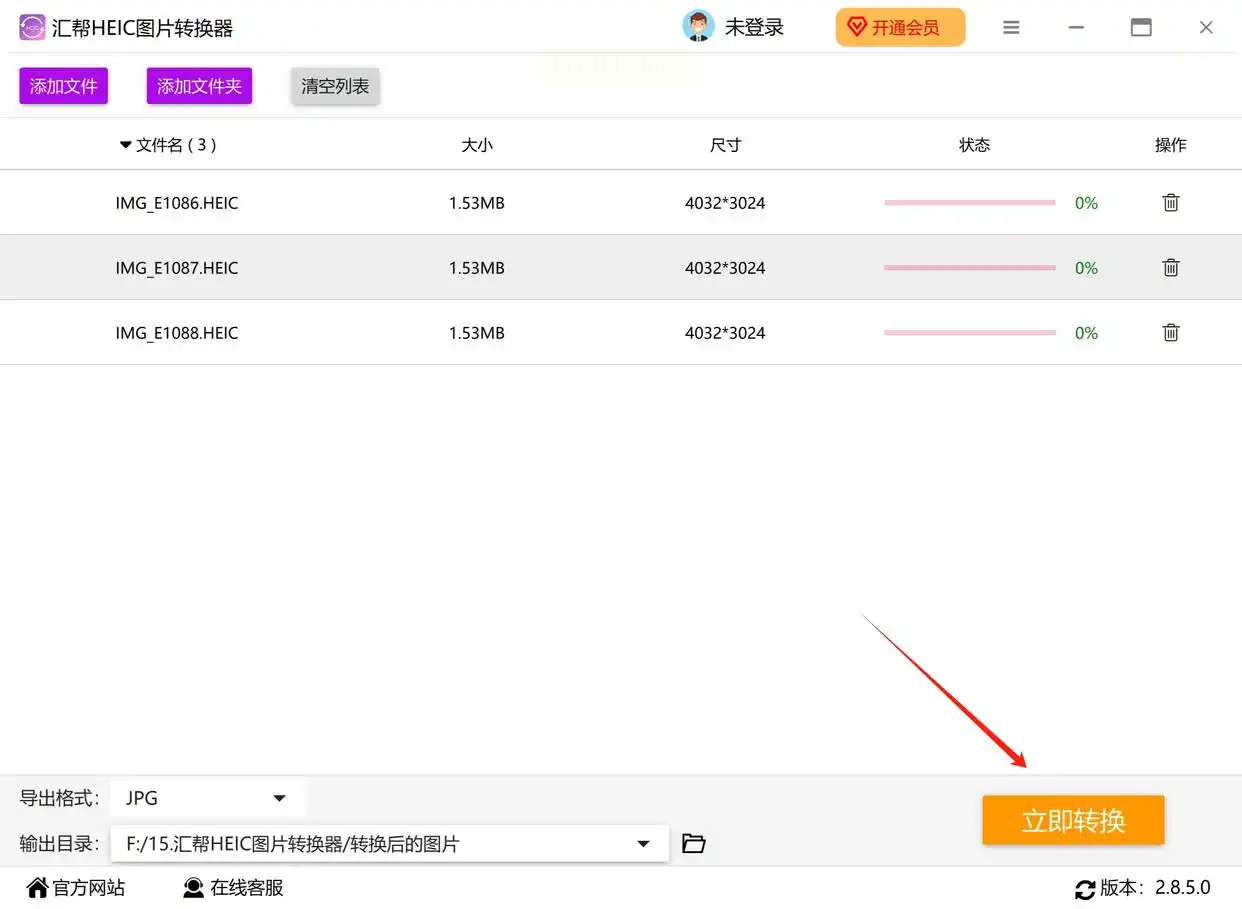
5. 开始转换:点击右下角「立即转换」按钮,进度条会显示每张图片的转换状态。如果是50张以内,3分钟就能完成;100张以上可能需要等待5-8分钟(期间不要关闭软件,否则会中断转换)
方法二:专业批量转换工具HEIC to JPG(适合摄影爱好者)
这款工具支持RAW格式转换,对摄影爱好者来说更专业,能保留更多EXIF元数据(比如拍摄时间、ISO等信息),适合后期处理照片时使用。
操作步骤:
1. 打开软件后,左上角点击「添加文件夹」(比单个文件更高效,直接扫描整个相册目录)
2. 右侧预览区会显示每张照片的缩略图和EXIF信息,此时可以筛选不需要转换的照片(比如勾选"仅转换日期在2023年之后的文件")
3. 设置输出路径:点击「浏览」按钮选择本地文件夹,建议按"年份-月份"分类(比如2023-10)
4. 点击「转换全部」按钮,软件会逐个处理文件。如果照片较多,建议最小化窗口做其他事情,等转换完成后系统会有弹窗提示
三、手机端快速转换:随时随地解决紧急需求
方法三:苹果自带功能(iOS14+直接转换,零成本方案)
如果你有iPhone和iPad,升级到iOS14或更高版本后,可以利用系统自带功能直接转换格式,无需安装任何软件。
操作步骤:
1. 在相册中选择:打开相册,找到要转换的HEIC照片(可以多选,最多10张)
2. 点击右上角「分享」按钮,在弹出的菜单里找到「存储为JPEG」(注意:如果没看到这个选项,说明可能是系统自动转换过的旧照片,直接导出即可)
3. 选择「存储为JPEG」后,系统会生成新的JPG文件,原HEIC文件不会被删除(这点很重要!)
4. 查看转换结果:新生成的照片会出现在相册底部,命名格式为"原图名称 + _JPEG",点击可确认画质和格式是否正确
适用场景:临时单张转换,比如朋友圈快速发图;缺点是每次只能处理10张以内,不适合批量操作
方法四:在线HEIC转JPG神器(无需安装,浏览器打开即用)
操作步骤:
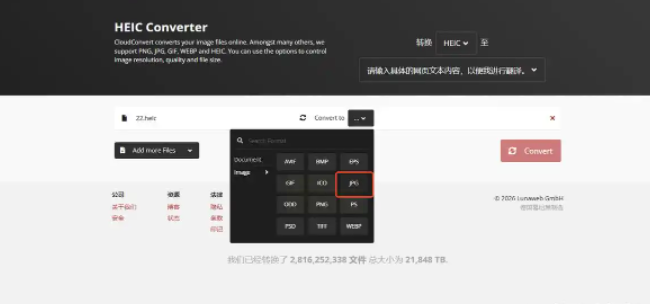
1. 打开转换平台:推荐使用https://heic2jpg.com/(谷歌或Safari浏览器更快,加载速度比百度搜索的第三方网站稳定)
2. 上传图片:点击「选择文件」按钮,最多可同时上传20张图片(超过会提示分批次上传),支持拖放操作(直接把手机相册里的照片拖到浏览器窗口)
3. 设置参数:
- 格式选择:默认JPG,可改PNG或WebP(需要兼容其他格式时用)
- 压缩率:选"压缩适中"适合日常照片,如果要高清保留选"无压缩"(但文件会较大)
4. 点击「转换」按钮,等待进度条完成(一般10张以内30秒,图片越多时间越长)
5. 下载文件:转换完成后会自动生成下载链接,点击「下载全部」(注意:浏览器会弹出保存窗口,选"原图位置"方便查找)
四、进阶技巧:提高转换效率的实用小窍门
1. 如何避免转换后画质损失?
- 转换时保持「高质量」参数(尤其是人像照片,避免锐化过度)
- 用Photoshop的「存储为Web所用格式」(专业级转换):
1. 打开HEIC图片(需安装苹果插件)
2. 点击「文件-存储为Web所用格式」
3. 格式选JPEG,品质设为8-10(百分比越高画质越好)
4. 点击「存储」生成优化后的JPG
2. 批量转换前的准备工作
- 用手机相册的「最近添加」筛选最近拍摄的HEIC照片(按时间排序更方便)
- 转换前备份原图(防止误操作覆盖):在电脑端建一个"HEIC备份"文件夹,转换后自动移动原文件到备份目录
3. 常见问题解决
- 转换后图片变黑:检查手机是否有网络问题,或更换转换工具(比如从在线平台换成本地软件)
- 文件无法打开:确认导出时勾选了"保留EXIF信息"(部分软件会丢失,导致打开错误)
- 转换速度慢:关闭后台占用内存的程序(比如浏览器、杀毒软件),集中处理时断开网络连接
五、注意事项
- 转换时保持手机电量在50%以上(尤其在线转换时耗电)
- 避免在手机低电量时使用「存储为JPEG」功能(可能导致系统卡顿)
- 敏感照片建议用本地软件转换(保护隐私,避免云平台存储)
掌握这些方法后,无论是日常拍照整理还是工作文件处理,都能轻松应对HEIC格式带来的困扰。建议收藏本文,遇到问题时随时查阅——毕竟,解决问题的效率,就是专业人士和普通用户的区别。
