

在数字图像处理中,HEIC格式因其高效的压缩和良好的画质,逐渐成为苹果设备默认的图片存储格式。然而,这种格式在Windows系统或部分网络平台上的兼容性并不理想,尤其在制作动态表情包或进行社交媒体分享时,常常会遇到无法直接使用的困扰。将HEIC转换为广泛兼容的GIF格式,成为许多用户解决这一问题的有效途径。GIF格式不仅支持动画,还能在各种设备和平台上流畅显示,非常适合用于制作动态图片、简易表情或网页素材。本教程将系统介绍五种将HEIC图片转换为GIF格式的实用方法,涵盖从轻量级工具到专业转换软件的不同选择。每种方法都配有详细的操作步骤,旨在帮助用户根据自身需求,快速、高效地完成格式转换。无论你是需要处理单张照片,还是批量转换大量文件,以下内容都能提供清晰的指导。我们首先从一款需要配合插件使用的轻量软件开始,逐步介绍其他更直接、功能更全面的转换方案,确保你能掌握多种解决路径,灵活应对不同的转换场景。
第一种方法:使用IrfanView进行转换
IrfanView是一款轻量级的图像查看和编辑软件。它的体积小,启动速度快,但需要注意,软件本身不直接支持HEIC格式,你需要先安装对应的HEIC插件。这种方法适合临时快速处理少量的HEIC照片。
步骤一:确保已安装IrfanView软件和HEIC插件。打开IrfanView。
步骤二:点击菜单栏的“文件”,选择“打开”,找到你的HEIC图片并导入。
步骤三:图片加载后,再次点击“文件”,选择“另存为”。
步骤四:在保存对话框中,将“保存类型”设置为GIF格式,然后选择保存位置,点击“保存”即可完成转换。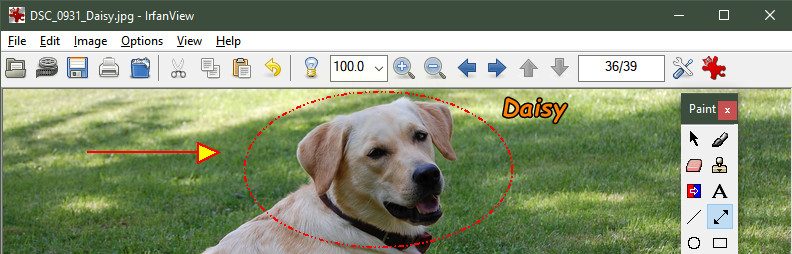
第二种方法:使用汇帮HEIC图片转换器
软件名称:汇帮HEIC图片转换器
下载地址:https://www.huibang168.com/download/wGnPm8JNWOlq
这是一款专门处理HEIC格式的转换工具,操作直接,支持批量处理。你可以通过其官方网站获取该软件的安装程序。
步骤一:启动汇帮HEIC图片转换器。在软件主界面,你可以直接点击“添加文件”按钮,或者将HEIC图片文件拖拽到软件窗口中来导入图片。软件支持一次性批量导入多张图片。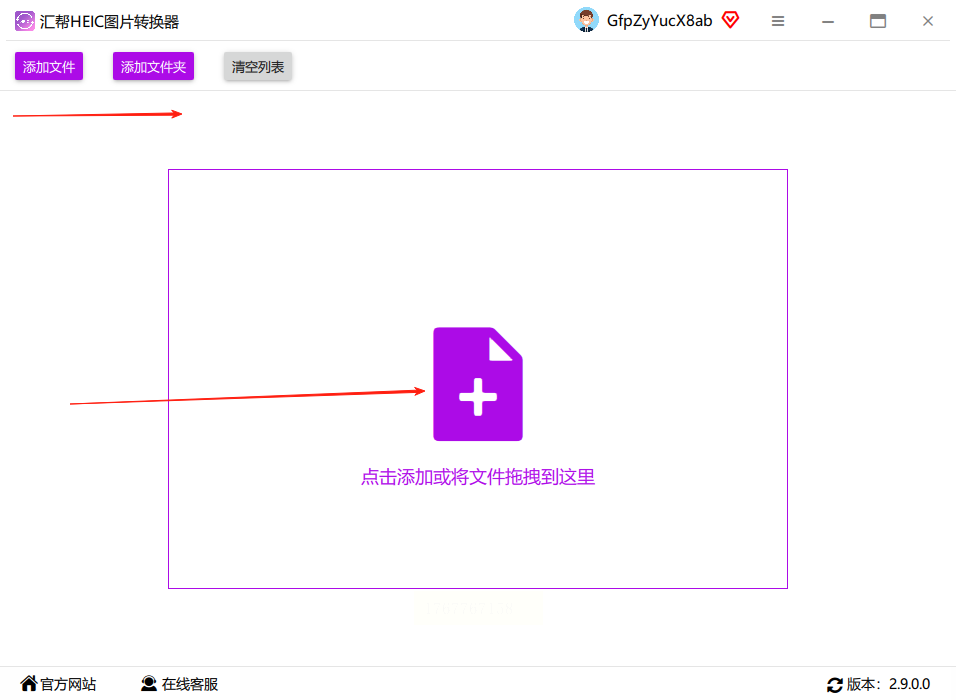
步骤二:所有图片导入后,在输出设置区域,找到“导出格式”或类似的选项,从下拉列表中选择“GIF”格式。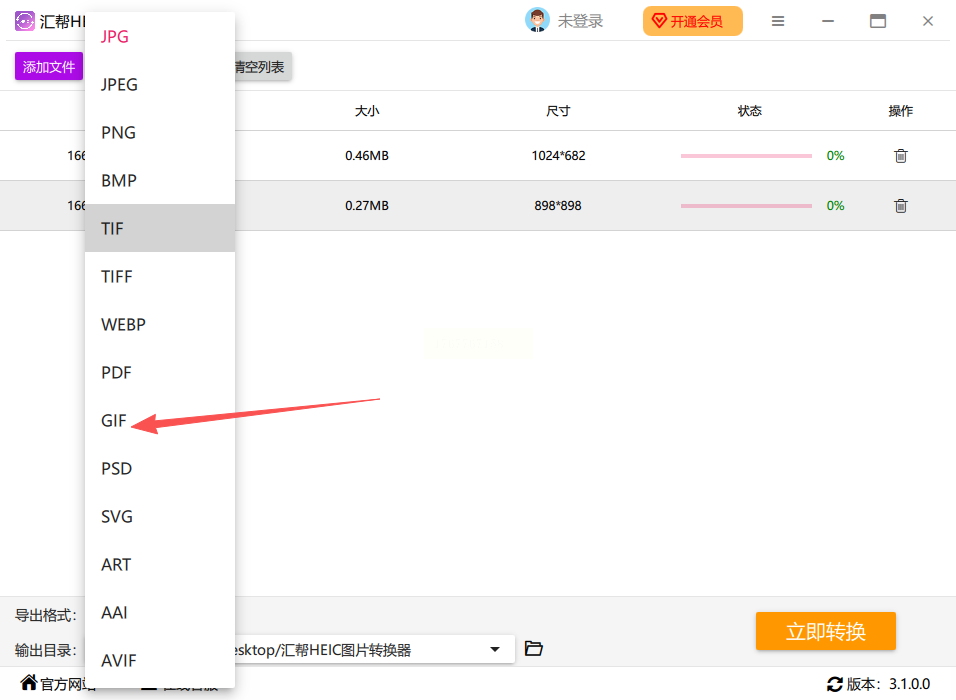
步骤三:接着,点击“输出目录”或“浏览”按钮,为转换后的GIF文件选择一个保存文件夹。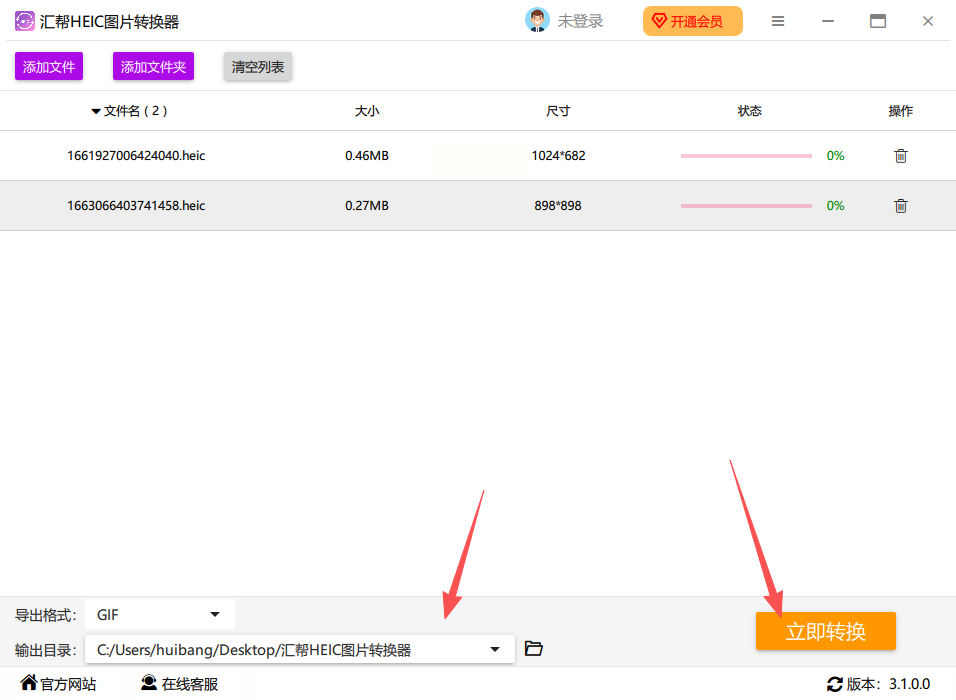
步骤四:最后,确认设置无误,点击“立即转换”或“开始转换”按钮。软件会执行转换过程,转换完成后,你可以在指定的输出文件夹中找到生成的GIF文件。原始HEIC图片通常会保留,不会受到影响。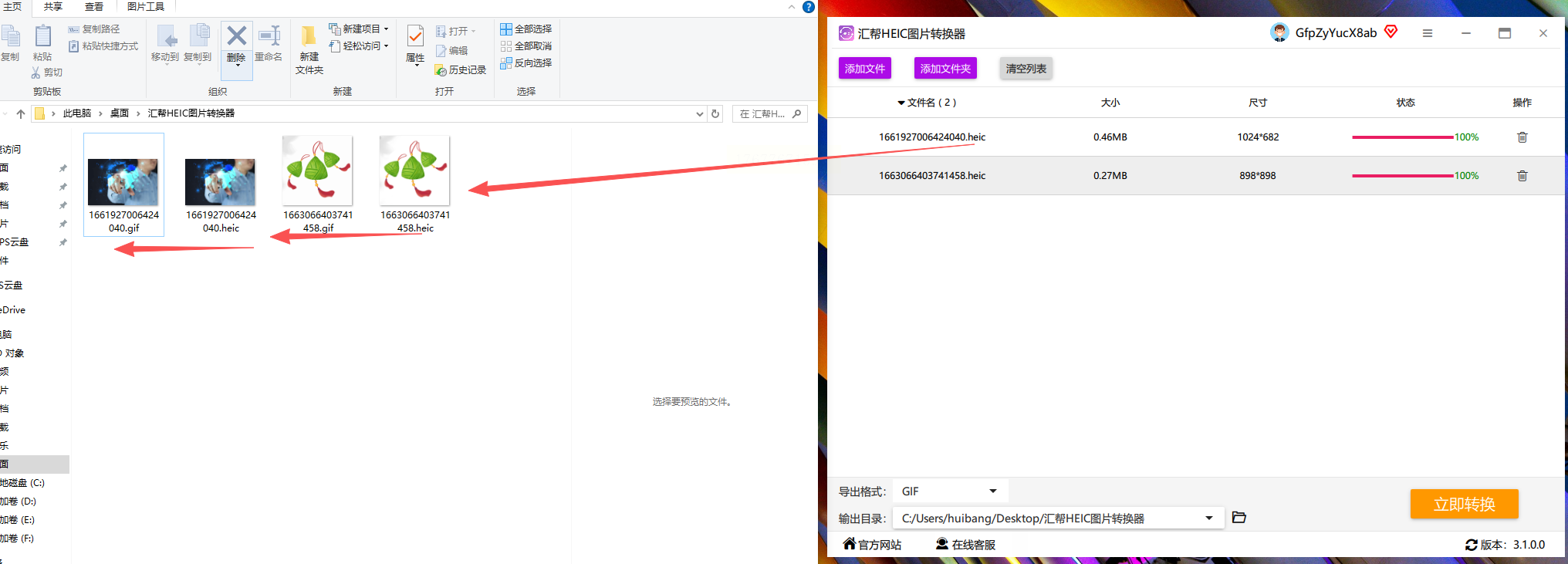
第三种方法:使用格式工厂
格式工厂是一款免费且功能全面的格式转换工具,支持多种视频、音频和图片格式的互转,包括将HEIC转换为GIF。
步骤一:在电脑上打开格式工厂软件。在主界面左侧列表中找到“图片”分类,并点击进入。
步骤二:在图片转换选项中,选择“转到GIF”功能。然后点击“添加文件”按钮,导入你需要转换的HEIC图片,支持批量导入。
步骤三:文件添加后,你可以点击“输出配置”按钮。在这里,可以自定义输出GIF的参数,比如设置帧率、调整图片尺寸等,以满足不同需求。
步骤四:参数设置完成后,点击右上角的“确定”返回主界面。最后,点击主界面的“开始”按钮,软件就会开始执行转换任务。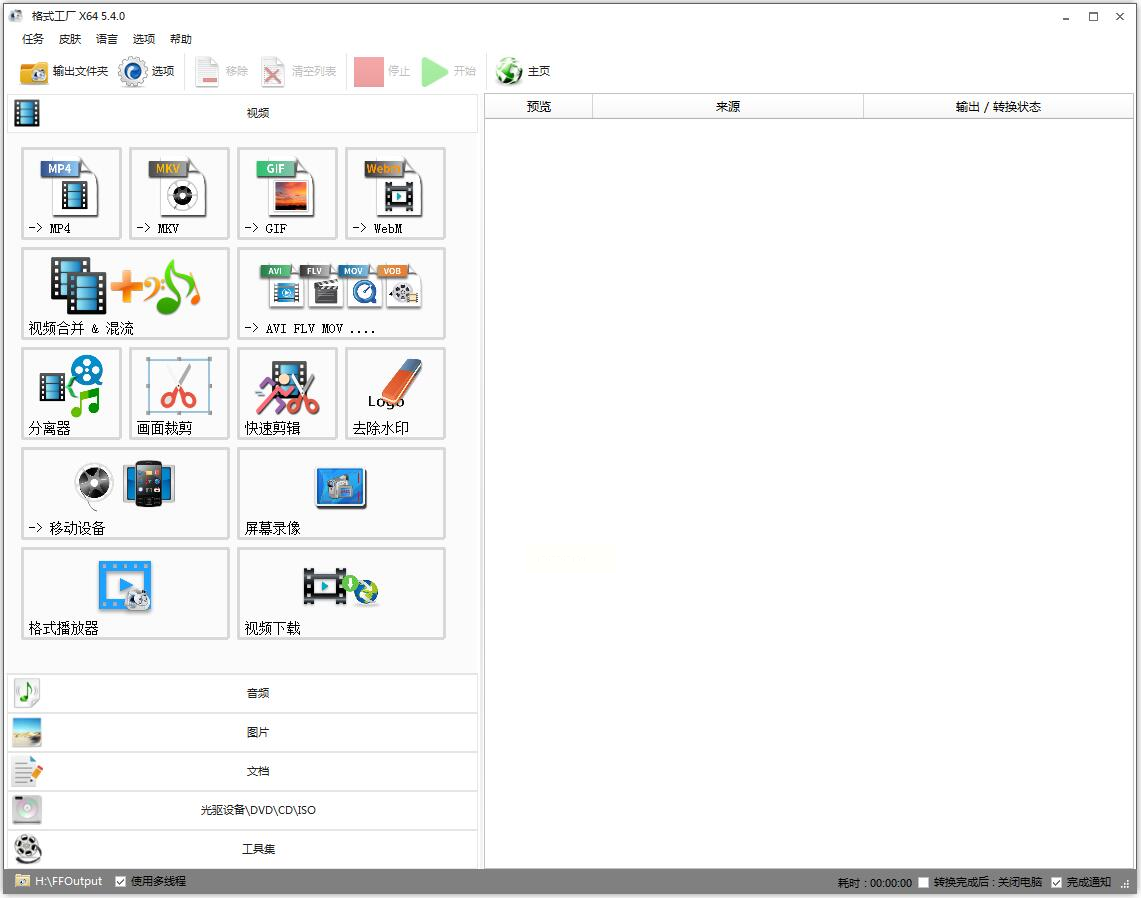
第四种方法:使用Batch Image Converter
这款软件专注于批量图像转换,操作界面简洁,适合需要一次性处理大量HEIC文件的用户。
步骤一:运行Batch Image Converter软件。通常在主界面会有明显的“添加文件”或“添加文件夹”的按钮,点击它们将你的HEIC图片导入到转换列表中。
步骤二:在输出设置部分,找到格式选择选项,将其设置为“GIF”。你还可以在这里统一设置所有输出图片的质量、尺寸等通用参数。
步骤三:指定一个输出文件夹,用于存放转换后的GIF文件。
步骤四:点击“转换”或“开始”按钮,软件便会自动对列表中的所有HEIC文件进行格式转换。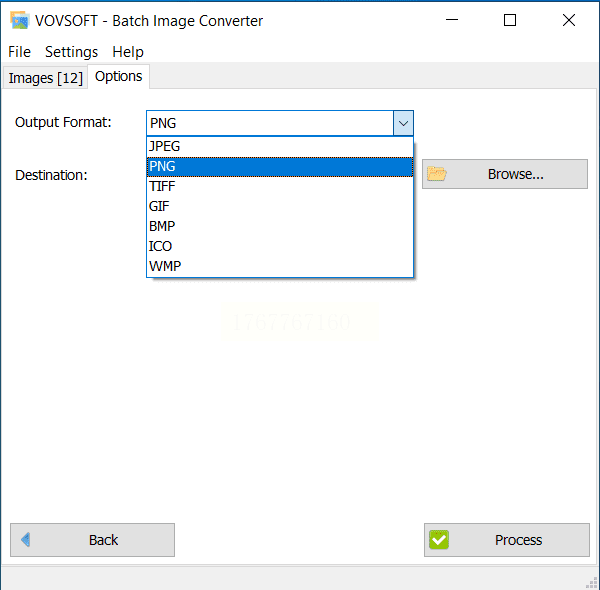
第五种方法:使用WidsMob HEIC
这款工具是专门为HEIC格式设计的,原生支持HEIC,无需额外插件,特别适合苹果用户处理连拍照片或Live Photo。
步骤一:打开WidsMob HEIC软件。使用其文件添加功能,导入你的HEIC图片。它能够很好地识别和处理苹果设备特有的Live Photo。
步骤二:在输出格式选项中,选择GIF作为目标格式。如果是Live Photo,软件通常会有相应选项将其转换为动态GIF。
步骤三:选择输出文件的保存路径。
步骤四:点击“转换”按钮,即可完成HEIC到GIF的转换,对于Live Photo,它会生成一段动态GIF图像。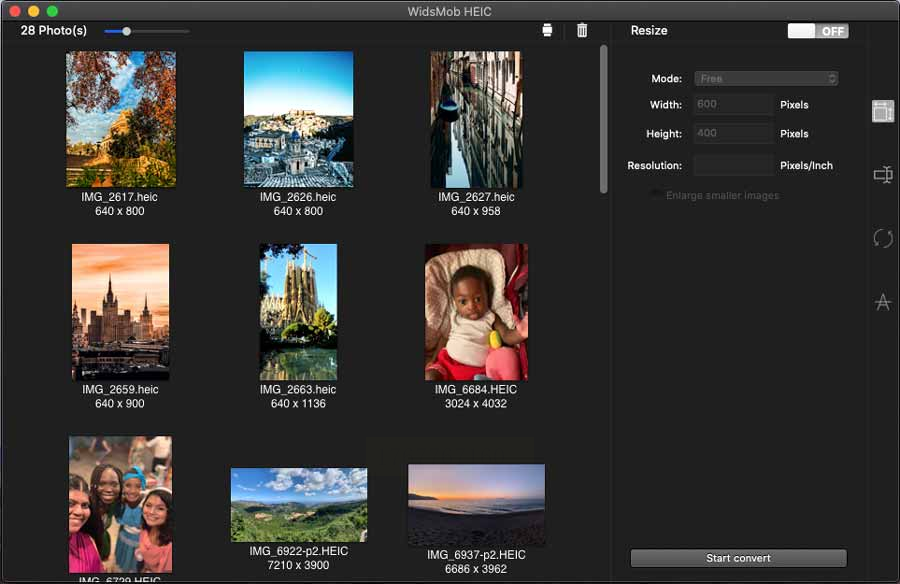
第六种方法:使用在线转换网站
如果你不想安装任何软件,在线转换工具是一个便捷的选择。不过,在处理大量或隐私图片时需注意网络安全。
步骤一:使用浏览器打开一个可靠的在线图片格式转换网站。
步骤二:在网站上找到图片转换功能,并选择将格式转换为GIF。点击上传按钮,从电脑中选择你的HEIC图片。大部分网站支持批量上传。
步骤三:等待图片上传完毕。有些网站允许在转换前进行简单设置,如调整尺寸。
步骤四:点击“转换”或“开始”按钮。转换完成后,网站会提供下载链接,你将转换后的GIF文件保存到本地即可。
第七种方法:使用Photoshop
对于已经熟悉Adobe Photoshop的用户,这款专业软件也能完成HEIC到GIF的转换,尤其适合需要对图片进行精细编辑后再转换的情况。
步骤一:启动Photoshop。通过“文件”菜单下的“打开”命令,导入你的HEIC图片。如果首次打开HEIC格式,系统可能会提示安装必要的组件,按指引操作即可。
步骤二:图片在Photoshop中打开后,你可以利用其丰富的工具对图片进行任何所需的编辑和调整。
步骤三:编辑完成后,点击“文件”菜单,选择“导出”下的“存储为Web所用格式(旧版)”。
步骤四:在弹出的对话框中,将预设格式选择为“GIF”。你可以调整颜色、仿色等参数以优化文件大小和画质。最后点击“存储”,选择位置保存GIF文件。
常见问题解答
转换后的GIF文件体积很大怎么办?GIF文件体积受颜色数量、图像尺寸和帧数影响。你可以在转换软件中尝试减少颜色调板(如设置为128色或更少)、缩小图片尺寸,或者如果是从视频或Live Photo转换,适当降低帧率,这些都能有效减小文件大小。
为什么转换后的GIF动图不动了?如果你是将多张HEIC照片批量转换并希望合成一个动态GIF,需要确保使用的软件支持创建多帧GIF动画。像格式工厂等工具在转换多张图片时,可能会默认输出为独立的单帧GIF文件。你需要寻找软件中“创建动画GIF”或类似的选项,并将多张图片作为帧序列导入,才能生成会动的GIF。
Live Photo转换成GIF后没有声音怎么办?这是正常现象。GIF格式本身不支持音频轨道。Live Photo中包含的短视频和音频,在转换为GIF时,只有视频部分被转换成了连续的图像帧,音频信息会被自动舍弃。如果你需要保留声音,应考虑将Live Photo转换为MP4等视频格式。
掌握多种HEIC转GIF的方法,意味着你在面对不同设备、不同需求时拥有了充分的自主选择权。从需要安装插件的轻量级方案,到功能齐备的专用转换器,再到无需安装的在线工具和强大的专业软件,每一种方法都有其适用的场景和优势。
希望这份详细的指南能帮助你顺利地将HEIC照片转化为生动、兼容性强的GIF图像,从而更自由地进行创意表达和数字分享。图像格式的转换本质上是一种信息载体的适配,选择正确的工具和方法,能让这个过程变得简单而富有成效。
