

随着数码设备的普及,HEIC格式图片成了手机相册里的“常驻嘉宾”。但这种苹果设备特有的格式,在电脑或安卓设备上常常“水土不服”——打不开、传不了、分享受限。尤其当你遇到大量HEIC图片需要转换成通用的JPG格式时,手动一张张处理简直是“灾难级”体验。其实heic格式转换为jpg没那么复杂,找对方法就能高效搞定。
今天这篇教程,我就结合实操经验,给大家推荐5种HEIC转JPG的方法,既有简单快捷的工具,也有适合专业需求的软件,让你根据自己的情况灵活选择。内容会尽量详细,步骤拆解得更清楚,方便大家跟着操作不出错,轻松完成heic格式转换为jpg。
一、汇帮HEIC图片转换器(推荐指数:★★★★☆)
汇帮HEIC图片转换器是专门针对HEIC格式转换的工具,界面简洁,操作步骤少,非常适合批量处理图片,也是我平时heic格式转换为jpg的首选工具。下面一步步教你怎么用:
步骤一:导入HEIC图片
打开软件后,你会看到主界面上有明显的“导入文件”按钮,或者直接把需要转换的HEIC图片拖拽到软件窗口里。支持批量导入,一次最多能拖进几十张图片,不用一张张重复操作。如果图片在手机里,先通过数据线或云服务传到电脑,再用这个方法导入即可。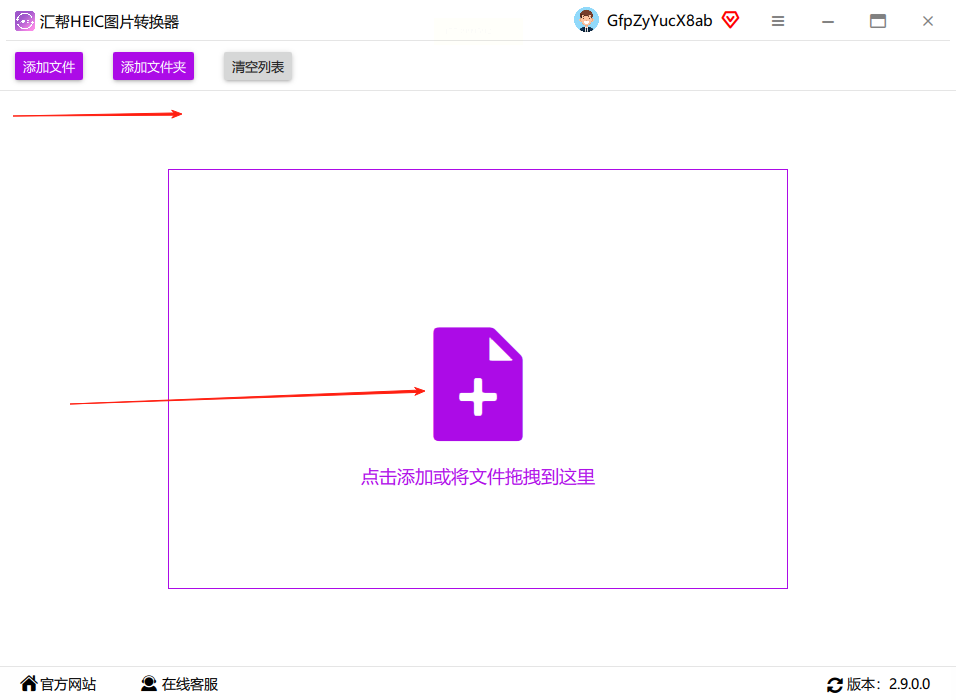
步骤二:设置导出参数
图片导入后,下方会自动显示导出格式选项。默认是JPG格式,你也可以根据需要改成PNG、BMP等格式(如果需要的话)。接着要设置“输出路径”,这里可以自定义保存位置,比如选一个专门的文件夹,方便后续找转换后的图片。软件还会贴心地提示“自动备份原图”,勾选这个选项后,原始HEIC文件会被保留在原文件夹,避免误删或损坏,让heic格式转换为jpg更安心。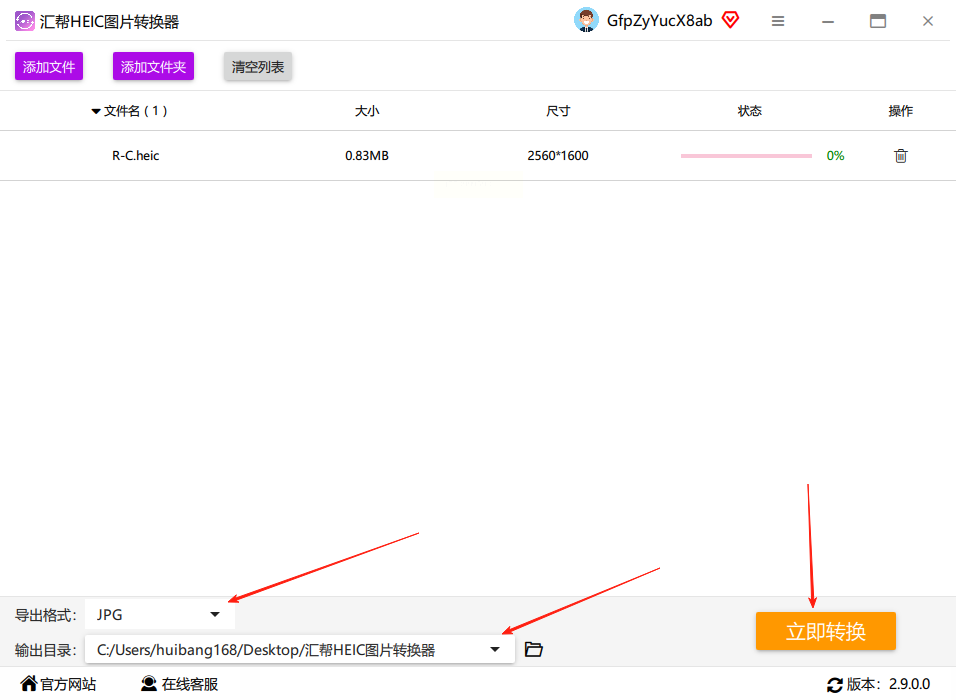
步骤三:一键转换
确认好格式和路径后,点击界面上的“立即转换”按钮。软件会开始处理,进度条会显示当前转换的图片数量。转换完成后,你能在指定的输出路径里找到所有JPG格式的图片,直接打开就能查看效果。整个过程大概几秒钟就能完成一批图片的转换,比手动处理快太多了,轻松实现heic格式转换为jpg。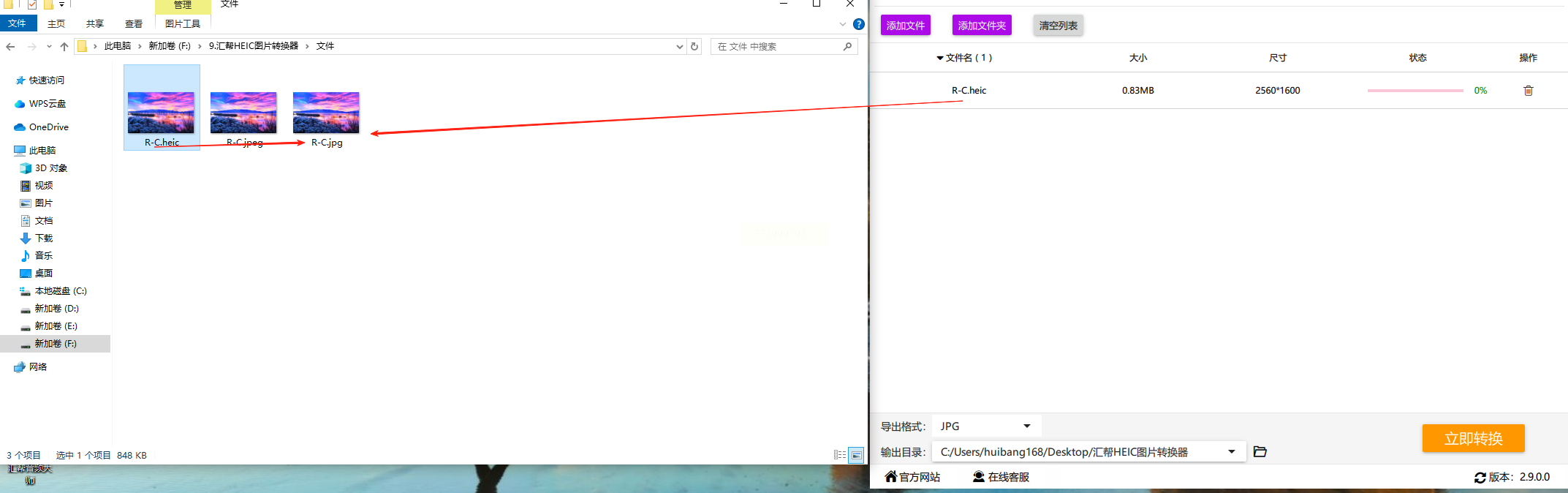
安全提示:汇帮HEIC图片转换器在本地完成转换,不会上传你的图片到云端,所以不用担心隐私泄露。而且软件经过正规渠道测试,稳定性和兼容性都比较可靠,适合日常使用。
二、左木视频转换器(推荐指数:★★★★☆)
如果你平时经常处理视频和图片,左木视频转换器可能更顺手。它虽然主打视频转换,但对图片格式的兼容性也不错,而且支持Windows和macOS双系统,跨设备使用很方便,用来heic格式转换为jpg也很合适。
步骤一:打开软件并选择功能
打开左木视频转换器后,在功能列表里找到“图片转换”选项(不同版本界面可能略有差异,仔细找一下就能看到)。如果找不到,直接看菜单栏,一般会有“图片处理”或“格式转换”相关的入口。
步骤二:导入HEIC文件
点击“添加文件”,找到电脑里的HEIC图片,或者直接把图片拖进软件窗口。支持批量导入,操作和汇帮类似。
步骤三:设置参数并转换
在格式设置里,选择输出格式为“JPG”,分辨率可以根据需要调整(比如保持原图清晰度,或者缩小尺寸方便存储)。软件还有“高速转换”的选项,勾选后转换速度会更快,适合图片数量多的时候用。设置完点击“开始转换”,等待进度条走完,转换后的JPG图片会自动保存到你指定的文件夹里,高效完成heic格式转换为jpg。
注意:左木视频转换器对电脑系统要求不高,老旧电脑也能流畅运行,但如果是特别复杂的图片(比如带RAW格式的),可能需要单独处理,建议先测试几张小图再批量转换。
三、Photoshop(推荐指数:★★★☆☆)
如果你是设计师或经常需要编辑图片的人,Photoshop里也能完成HEIC转JPG。虽然它的主要功能是图像处理,但自带的格式兼容性不错,操作更专业,适合少量图片的heic格式转换为jpg。
步骤一:打开HEIC文件
打开Photoshop后,点击顶部菜单栏的“文件”>“打开”,在弹出的窗口里找到HEIC图片,选中后点击“打开”。如果是Mac系统,还可以直接把HEIC图片拖拽到Photoshop的空白画布上,会自动打开。
步骤二:调整图片参数
打开后,图片会以原始尺寸显示。如果需要调整,可以用左侧工具栏的裁剪、调整亮度对比度等工具修饰图片。但如果只是简单转换格式,这一步可以跳过。
步骤三:导出为JPG
处理完后,点击“文件”>“存储为”,在弹出的对话框里,“格式”选项选择“JPEG”,然后设置质量(一般选“高”或“最佳”,保证图片清晰)。最后选择保存位置,点击“保存”就完成了。如果是多张HEIC图片,需要重复操作,适合少量图片的转换,批量处理效率不如专门工具,适合对图片有编辑需求的heic格式转换为jpg场景。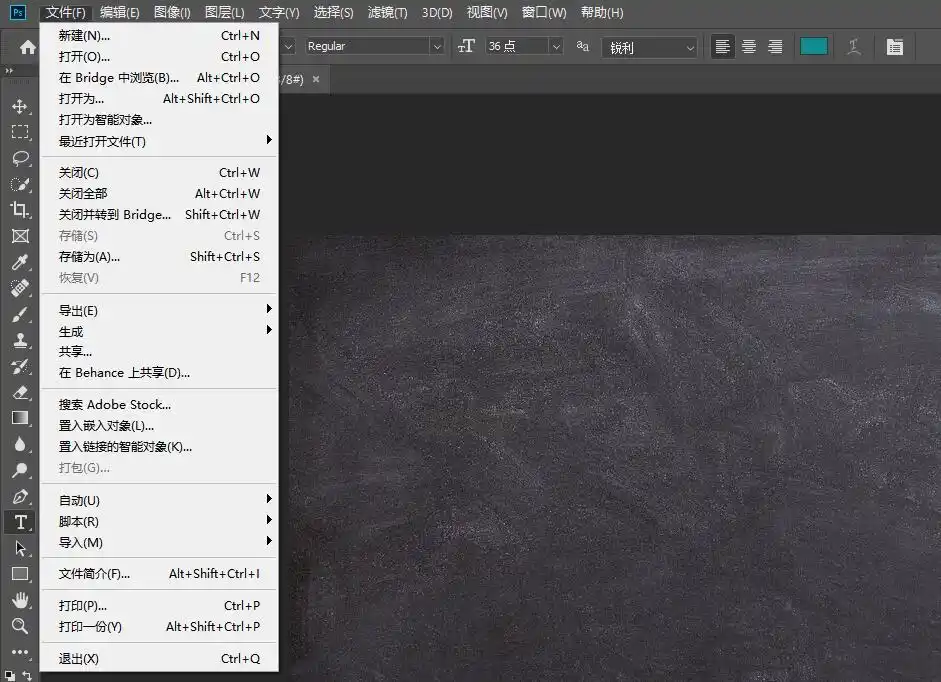
四、在线转换工具(推荐指数:★★★☆☆)
如果不想安装软件,用在线转换工具也能实现。这类工具不需要下载安装包,打开网页就能用,适合临时转换几张图片的情况,临时处理heic格式转换为jpg很方便。但要注意选择正规平台,避免泄露隐私。
步骤一:选择靠谱的在线平台
推荐一些口碑较好的在线HEIC转换工具(比如Convertio、Zamzar等,注意不要选不知名的小网站)。打开网站后,找到“HEIC转JPG”的功能入口,一般在首页就有明显的提示。
步骤二:上传HEIC图片
点击“选择文件”,找到电脑里的HEIC图片上传。在线转换会有文件大小限制,通常免费版单次上传不超过10MB,多张图片的话总大小不能超过20MB左右。如果图片太大,可能需要先压缩,或者用其他方法。
步骤三:开始转换并下载
上传完成后,网站会自动处理,稍等几秒到十几秒不等。转换完成后,点击“下载”按钮,就能获取JPG格式的图片。如果转换后图片质量有损失,在线工具可能不如本地软件效果好,而且网络不稳定时容易中断,所以适合图片数量少、对质量要求不高的heic格式转换为jpg场景。
五、苹果自带工具(仅macOS适用,推荐指数:★★★☆☆)
如果你用的是苹果电脑(macOS系统),其实不用安装第三方软件,直接用系统自带的“预览”工具就能转换。这个方法适合苹果用户,操作简单但兼容性不如专业工具,适合少量图片的heic格式转换为jpg。
步骤一:用预览打开HEIC图片
找到HEIC图片,右键点击它,选择“打开方式”>“预览”。如果系统默认打开方式不是预览,手动选择即可。
步骤二:导出为JPG
在预览里打开图片后,点击顶部菜单栏的“文件”>“导出”。在弹出的对话框里,“格式”选择“JPEG”,然后设置导出质量(一般选“高”),点击“存储”就完成了。但这个方法不支持批量转换,一张一张导出比较麻烦,适合少量图片的转换。
常见问题解答(新手必看)
1. 转换后的图片质量会下降吗?
大部分工具在转换时会默认保持原图质量,尤其是汇帮和左木这两款软件。如果发现图片模糊,可能是在线工具的压缩导致,建议优先用本地软件转换。
2. HEIC图片能批量导出到手机吗?
先把HEIC图片转换为JPG格式后,用微信或QQ传到手机,或者通过数据线直接复制到手机相册,系统会自动识别为JPG图片,无需额外操作。
3. 转换失败怎么办?
检查图片是否损坏(比如手机里的HEIC文件在传输过程中被修改),或者换一个工具试试。汇帮和左木的兼容性比较好,大部分情况不会失败。
4. 有没有免费的批量转换工具?
汇帮HEIC图片转换器有免费版,支持基础的批量转换和格式选择,满足日常需求。如果需要更多功能(比如无损压缩、高级格式设置),可以考虑付费版。
结语:选对工具,转换效率翻倍
其实HEIC转JPG的方法有很多,关键是根据自己的需求选择。如果是苹果用户,macOS的“预览”工具足够简单;如果需要快速批量处理,汇帮HEIC图片转换器或左木视频转换器更合适;如果是临时转换几张图片,在线工具也能应对,轻松实现heic格式转换为jpg。
汇帮HEIC图片转换器的优势在于无需担心隐私泄露(本地处理)、支持批量操作、操作步骤少,而且界面友好,适合电脑小白。整个转换过程从导入到导出,平均每张图片只需要1-2秒,比手动操作快10倍以上。
如果你遇到了HEIC格式不兼容的问题,不妨从这5种方法里挑一种试试,按照步骤一步步操作,很快就能解决图片格式转换的烦恼。记得转换前备份好原始HEIC图片,避免意外丢失哦!
最后提醒:所有软件请通过正规渠道获取,确保安全性。如果对操作有疑问,欢迎在评论区留言讨论,我会尽量解答。希望这篇教程能帮你轻松搞定heic格式转换为jpg,让你的图片在任何设备上都能“畅通无阻”!
