

相信很多苹果用户都遇到过这样的问题:手机拍了照片,兴冲冲地传给朋友或上传到电脑,结果对方传来一句“打不开”。其实,这大概率是因为你使用iOS系统拍摄的照片是HEIC格式。这种格式虽然压缩率高、画质好,但在跨平台传输或打印时,兼容性就有点尴尬了。今天这篇文章,我就专门针对这个痛点,手把手教你如何轻松实现heic格式转化pdf,解决你的燃眉之急。下面这个方法,是我自己亲测过最稳定、最高效的。

【主方法】汇帮HEIC图片转换器——小白也能秒上手
这个方法强烈推荐给不懂技术的朋友们,全程点点鼠标就搞定,我自己办公用的最多的就是这个。
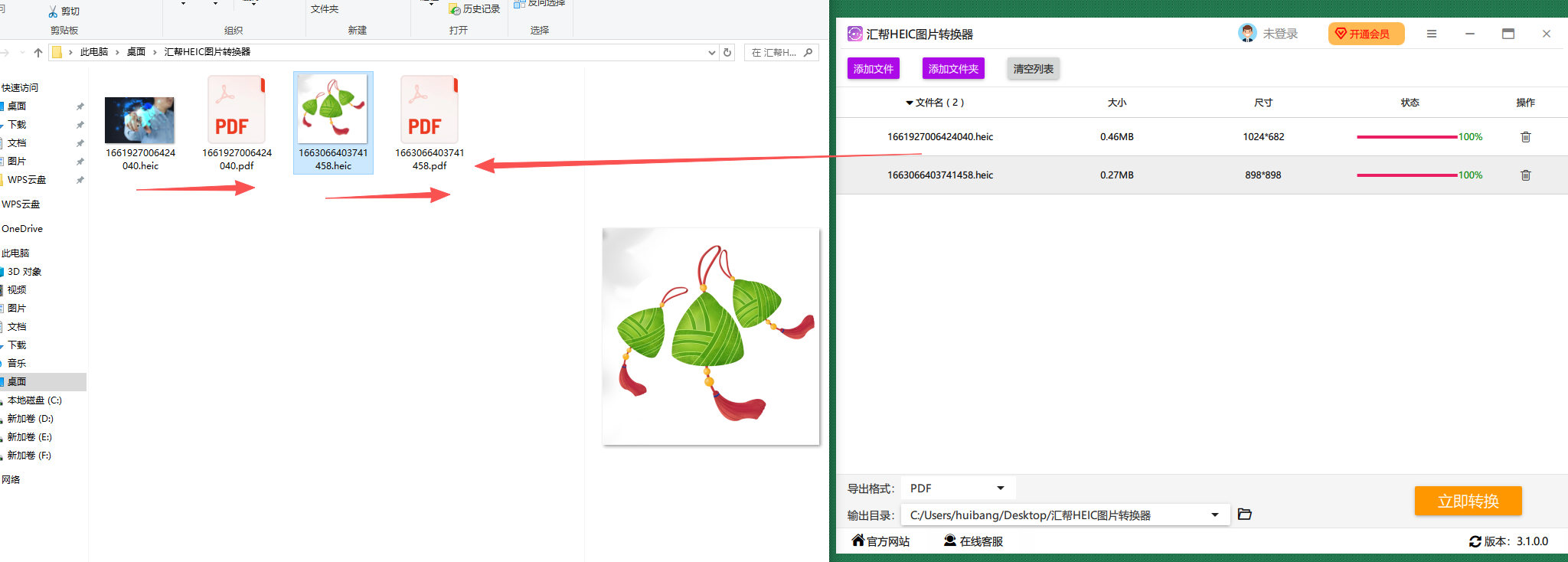
第一步:在电脑上打开汇帮HEIC图片转换器,界面一目了然。你可以点击“选择文件”按钮,或者直接把你需要转换的HEIC图片批量拖拽到软件窗口中。它支持几十张图片同时导入,效率很高。
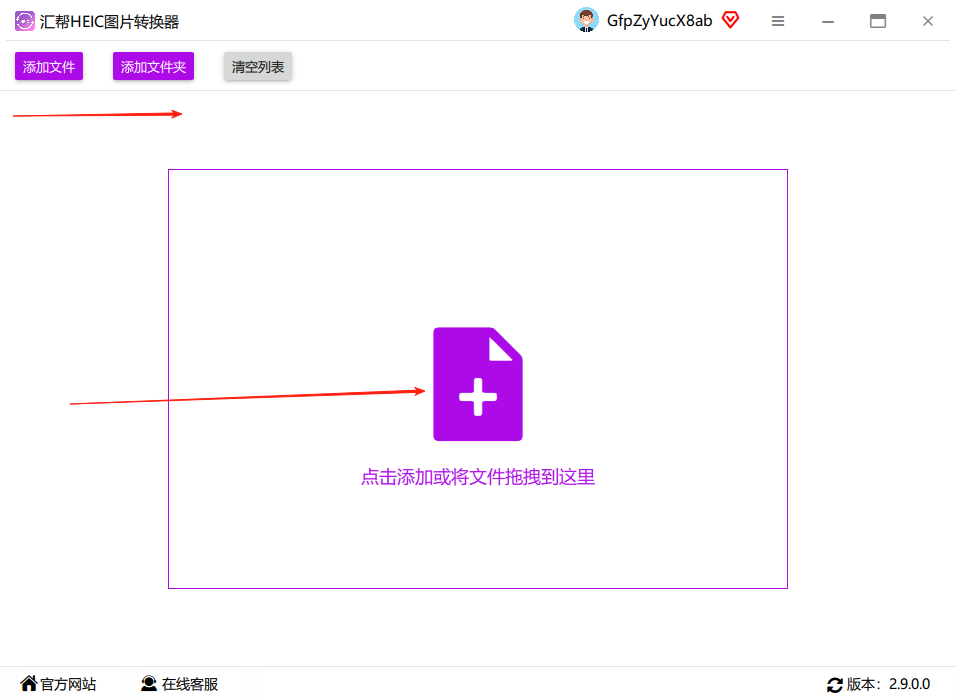 第二步:图片全部添加进来后,在软件底部的输出格式区域,点击下拉菜单。
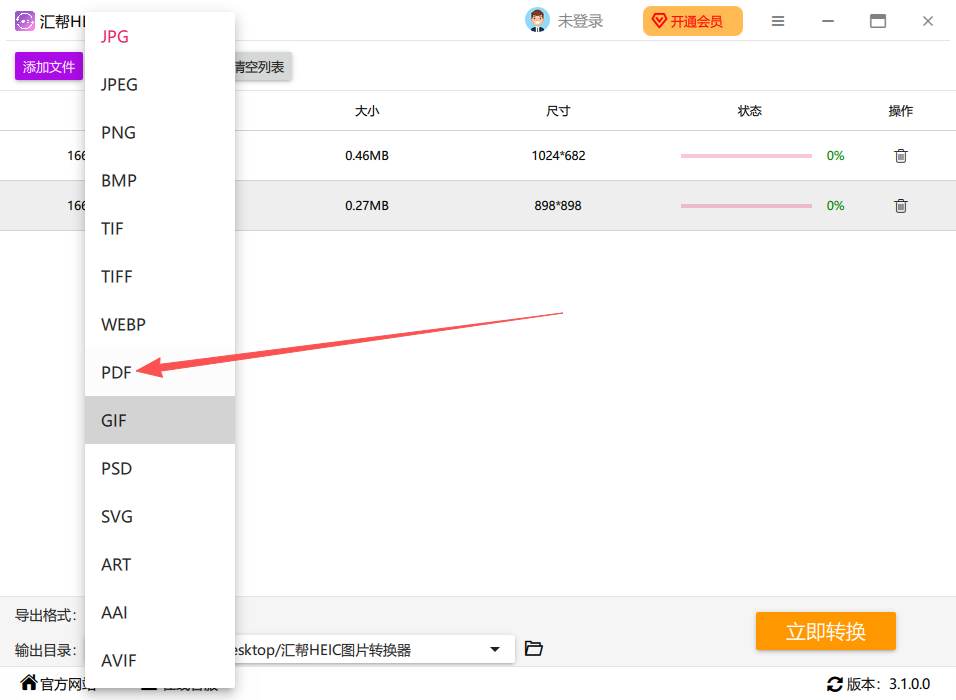
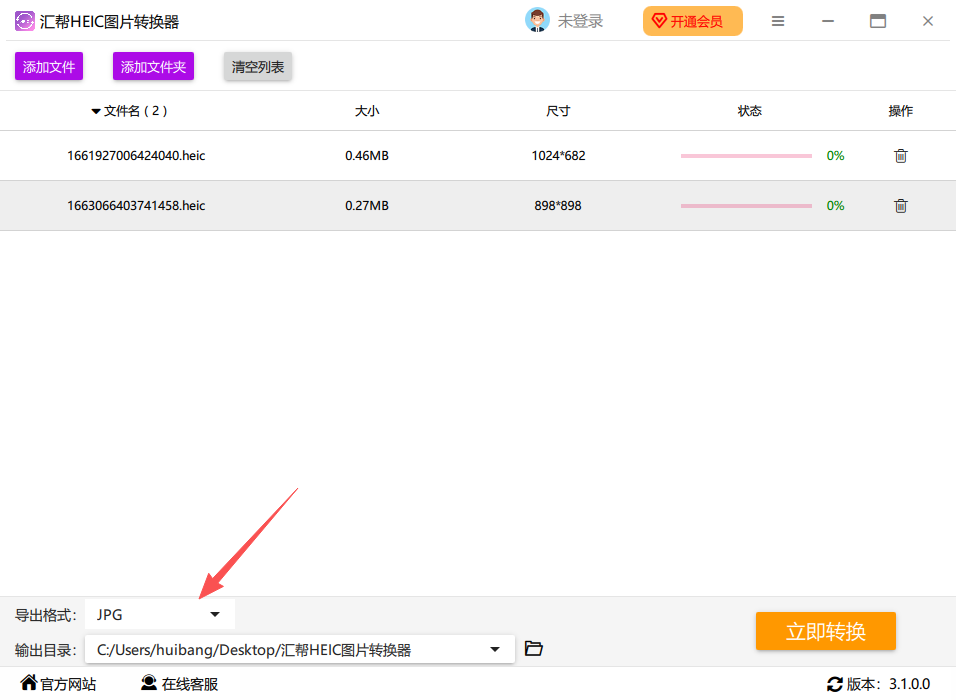 第三步:在格式列表中,找到并选择“PDF”格式。这个软件支持的格式非常多,PDF只是其中之一。
 第四步:选择好格式后,点击右边的“选择输出目录”按钮,设置一下你希望保存PDF文件的位置,比如桌面或者一个专门的文件夹。
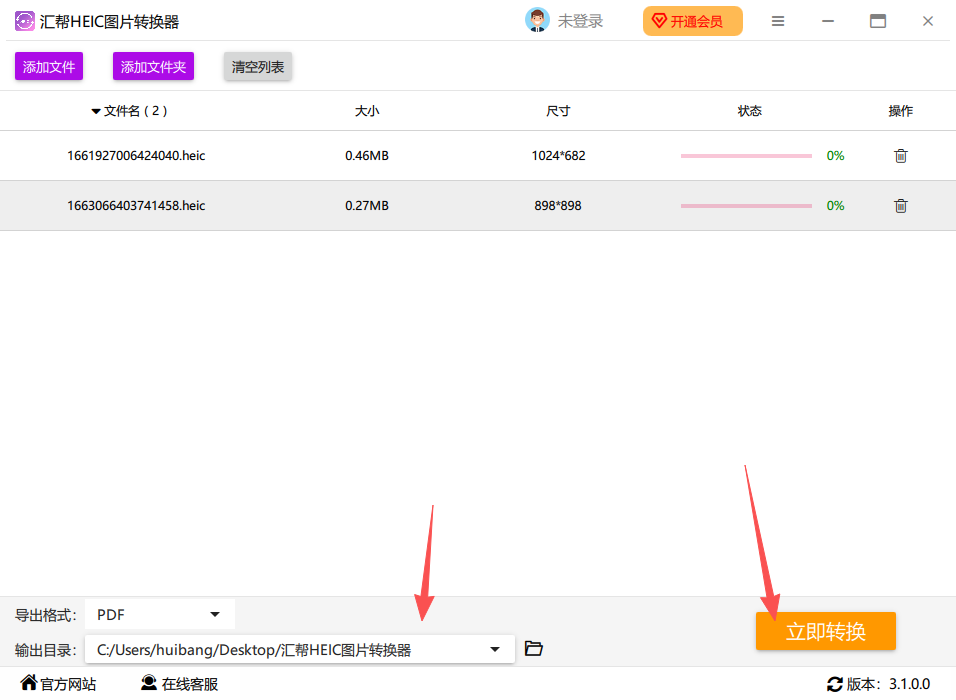 第五步:一切准备就绪,点击“立即开始转换”按钮。稍等几秒钟,软件就会提示你转换完成。你可以在刚才设置的输出目录里,找到一份全新的PDF文件。而且,你原来的HEIC源文件也会被自动备份,以防万一。
 方法二:苹果电脑自带的“预览”应用如果你的主力设备是MacBook或iMac,那根本不用下载任何软件。直接选中几张HEIC图片,右键选择“打开方式”里的“预览”。在预览的左侧缩略图区域,全选所有图片,然后点击菜单栏的“文件”,选择“打印”。在弹出的打印窗口里,你会发现一个“PDF”按钮,点击它选择“存储为PDF”即可。这个方法胜在纯天然、免费,但只能做基础合并,无法自定义页面顺序或压缩大小。
方法三:Windows系统的“画图”3D工具如果你的电脑是Windows10或11,也别愁。Windows自带的“画图3D”应用其实可以打开HEIC文件。你只需要把图片拖进去,然后点击左上角的“菜单”,选择“另存为”,在下拉选项中选择“PDF”文件类型即可。这个方法同样免费,缺点是一次只能处理一张图,效率一般。
方法四:在线转换工具如果不想下载任何软件,在线转换也是个选择。比如一些知名的免费转换网站,上传几张图就能直接转成PDF。不过,我得提醒你一下,在线工具对文件大小有严格限制,而且涉及隐私图片时不建议上传。网络环境差的时候,上传和下载的过程也比较磨人。
方法五:Adobe Acrobat Pro如果你是个专业设计师或者经常处理PDF文件的办公人士,Adobe Acrobat Pro简直是神兵利器。它本身就支持直接创建PDF,你可以把HEIC图片拖进去,软件会自动识别并创建成一个多页PDF文件。功能非常强大,支持编辑、压缩、加密等等,但付费软件,普通人没必要为一次转换专门买它。
方法六:专业修图软件像Photoshop这类专业修图软件也是支持的。你可以用PS打开HEIC文件,然后输出时选择“存储为”,在格式中选择“Photoshop PDF”即可。不过,为了转个格式打开几十个G的大型专业软件,多少有点“大炮打蚊子”的感觉。
方法七:手机端快捷指令对于iPhone用户,有个很巧妙的办法。在App Store里下载“快捷指令”应用(苹果自带的话更好)。然后搜索或者创建“批量转换图像”的快捷指令。你只需要设置好输入为“HEIC”图像,输出为“PDF”,就可以一键在手机上完成转换,非常便捷,适合应急使用。
结尾总结:
说了这么多方法,其实没有绝对的最好,只有最适合。如果你是普通用户,图个省心、高效、稳定,我首推第一个汇帮HEIC图片转换器,它是我测试下来最没门槛、功能最全的。如果你是苹果Mac用户,用“预览”是最方便的。最后,记得在转换heic格式成pdf前,先看一下效果,确保图片没变形。希望这篇攻略能一劳永逸地解决你的格式难题,从此告别各种文件不兼容的烦恼!
