

livp图片打不开?先来认识一下这个格式
很多iPhone用户在换机或把照片传到电脑后,会遇到一个挺头疼的情况——明明拍的时候好好的,怎么到了电脑上就打不开了?右键一看,后缀名写着“livp”,用常规看图工具完全无法识别,更别说发到微信、上传到某些平台了。
其实,livp是苹果设备特有的“实况照片”格式,从iPhone 6s开始引入。它不像普通照片那样只记录一帧画面,而是按下快门前后的动态影像(各1.5秒的视频片段)连同静态图片一起封装。长按相册里的照片能播放动态效果,确实挺有意思。但问题也随之而来:这个格式在苹果生态内使用毫无压力,一旦跨平台——比如发到Windows电脑、安卓手机,或者某些不支持该格式的网页系统——就会遇到打不开、无法编辑、无法上传的尴尬。
要解决这个痛点,最直接的办法就是把livp转换成通用的JPG格式。JPG兼容性极广,几乎所有设备、软件、平台都能正常打开和处理。
这篇文章会从多个角度来聊livp转jpg这件事,既有本地软件方案,也有在线工具和“偏门”技巧,大家可以根据自己的使用频率、隐私需求和操作习惯来选择合适的方法。全程无广,只讲客观实用的操作步骤。
livp格式打不开怎么办?livp转jpg详细教程
方法一:汇帮HEIC图片转换器(电脑端,适合批量处理)
如果你手头有大量livp文件需要转换,或者对图片质量有要求,那么本地软件会是更稳妥的选择。汇帮HEIC图片转换器是一款运行在Windows电脑上的图片格式转换工具,虽然名字里带“HEIC”,但它对livp格式的支持同样完善,操作流程也比较直观。
这款软件有几个点在实际使用中比较省心:支持批量添加文件,几十张甚至上百张livp图片可以一次性处理完,不需要逐个操作;转换速度比较快,等待时间不长;输出质量可控,基本不会出现明显的画质损耗。界面设计走的是简洁路线,功能分区明确,初次上手也没什么学习成本。
具体操作步骤如下:
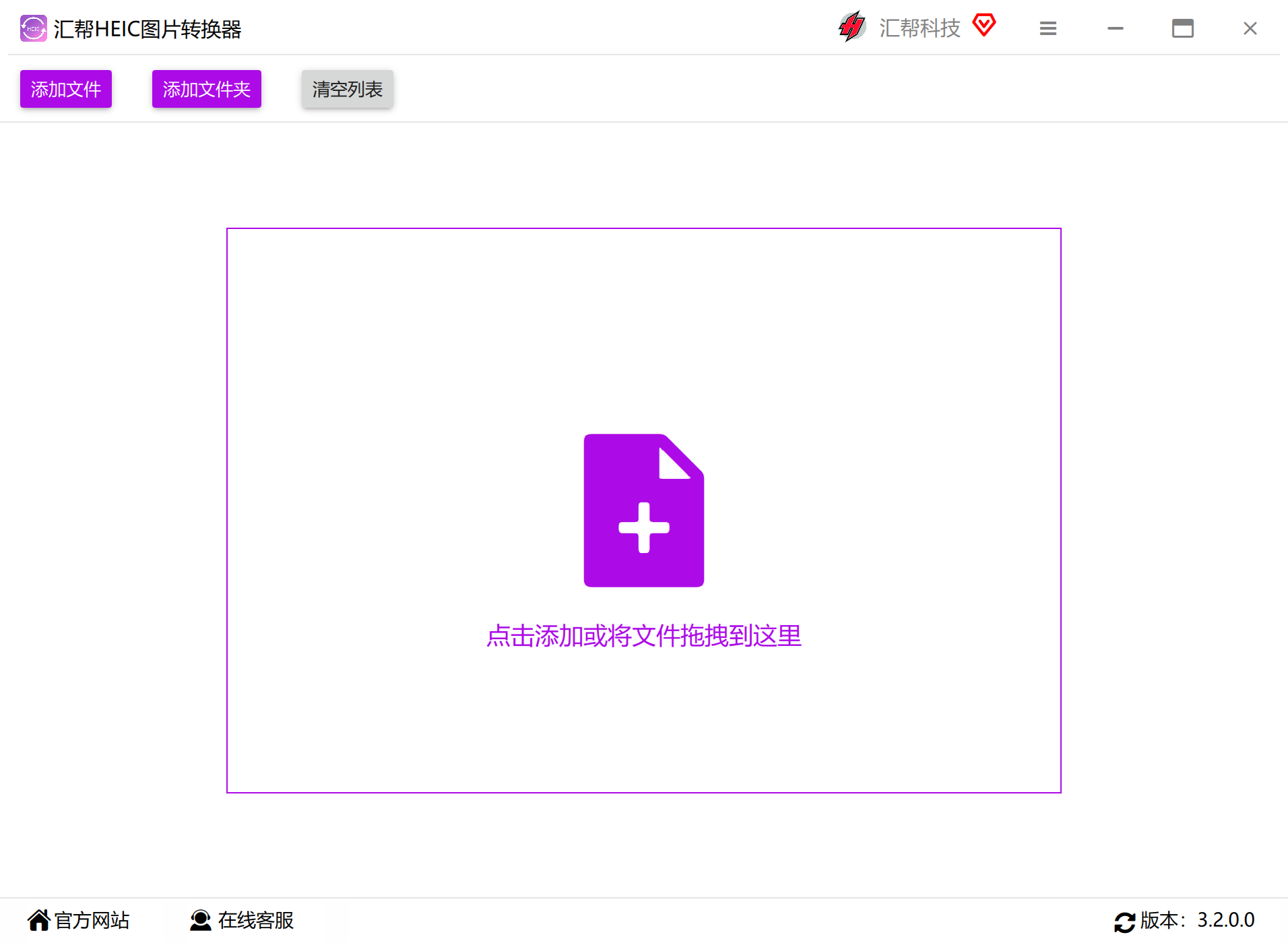
步骤1: 在电脑上打开汇帮HEIC图片转换器,主界面非常清爽,主要功能按钮一目了然,没有复杂的嵌套菜单。
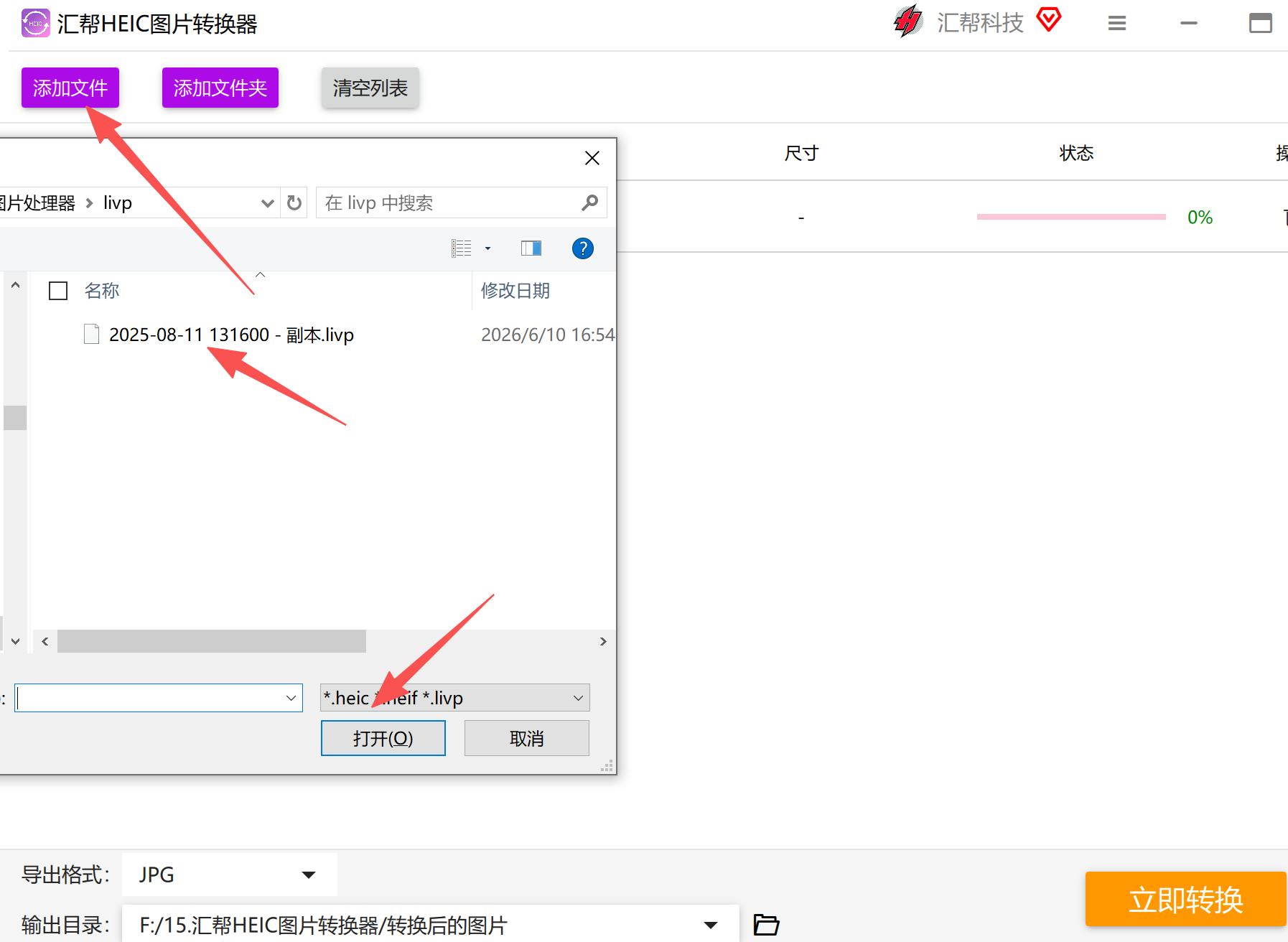
 步骤2: 点击界面上的“添加文件”按钮,在弹窗中找到存放livp文件的文件夹,选中需要转换的文件(支持按住Ctrl或Shift键多选),点击“打开”即可将图片导入软件。如果是大量文件需要处理,直接全选批量导入就行,软件会自动识别livp格式。
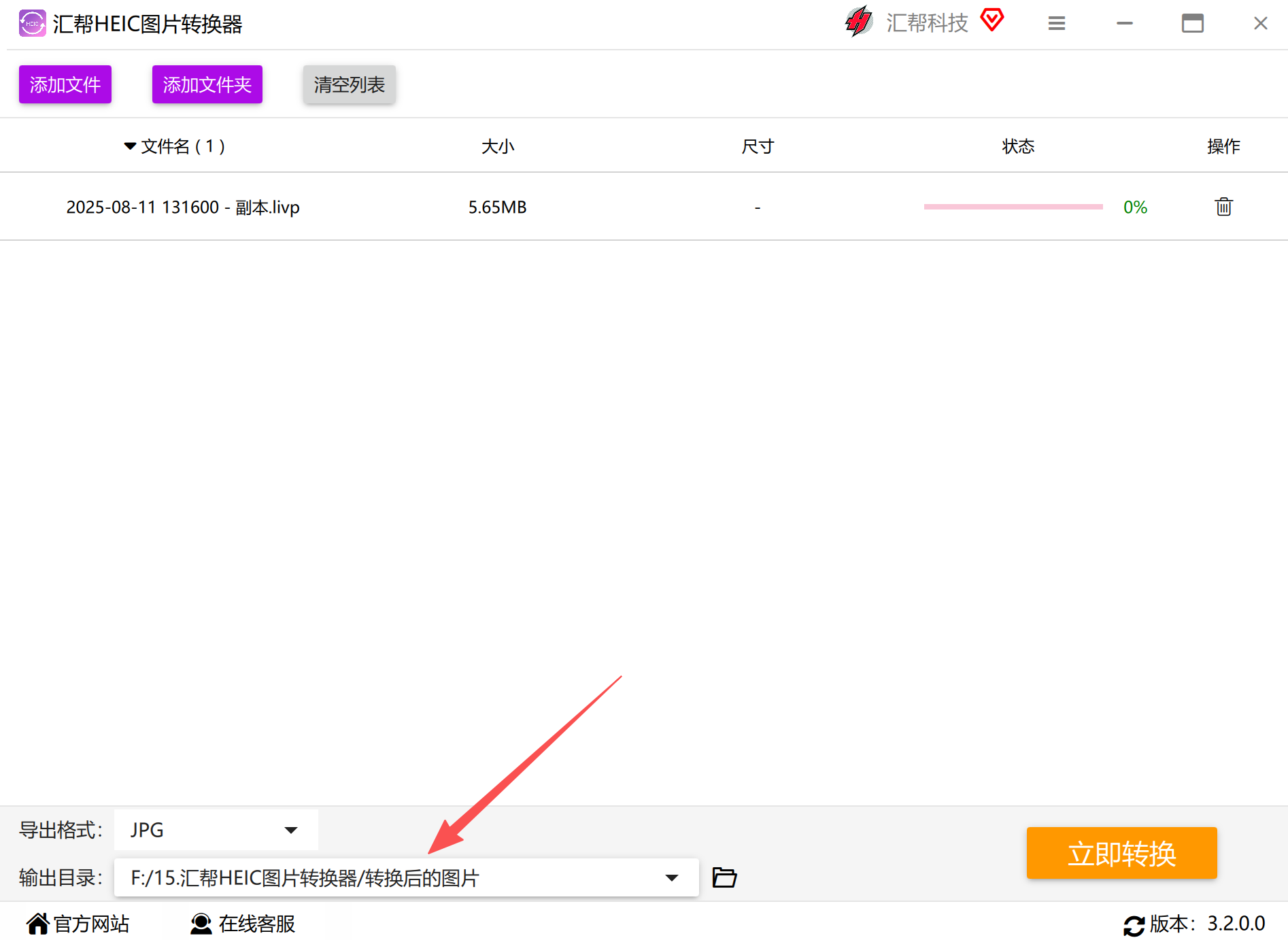
 步骤3: 文件导入后,在软件底部的输出格式区域选择目标格式。在格式列表中选中“JPG”,软件会按照JPG的标准参数进行转换。
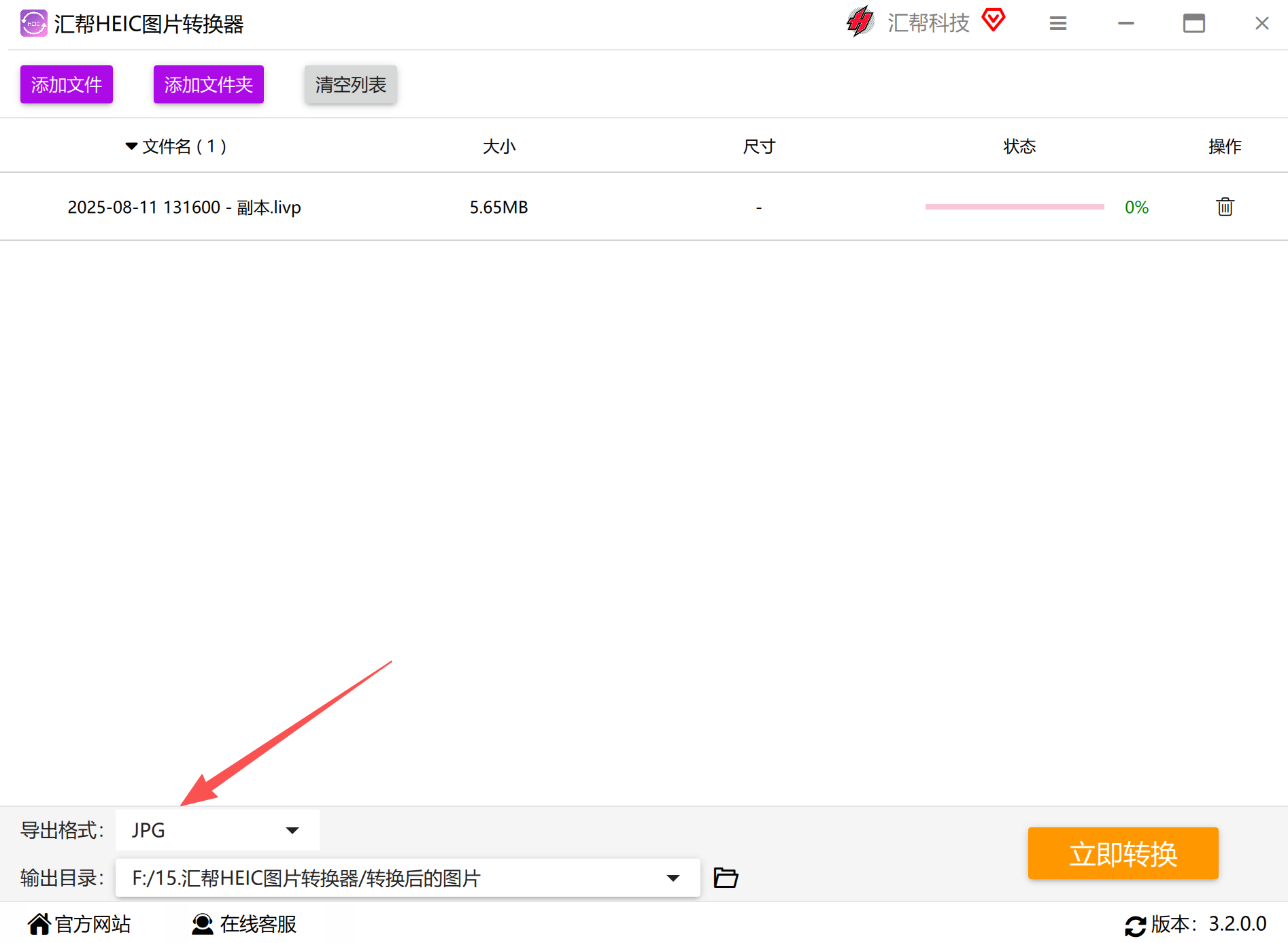 步骤4: 接着在“输出目录”处设置一个用于存放转换后图片的文件夹。可以点击“浏览”按钮,在电脑上新建或指定一个文件夹,方便后续查找。建议单独建一个文件夹来接收转换后的JPG图片,避免和原始livp文件混在一起。
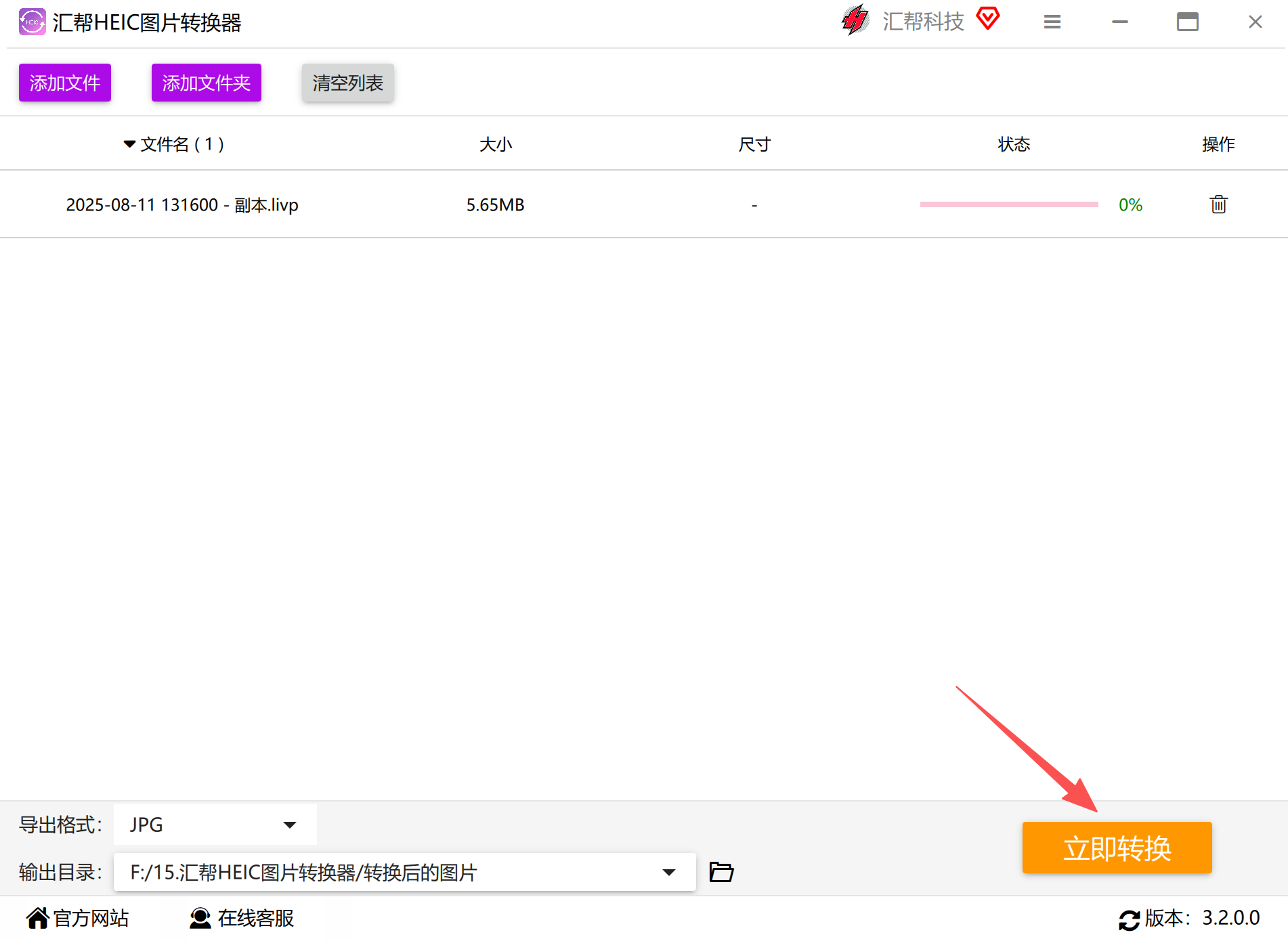
 步骤5: 以上设置完成后,点击“开始执行”按钮,软件便会自动开始转换。转换过程中可以看到进度状态,等待片刻即可完成。
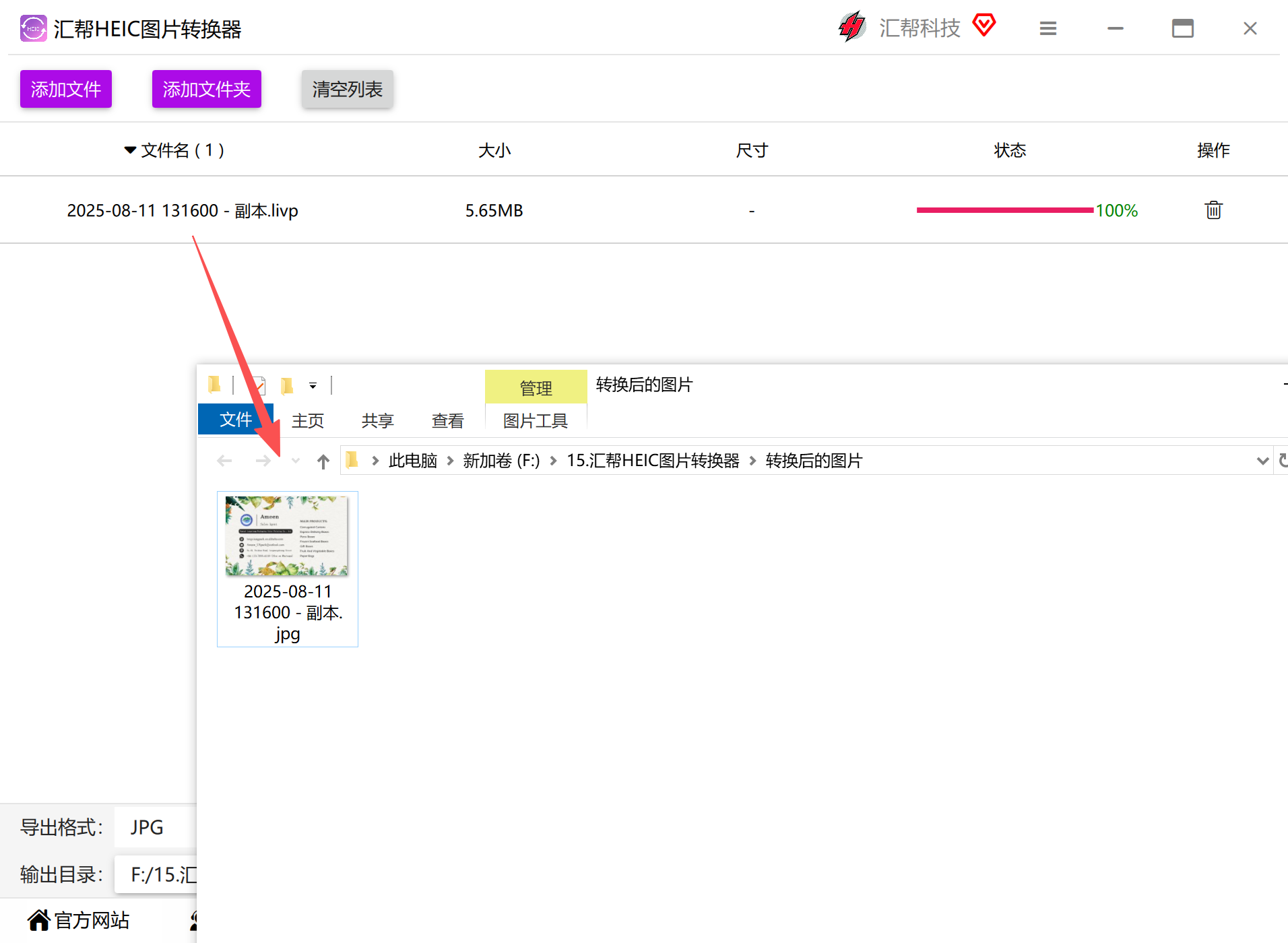
 转换完成后,软件会自动打开输出文件夹。此时就能看到所有转换好的JPG图片了,可以直接双击打开查看,也可以正常进行二次编辑、上传或分享。
 适用场景小结:如果你需要经常处理livp文件,或者一次要转换几十上百张图片,汇帮HEIC图片转换器这类本地软件会是效率较高的选择。不需要联网,文件不会上传到第三方服务器,隐私方面也更让人放心。
方法二:美图秀秀(电脑端,适合顺手编辑)
美图秀秀大家应该都不陌生,它是一款功能比较全面的图片编辑工具,除了常规的美化、拼图、修图功能外,也能处理一部分格式转换的需求。
操作也比较简单:
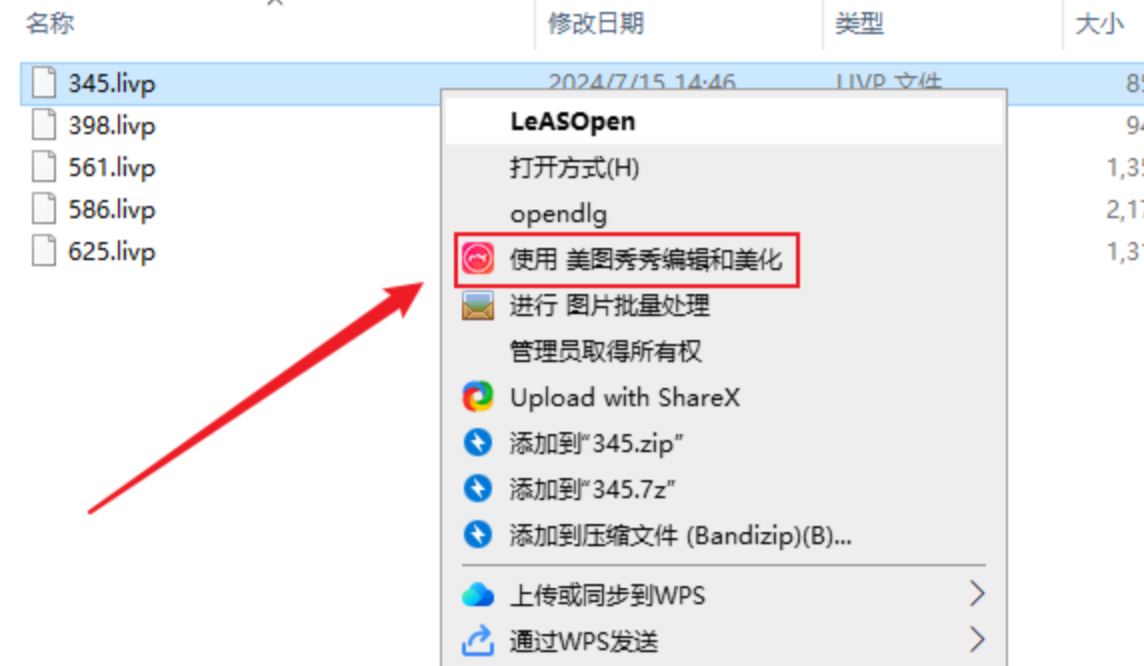
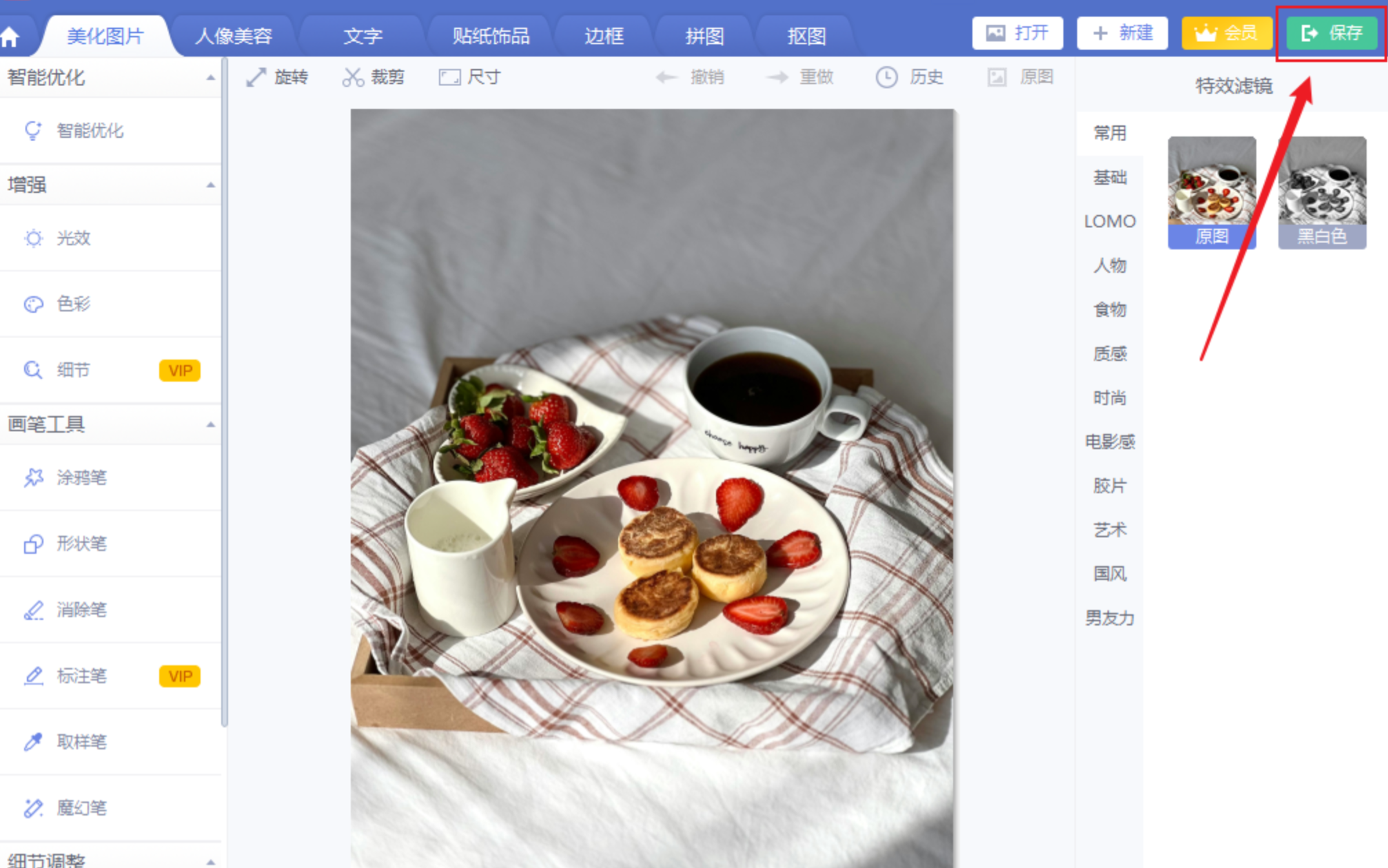
在电脑上找到livp文件,右键点击它,在弹出的菜单中选择“使用美图秀秀编辑和美化”,软件会直接打开这张图片。
 打开后点击右上角的“保存”按钮。
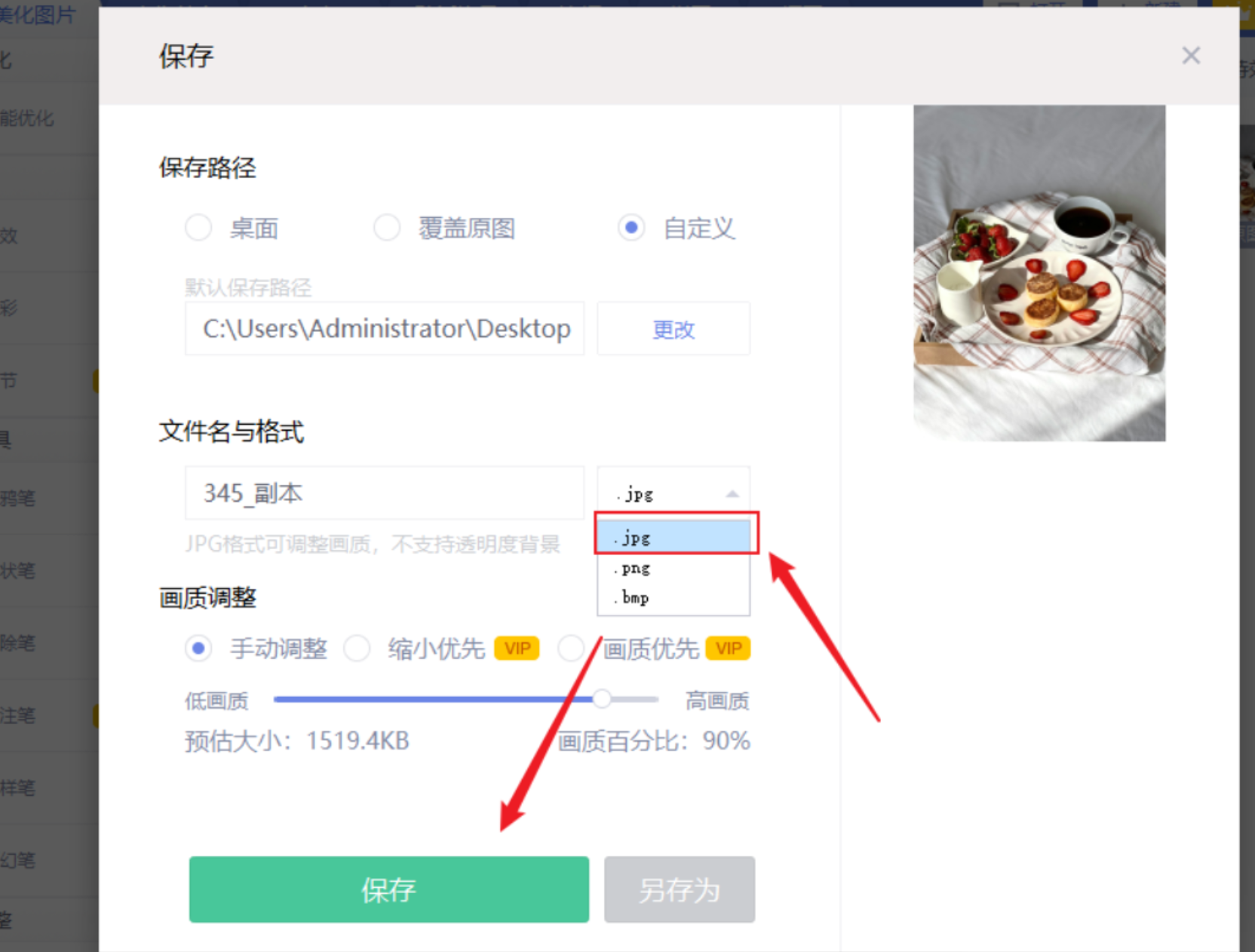
 在弹出的保存窗口中,“文件名与格式”一栏可以设置输出格式,提供JPG、PNG、BMP三种选择。选中“JPG”,然后点击保存即可。
 适用场景小结:如果你本来就用美图秀秀处理图片,顺便转个格式倒也挺方便。但需要注意,美图秀秀对livp的支持并不算全面,有些版本的软件可能无法直接打开livp文件,遇到这种情况就需要先用其他方式转换。
方法三:online-convert(在线工具,适合偶尔使用)
如果你只是偶尔有一两张livp图片需要转换,不想为了这点事专门下载安装软件,那么在线转换工具是个不错的选择。online-convert就是这样一个提供多种格式转换服务的网站,涵盖文档、图片、音频、视频、电子书等多种类型。
使用流程如下:
进入online-convert网站后,在图片转换区域选择转换为JPG。然后上传需要转换的livp文件,网站会自动将文件上传到服务器。
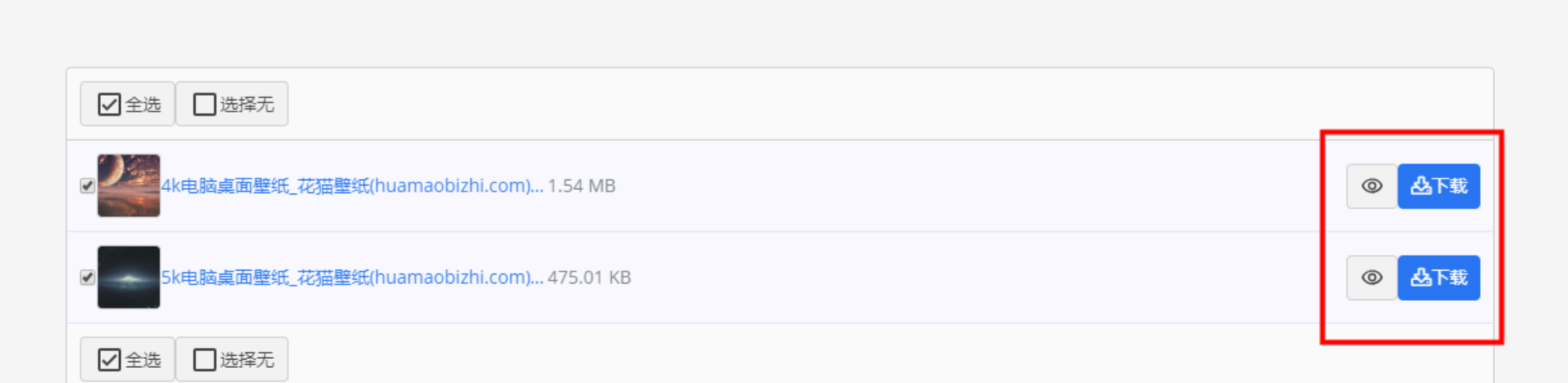
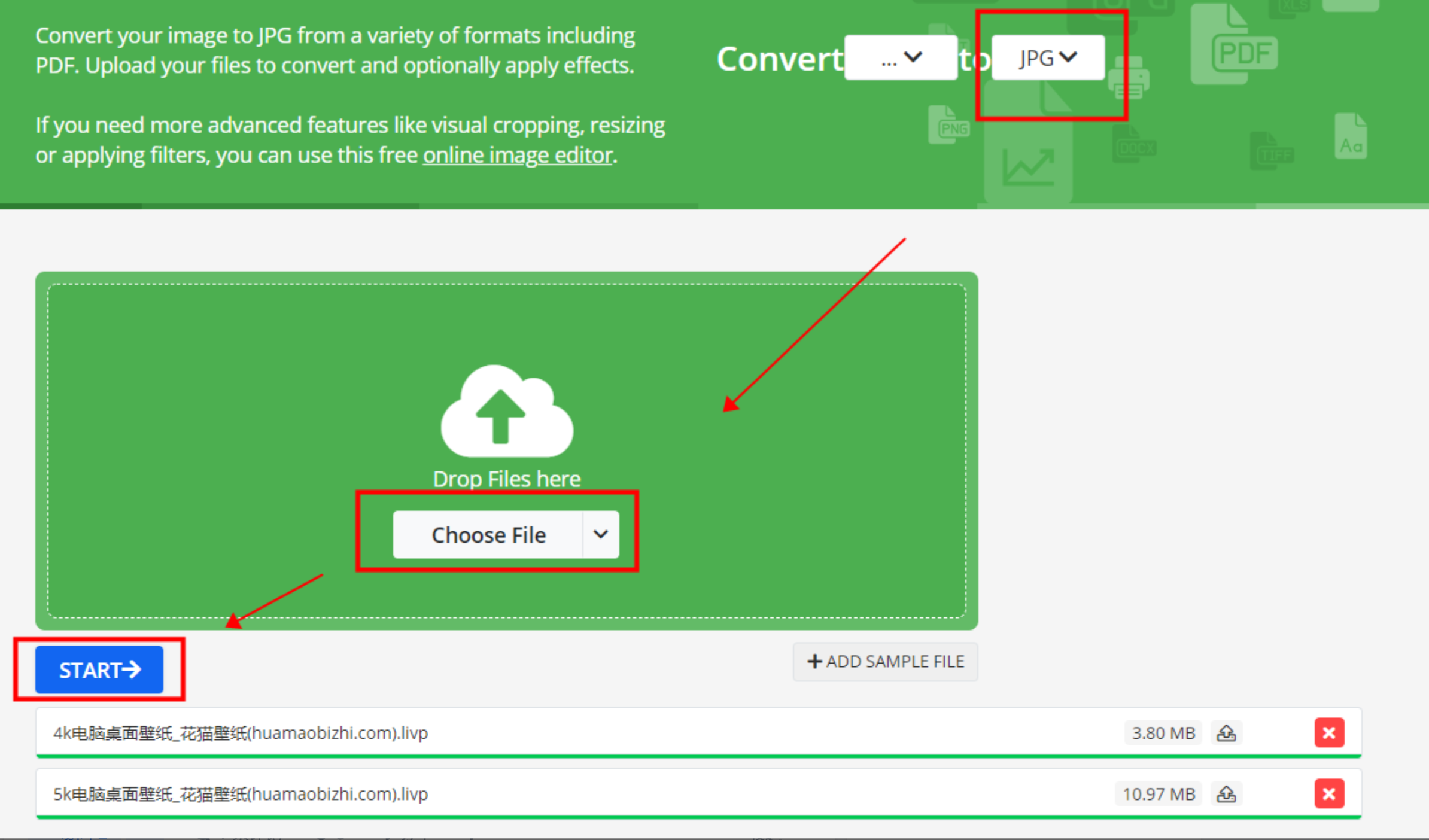 上传成功后,点击“Start”按钮,网站会自动执行转换操作。转换完成后会出现下载链接,点击下载即可将JPG图片保存到电脑或手机上。
 适用场景小结:在线工具的好处是无需安装、跨平台使用方便,手机电脑都能操作。但要注意,文件需要上传到第三方服务器,如果图片涉及隐私或敏感内容,建议谨慎使用。另外,在线转换的等待时间受网络环境影响较大,文件较大时可能需要耐心等待。
方法四:修改后缀名+解压(零成本但有限制)
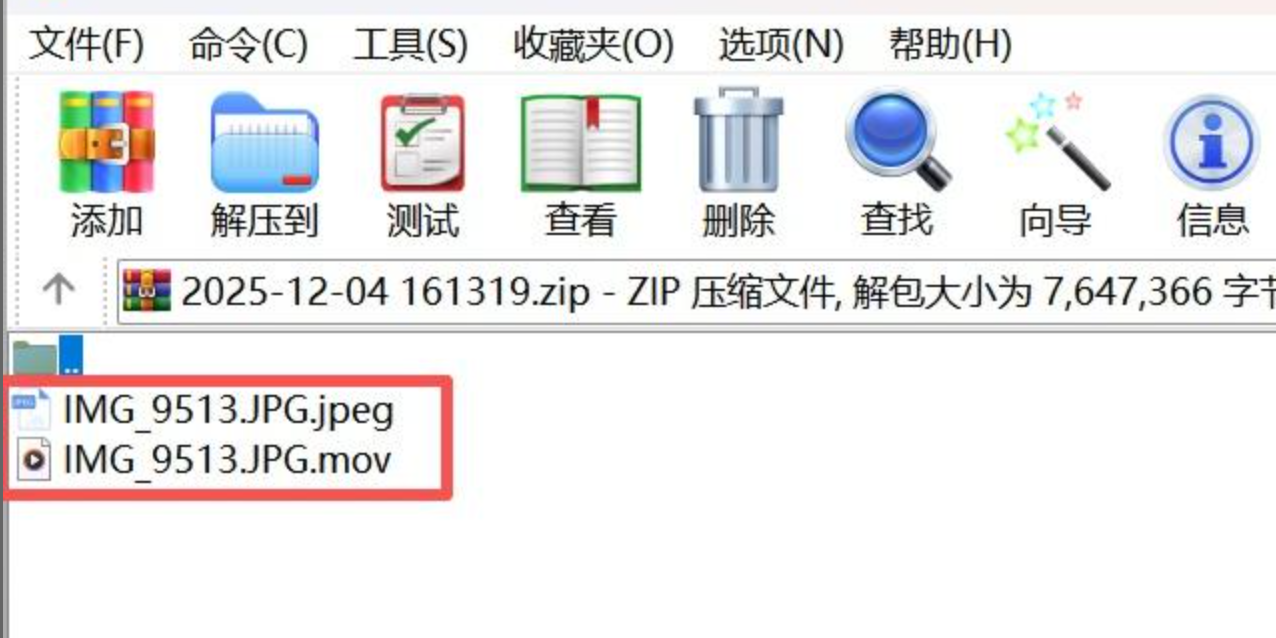
接下来分享一个“偏门”但完全免费的方法。其实livp文件本质上是一个复合格式,内部包含了静态的JPEG图片和一段MOV视频。所以,我们可以通过修改文件后缀名的方式,把它变成一个压缩包来解压。
操作步骤如下:
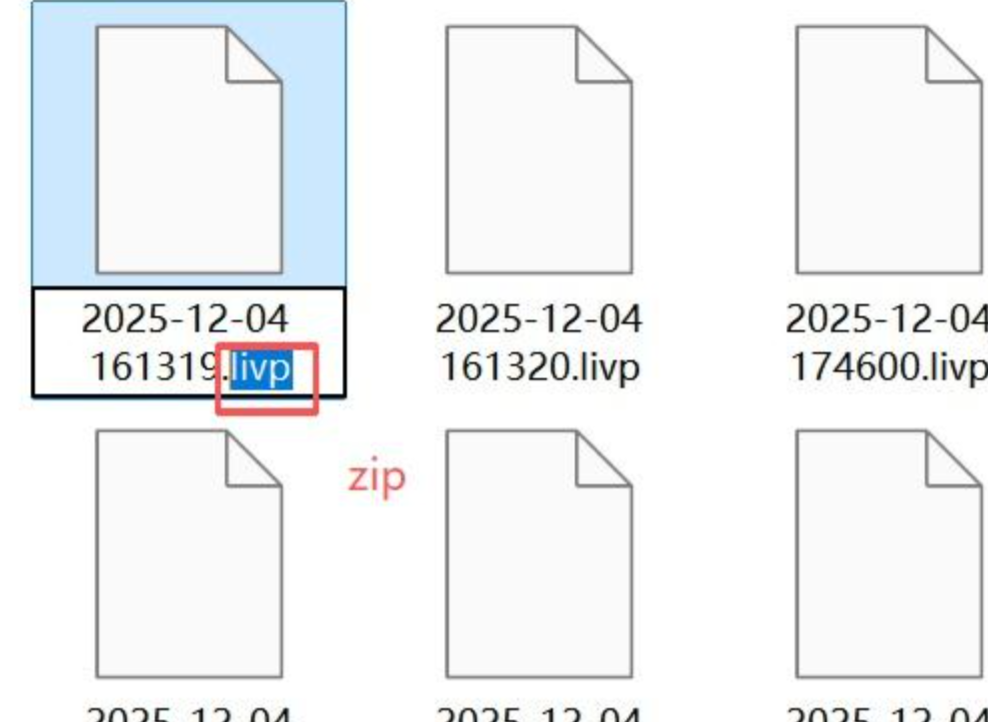
第一步: 在电脑上找到需要转换的livp文件,右键点击选择“重命名”,将文件后缀从“.livp”修改为“.zip”。
 第二步: 修改后缀后,系统会弹出一个提示窗口,询问是否确认更改文件扩展名。点击“是”即可。
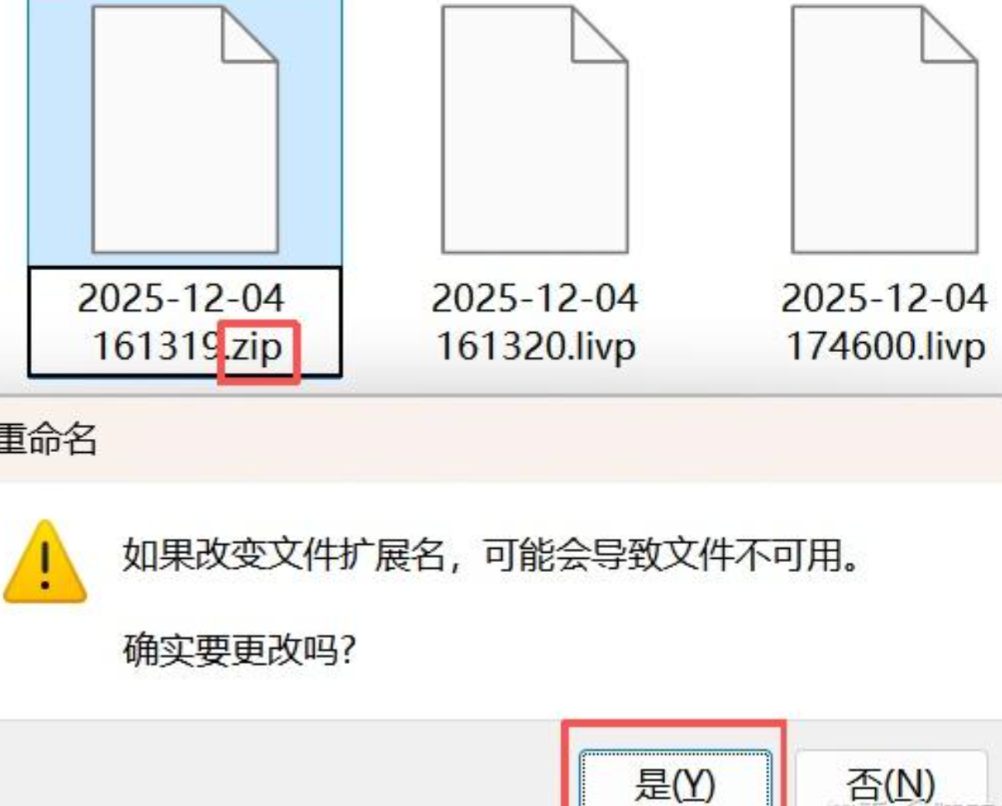 第三步: 此时文件图标会变成压缩包的样式,说明后缀名修改成功。
 第四步: 双击打开这个压缩包,你会看到里面包含一个JPEG格式的静态图片文件和一个MOV格式的视频文件。把JPEG文件解压出来,就得到了我们需要的JPG图片。
 适用场景小结:这个方法的好处是零成本、不需要安装任何软件,适合偶尔处理少量文件。但局限性也比较明显:如果livp文件数量很多,一个个修改后缀再解压就有些繁琐了。另外,部分livp文件可能包含多张图片或特殊数据,解压后不一定能完整还原。
方法五:批量重命名BAT脚本(适合有一定基础的用户)
这个方法适合电脑操作比较熟练的朋友,通过编写一个简单的批处理脚本来实现livp转jpg的批量操作。
具体步骤如下:
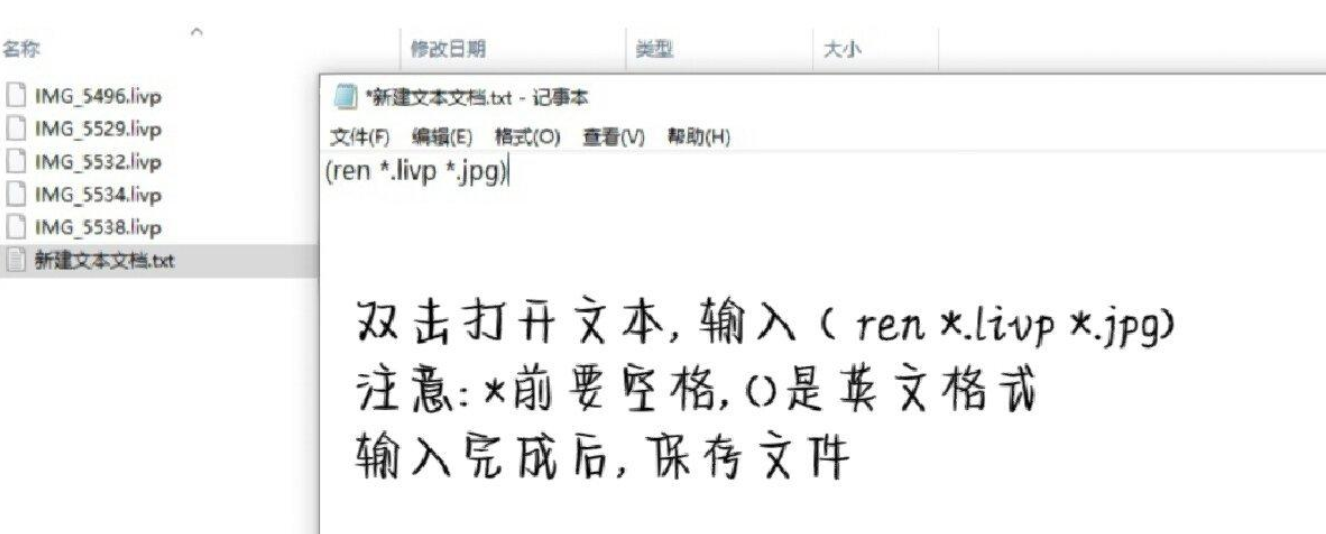
第一步: 把所有需要转换的livp文件集中放在同一个文件夹中。在文件夹内新建一个txt文本文档。
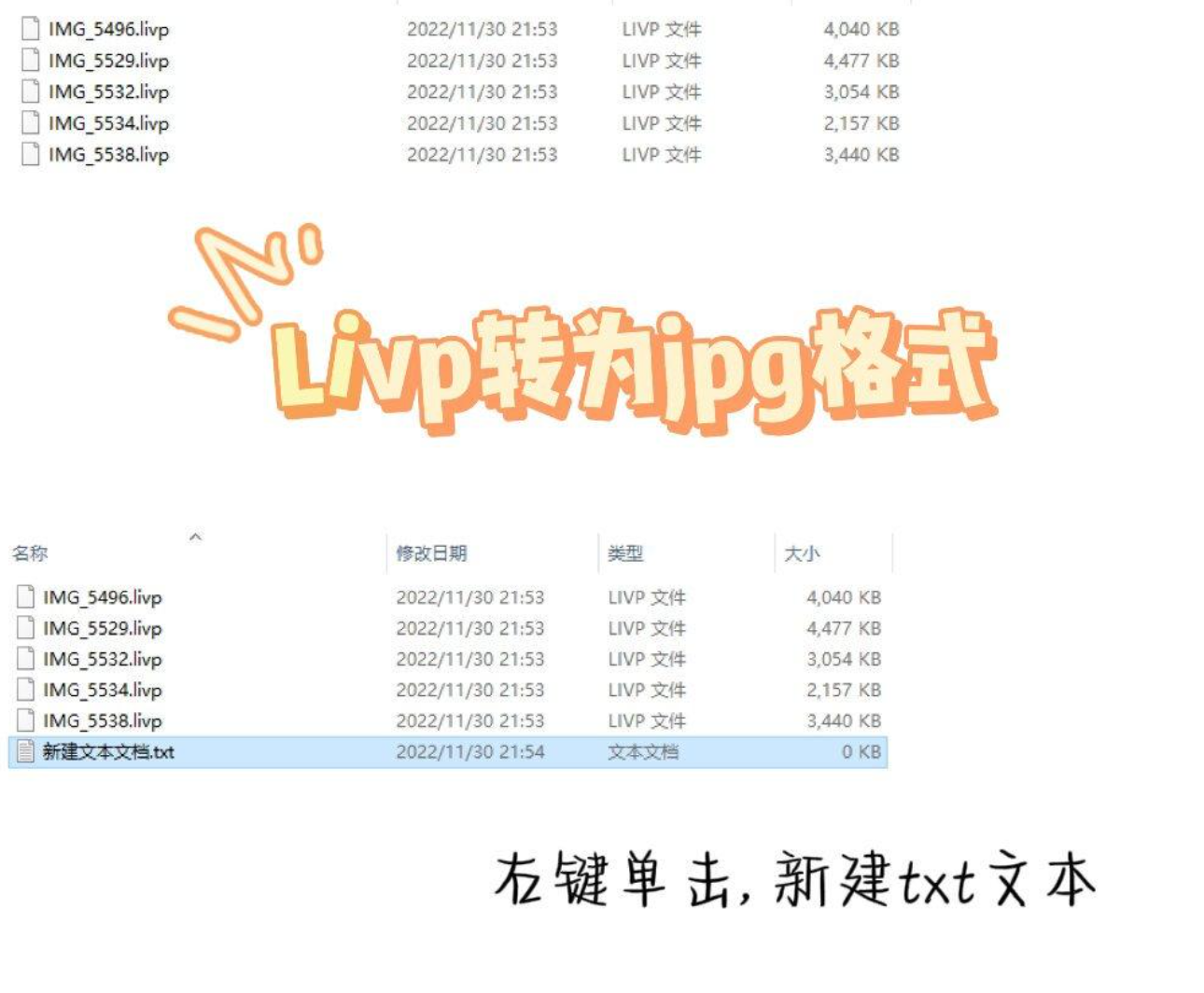 第二步: 打开这个txt文件,输入以下命令(注意括号为英文格式,*号前有空格):
ren *.livp *.jpg
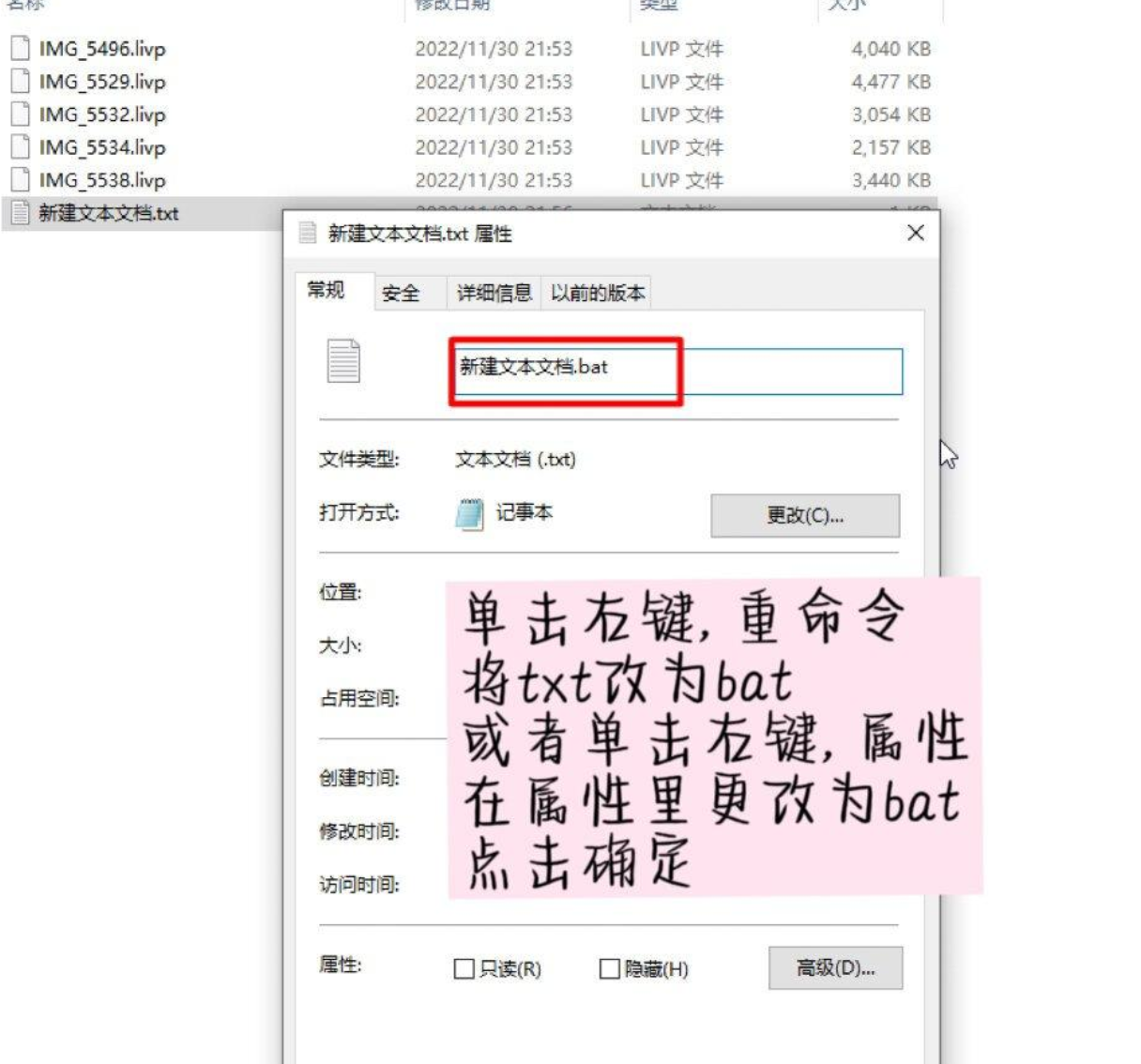
 第三步: 保存文件后,右键点击这个txt文件,选择“重命名”,将文件后缀从“.txt”改为“.bat”。系统会弹出确认提示,点击确认。
 第四步: 双击运行这个bat文件,文件夹内所有livp文件的后缀名就会统一变成jpg,转换完成。
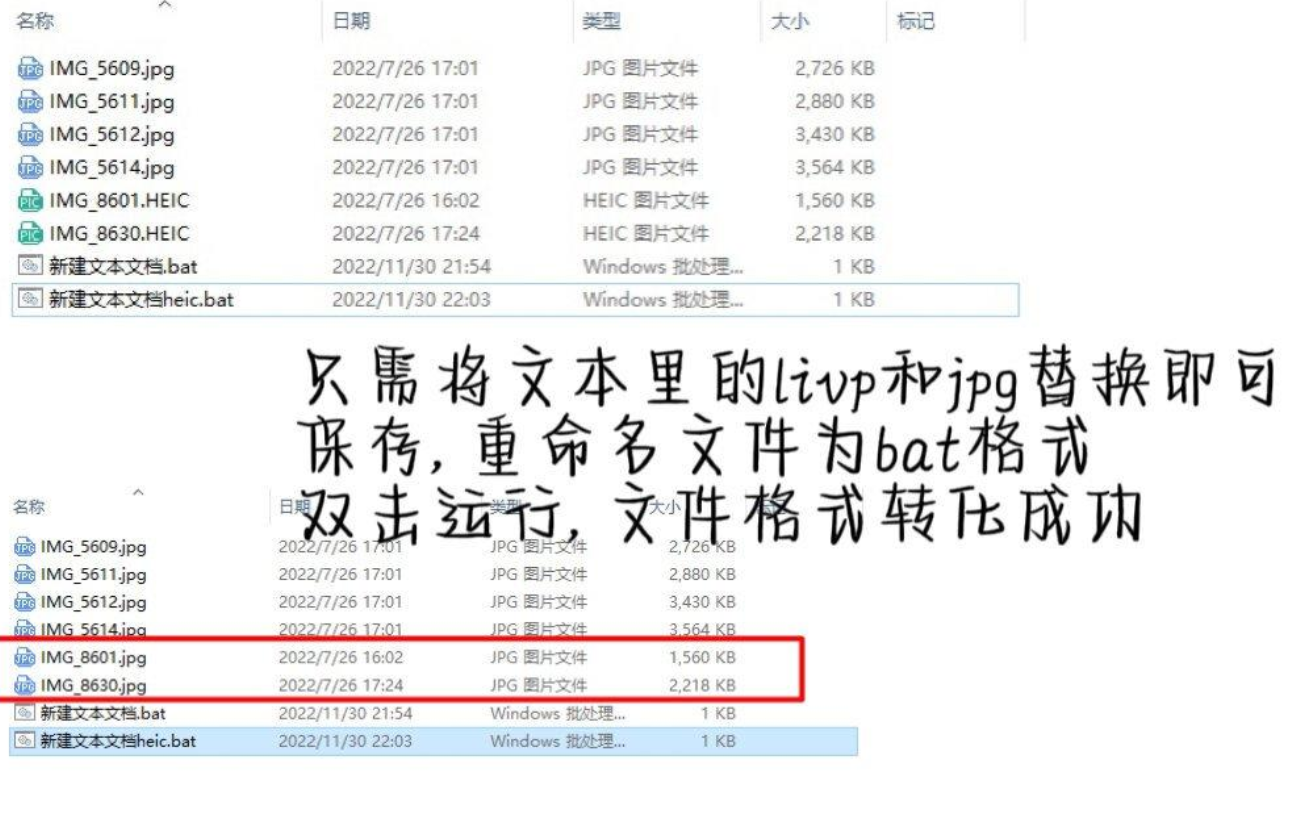
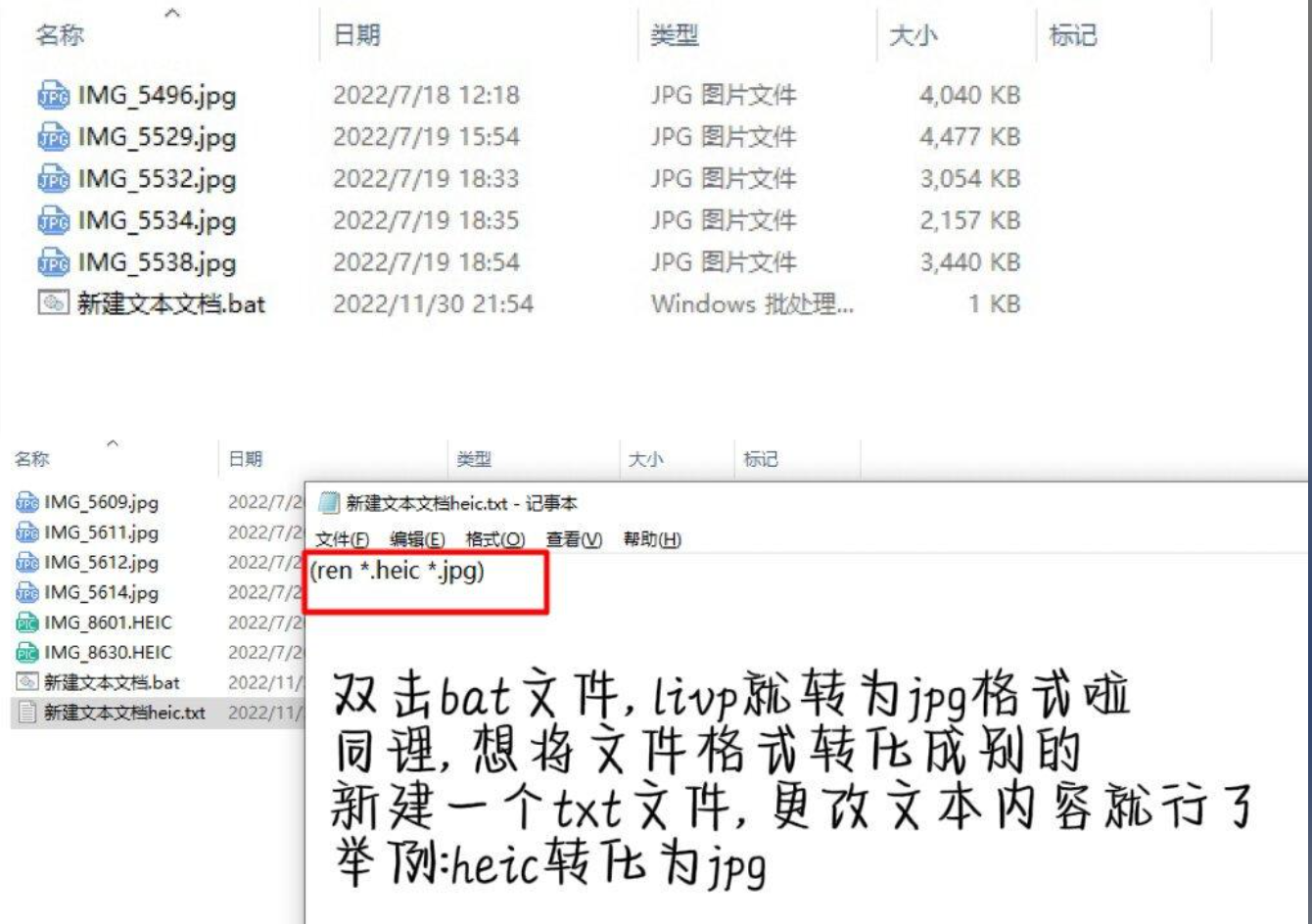 这里补充说明一下,ren是计算机DOS系统的重命名命令,是rename的缩写。除了把livp改成jpg,这个命令还可以用于其他格式的批量重命名,比如把txt改成dat、把heic改成jpg等,只需要替换命令中的文件后缀名即可。
 一些提醒:这个方法本质上是直接修改文件后缀名,虽然livp文件内部确实包含JPEG数据,但这种方式转换出来的“jpg”文件在兼容性上可能不如正规转换工具处理得完善。有些图片查看器可能仍无法正常识别。另外,这个方法会把livp文件中的视频部分丢弃掉,如果后续需要用到动态效果,建议先做好备份。
适用场景小结:适合熟悉电脑操作、追求快速批量的用户。但如果转换后的文件无法正常打开,建议还是使用专业转换工具。
方法六:拼图工具箱(电脑端,附带多种图片处理功能)
拼图工具箱是一款集成多种图片处理功能的桌面软件,除了基本的图片压缩、修复、编辑功能外,也支持livp格式转换。
操作步骤(以转换成JPG为例):
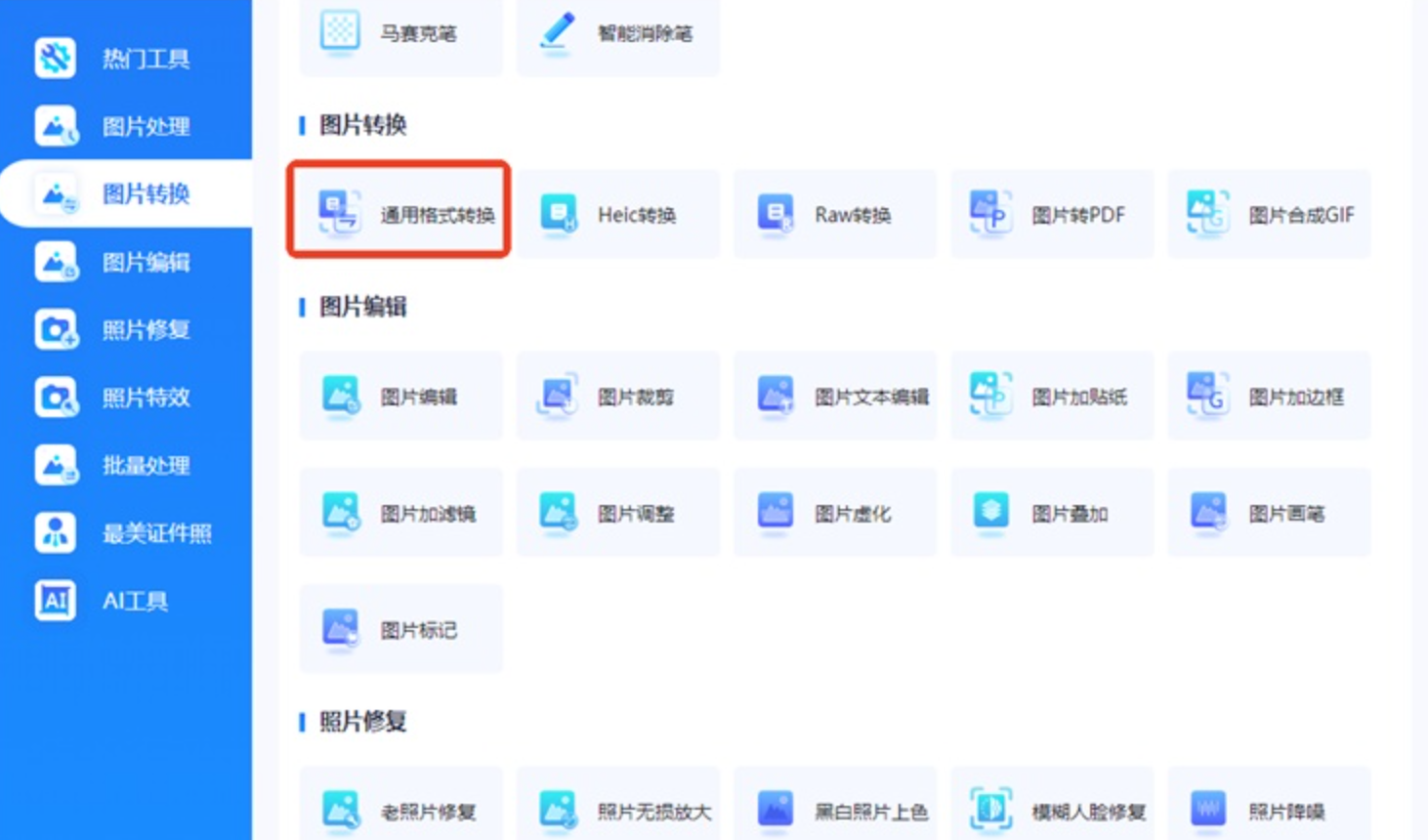
第一步: 打开拼图工具箱,在主界面选择“通用格式转换”功能,然后点击添加livp文件。
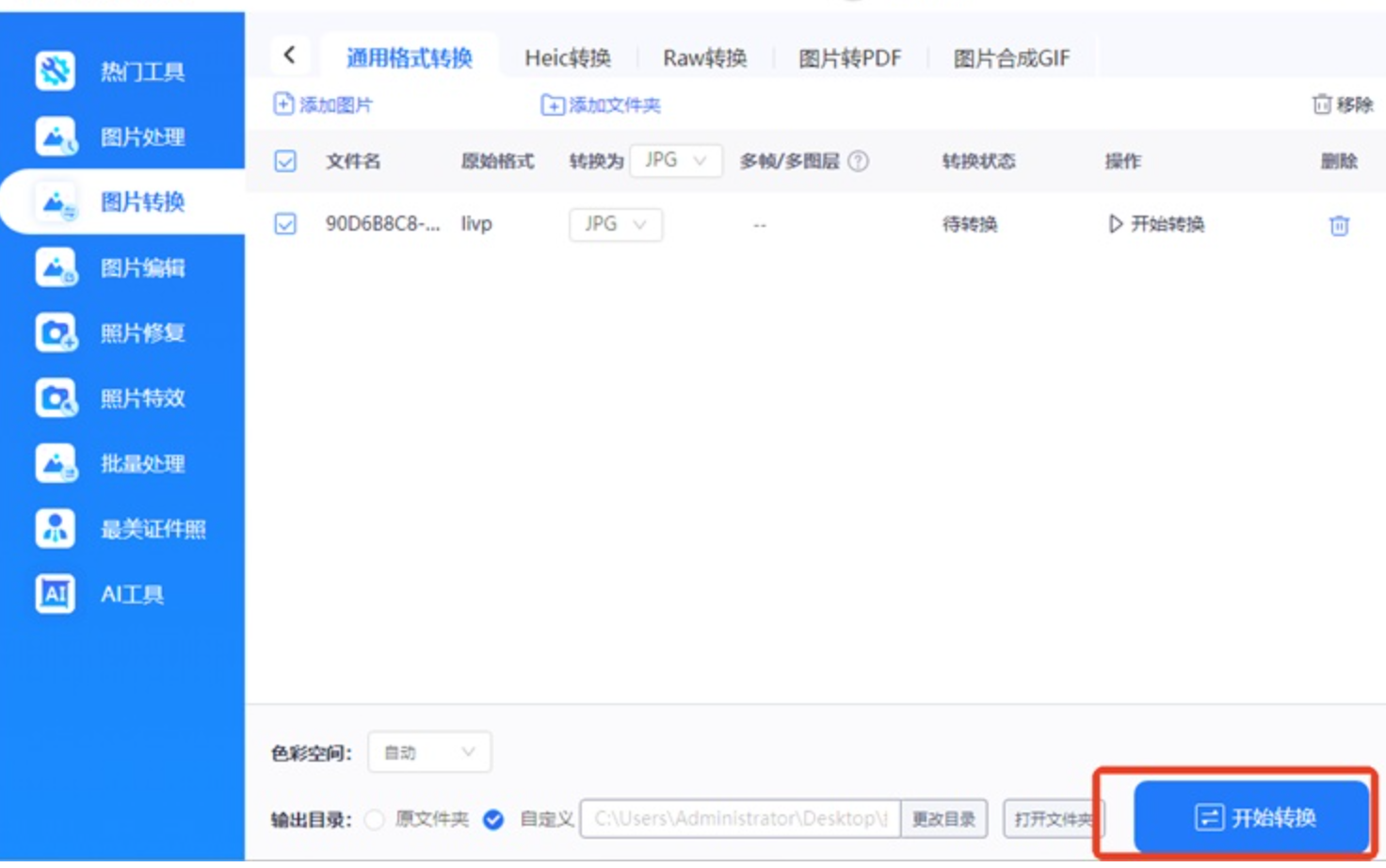
 第二步: 导入文件后,在输出格式中设置JPG,点击“开始转换”即可完成。
 适用场景小结:这款软件的优势在于功能集成度较高,如果你平时还有其他图片处理需求,装一个软件可以解决多个问题。
注意事项与常见问题
在livp转jpg的过程中,有几个问题值得留意:
1. 画质问题。 无论是使用转换软件还是修改后缀名,livp文件中的静态图片本身就是JPEG格式编码的,所以转换成JPG后画质一般不会有明显损失。但如果使用在线工具,部分网站可能会对图片进行二次压缩,导致画质下降,建议选择不压缩或高画质的选项。
2. 动态效果丢失。 需要明确一点,livp转成JPG后,实况照片的动态效果会丢失,只保留静态画面。如果你需要保留动态效果,可以考虑转换成GIF格式,或者直接保留livp原文件。
3. 批量处理效率。 如果livp文件数量较多(比如几十张甚至上百张),建议优先考虑本地软件方案,批量添加文件后一次完成转换,效率远高于逐个操作。
4. 隐私安全。 使用在线转换工具时,文件会经过第三方服务器传输和处理。如果图片涉及个人隐私或敏感内容,建议使用本地软件进行转换。
5. 文件备份。 无论使用哪种方法,建议在转换前对原始livp文件进行备份,以防转换过程中出现意外导致文件损坏。
希望这篇文章能帮你解决livp转jpg的实际问题。如果你在操作过程中遇到其他疑问,欢迎在评论区留言交流。也欢迎把这篇文章分享给身边有同样困扰的朋友,也许能帮他们省下不少摸索的时间。
