

在日常使用中,我们经常会遇到从苹果设备导出的HEIC格式图片,这类文件在Windows系统或一些办公软件中没法直接打开,也难插入文档使用。为解决这一问题,本文将介绍几种简单高效的方法,帮助大家快速完成heic转png格式,无需复杂操作,小白也能轻松掌握。
方法一:使用汇帮HEIC图片转换器
汇帮HEIC图片转换器是一款专注于HEIC与PNG格式互转的工具,专门用来做heic转png也十分省心,操作步骤如下:
打开汇帮HEIC图片转换器,直接将需要转换的HEIC图片拖入软件界面,或点击上传按钮批量添加图片(支持多张图片同时导入)。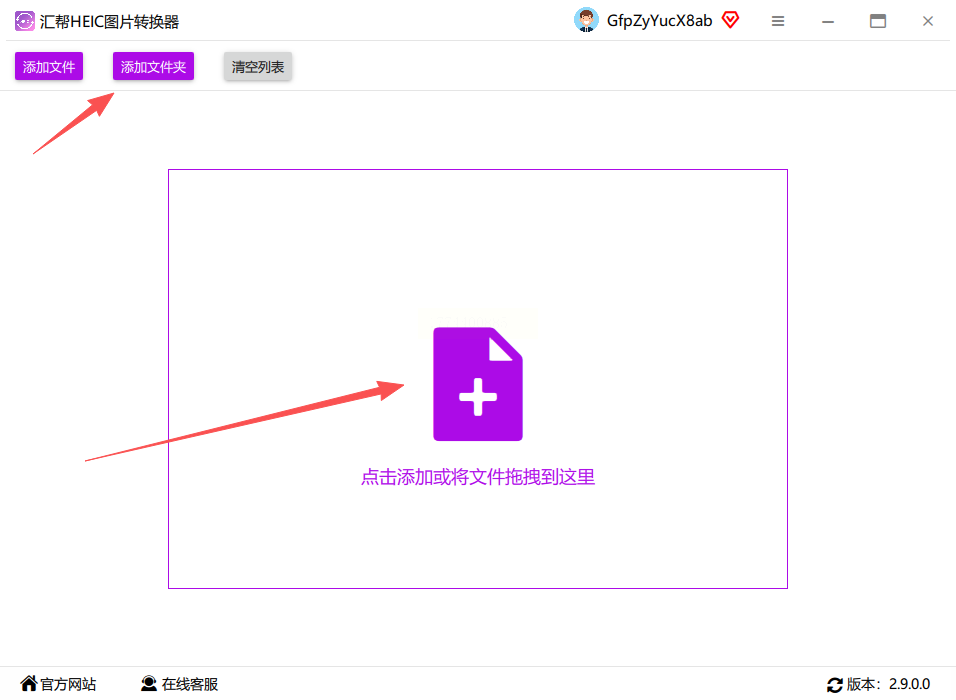
图片导入后,在界面下方找到"导出格式"选项,点击下拉菜单。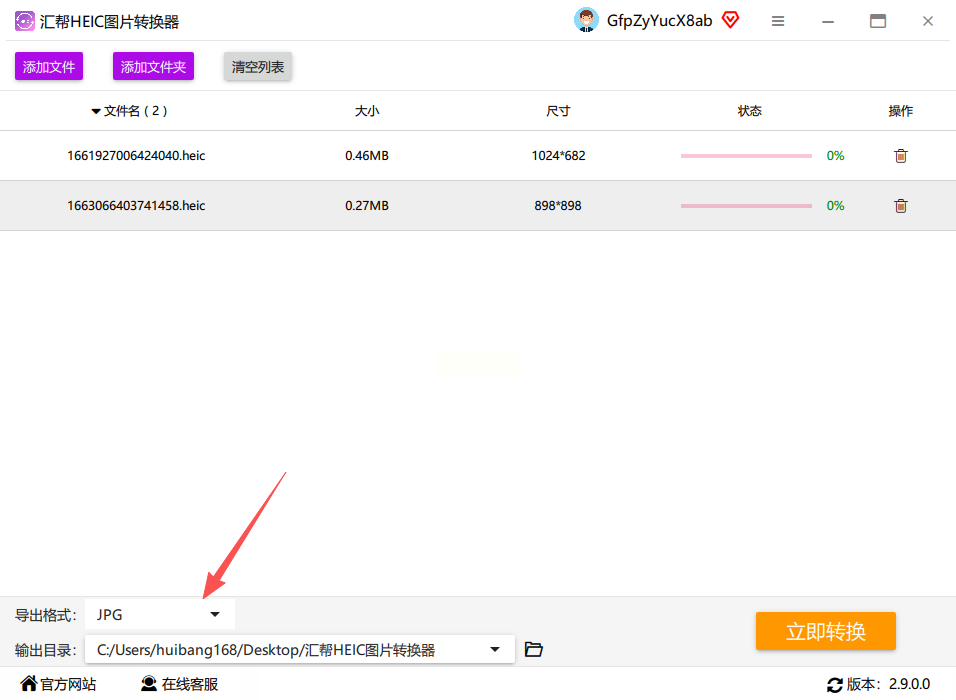
在格式列表中选择"PNG"格式,确保导出类型正确。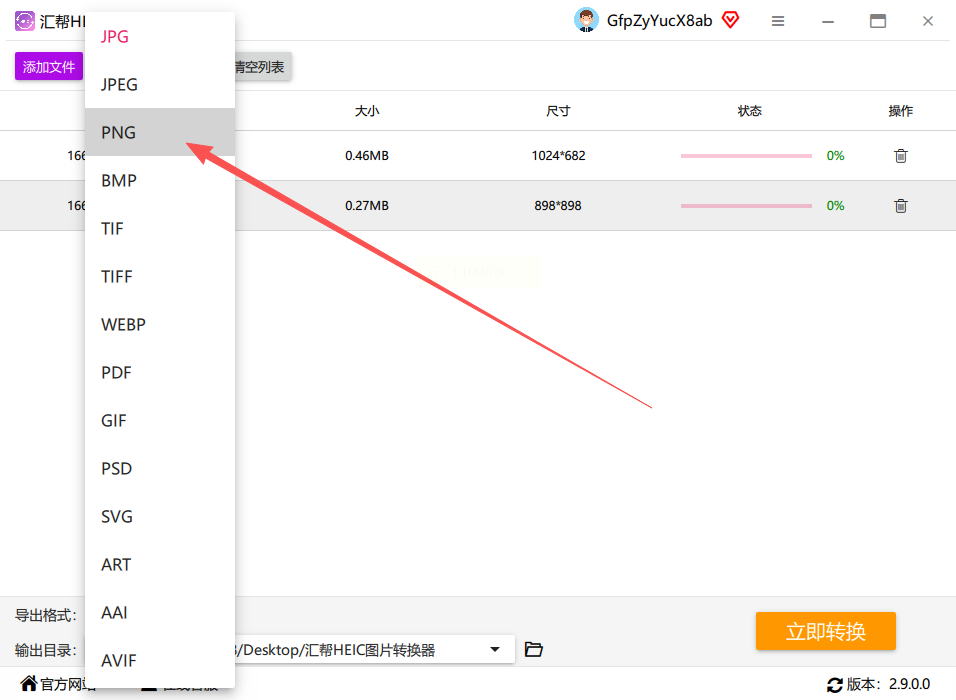
点击"输出目录"选项,选择转换后PNG文件的保存位置(建议新建文件夹方便查找)。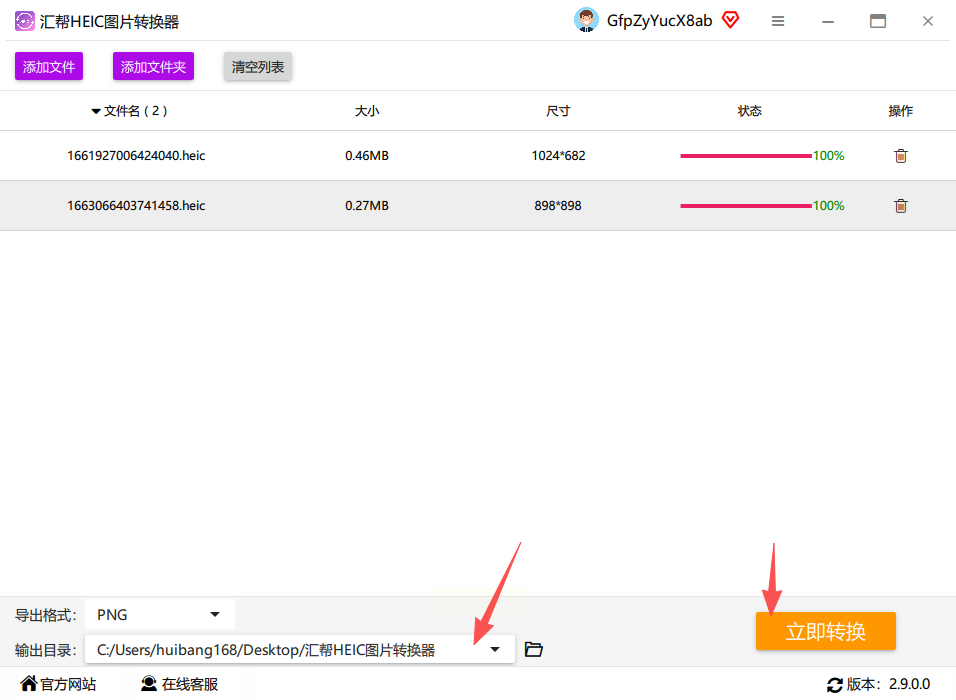
确认所有设置无误后,点击"立即转换"按钮,软件会自动开始转换过程。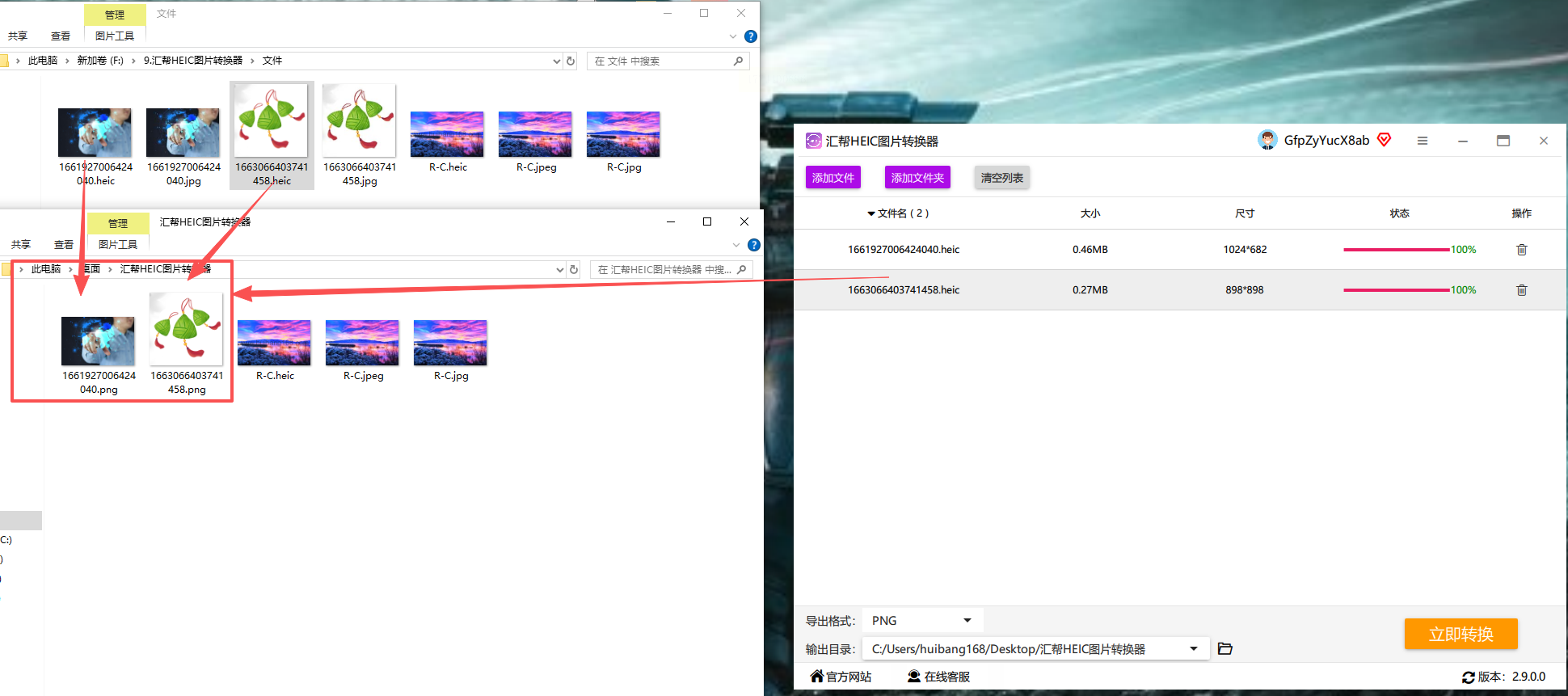
转换完成后,软件会在指定目录生成新的PNG图片,同时保留原始HEIC文件,避免数据丢失。
方法二:FastStone Image Viewer
FastStone Image Viewer是一款集浏览、编辑、转换于一体的工具,适合已有图片查看习惯的用户,用来做heic转png也很方便:
打开软件后,直接将HEIC图片拖入主界面或通过"文件-打开"选择图片。
点击顶部菜单栏的"转换"选项,在弹出的窗口中选择"批量转换"(如需单张转换可跳过此步)。
在格式设置区域,将"输出格式"设置为PNG,可根据需求调整分辨率(如保持原尺寸或自定义尺寸)和质量参数。
设置完成后,点击"开始转换",软件会批量处理HEIC图片并生成PNG文件。
转换过程中可实时预览图片效果,确保分辨率和质量符合要求。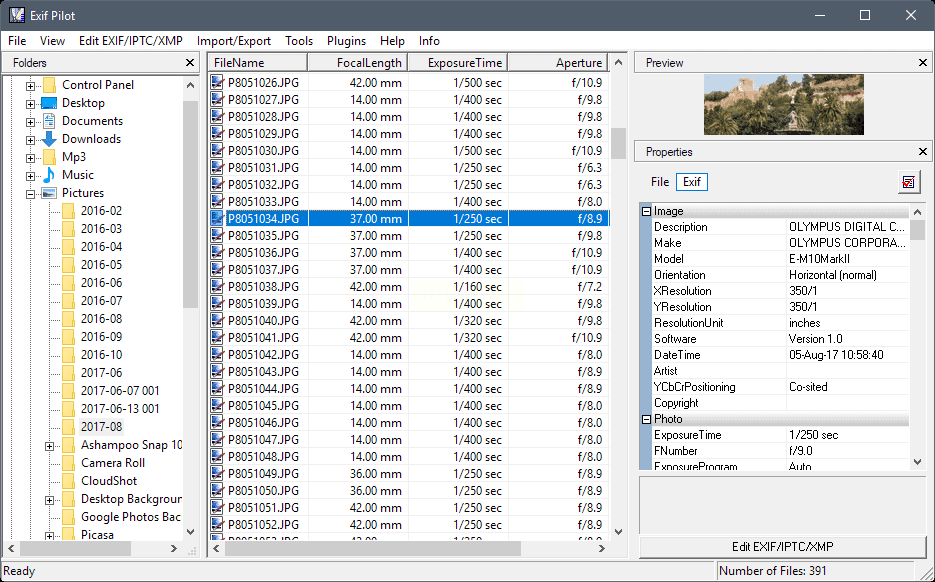
方法三:ACDSee
ACDSee作为全能图片管理工具,在heic转png的过程中表现稳定:
打开ACDSee软件,通过"导入"功能将HEIC图片添加到软件库中。
选中需要转换的图片(支持Ctrl+A全选或框选批量选择),右键点击图片缩略图,选择"转换格式"。
在弹出的转换窗口中,选择"PNG"作为目标格式,软件会自动保留照片的原始细节和EXIF信息(如拍摄时间、位置等)。
如需批量处理,可点击"批量转换"按钮,统一设置输出格式和参数,避免重复操作。
转换完成后,新生成的PNG文件会出现在指定目录,可直接用于文档插入或其他格式兼容场景。
方法四:极速HEIC转换器
极速HEIC转换器以操作简洁著称,适合快速完成heic转png的需求:
打开软件后,直接将HEIC图片拖入界面(或点击"添加文件"按钮),支持批量上传多张图片。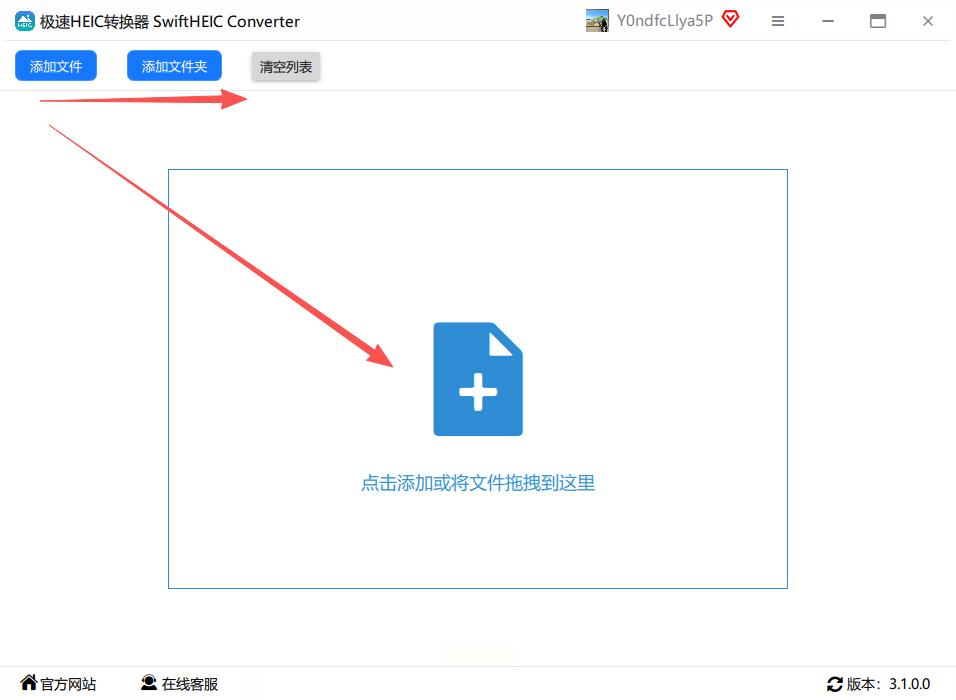
图片加载完成后,在右侧格式选项中选择"PNG",可同时设置输出图片的质量参数(如压缩率)。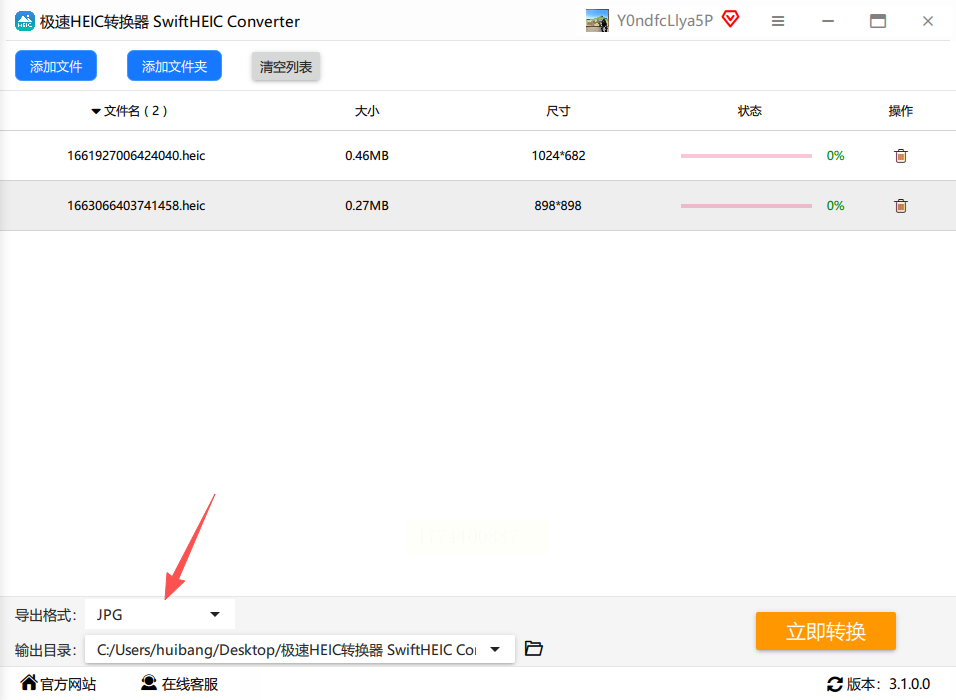
选择输出文件夹,点击"开始转换",软件会自动在后台处理文件。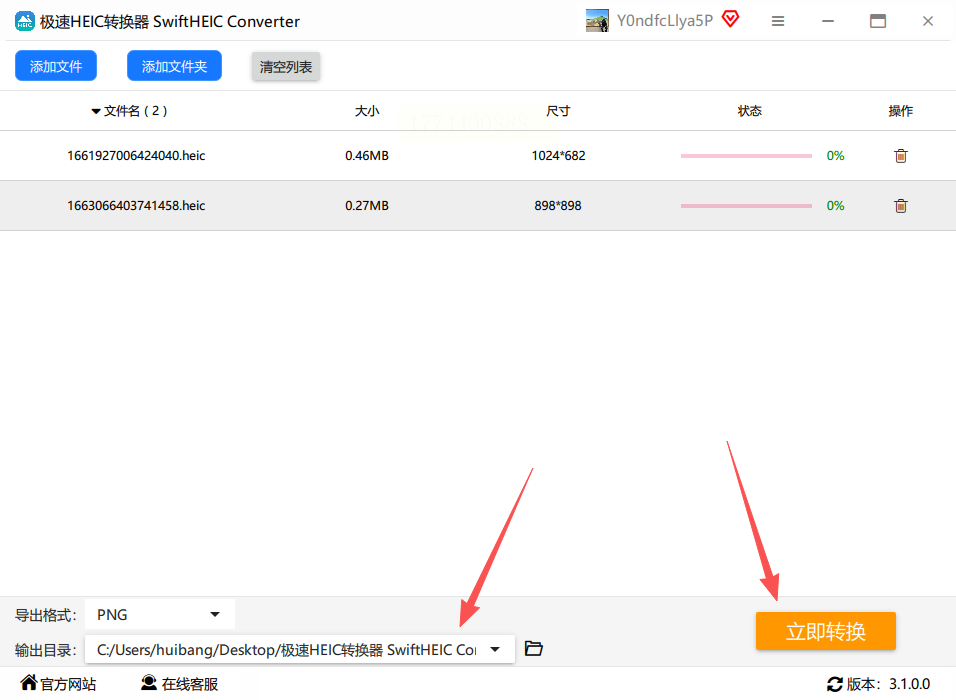
转换过程中无需手动干预,完成后会提示"转换成功",并自动在目标文件夹生成PNG文件。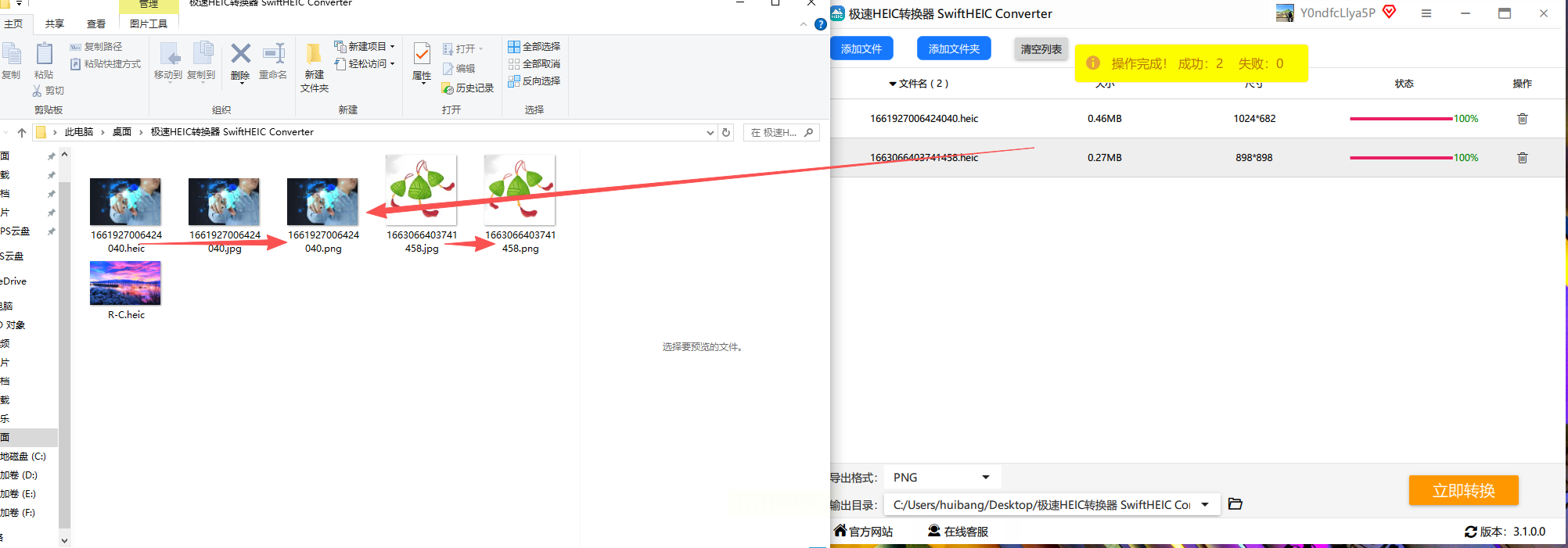
软件默认保留原始HEIC文件,如需删除源文件可在设置中勾选"删除原文件"选项(建议新手先保留源文件)。
方法五:XnConvert
XnConvert是一款轻量型多功能转换工具,适合日常快速处理heic转png:
启动软件后,点击"添加文件"按钮导入HEIC图片,支持直接拖放操作。
在左侧工具栏选择"格式转换"选项,在"输出格式"中选择PNG,可设置输出图片的宽度、高度(或保持原始尺寸)。
如需保留照片元数据,可勾选"保留EXIF信息"选项,确保转换后的PNG文件包含原始拍摄参数。
设置完成后,点击右下角"运行"按钮,软件会自动完成转换并显示进度条。
转换完成后,可直接在软件中查看生成的PNG图片,确认无误后即可导出使用。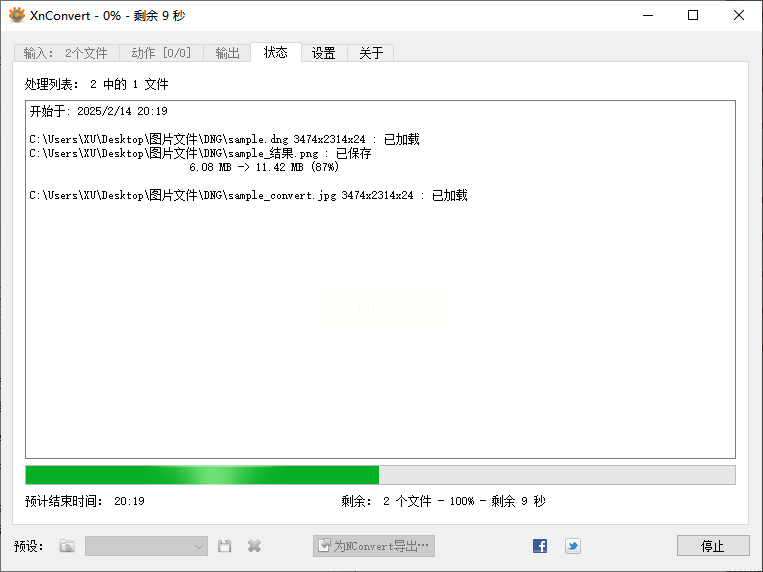
总结
以上五种工具各有特点:汇帮HEIC图片转换器专注单一格式转换,操作最简单;FastStone和ACDSee适合已有图片管理习惯的用户,支持更多参数调整;XnConvert轻量高效,适合日常快速处理。根据需求选择合适的工具,无论是办公场景还是日常使用,都能轻松解决heic转png的格式不兼容问题。
建议大家优先尝试汇帮HEIC图片转换器,其专注转换功能和批量处理能力,能快速应对苹果照片导出后的格式转换需求。操作时注意选择合适的输出目录,避免文件混乱,转换完成后及时备份PNG文件,确保数据安全。通过这些方法,即使是新手也能在几分钟内完成格式转换,无需复杂设置,轻松提升工作和生活效率。
