

相信不少用iPhone的朋友都遇到过这样的困扰:把手机里的照片导到电脑上,双击打开却弹出“无法预览”“格式不支持”的提示,只能对着一堆打不开的图片发愁。这是因为苹果从iOS 11开始,把HEIC设为了默认照片格式,这种格式压缩率高、占用空间小,但兼容性较差,不少旧系统、软件都无法直接识别。而PNG格式兼容性好,还支持透明通道,是很多场景下的首选,因此把HEIC转成PNG就成了刚需。今天就给大家分享几种实用的heic转png的方法,帮你轻松解决heic格式的照片电脑无法显示的问题。
heic格式的照片电脑无法显示?heic转png的方法
方法一:用汇帮HEIC图片转换器实现HEIC转PNG(首选推荐)
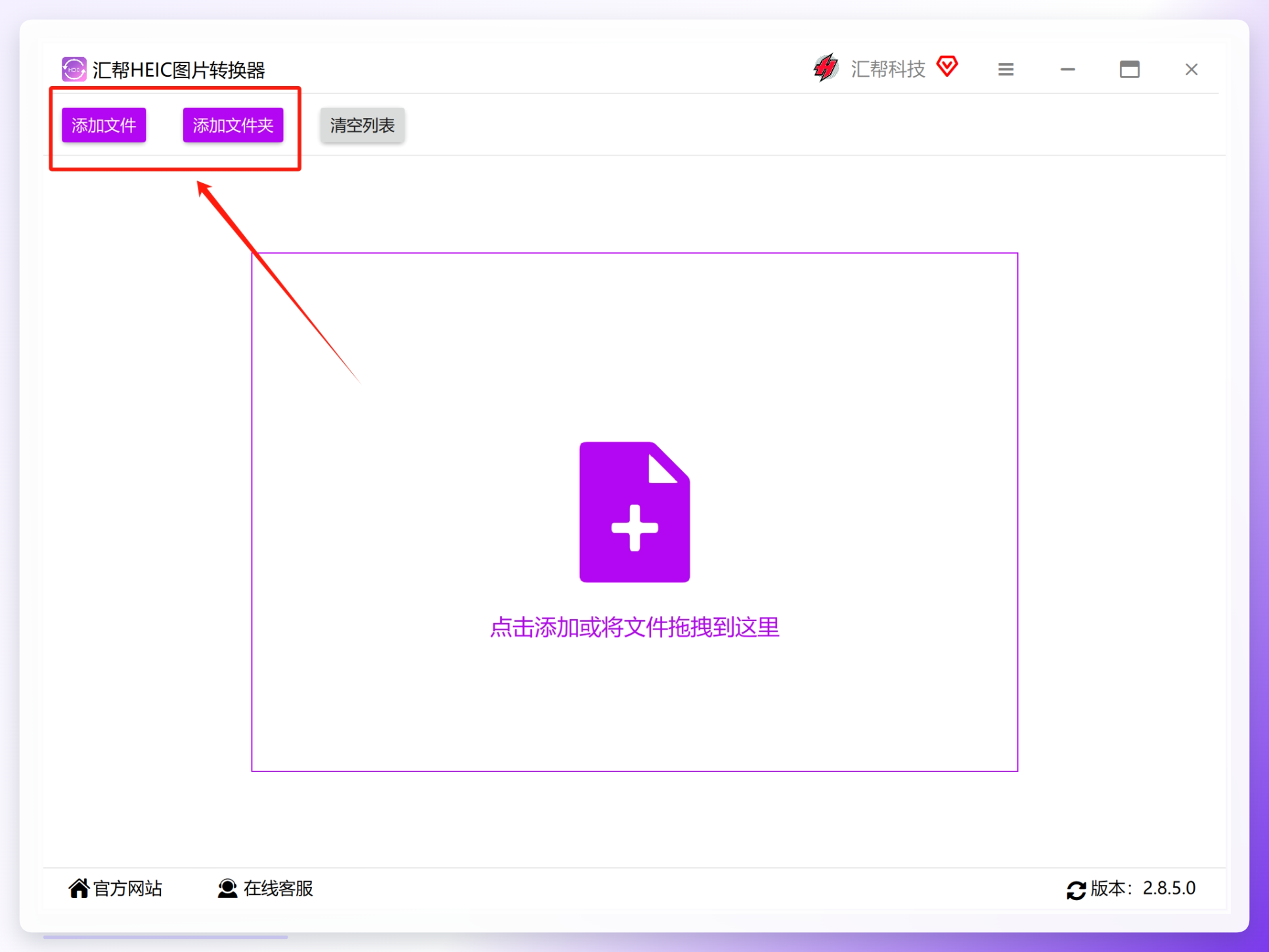
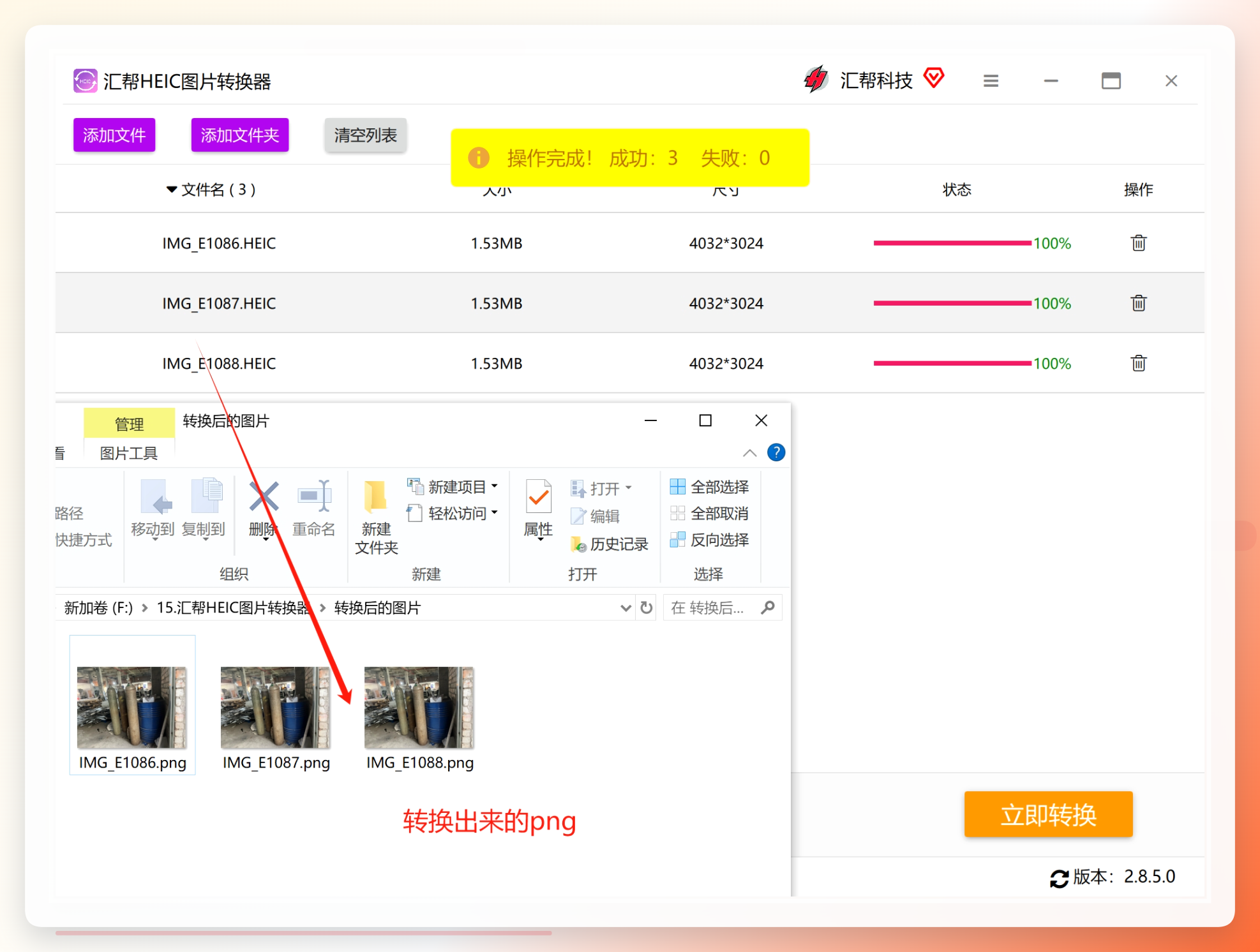
如果需要批量处理、追求稳定高效的转换效果,汇帮HEIC图片转换器是非常靠谱的选择,操作简单,转换速度快,还能保证图片质量。 具体操作步骤如下: 第一步:打开“汇帮HEIC图片转换器”软件。如果是首次使用,可在浏览器搜索软件名称,下载安装到电脑后启动。在软件主界面点击“添加文件”或“添加文件夹”,在弹出的窗口中选中需要转换的HEIC图片,支持批量导入。
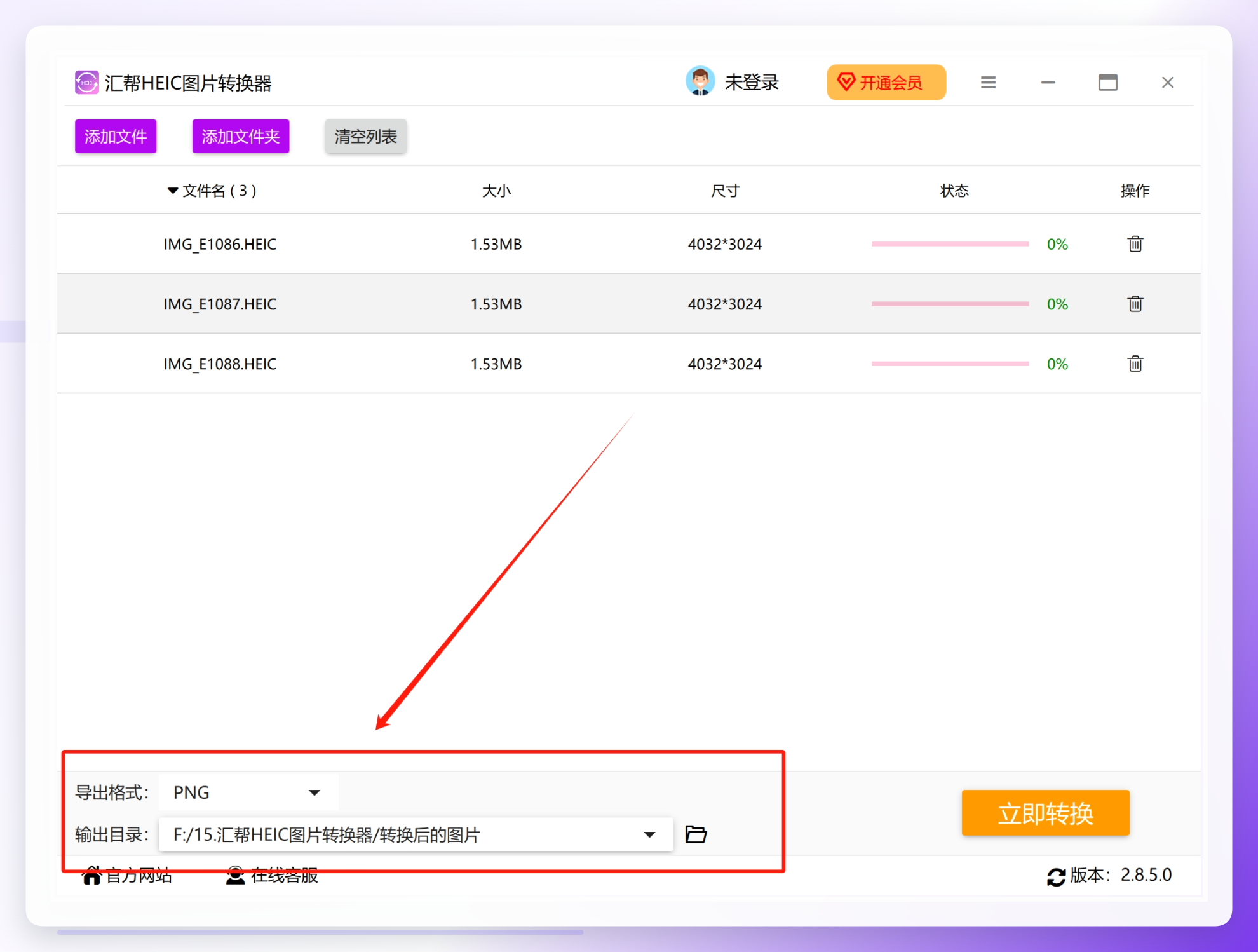
 第二步:在软件底部的“导出格式”选项中,选择目标格式为“PNG”,除了PNG外,该软件还支持转换为JPG、WEBP等常用格式。随后点击“输出目录”,选择一个方便后续查找的文件夹来存储转换后的PNG图片。
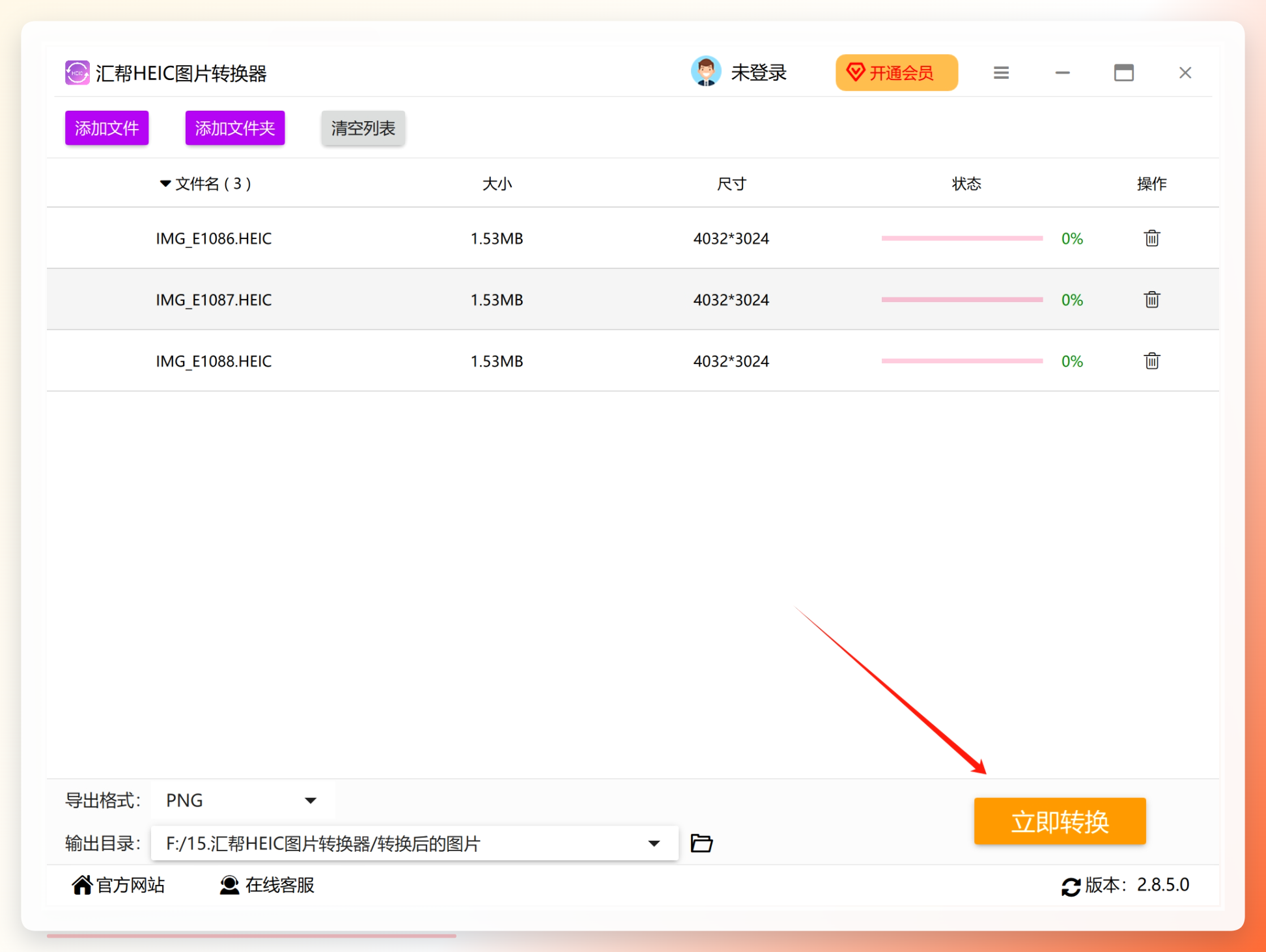
 第三步:确认所有设置无误后,点击软件右侧的“立即转换”按钮,即可启动转换流程。
 等待转换完成后,软件会自动打开预设的输出目录,你就能在文件夹中找到转换好的PNG图片,直接使用即可。
方法二:用奥凯丰图片转换器转换HEIC为PNG
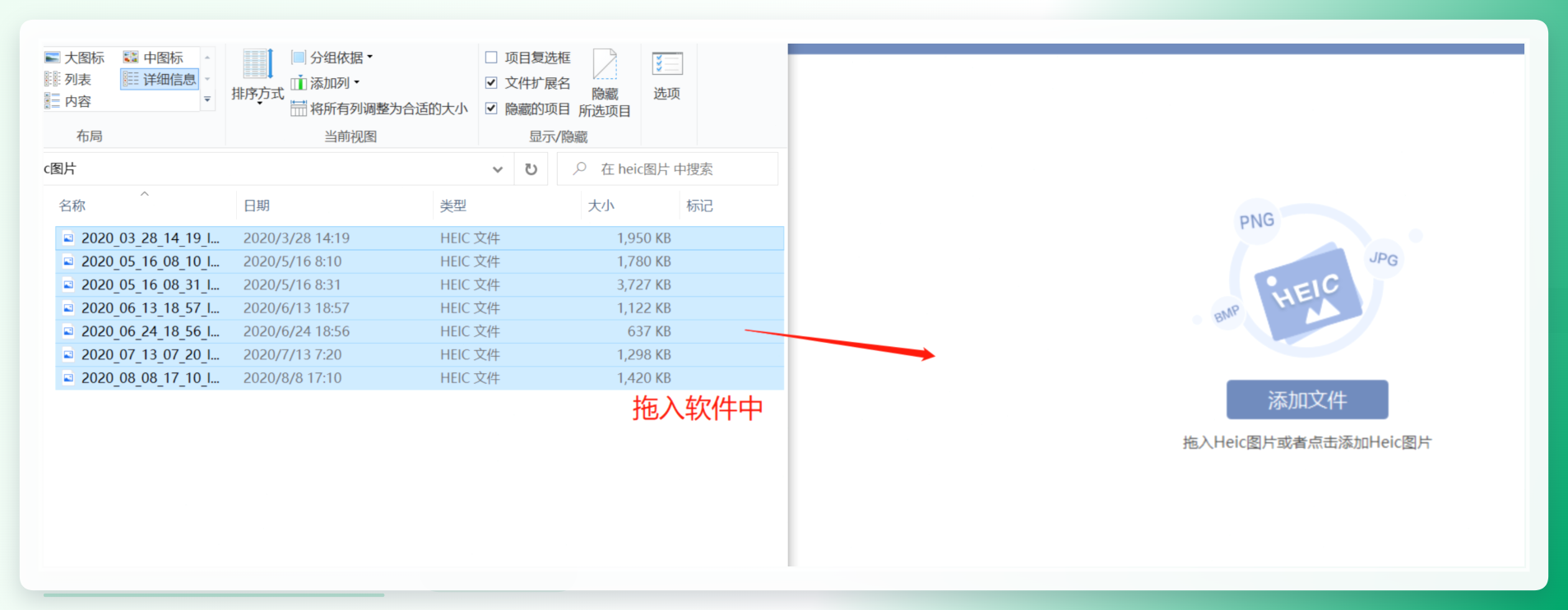
奥凯丰图片转换器也是一款常用的图片格式转换工具,支持HEIC转PNG等多种格式转换,操作也比较便捷。 具体操作步骤: 第一步:准备好需要转换的HEIC图片,选中所有图片,直接拖拽到奥凯丰转换器的操作界面中,完成图片导入。
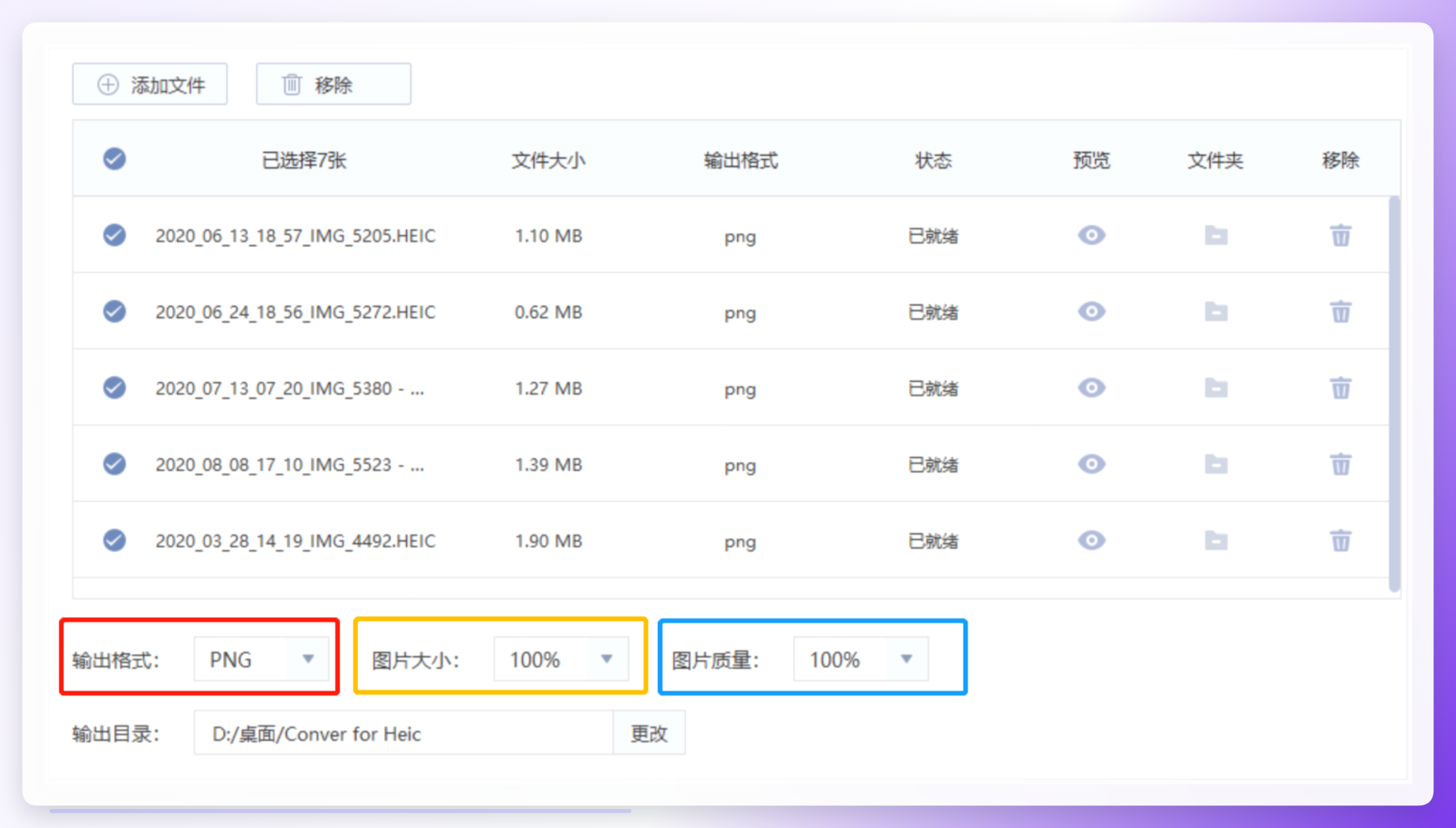
 第二步:在软件的设置区域,将输出格式调整为“PNG”,还可以根据需求自定义图片大小和质量,若没有特殊要求,可保持默认的100%质量设置,保证图片清晰度。
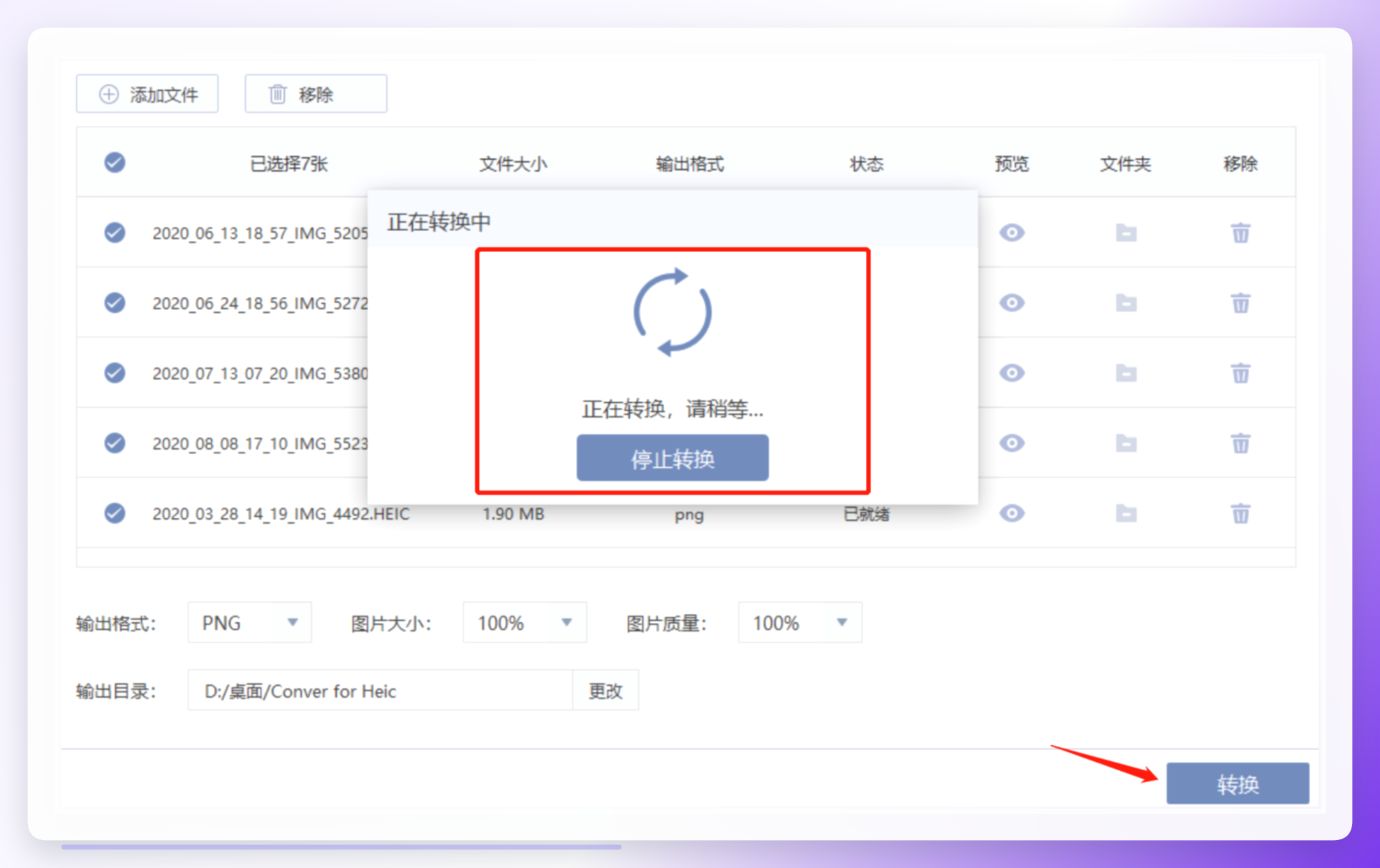
 第三步:所有参数设置完成后,点击软件界面中的“开始”按钮,转换器会自动逐个处理导入的HEIC图片。
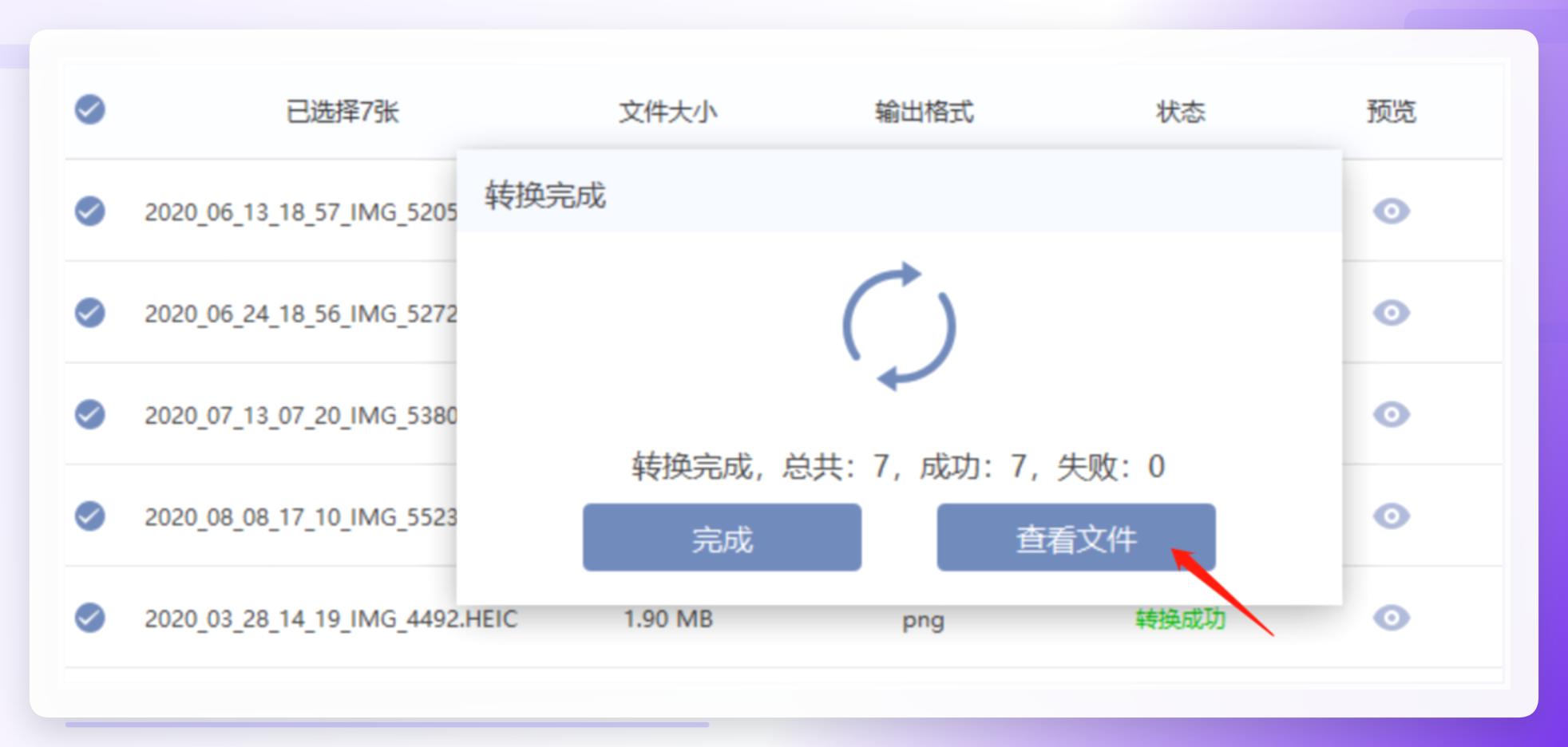
 转换完成后,软件会弹出提示窗口,点击窗口中的“查看文件”,就能直接打开存储PNG图片的文件夹,查看转换后的效果。
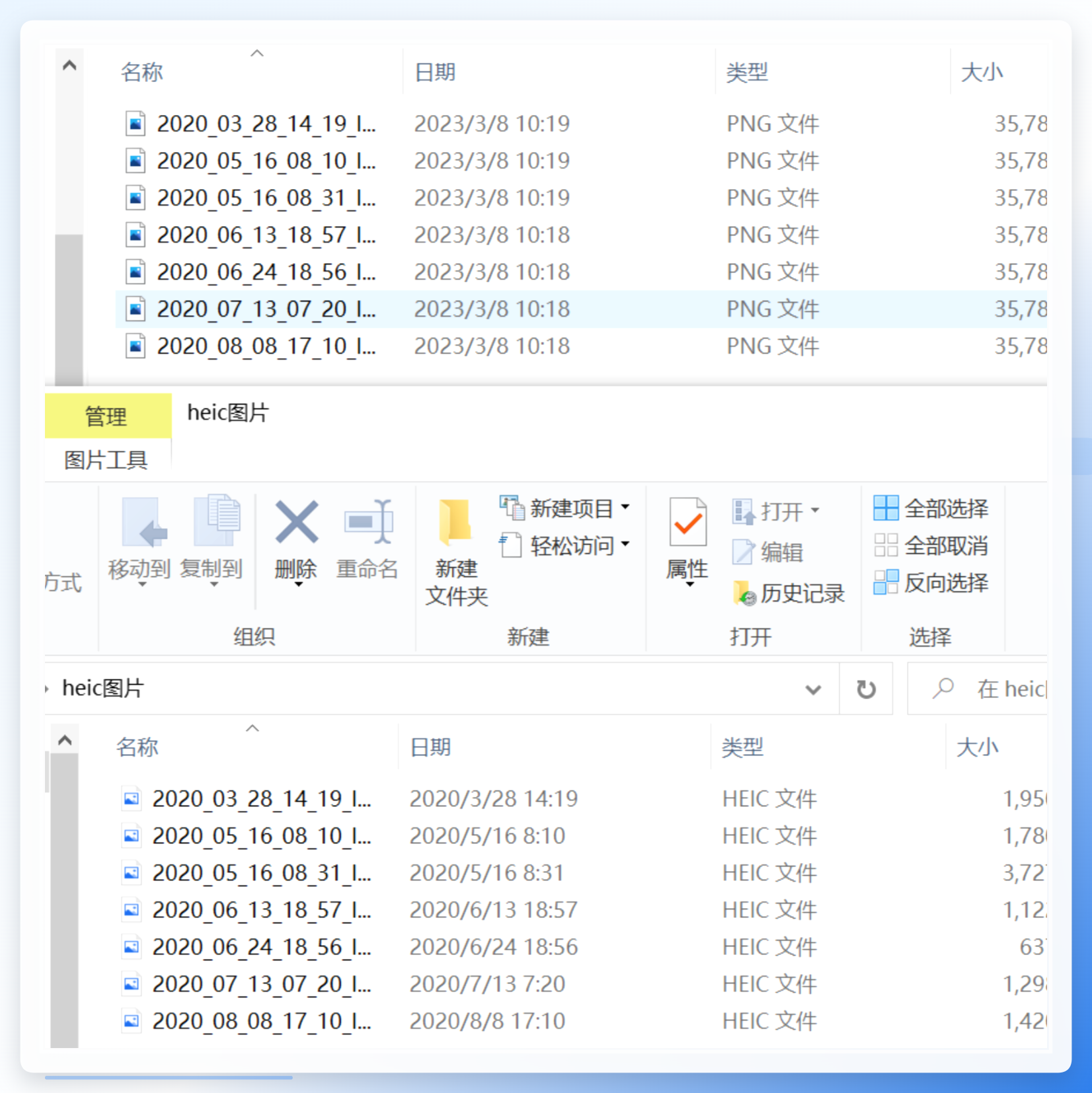
 这里给大家对比一下同一张图片HEIC和PNG格式的效果,能看到转换后的PNG图片清晰度和原图几乎没有差别:
方法三:用优速图片格式转换器转换HEIC为PNG
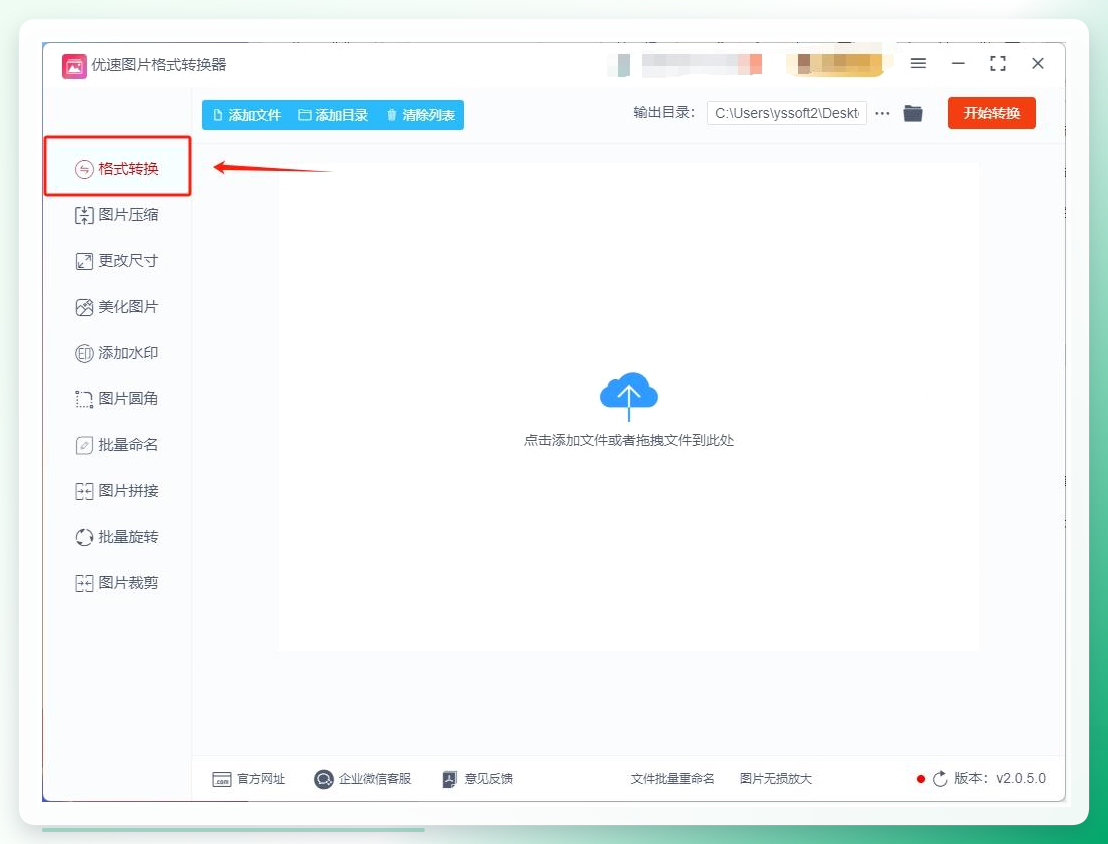
优速图片格式转换器的功能比较全面,除了格式转换外,还支持图片编辑、压缩等操作,适合需要一站式处理图片的用户。 具体操作步骤: 第一步:下载安装优速图片格式转换器,启动软件后,在左侧功能栏中选择“格式转换”功能。
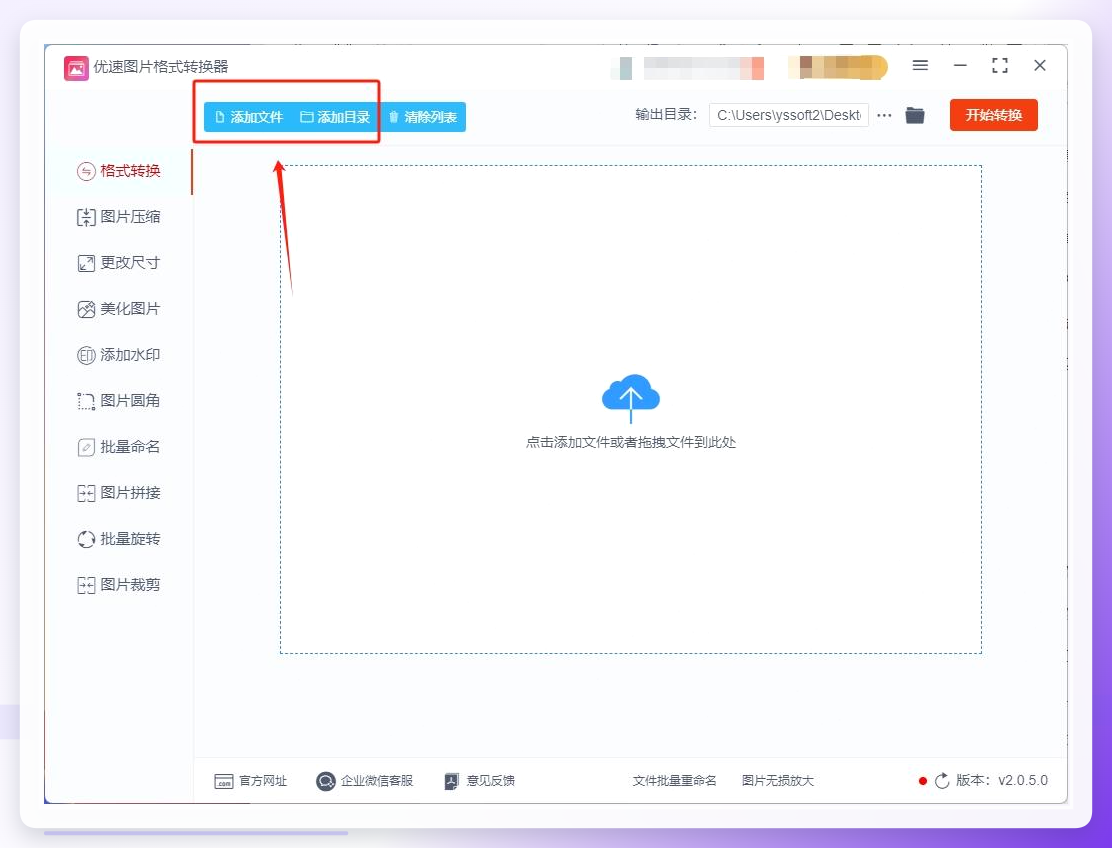
 第二步:点击软件上方的“添加文件”或“添加目录”按钮,在弹出的文件选择窗口中,选中需要转换的HEIC图片,导入到软件中。
 第三步:图片导入完成后,在软件右下角的格式设置区域,将目标格式调整为“PNG”。
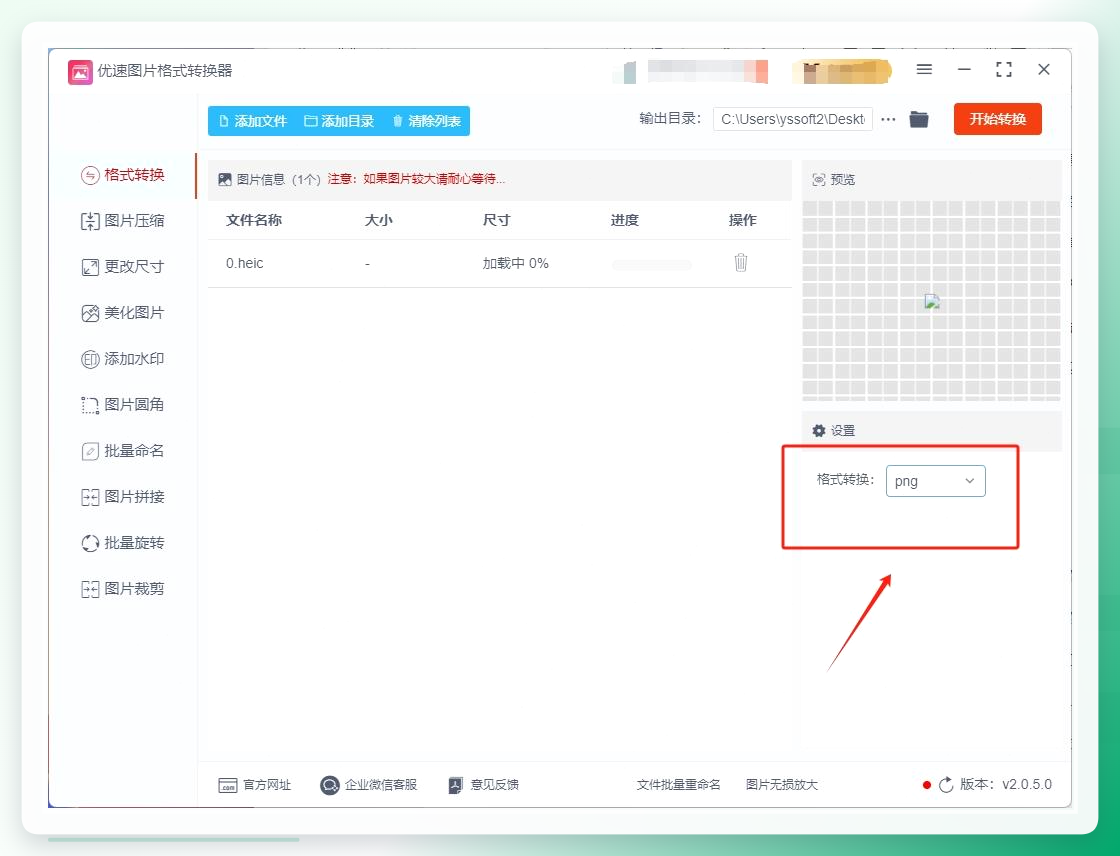 第四步:确认设置无误后,点击软件右上角的“开始转换”按钮,启动转换流程。
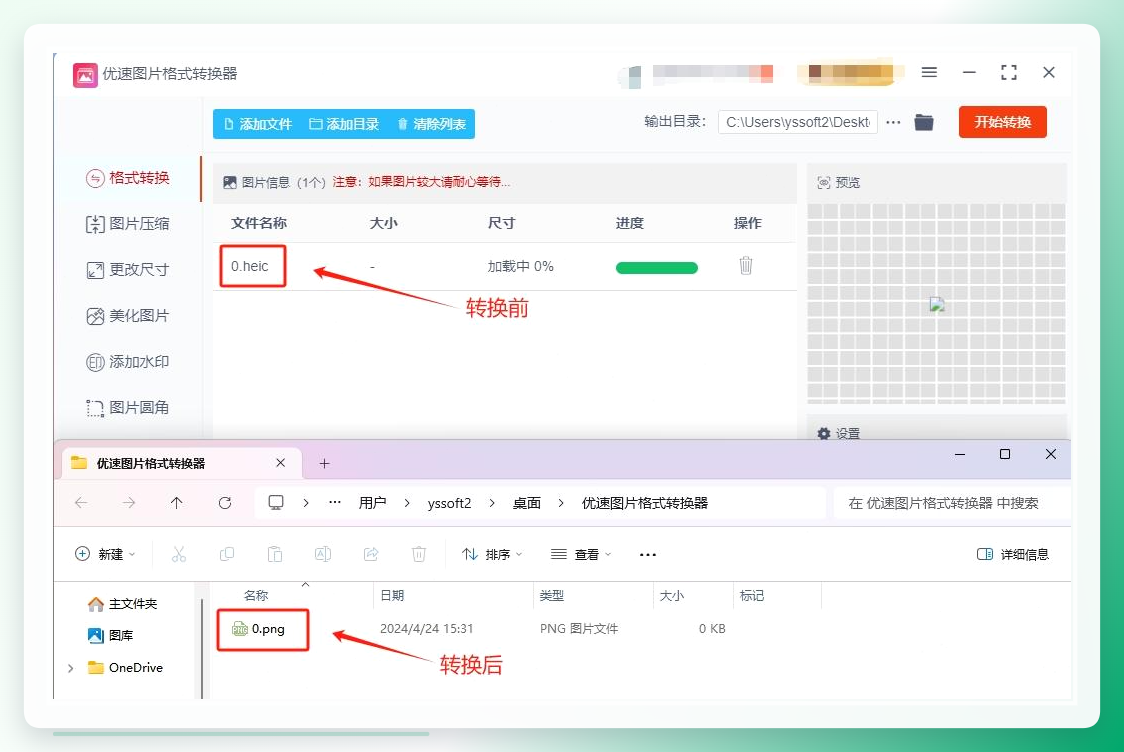
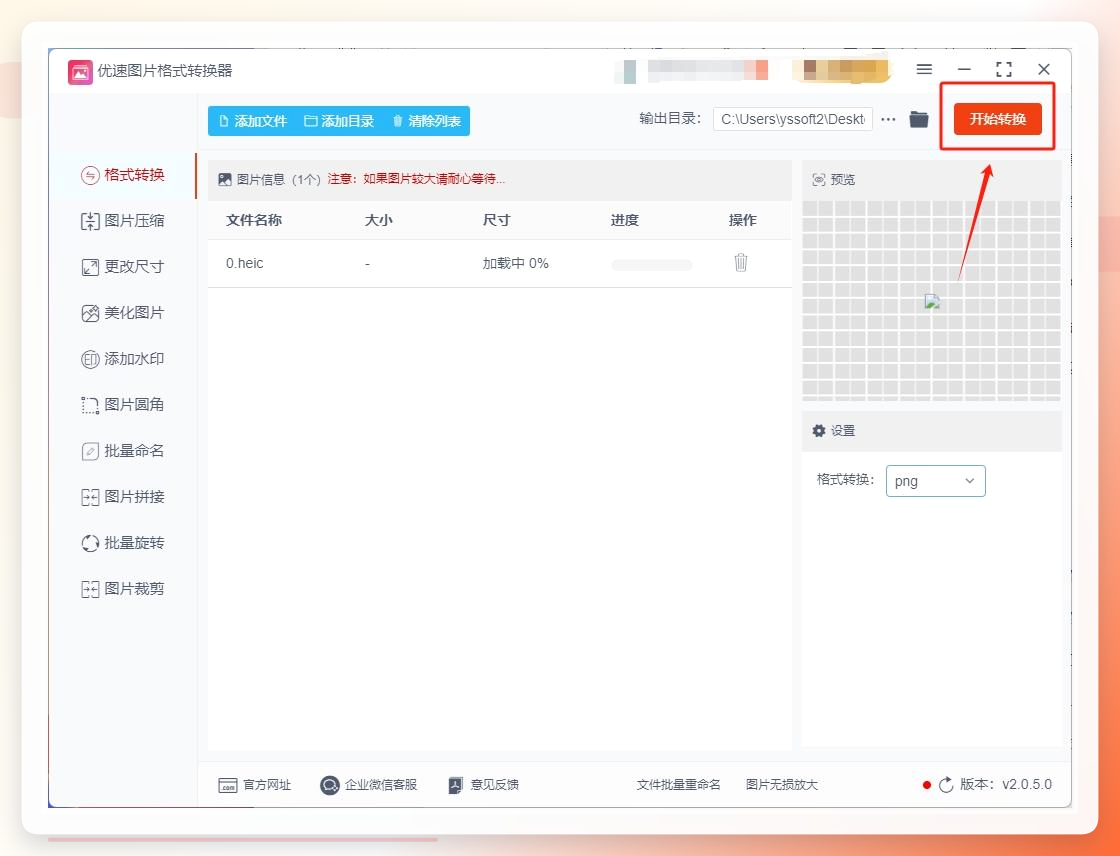 转换完成后,打开软件预设的输出文件夹,就能找到转换好的PNG图片,完成HEIC转PNG的操作。
方法四:用牛学长转码大师转换HEIC格式
牛学长转码大师原本主打视频转码,后来也新增了图片格式转换功能,适合同时需要处理视频和图片的用户。 具体操作步骤: 第一步:启动电脑上的牛学长转码大师,进入主界面后找到“工具箱”板块,在其中选择“图片格式转换”功能。
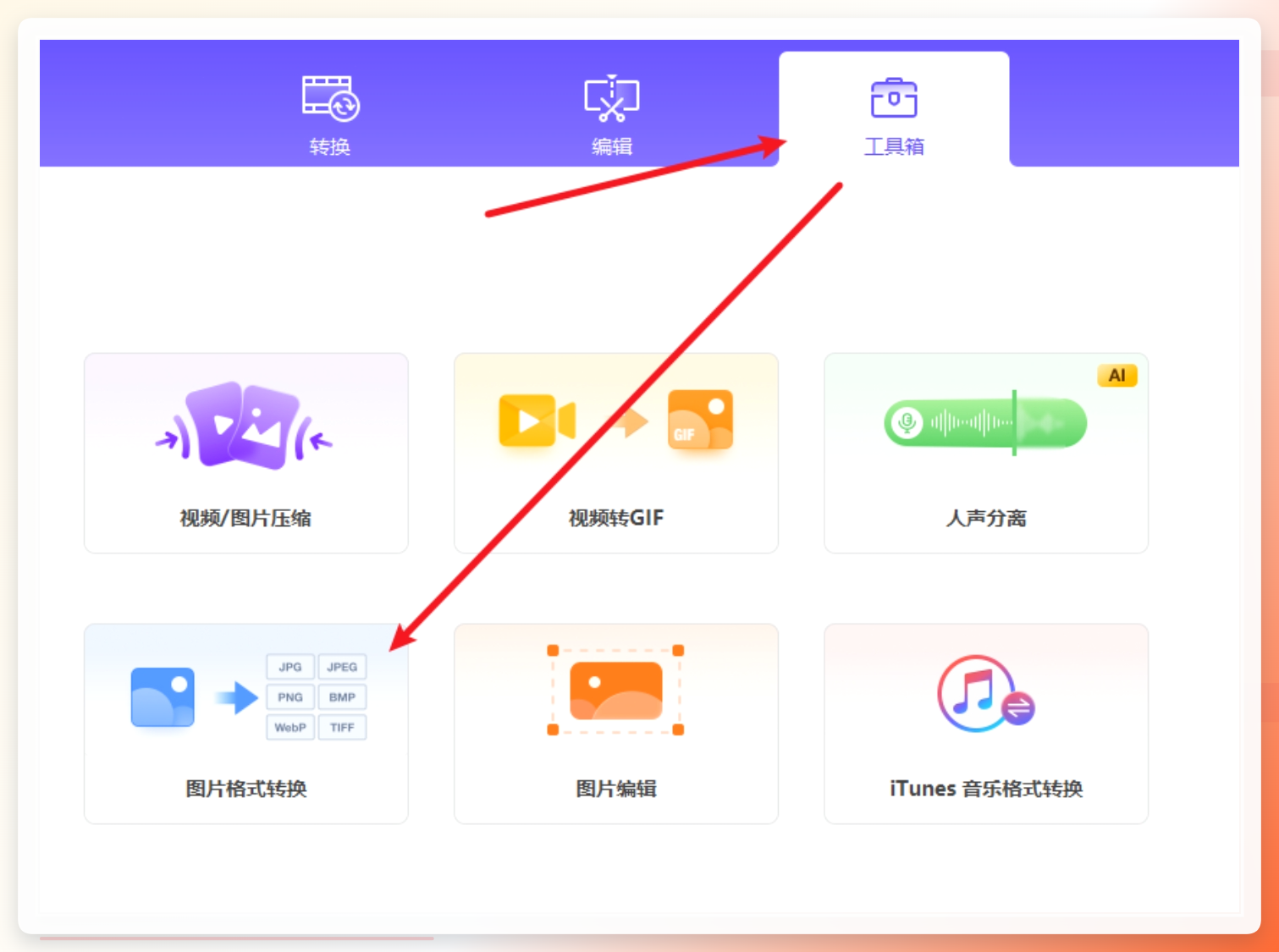 第二步:进入“图片格式转换”界面后,点击“添加文件”按钮,将需要转换的HEIC图片导入软件。导入完成后,在格式选择区域选择“PNG”作为目标格式,确认后点击“全部转换”按钮。
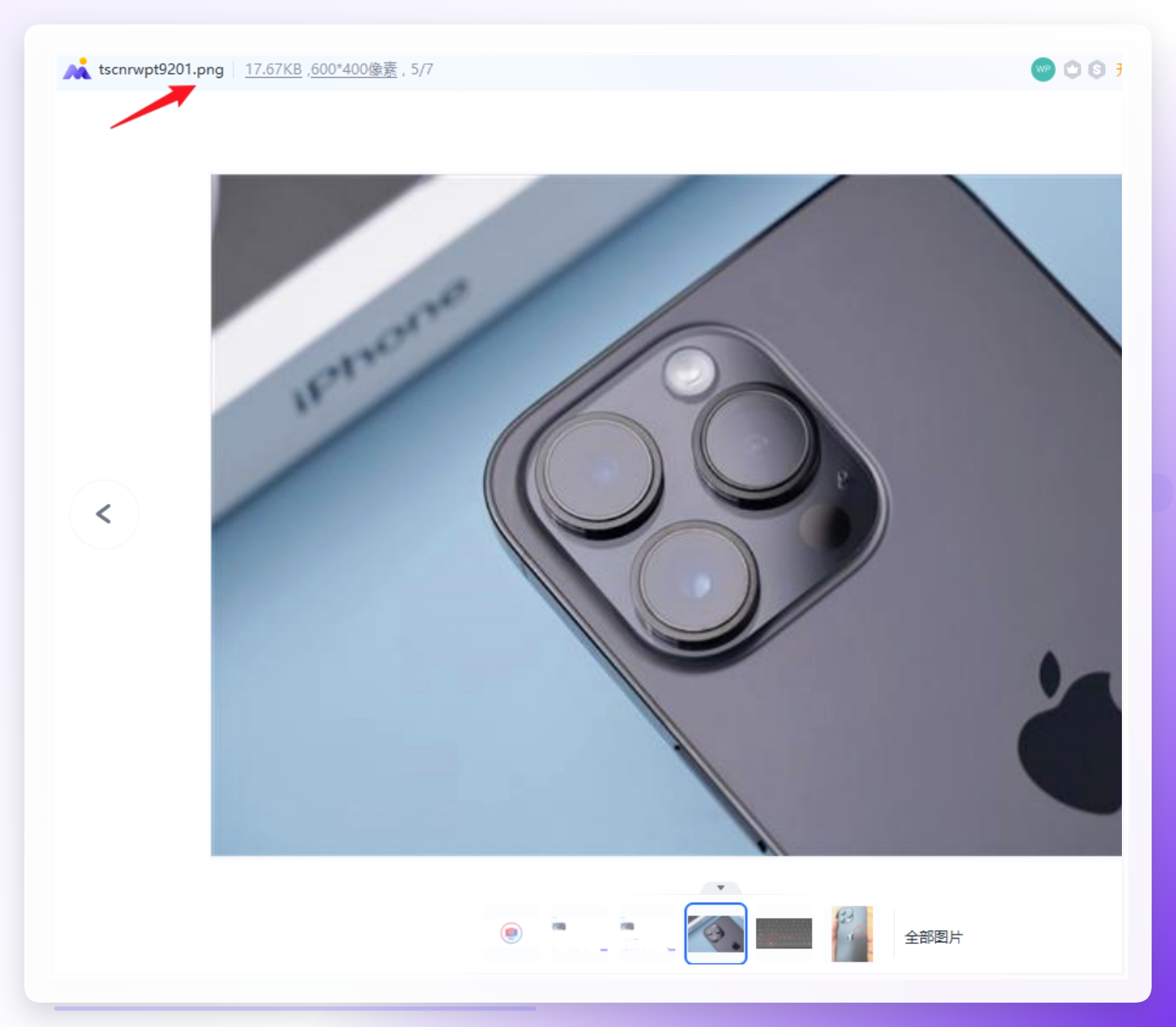
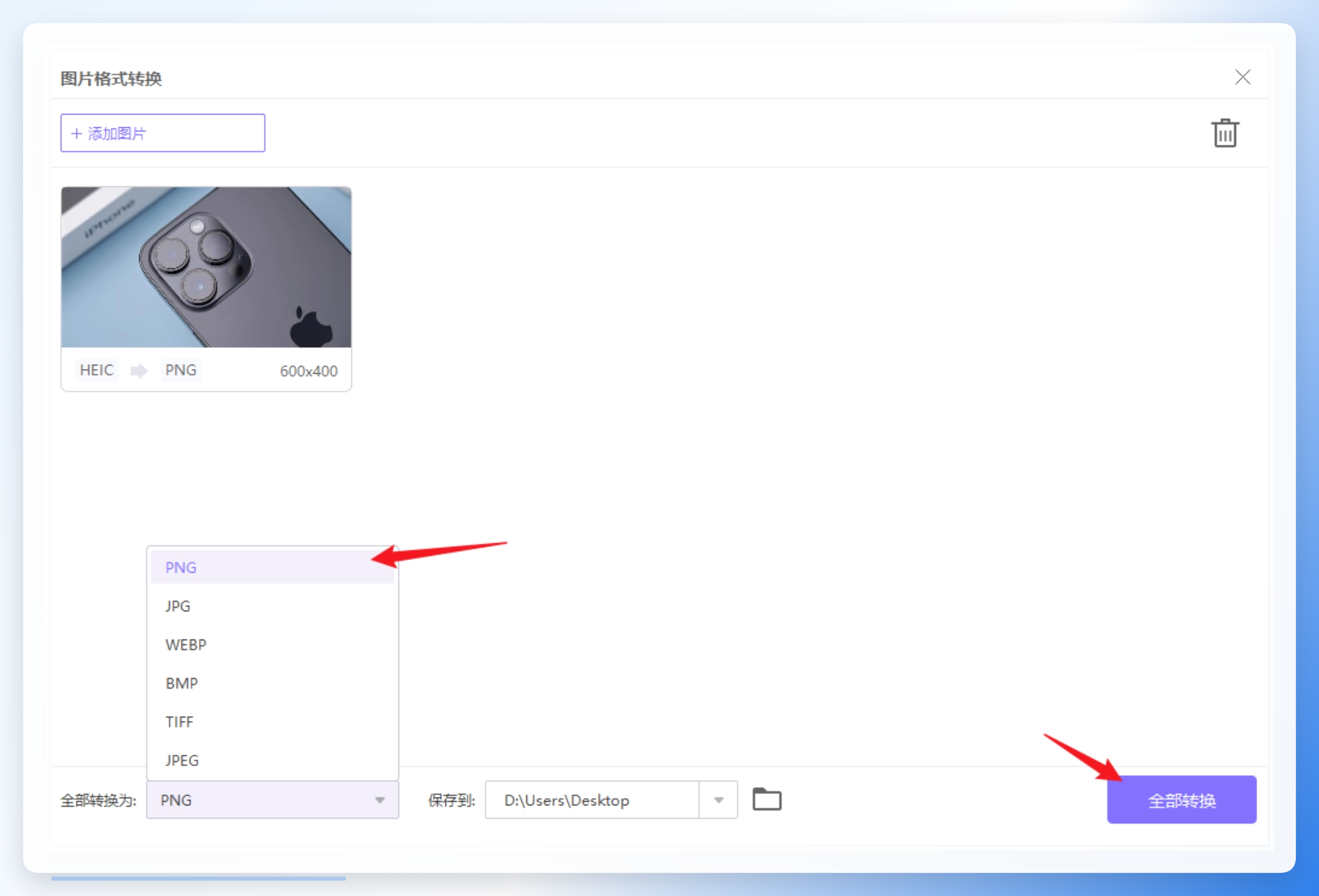 第三步:软件会显示转换进度条,等待所有图片转换完成后,打开预设的输出文件夹,就能找到转换好的PNG图片。
 以上就是解决heic格式的照片电脑无法显示问题的6种heic转png的方法,不同方法各有优势:在线工具适合偶尔少量转换的场景,操作灵活无需安装;本地软件适合批量转换、对画质要求高的场景,稳定性更强。其中汇帮HEIC图片转换器操作简单、转换速度快、画质损失小,是批量转换的首选。大家可以根据自己的实际需求,选择适合的方法,轻松完成HEIC转PNG的操作,解决电脑无法打开HEIC照片的困扰。
