

一、为什么需要HEIC格式转换?
1.1 HEIC格式的优势与局限
HEIC(高效图像编码)是苹果在iOS 11系统中推出的新一代图像格式,采用HEVC编码技术,在相同画质下比传统JPG格式文件体积减少约50%。这意味着用iPhone拍摄的照片能节省存储空间,同时保持接近原始的画质,非常适合日常拍照和云存储。
1.2 兼容性问题的常见场景
然而,HEIC格式的普及度较低,主要面临以下兼容性问题:
- 跨设备传输:通过微信、QQ等社交软件发送HEIC照片给安卓用户时,对方可能提示“文件损坏”或无法打开
- 老旧设备打开:Windows XP、Mac OS X 10.12以下版本系统或部分旧款安卓手机无法识别HEIC格式
- 网站上传限制:部分摄影网站、社交媒体平台(如早期版本的Instagram)对HEIC格式支持不完善
- 批量处理需求:摄影师或摄影爱好者通常会拍摄大量照片,单张转换效率极低
1.3 格式转换的必要性
及时将HEIC格式转换为通用的JPG/PNG格式,能有效解决上述兼容性问题,让照片在各种设备和平台中正常使用,同时保留原始画质。接下来介绍的4种方法将覆盖不同场景需求,从专业需求到临时应急,均能找到合适的解决方案。
二、苹果手机HEIC图片怎么转JPG?苹果用户必看的4种方法
方法一:使用汇帮HEIC图片转换器
具体操作步骤
1. 下载与安装
双击安装包按提示完成安装,安装过程无需注册登录,直接打开软件即可使用。
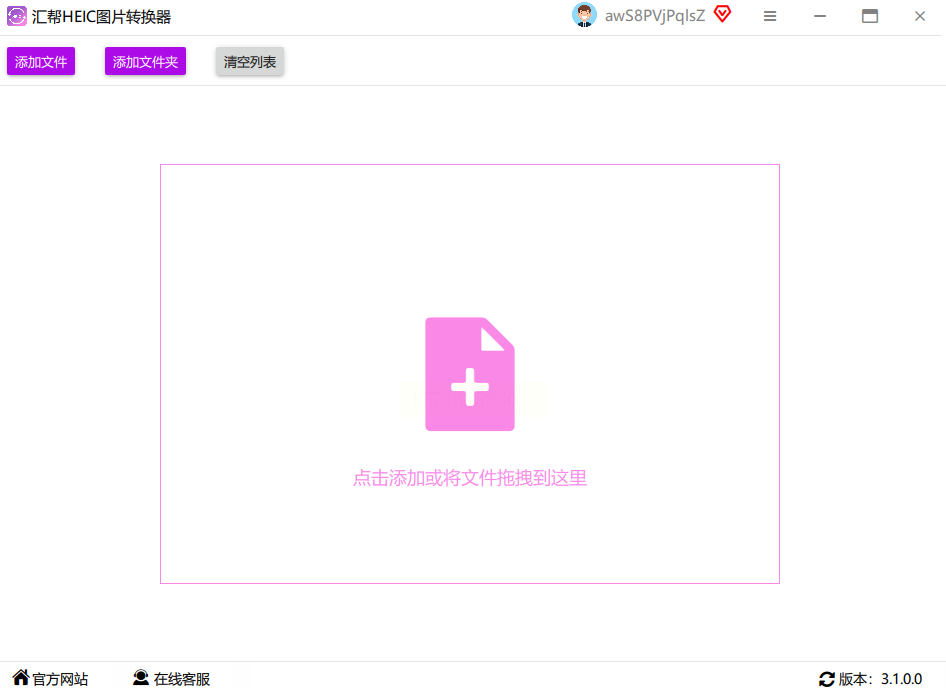
2. 添加HEIC文件
打开软件后,点击主界面左上角“添加文件”按钮,可选择单个HEIC图片或文件夹。批量处理时,支持同时导入几十张甚至上百张HEIC照片,无需重复操作。
3. 设置转换参数
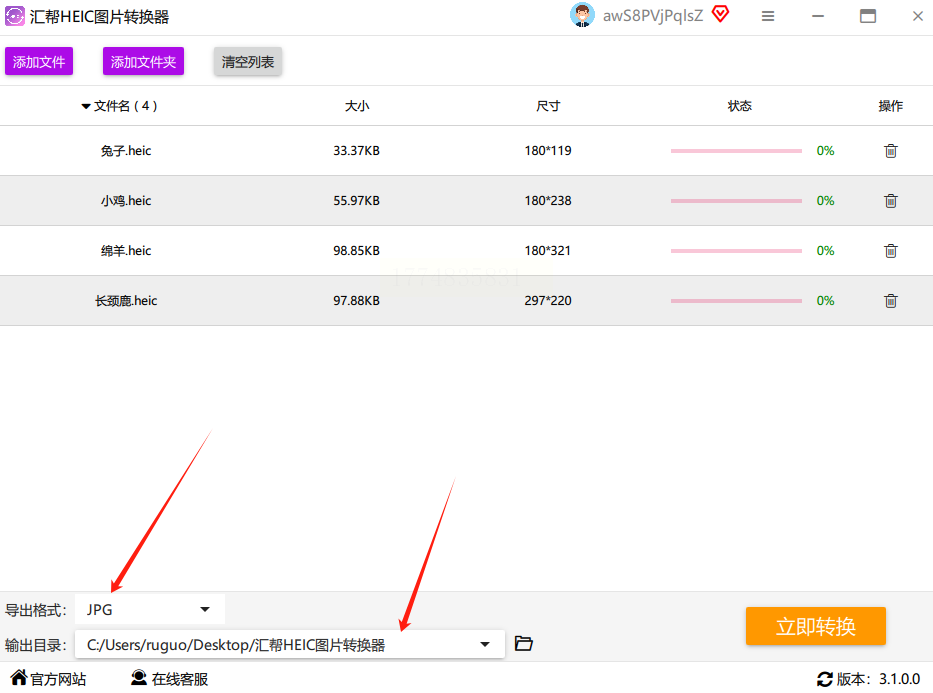
- 在界面左下角找到“导出格式”选项,默认是“JPG”,也可根据需要选择“PNG”(透明背景支持)
- 点击“输出文件夹”右侧的“浏览”按钮,选择电脑中合适的保存位置
4. 执行转换
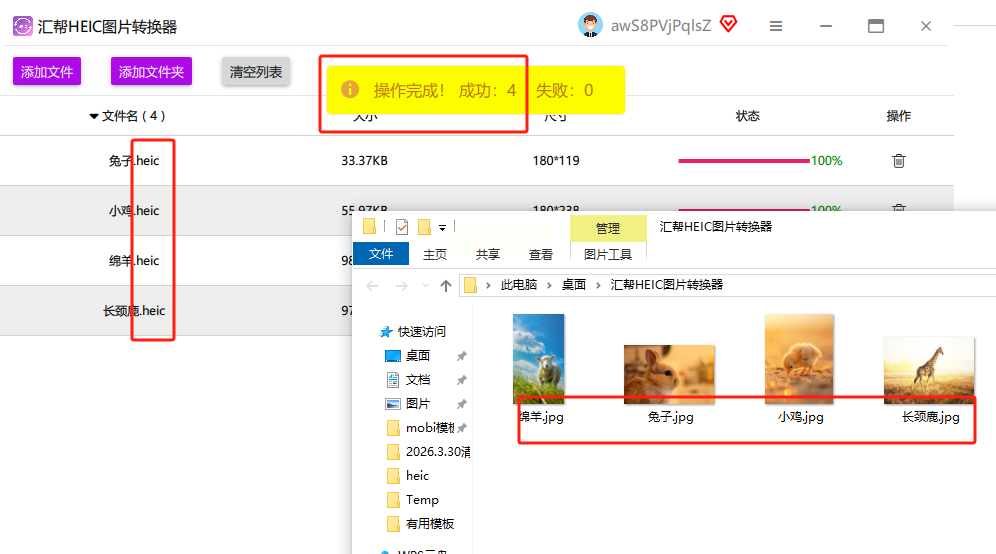
点击右下角黄色“开始运行”按钮,软件会自动开始批量转换,进度条会显示每张图片的转换状态,完成后会自动弹出输出文件夹,所有转换后的JPG文件已整齐排列在目标位置。
方法二:使用极速HEIC转换器
具体操作步骤
1. 打开软件
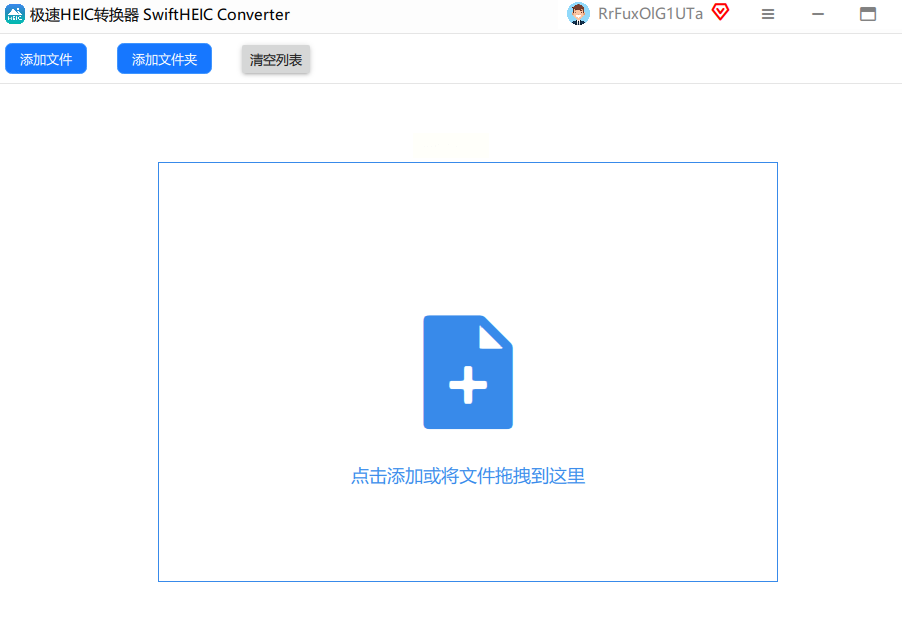
安装后打开软件,首次使用会显示欢迎界面,点击“立即开始”进入主界面,界面设计极简,没有多余功能按钮,一目了然。
2. 导入HEIC文件
- 点击“添加文件”按钮,找到手机或电脑中存放的HEIC图片
- 若需批量处理,直接点击“添加文件夹”,选择包含HEIC照片的文件夹,一次性导入所有照片,节省时间
- 导入过程中会显示已添加的文件列表,可直接删除不需要转换的文件
3. 设置输出参数
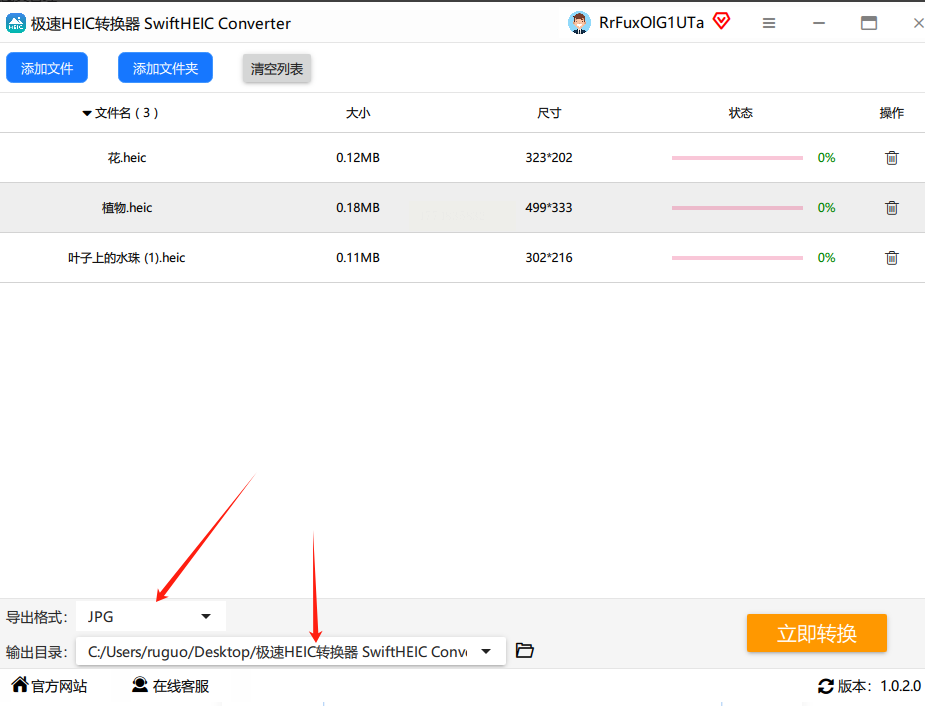
- 左下角“导出格式”默认选择“JPG”,
- 点击“浏览”按钮选择输出路径
4. 开始转换
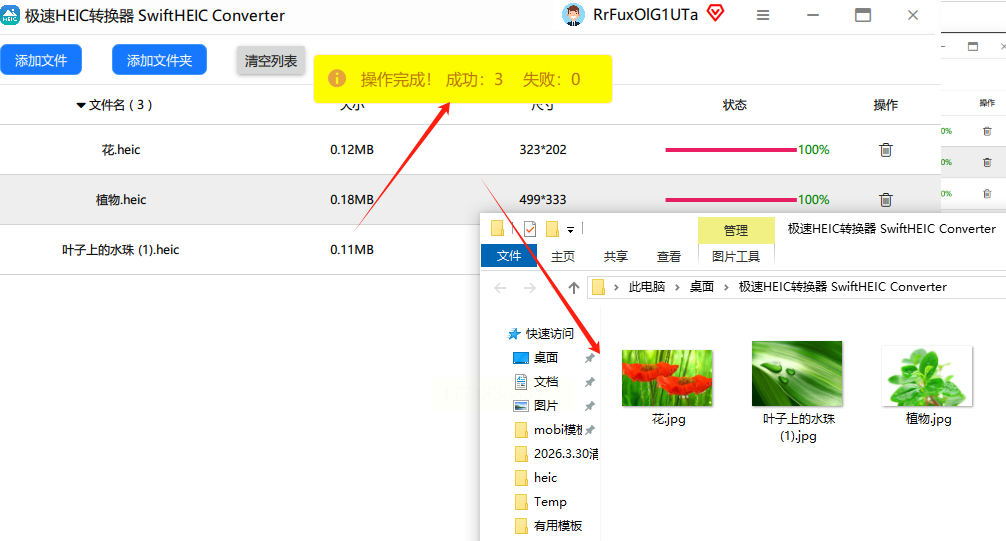
点击右下角“开始运行”按钮,软件会快速完成转换,转换过程中进度条会实时更新,完成后会弹出提示窗口,点击“打开文件夹”即可查看转换后的JPG文件。
方法三:在线HEIC转JPG工具
操作步骤
1. 打开网页:支持HEIC上传的在线工具
2. 上传文件:点击页面中央“Select JPG or HEIC”按钮,选择电脑中的HEIC文件.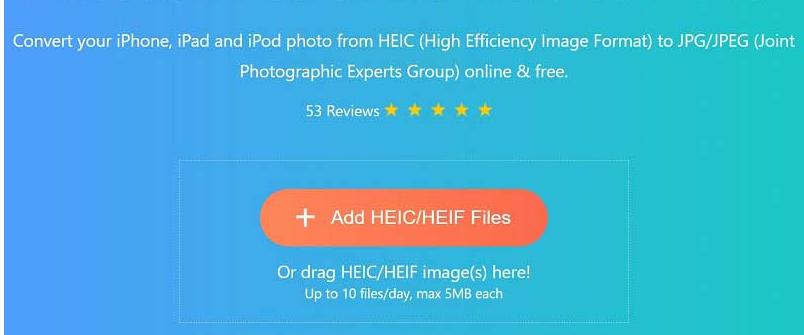
3. 转换设置:选择转换为JPG格式(默认已勾选),可调整压缩质量(0-100%)
4. 开始转换:点击“Convert”按钮,等待几秒到十几秒(
5. 下载文件:转换完成后,点击“Download”按钮保存转换后的JPG文件.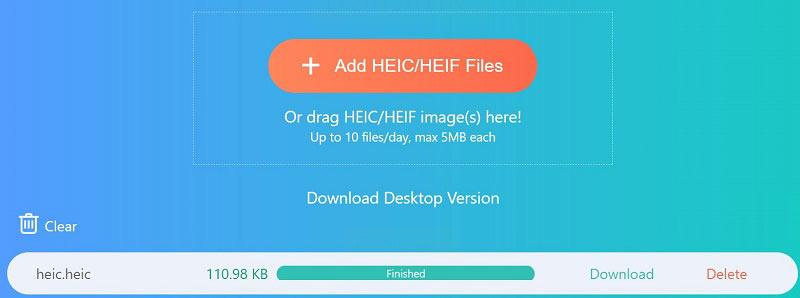
方法四:苹果数据管理工具
具体操作步骤
1. 连接设备并打开软件
用数据线连接iPhone/iPad到电脑,打开iMazing软件,软件会自动识别设备,点击“照片”模块进入。
2. 选择照片并转换
- 在左侧列表中选择“相机胶卷”或“相册”,勾选需要转换的HEIC照片
- 点击右上角“导出到电脑”,选择“JPG”格式,设置导出路径和文件名规则
- 选择“全部导出”或“仅所选”,软件会自动转换并保存到指定位置
三,掌握HEIC格式转换等基础办公技巧,不仅能解决当前问题,还能提升数字化工作效率:
- 培养跨平台操作能力,适应不同设备和系统的协作需求
- 提升数据处理能力,理解格式兼容性的重要性
- 建立数字化思维,合理管理和处理电子文件,减少重复劳动
四,结语
通过以上4种方法,你可以根据自身需求和场景,选择最适合的HEIC格式转换工具,轻松解决照片兼容性问题。无论是专业摄影师处理大量照片,还是普通用户分享日常照片,都能找到合适的解决方案。掌握这些实用技巧,不仅能让你的工作更高效,还能提升个人数字化素养,让照片在不同设备和平台间自由流转。记住,选择工具时需注意安全性和合法性,养成定期备份的好习惯,让照片管理更加安全可靠。
