

你是否也曾在电脑前,对着手机传过来的照片一筹莫展?明明在手机上清晰亮丽,到了电脑上却成了无法识别的“神秘文件”。这很可能是因为你遇到了HEIC格式——这个由苹果主导的高效图像格式。它在节省空间方面是能手,却也让不少Windows用户和需要跨平台分享的朋友犯了难。别担心,转换格式并非难事,关键在于找到顺手又高效的工具。今天,我们就来一起探索几种主流的转换方法,帮你轻松化解这个“格式壁垒”,让图片流通再无阻碍。

方法一:使用“汇帮图片转换器”
软件名称:汇帮HEIC图片转换器
下载地址:https://www.huibang168.com/download/wGnPm8JNWOlq
这款软件以界面直观、步骤简单著称,非常适合希望快速完成转换、不追求复杂操作的用户。
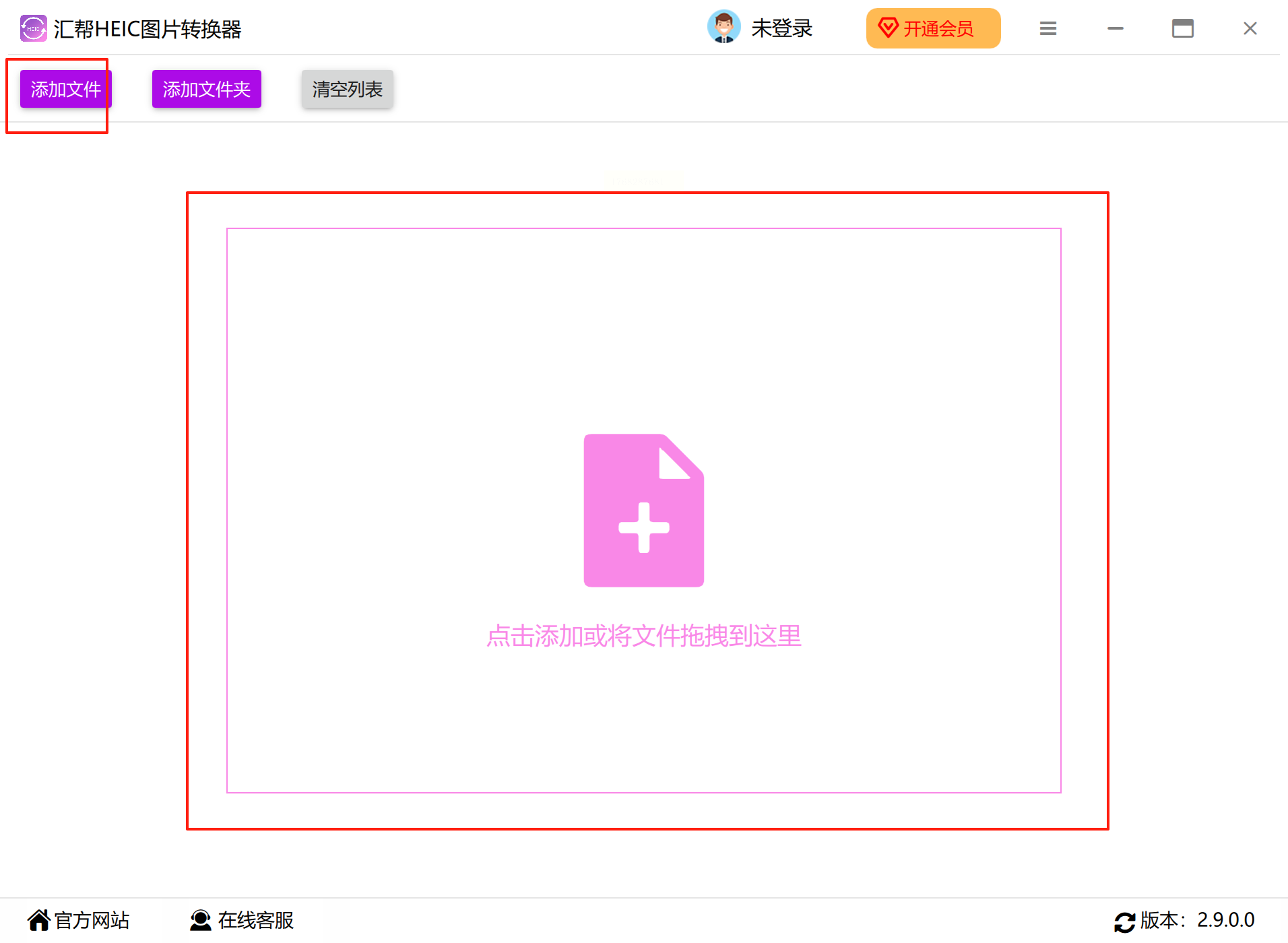
步骤一:在电脑上启动软件后,你会看到一个非常清爽的界面。直接点击“添加文件”或“添加文件夹”的按钮,就能从电脑里选中那些需要“变身”的HEIC图片了。
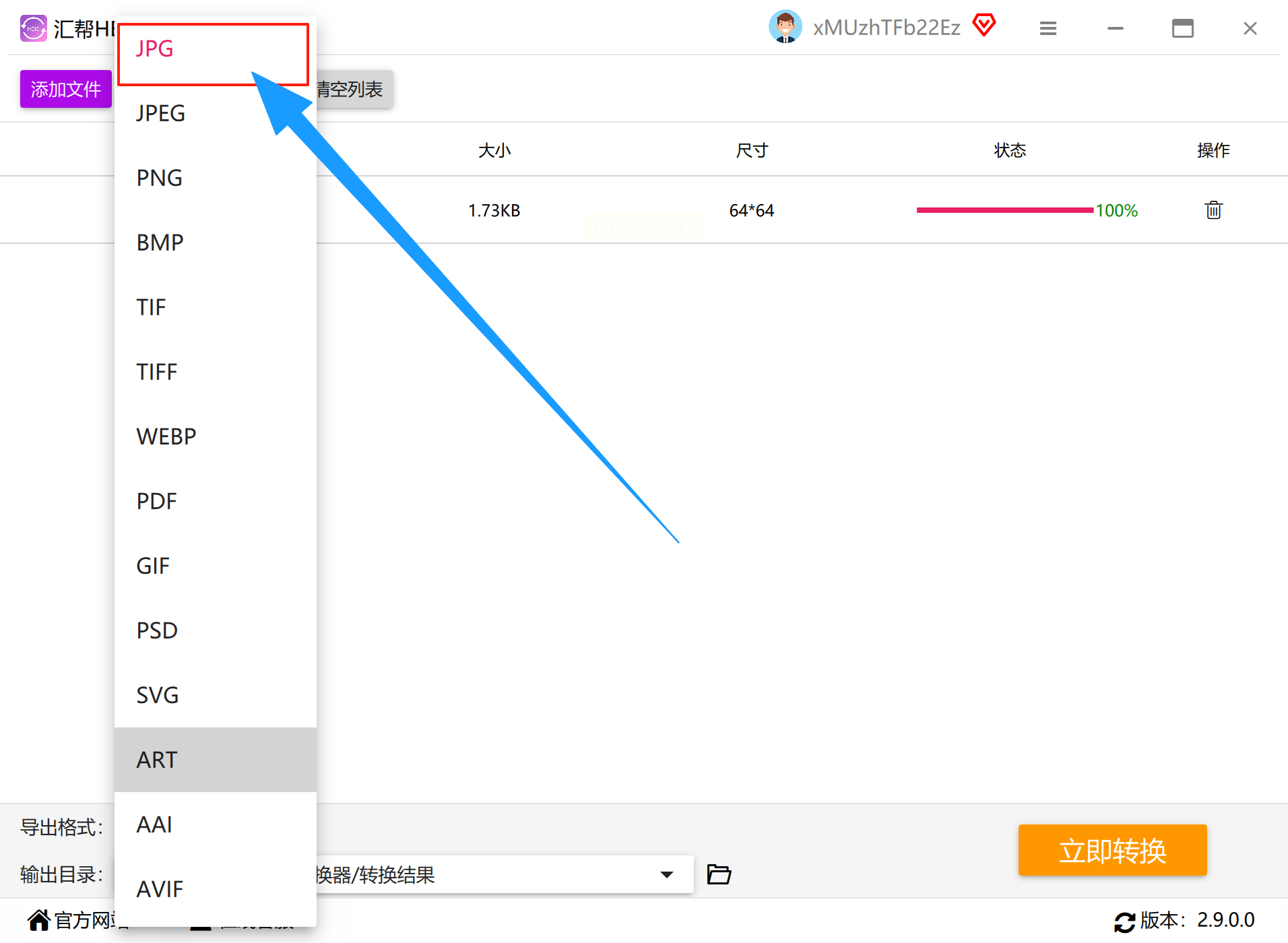
步骤二:所有图片导入后,在输出设置区域,将目标格式选择为“JPG”。这个软件支持的格式非常丰富,有二十多种,下次如果需要转换其他格式也能用得上。
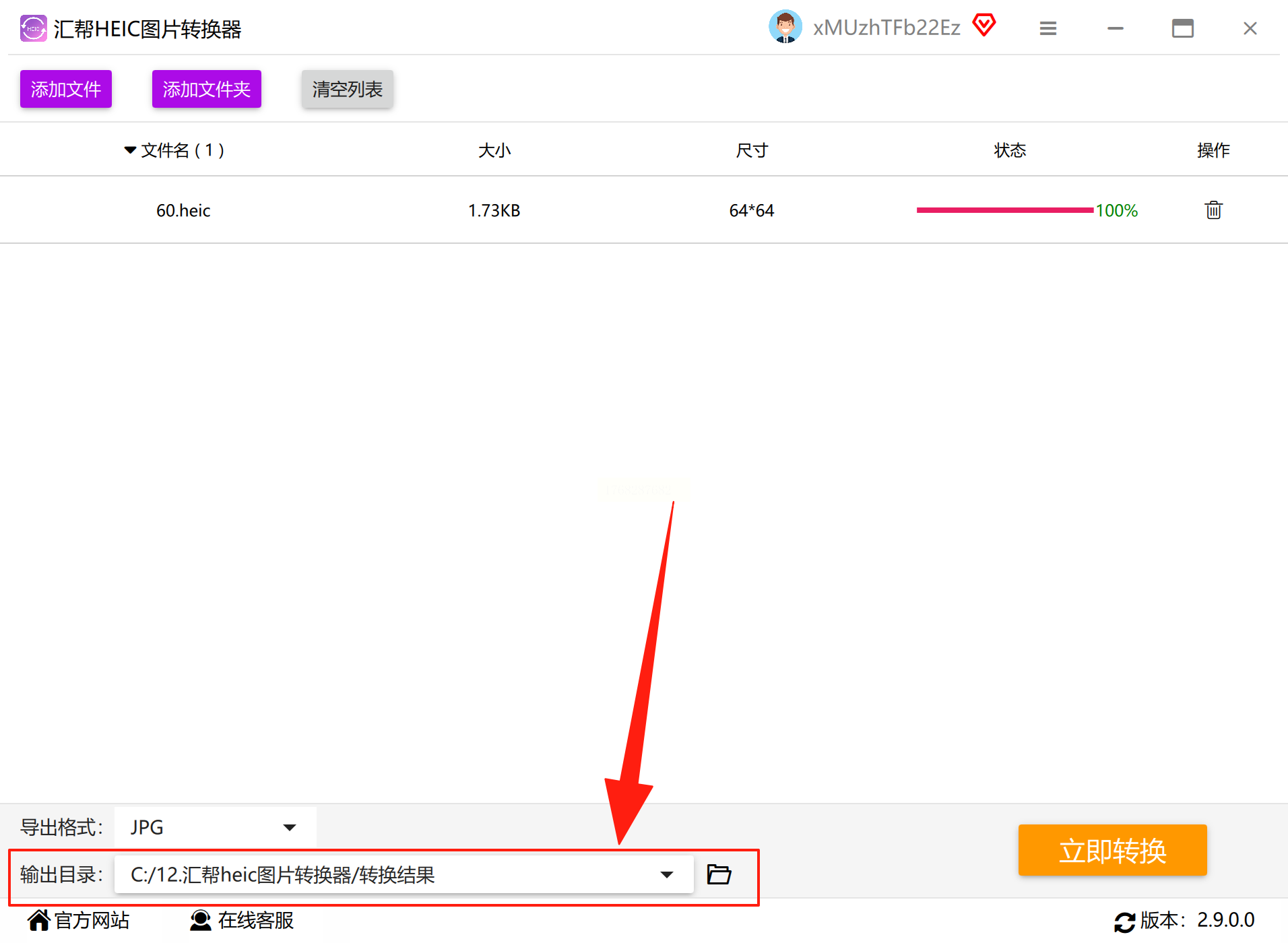
步骤三:为转换好的图片找个新家。你可以点击“浏览”,自定义一个容易找到的文件夹;如果嫌麻烦,直接使用软件默认的保存位置也完全没问题。
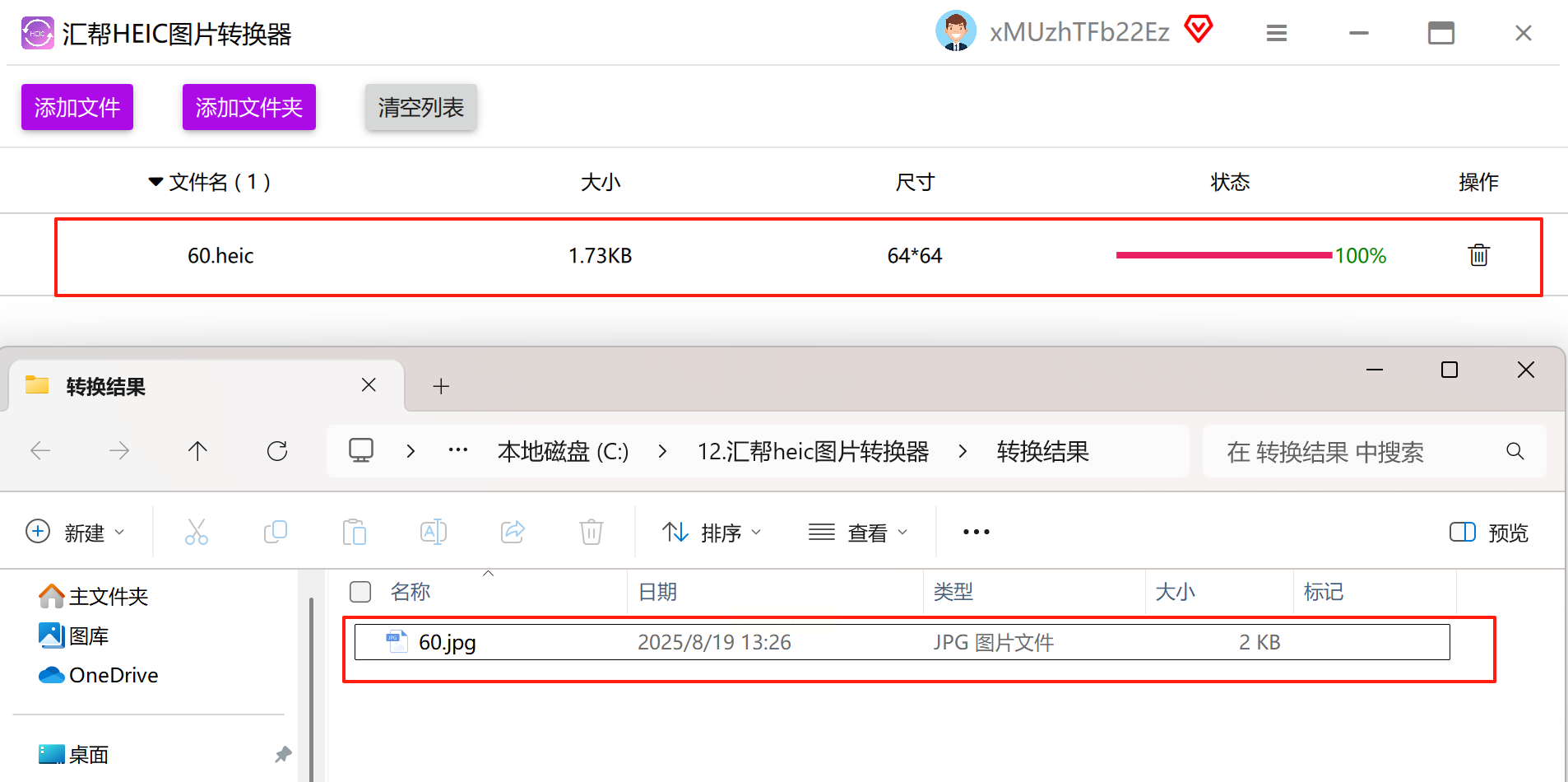
步骤四:确认无误后,点击那个醒目的“立即转换”按钮。只需稍等片刻,进度条走完,软件通常会自动弹出保存文件夹窗口,让你第一时间检查转换后的JPG图片是否完好无损。
方法二:借助“图片编辑助手”
如果你需要的不仅仅是一个格式转换,还希望后续能进行一些简单的编辑处理,那么这类集成度较高的软件会更适合你。
步骤一:打开软件,在主功能面板上找到“格式转换”或类似的选项并点击进入。
步骤二:通过“添加文件”将HEIC图片导入列表。在输出格式的下拉菜单中,稳稳地选中“JPG”格式。这里通常还提供图像质量调节滑块,你可以根据对文件大小和清晰度的要求进行微调。
步骤三:一切准备就绪,点击“开始转换”或“全部转换”。转换过程中会有明确的进度提示,你只需耐心等待几秒到几十秒即可。
方法三:尝试“迅捷图片转换器”
对于需要批量处理大量图片的用户来说,转换效率是核心考量。这款软件在批量转换和速度方面表现突出。
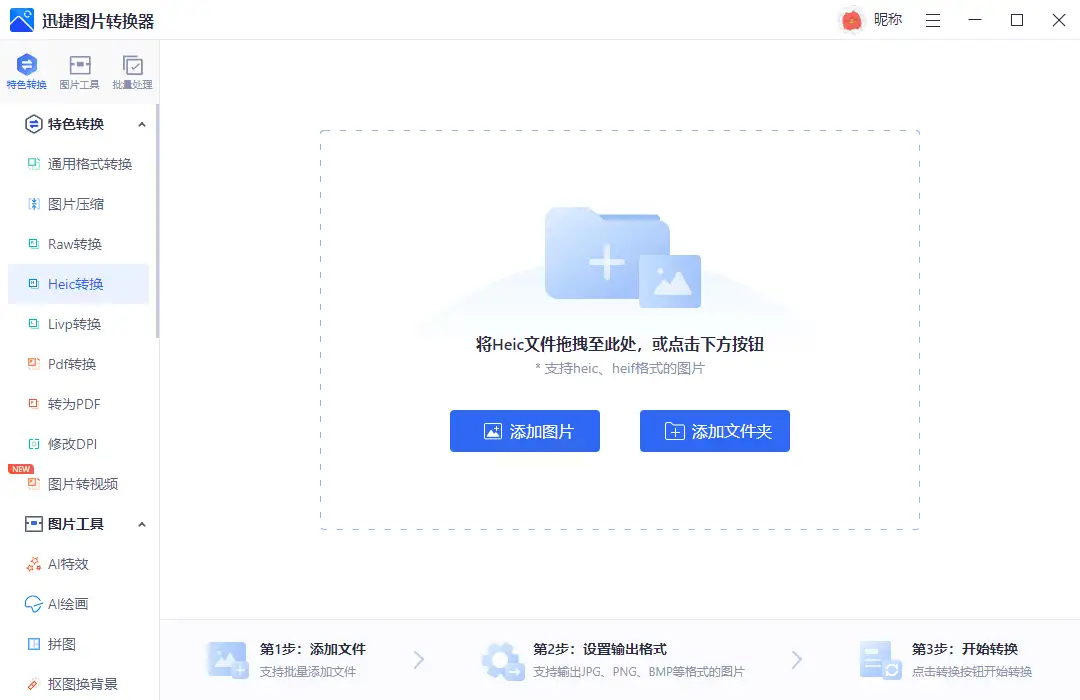
步骤一:启动软件,在首页功能矩阵中很容易就能找到“HEIC转换”的独立选项,点击进入专属操作页面。
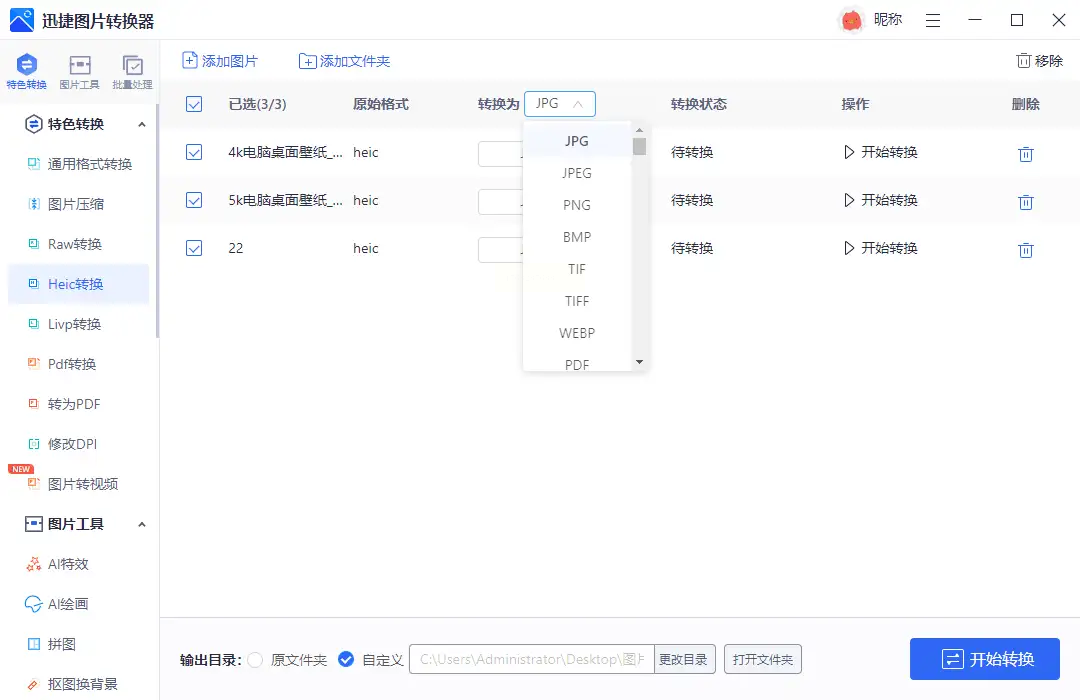
步骤二:你可以一次性添加数十甚至上百张HEIC图片,实现真正的批量操作。接着,在“转换为”的选项里,选择“JPG”作为输出格式。
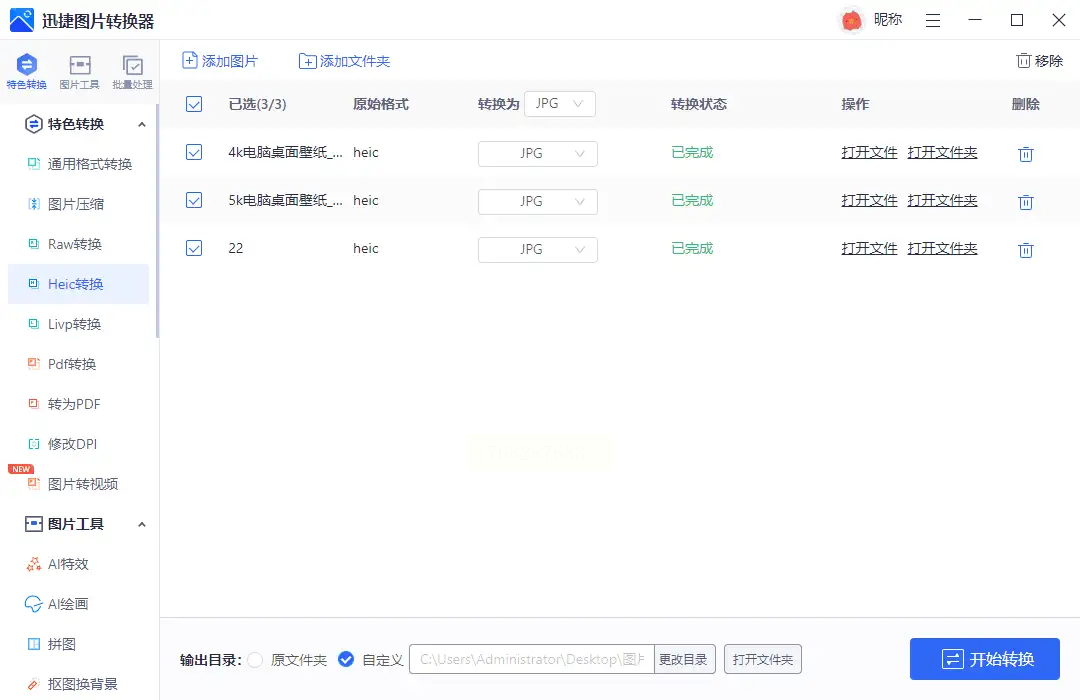
步骤三:点击“开始转换”,软件会高效地处理任务。它的转换过程很快,并且能很好地保持原图的画质,转换完成后得到的JPG图片在电脑上浏览毫无压力。
方法四:体验“金舟HEIC转换器”
这款软件可以看作是专为HEIC格式“量身定制”的解决方案,在针对性和细节设置上做得比较到位。
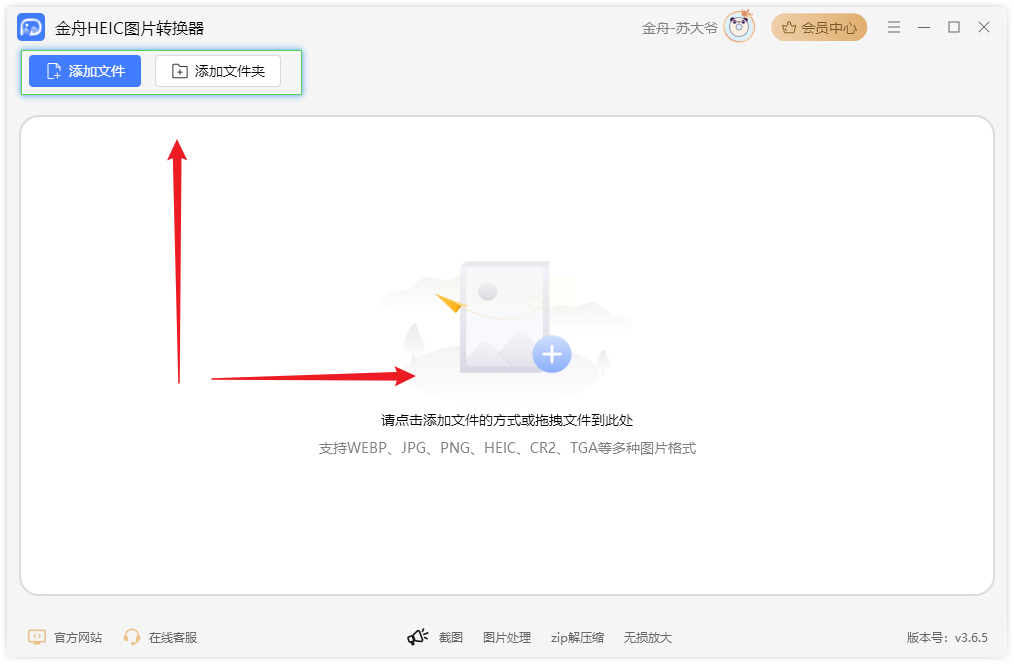
步骤一:运行软件后,直接通过“添加文件”或更为方便的拖拽方式,将HEIC图片导入。
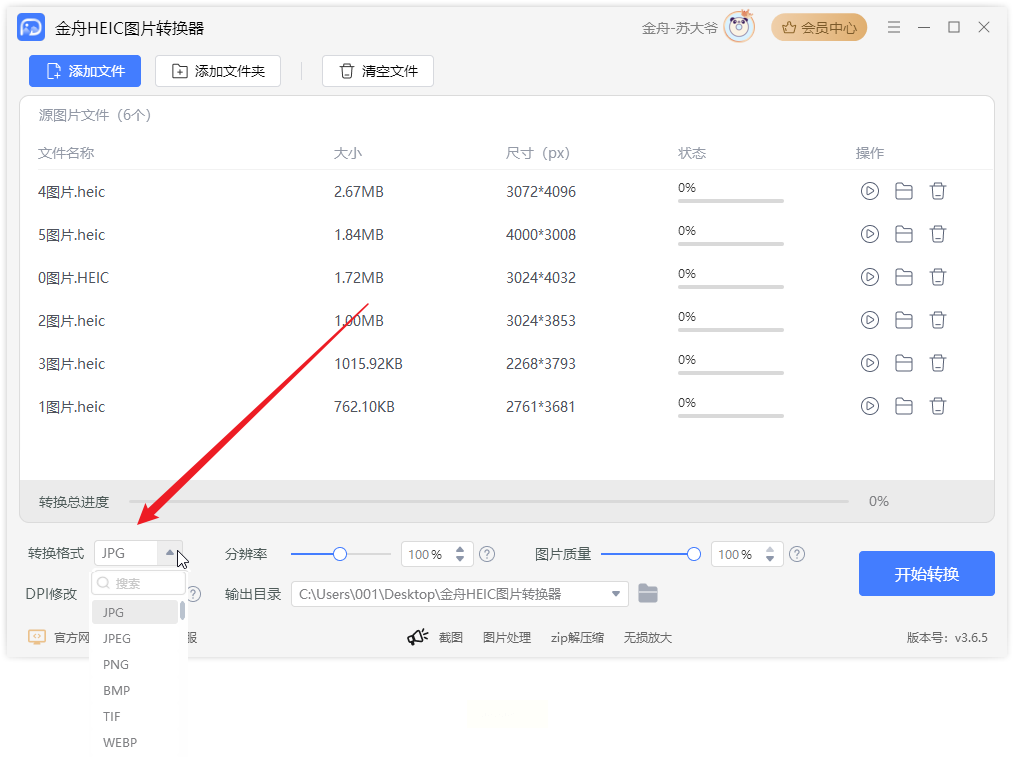
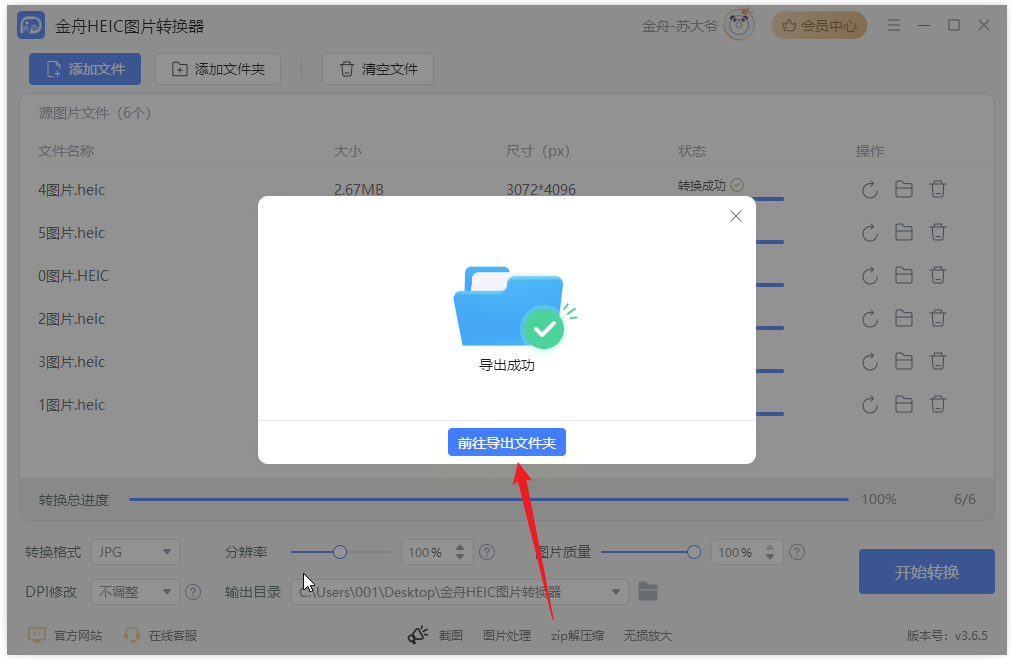
步骤二:在下方设置区域,点击“转换格式”,并从列表中选择“JPG”。
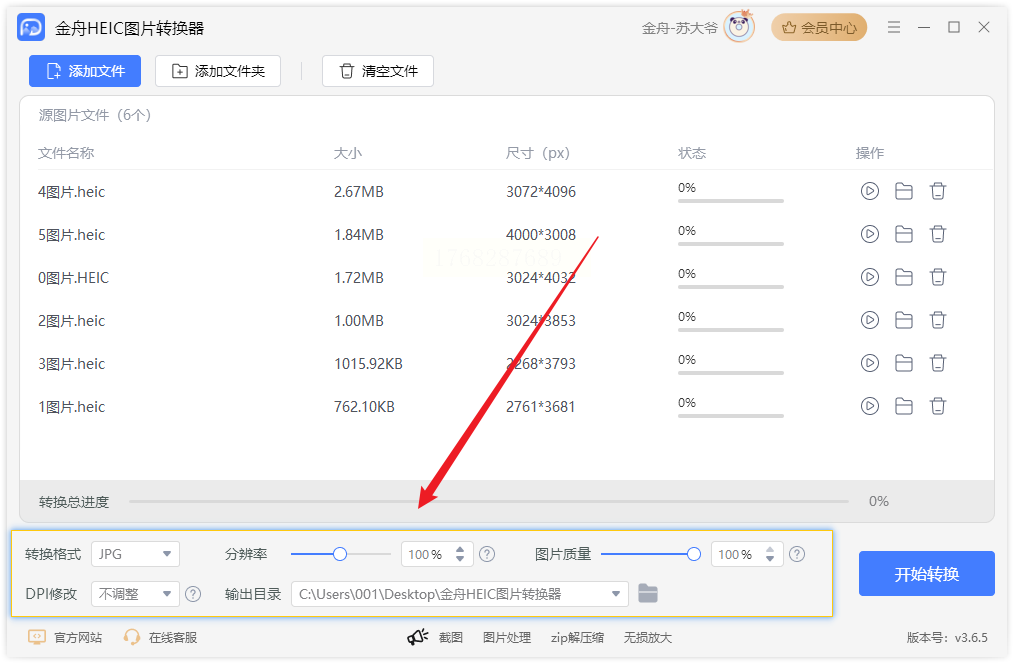
步骤三:这里提供了一个亮点功能:你可以手动调整输出图片的分辨率和质量百分比,这让你能更精准地控制最终文件的大小与清晰度平衡。
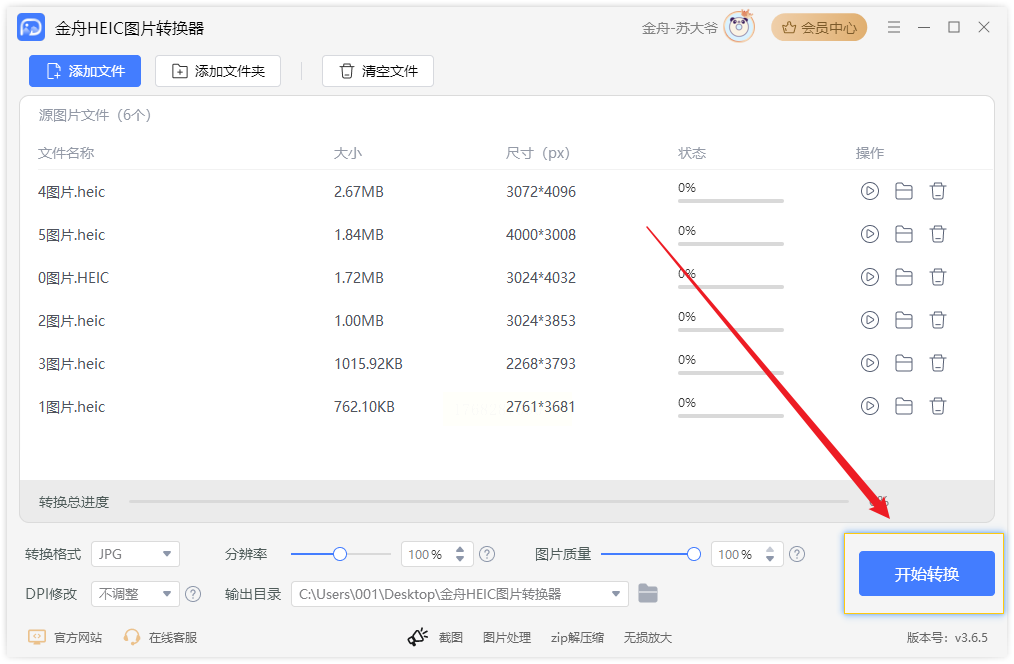
步骤四:点击“开始转换”按钮启动流程。
步骤五:转换完成后,软件会给出成功提示,点击“打开输出文件夹”就能直接验收成果,非常贴心。
说到底,将HEIC转换为JPG,就像是为图片办理一张通用的“通行证”。上面介绍的这几款工具,各有各的特色,但都能出色地完成这个核心任务。我们的建议是,你不妨根据自己最常遇到的使用场景,从中选择一两种进行尝试,用上几次,自然就能感受到哪一款最贴合你的使用节奏。希望这篇指南能帮你彻底扫清HEIC格式带来的困扰,让你手中的每一张精彩瞬间,都能在任何设备上自由呈现。
