

好的,作为一名资深的百家号内容运营专家,我将严格按照您的要求,围绕核心关键词“电脑heic怎么转换成jpg”,进行本次文章的创作。
首先,我将进行内部执行步骤:
谈及电脑heic怎么转换成jpg,这几乎是每个iPhone用户把照片迁移到Windows电脑后都会遇到的棘手问题。好不容易把照片导出来,想用电脑打开看看,结果系统提示“无法识别此文件格式”,发到微信群里朋友也直呼“打不开”。用惯了微信内置的图片预览,突然面对HEIC这种苹果专用格式,确实会让人一时无从下手。本文收集了7种实测有效的方法,帮你把HEIC文件顺利转为通用的JPG格式,覆盖从零基础到批量专业处理的各种场景。
核心推荐:汇帮HEIC图片转换器——电脑heic怎么转换成jpg的高效方案
在众多工具中,汇帮HEIC图片转换器在批量处理和操作便捷性上表现突出。如果你手头有几十上百张HEIC照片需要处理,这个工具能节省大量时间。
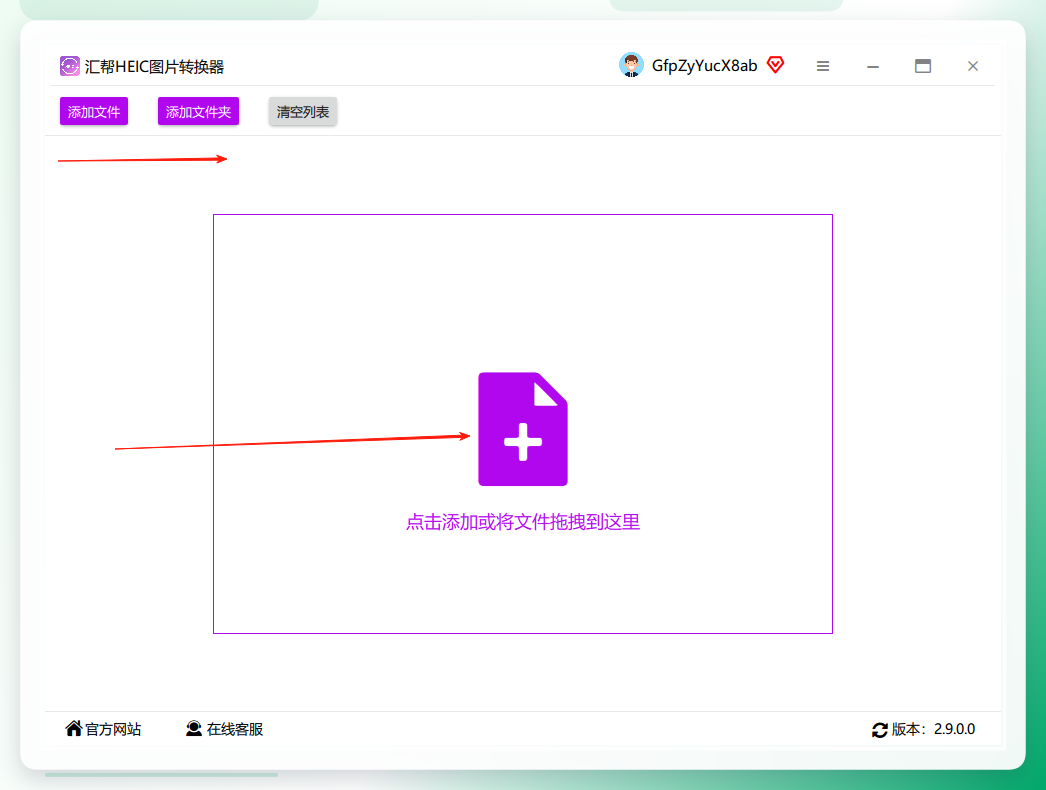
步骤1. 导入HEIC图片:打开软件后,直接将苹果设备拍摄的HEIC图片文件拖拽进软件窗口,或点击“添加文件”按钮进行批量导入。软件支持同时处理数百张图片,等待片刻即可完成加载。
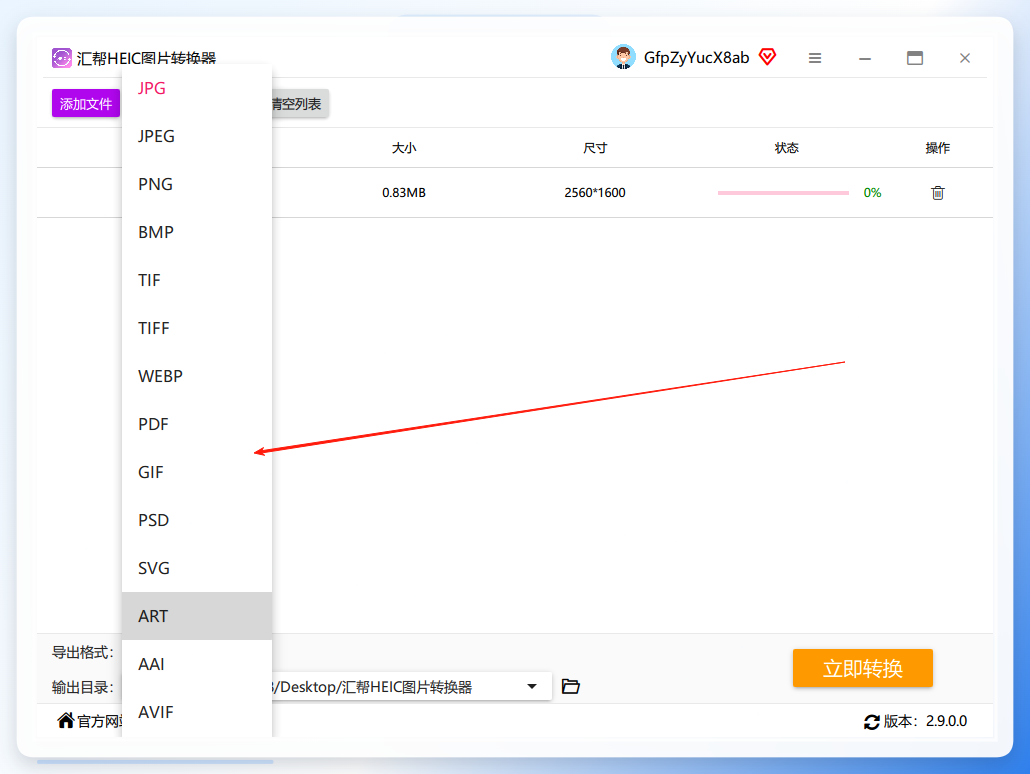
 步骤2. 设置输出格式与保存路径:图片加载完毕后,在下方输出设置区域,将“导出格式”选择为 JPG。同时可以自定义“输出路径”,也就是转换后文件的保存位置,默认为桌面,可根据个人习惯更改。
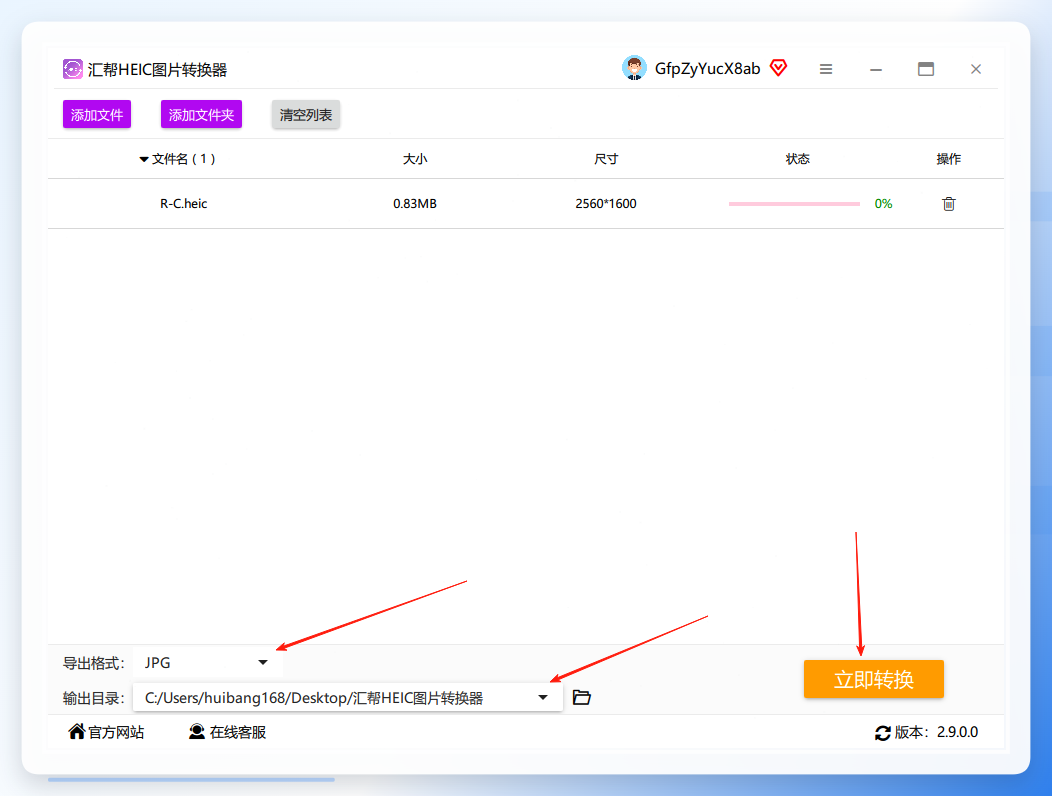
 步骤3. 执行转换:设置完成后,点击“立即转换”按钮。软件会自动处理所有图片,转换完成后会在指定路径生成JPG文件,同时自动备份原图,防止误操作丢失数据。
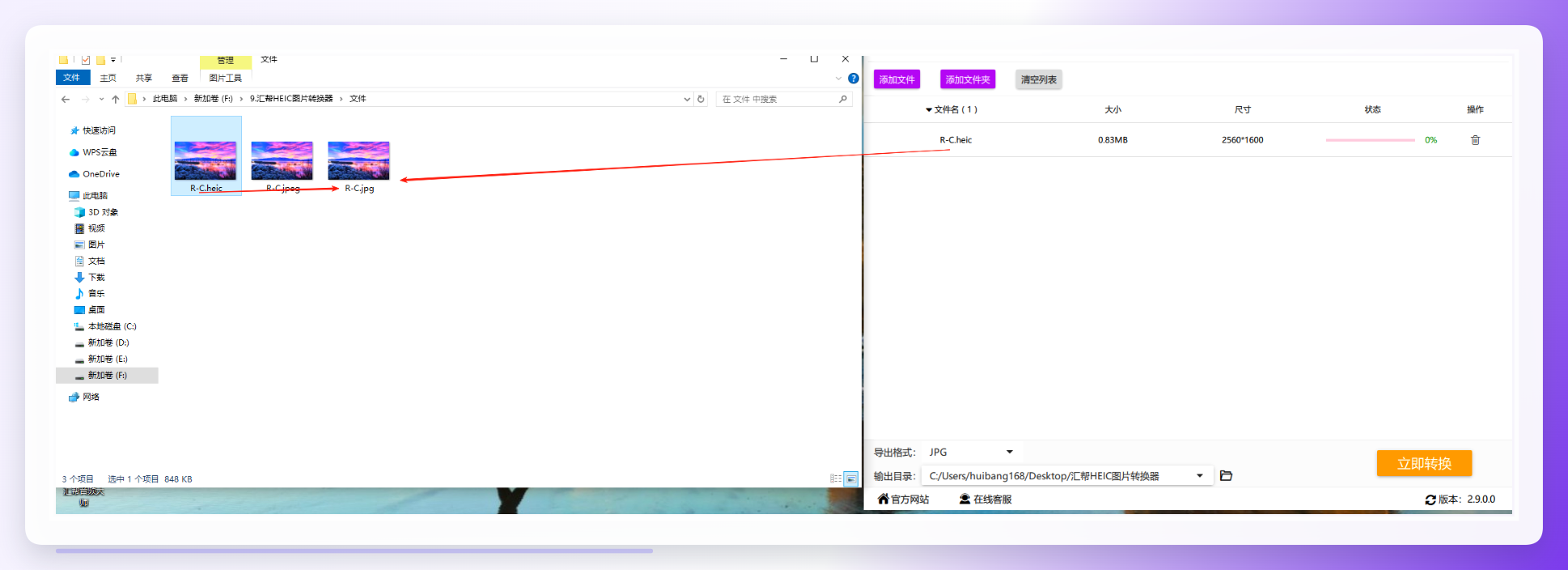 整个流程只需要三步,耗时极短。对比手动一张张用画图工具另存为的方式,汇帮HEIC图片转换器在处理大量图片时具备明显优势,效率和稳定性都更胜一筹。
更多选择:另外6种有效的HEIC转换方法
除了上述核心推荐的方法,电脑heic怎么转换成jpg还有其他方案可以应对不同场景,以下6种工具各具特色。
1. 极速HEIC转换器
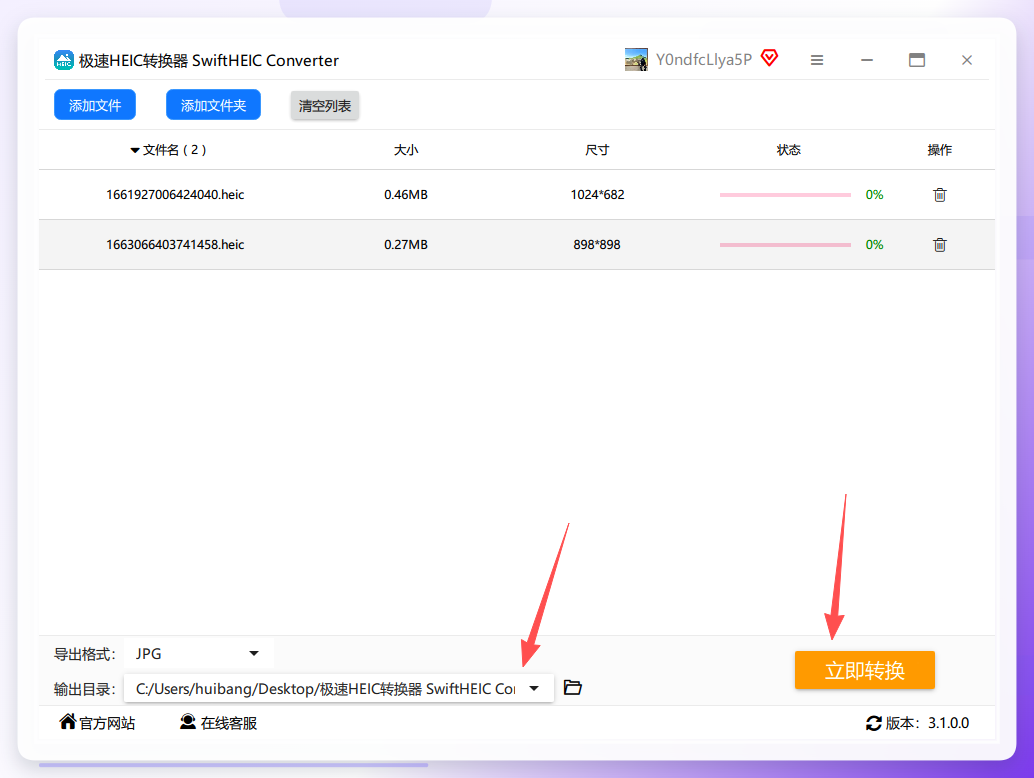
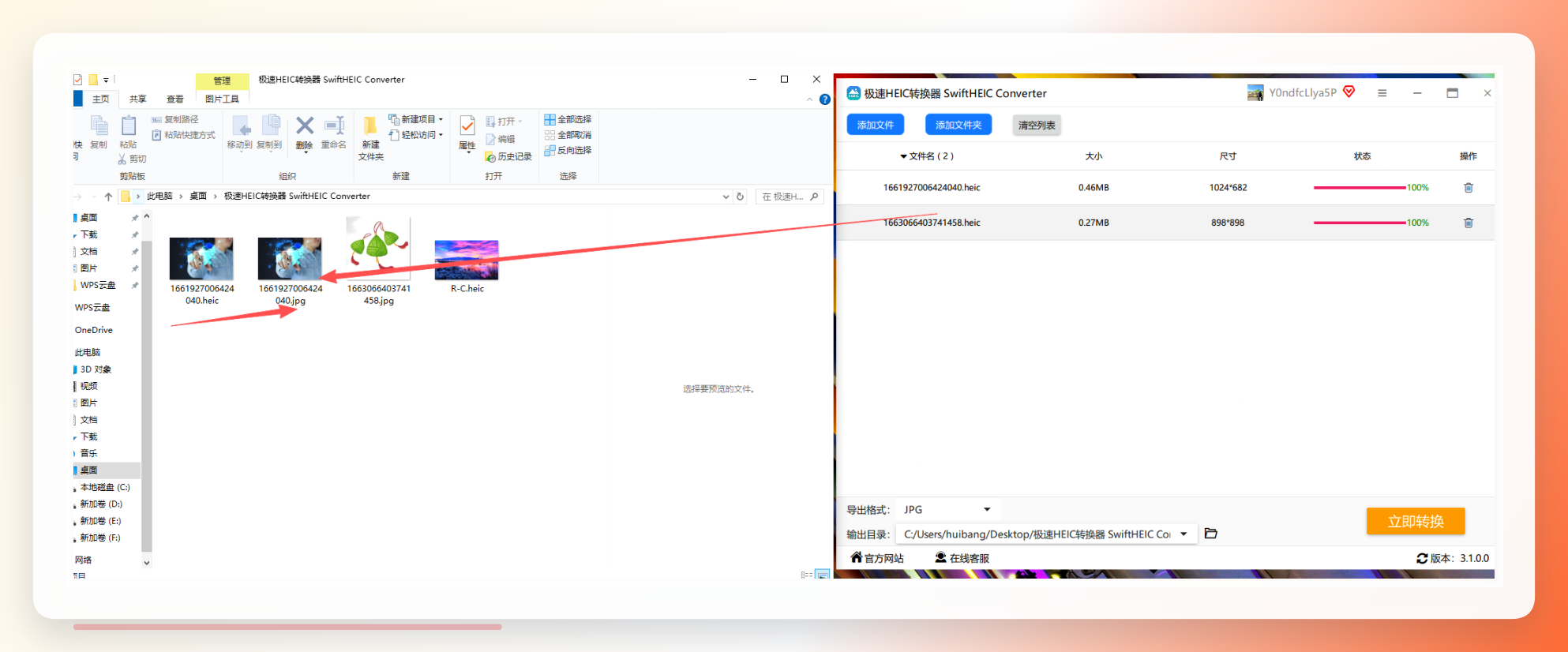
这款软件与汇帮的操作逻辑较为相似,同样支持拖拽导入和批量转换。
步骤1. 导入图片:打开软件,将HEIC图片拖入或点击添加。
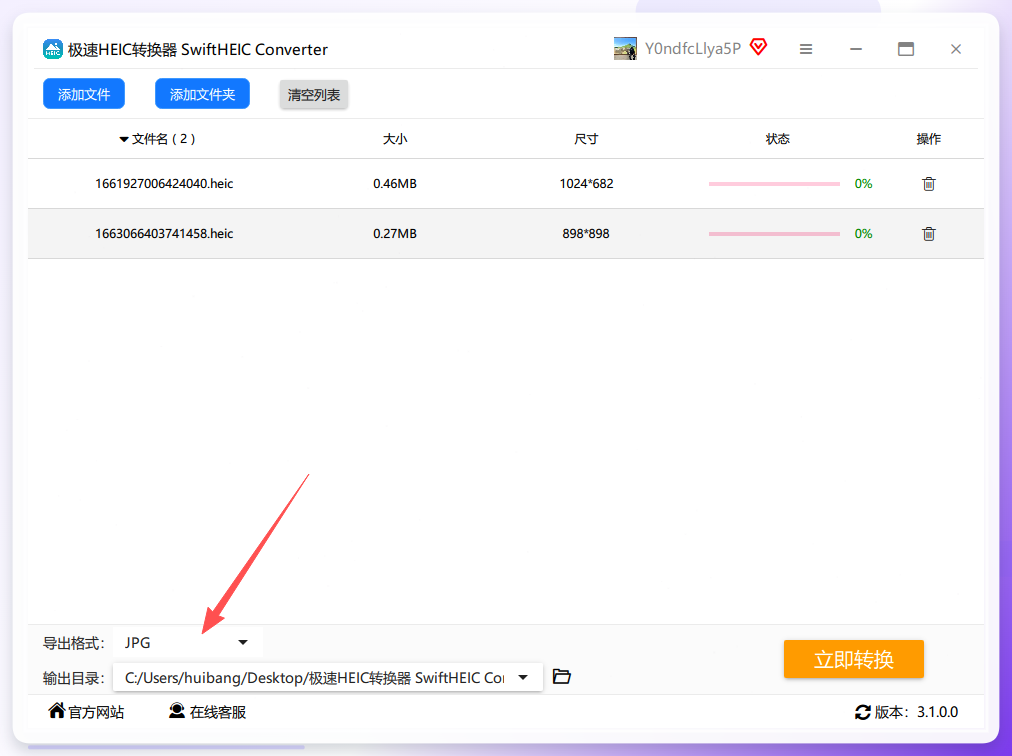
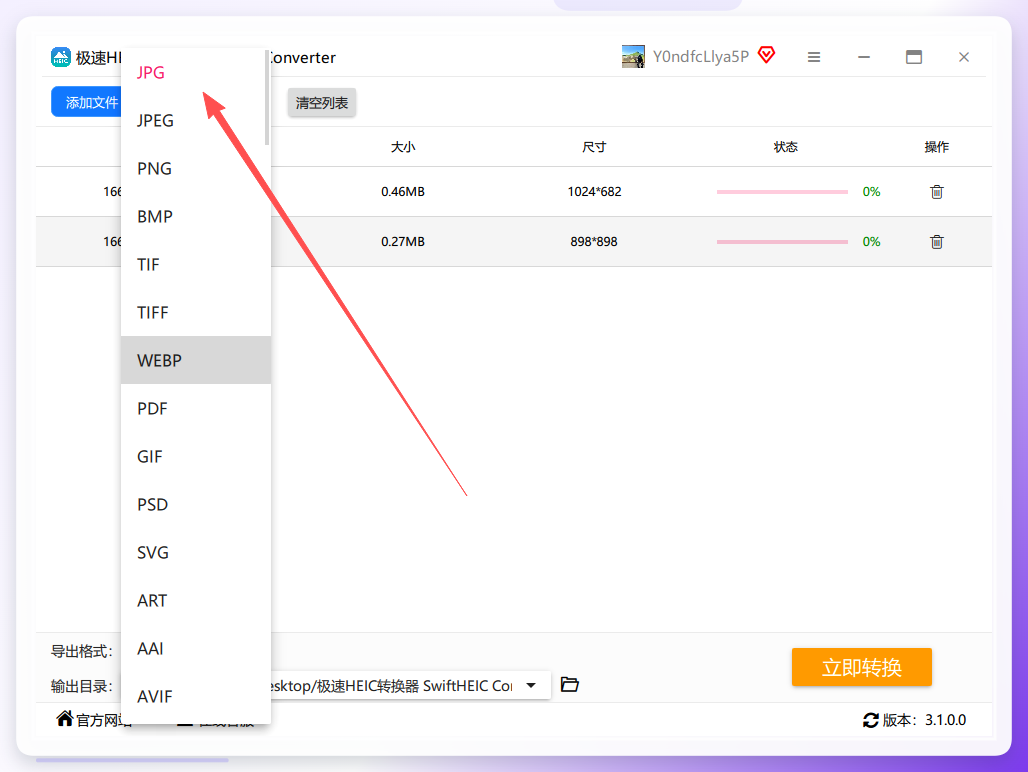
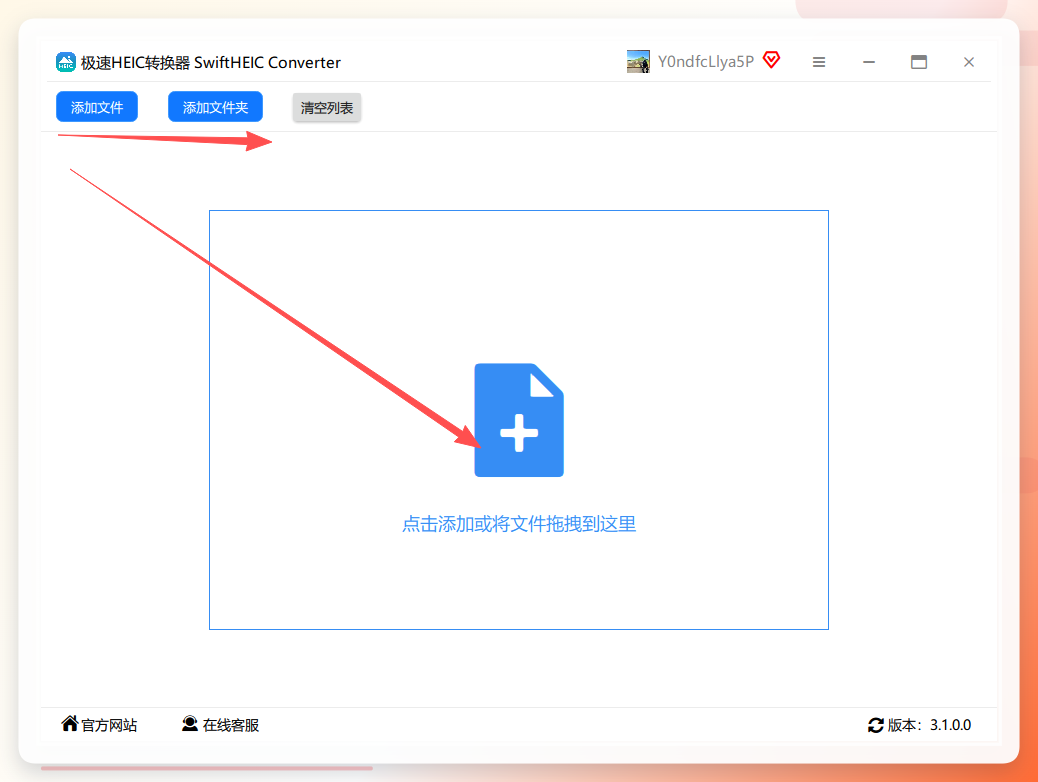 步骤2. 选择JPG输出:在下方的导出格式选项中,选择 JPG。
 步骤3. 确认输出路径并转换:设定好保存位置后,点击“立即转换”即可完成。转换完成后同样会自动备份原图。
2. iMazing HEIC Converter
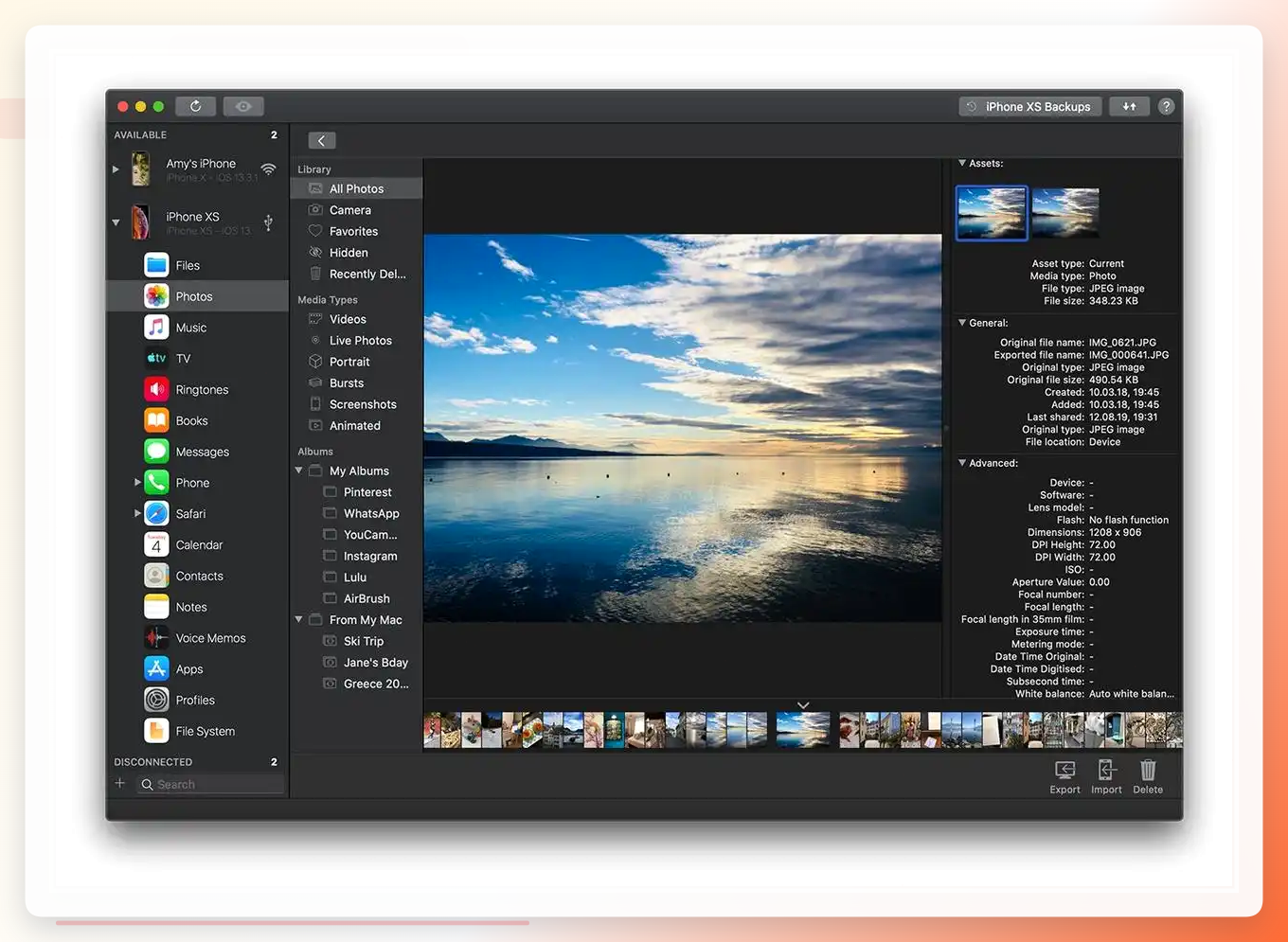
这是一款来自国外的免费桌面端转换工具,功能较为单一,专注解决HEIC文件问题。将HEIC照片拖入软件窗口即可转为JPEG,处理速度不错。它还能保留照片的原始EXIF信息(如拍摄时间、地理位置等),对需要整理照片归档的用户比较友好。
3. Adobe Lightroom
对于摄影爱好者和专业用户,Lightroom是照片管理和后期处理的利器。它原生支持HEIC格式的导入,在导出时可以选择JPG格式。操作路径为:导入HEIC照片 -> 选中照片 -> “文件” -> “导出” -> 在文件设置中选择“JPEG” -> 导出。这种方式能保证照片经过无损编辑后再输出,适合追求画质和色彩管理的用户。

4. CopyTrans HEIC for Windows
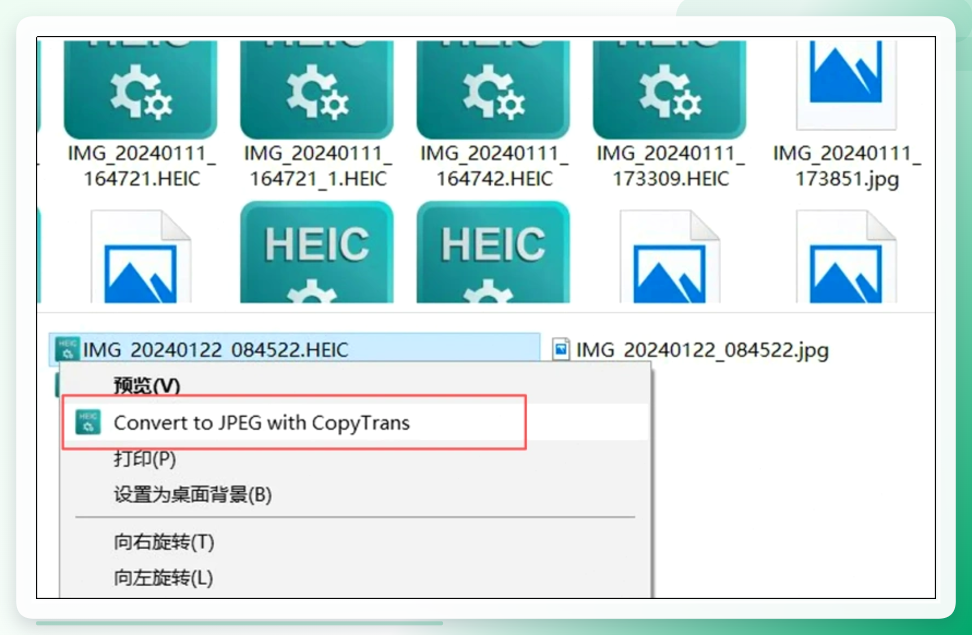
严格来说,这是一款系统插件而非独立的转换器。安装后,它能让Windows资源管理器直接预览HEIC缩略图和元数据。在HEIC文件上点击鼠标右键,选择 “Convert to JPEG with CopyTrans” ,即可在当前文件夹生成同名JPG文件。对于不想安装大型软件、只想偶尔处理几张照片的用户来说,这是一个轻量级方案。
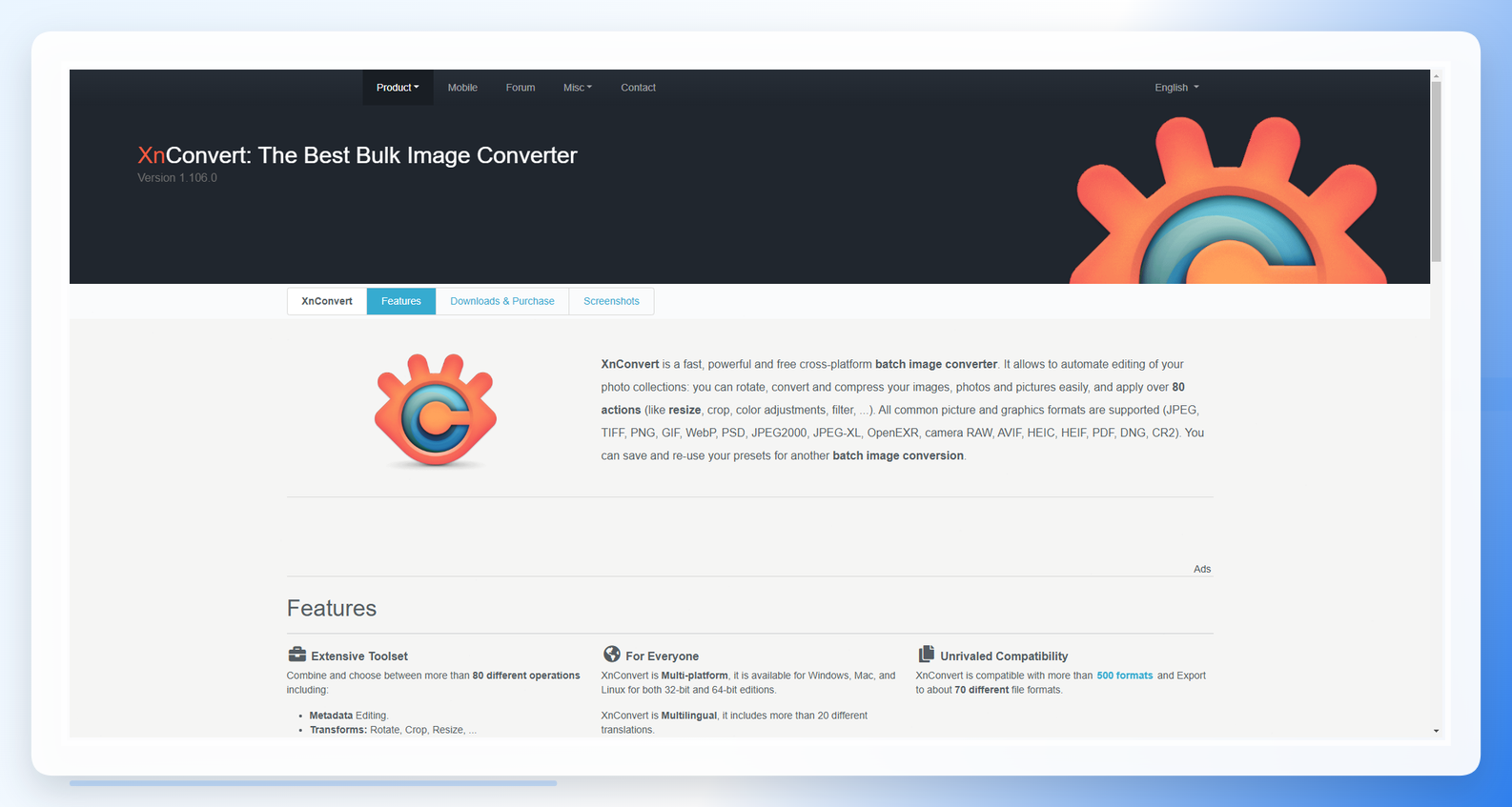
5. XnConvert
这是一款跨平台的免费批量图像处理软件,功能更偏向于图像处理和格式批转。它支持读取HEIC格式,并批量转换为JPG。除此之外,XnConvert还能在处理过程中统一调整图片尺寸、方向,甚至批量添加水印,非常适合内容创作者处理素材时使用。
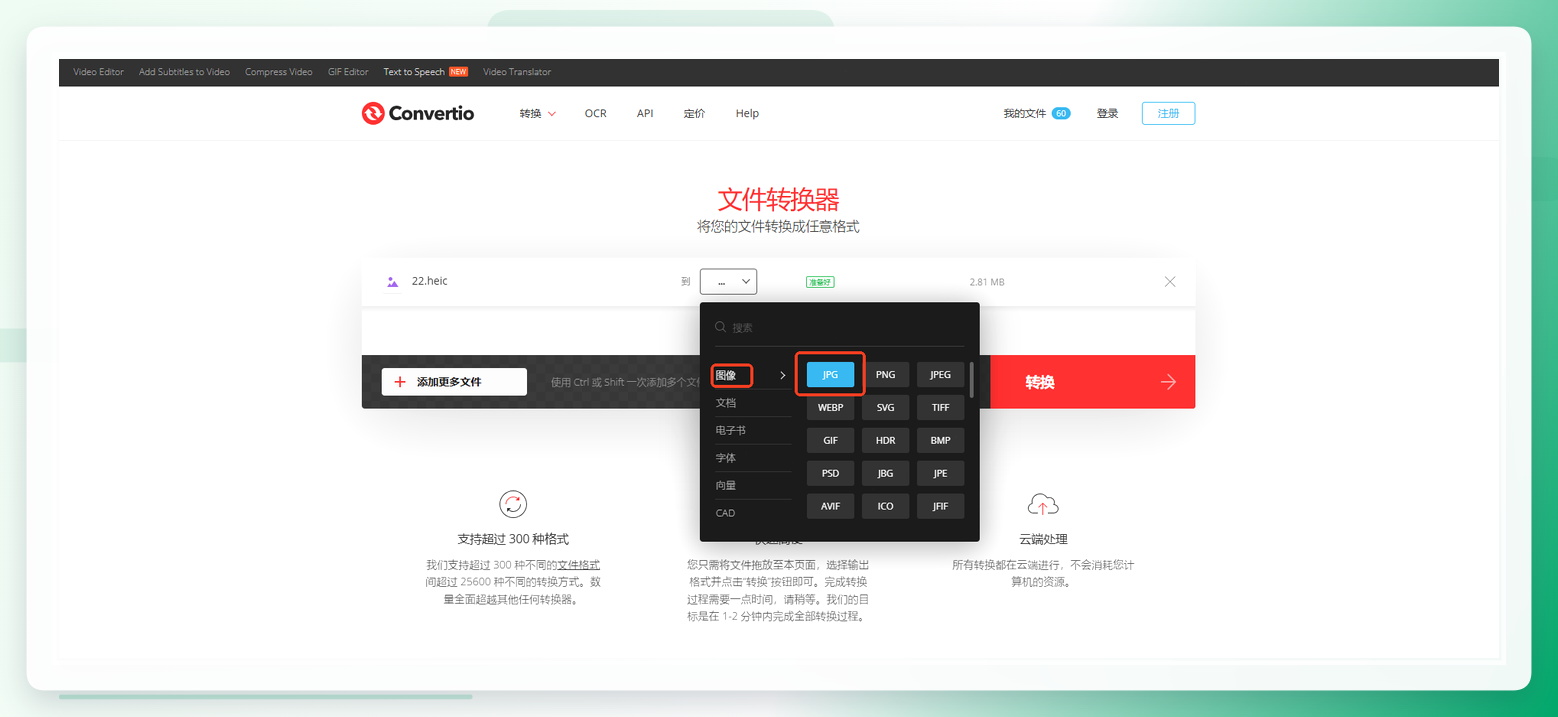
6. Convertio
如果你不想在电脑上安装任何软件,那么在线的格式转换平台会是便捷选项。Convertio是一个广受好评的在线文件转换网站,支持包含HEIC在内的多种格式互转。操作方式:在首页点击“选择文件”上传HEIC图片,在目标格式中选择“JPG”,点击“转换”,完成后下载即可。它的优点是无需安装、不受设备限制,但转换速度受网络环境影响,且免费版对文件大小和数量有一定限制。
方法对比与效率参考:哪款更适合你?
为了让你更直观地选择,将上述7种方法的核心特性整理如下:
- 汇帮HEIC图片转换器:适合批量处理、追求效率的用户,一键操作,稳定可靠,且自动备份原图。
- 极速HEIC转换器:与汇帮功能相似,适合需要极简流程、快速转换的用户。
- iMazing HEIC Converter:适合免费需求、文件量较少的用户,保留EXIF信息是其加分项。
- Adobe Lightroom:适合摄影爱好者与专业后期人员,与修图工作流无缝衔接。
- CopyTrans HEIC for Windows:适合高频预览HEIC文件、仅需偶尔转换的用户,系统集成度高。
- XnConvert:适合需要批量处理且附带尺寸调整、水印添加等附加需求的用户。
- Convertio:适合临时应急、或者不方便安装软件的场景,浏览器即可完成操作。
关于大家关心的电脑heic怎么转换成jpg速度,实测下来,本地软件(如汇帮、极速、iMazing)是明显优于在线工具(Convertio)的,特别是在网络带宽不足或文件数量较大的情况下,本地软件从稳定性到处理速度都更有保障。
进阶建议与兼容性说明
- 批量转换技巧:使用汇帮或极速这类桌面工具时,建议一次性导入所有需要转换的HEIC文件,利用软件的批量处理能力,让电脑自动完成所有转换,你只需要等待结果即可。
- 画质保障:JPG格式本身是一种有损压缩格式,在转换时建议选择较高的画质参数(如果软件支持调节)。当前大多数HEIC转JPG工具在默认设置下输出的JPG画质在日常查看和使用中已足够清晰,与原始HEIC视觉效果几乎无差别。
- 兼容性表现:上述本地软件均完美兼容Windows 10与Windows 11系统,macOS系统因本身支持HEIC格式预览,一般无需额外转换。在线工具Convertio则不受操作系统限制,iOS、Android、Windows均可访问使用。
写在最后:如何选择最适合你的方案
回到核心问题电脑heic怎么转换成jpg,如果你是普通用户,手机里只有几张或者几十张HEIC照片需要处理,那么iMazing HEIC Converter或Convertio就足够应对;如果你需要经常性地、大批量地处理苹果设备拍摄的照片素材,那么汇帮HEIC图片转换器这种专业的桌面批量转换工具会是你体验更好的选择——它的自动化流程能帮你节省大量重复操作的时间,同时保证输出质量稳定。无论选择哪一种,电脑heic怎么转换成jpg2026最新已经不是难题,根据自身使用频率和场景匹配合适工具,即可无缝解决格式兼容问题。
