

用苹果手机、平板拍照的朋友,大概率都遇到过HEIC格式的困扰——这种格式虽能节省存储空间,但兼容性极差,安卓手机打不开、电脑旧系统无法识别,发微信、朋友圈、传网站还常提示“格式错误”,让人头疼不已。今天就给大家分享5种亲测好用的HEIC转JPG方法,单张、批量都能搞定,无需复杂操作,小白也能快速上手,彻底解决格式兼容难题。
HEIC转JPG方法1:PS(适合图片数量少、想简单转换的朋友)
这个方法最适合:手机里只有几张HEIC照片,想快速转成JPG,电脑上刚好有PS(如果没有,跳过这个看后面更简单的工具)。
1. 打开PS软件:在电脑桌面找到PS图标,双击打开(如果没安装,去官网免费下载试用版,跟着提示一步步装);
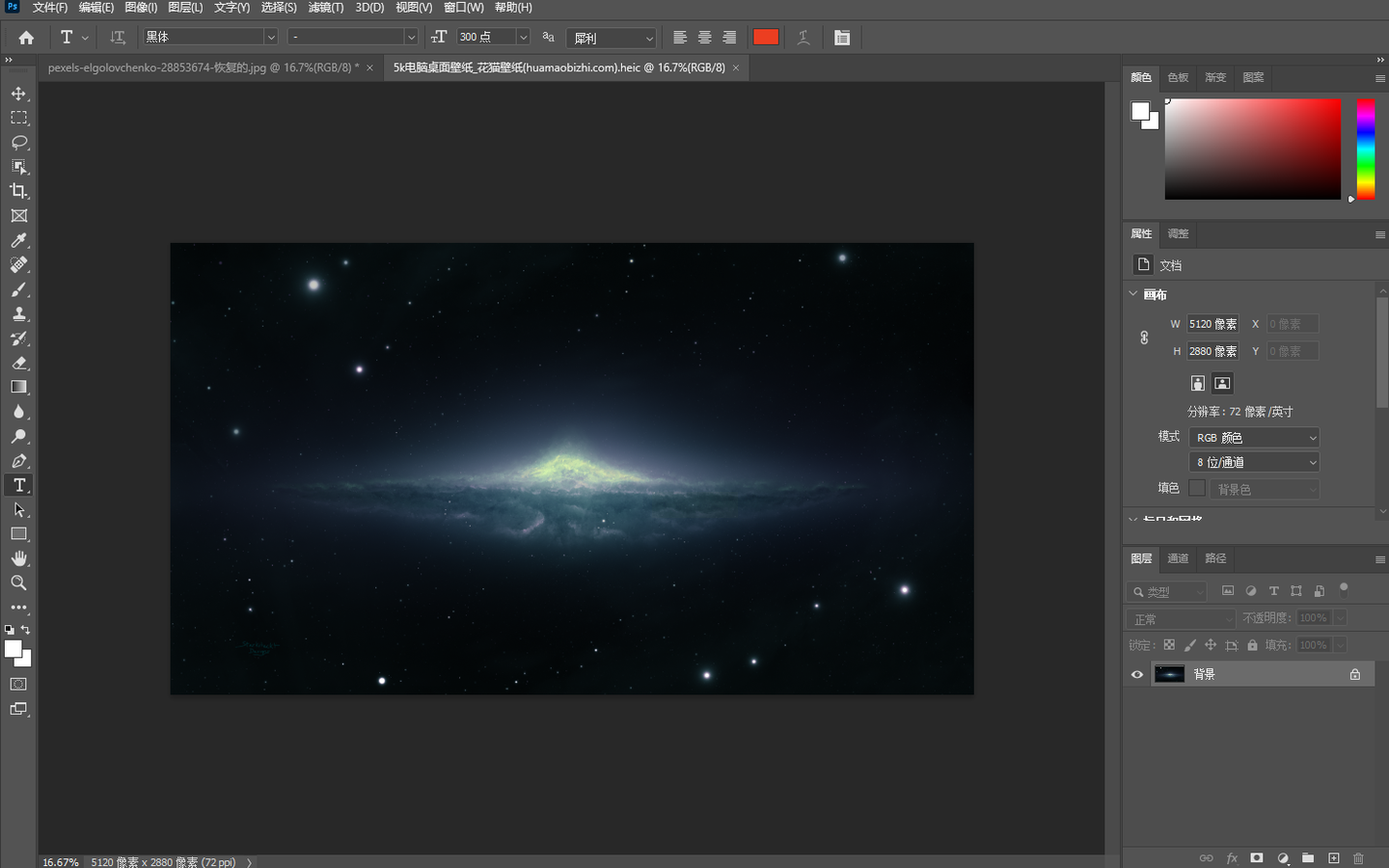
2. 导入HEIC图片:点击PS界面上方的「文件」→「打开」,在弹出的窗口里找到你存在桌面的HEIC图片,选中后点击「打开」;
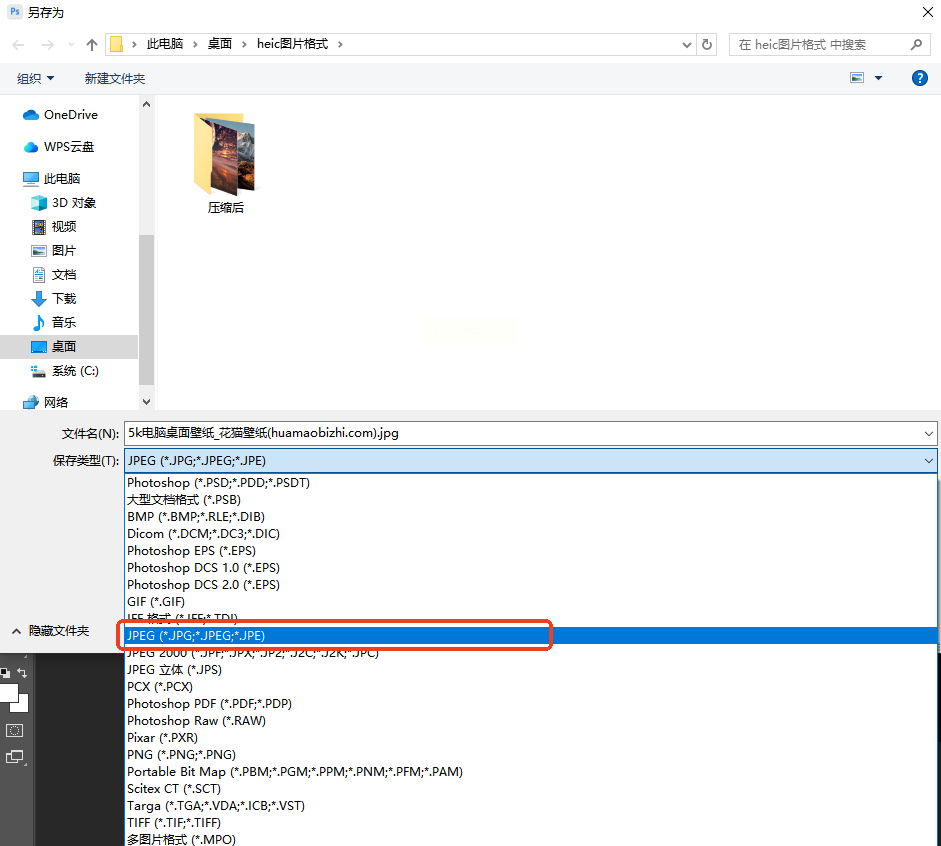
3. 另存为JPG格式:点击PS界面上方的「文件」→「另存为」,在弹出的窗口里,找到「保存类型」下拉菜单(就在窗口右下角),选「JPEG」(这是JPG的英文写法,别选错了);
4. 设置文件名和保存位置:在「文件名」里输入你想要的名字(比如“我的照片”),在「保存位置」里选桌面(方便后面找),然后点击「保存」;
5. 检查转换结果:回到桌面,找到你刚命名的JPG文件,双击打开,看看图片是否清晰、有没有缺失(如果图片有模糊,记得转换时选“高”质量)。
小白解读:「另存为」就是“复制一份图片,改成JPG格式”,原来的HEIC图片不会被删掉,放心操作!
HEIC转JPG方法2:汇帮HEIC图片转换器(适合批量转换,电脑新手首选)
软件名称:汇帮HEIC图片转换器
下载地址:https://www.huibang168.com/download/wGnPm8JNWOlq
这个方法最适合:手机里有几十张HEIC照片,想一次性全部转成JPG,软件操作简单,像点外卖一样容易。
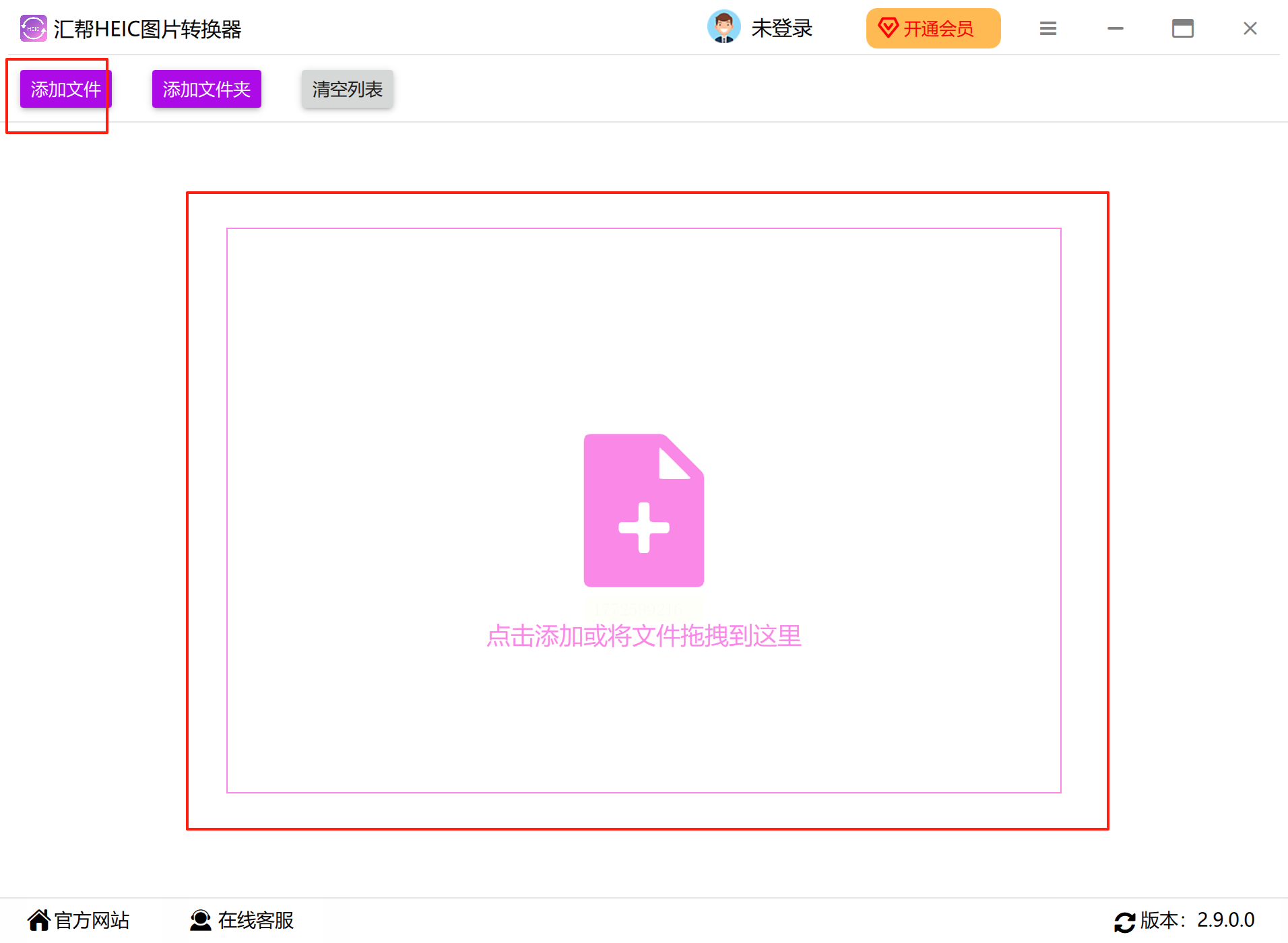
1. 导入HEIC图片:打开软件后,点界面中间的「添加文件」按钮(别点其他按钮!),找到你放在桌面的HEIC图片文件夹,选中里面的所有图片,点击「打开」;
2. 设置转换参数:在界面下方找到「导出格式」,下拉菜单里选「JPG」;如果想保留高清,就选「高质量」(新手默认就行);
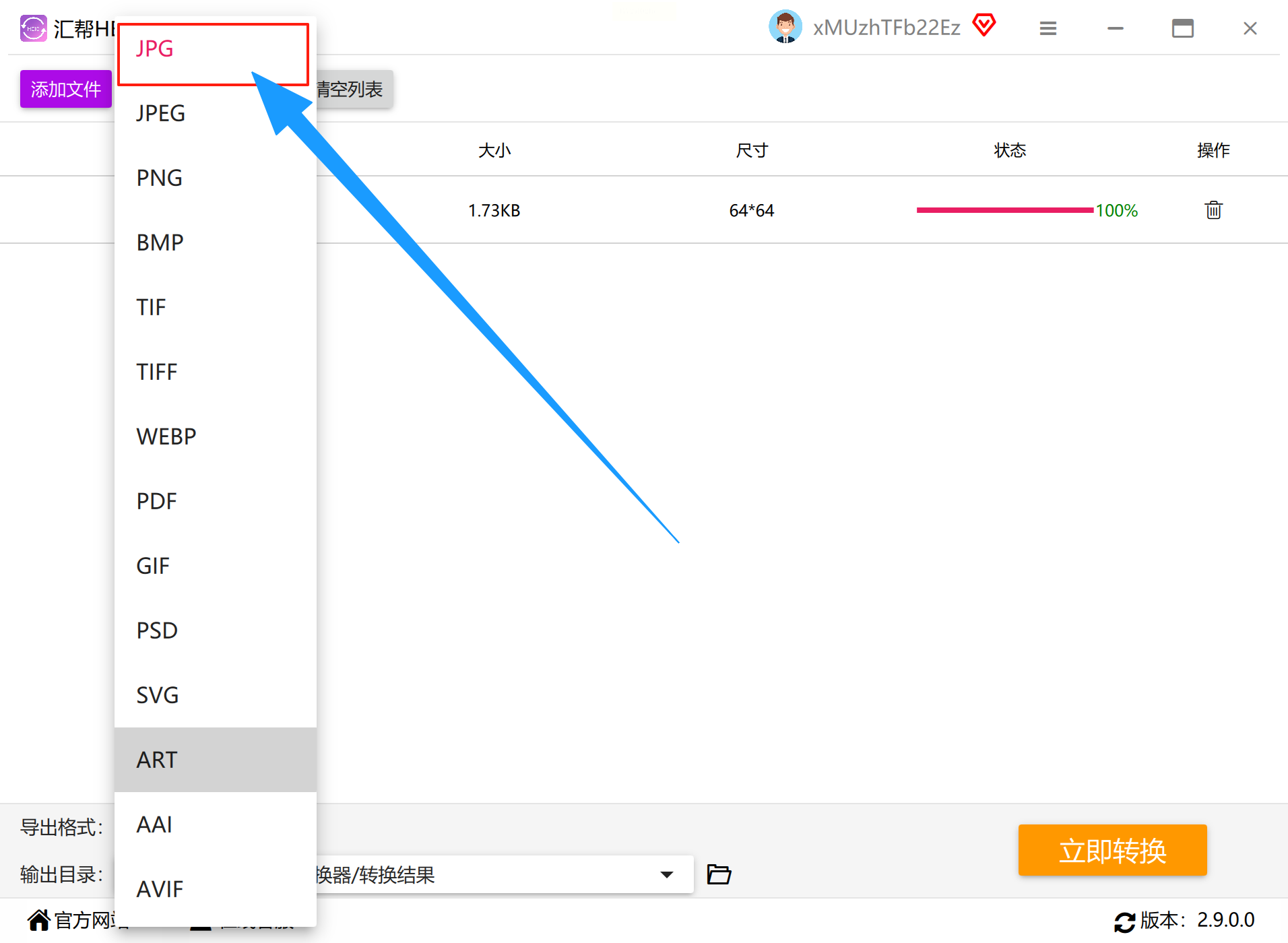
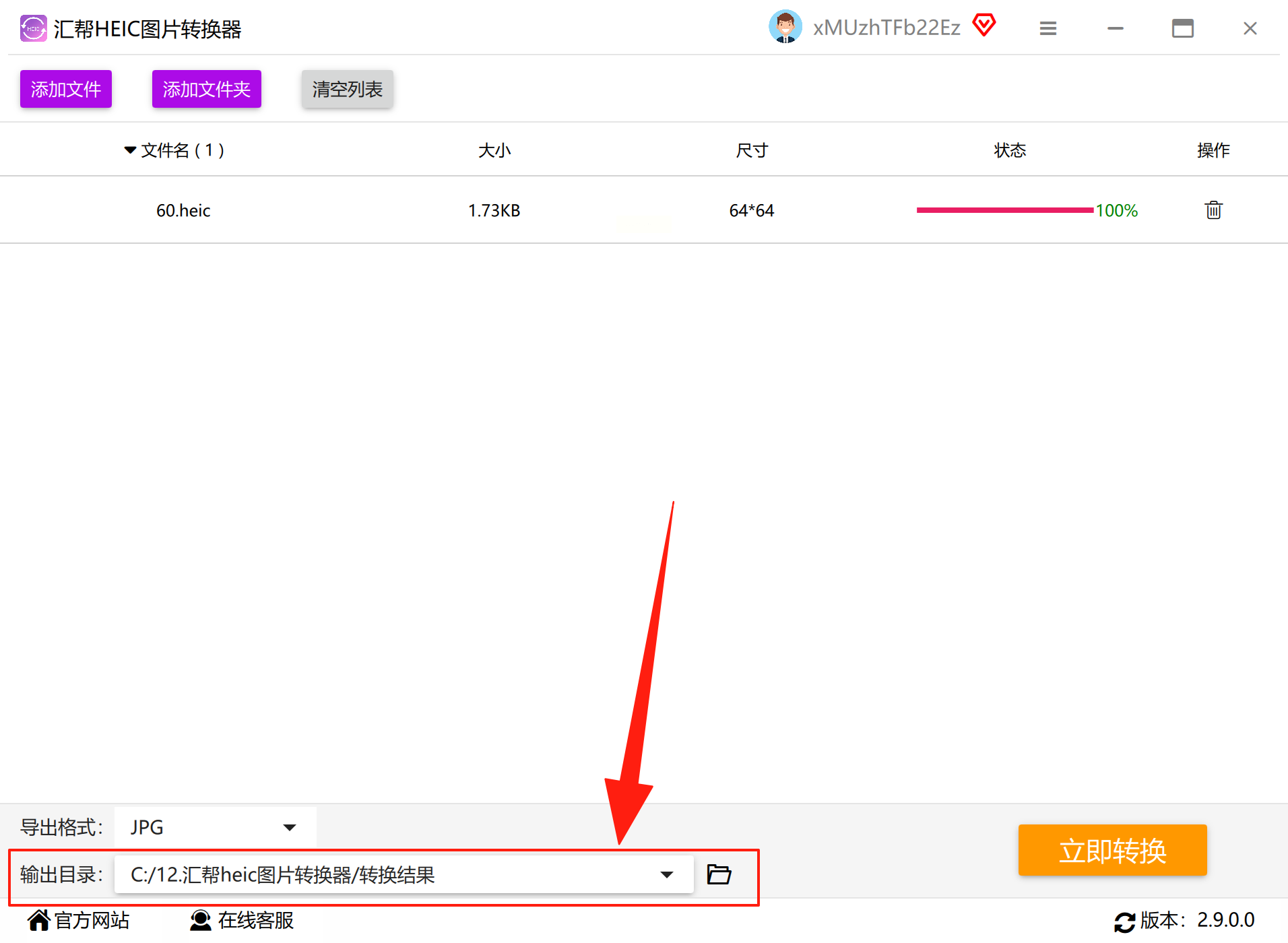
3. 选择保存位置:点「输出文件夹」旁边的「浏览」,选桌面(方便找),或者新建一个文件夹(比如“HEIC转JPG”);
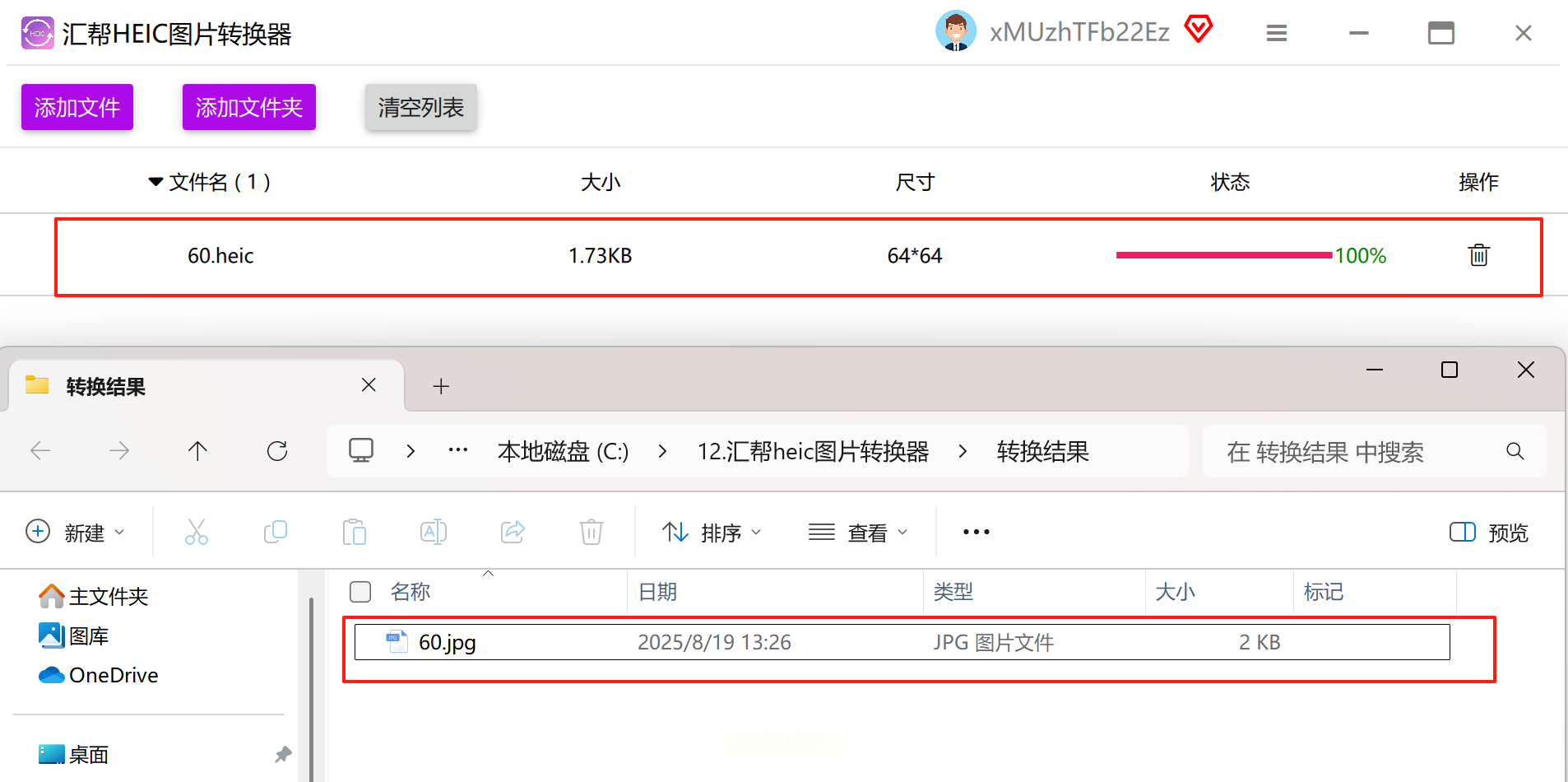
4. 开始转换:点击「立即转换」按钮,等进度条走完(几十张的话可能要等几分钟,耐心点),转换完成后软件会自动弹出转换好的文件夹,检查图片是否正常打开;
HEIC转JPG方法3:在线转换网站(不用下载软件,0门槛)
这个方法最适合:电脑是旧系统(比如Windows XP),或者不想装软件,只想快速转换1-2张HEIC图片。
1. 上传HEIC图片:点击「选择文件」按钮,找到桌面的HEIC图片,选中后点击「打开」;也可以直接把图片拖到网站界面里(像拖东西到文件夹一样简单);
2. 选择转换格式:网站会默认选JPG格式,你只需要确认一下(如果有“原图压缩”选项,新手选“保留原图质量”更清晰);
3. 开始转换:点击「转换」按钮,等网站处理完成(一般30秒-1分钟),进度条走完后,点击「下载」按钮,把转换好的JPG图片保存到桌面;
4. 检查结果:回到桌面,打开JPG图片,和原来的HEIC图片对比,确认清晰度和颜色没变化。
小白解读:在线网站不用装软件,打开网页就能用,适合临时转换1-2张图,比如发朋友圈前快速处理。
HEIC转JPG方法4:蛙视频转换器(适合手机HEIC传到电脑的新手)
这个方法最适合:手机连电脑后,HEIC图片直接在电脑上转换,还能批量转,步骤像玩手机一样简单。
1. 导入HEIC图片:进入软件后,点击界面左上角的「工具」→「HEIC转换」(像点手机APP里的按钮一样),然后点「添加文件」,把手机里的HEIC图片拖进去(拖放操作:按住图片,往软件窗口里拽,就像平时复制文件一样);
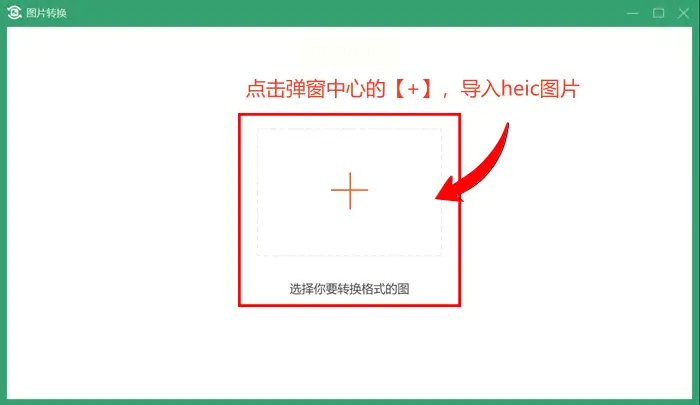
2. 设置输出格式:在右侧找到「输出格式」,下拉选「JPG」,如果想保留原图大小,就选「保持分辨率」(别选“压缩”,否则图片会变小);
3. 开始转换:点击「全部转换」按钮,等转换完成(左下角会显示“转换成功”),点击「打开文件夹」就能看到所有JPG图片了;
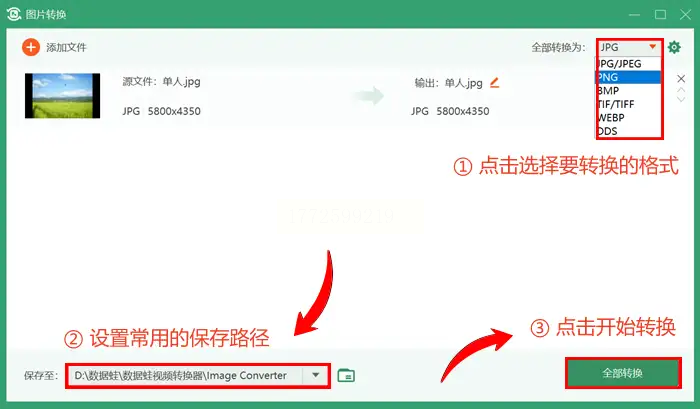
4. 查看结果:在弹出的文件夹里,双击打开JPG图片,确认没有变形、颜色正常。
HEIC转JPG方法5:HEIC图片转换器(适合电脑小白,带参数设置)
这个方法最适合:想把HEIC转成JPG时,还能调整图片大小(比如发朋友圈需要压缩尺寸),但软件操作也很简单。
1. 下载并打开软件:安装完成后,双击桌面上的“HEIC转换器”图标打开;
2. 添加HEIC图片:点击界面左上角的「添加文件」按钮,找到桌面的HEIC图片文件夹,选中所有图片(可以按Ctrl+A全选,或者按住鼠标左键框选),然后点「打开」;
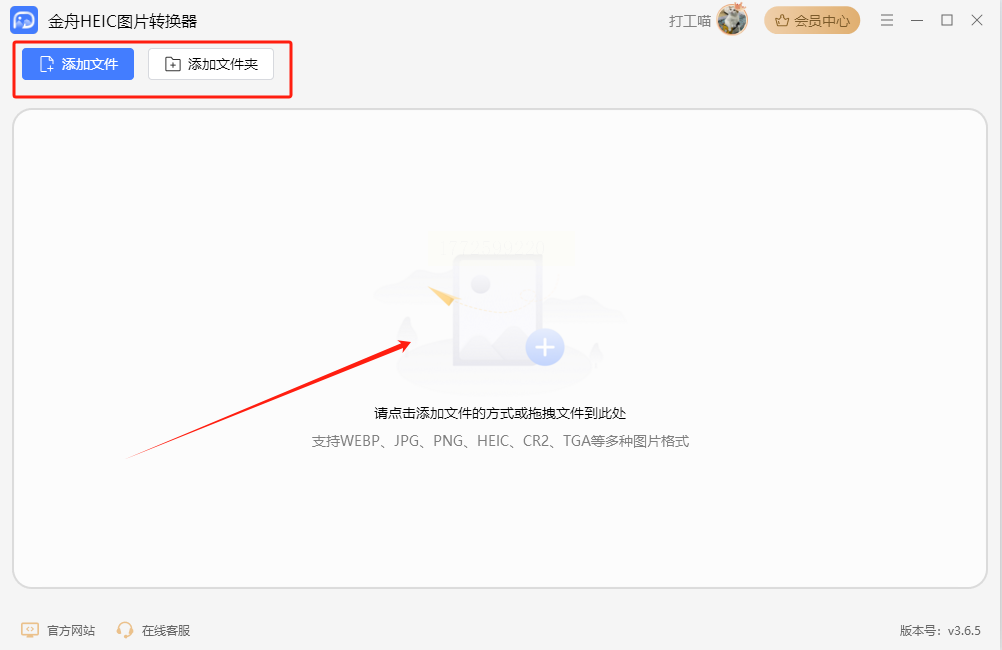
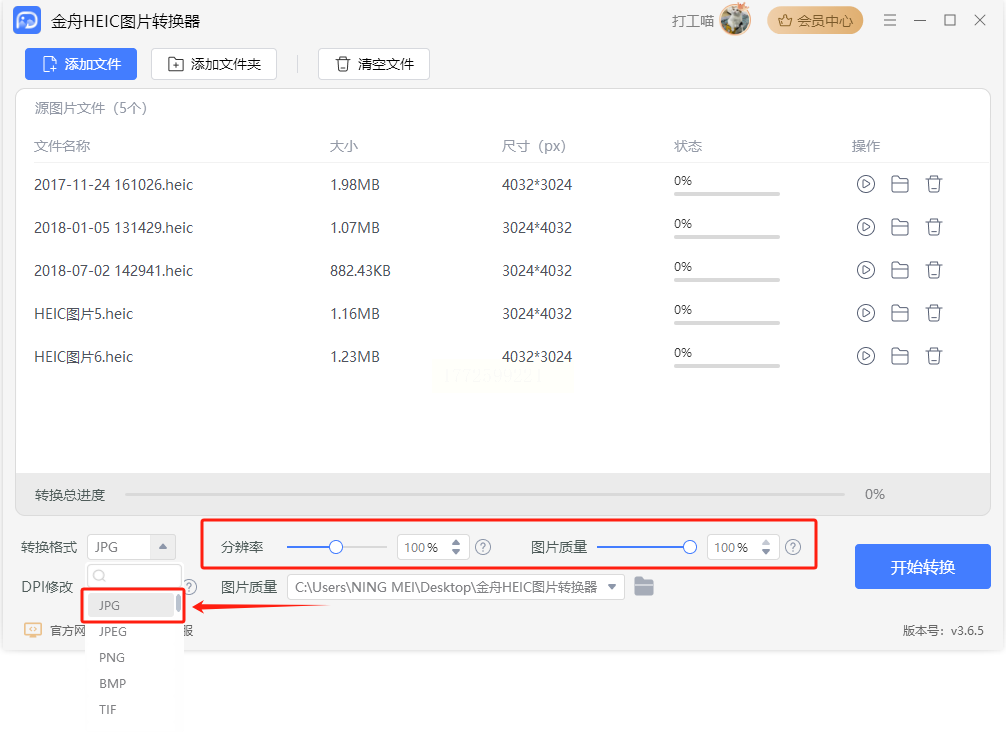
3. 设置转换参数:在下方找到「输出格式」,选「JPG」;如果想让图片小一点,在「图片分辨率」里选“微信用:800×600”(或者自定义尺寸),颜色质量选“高”;
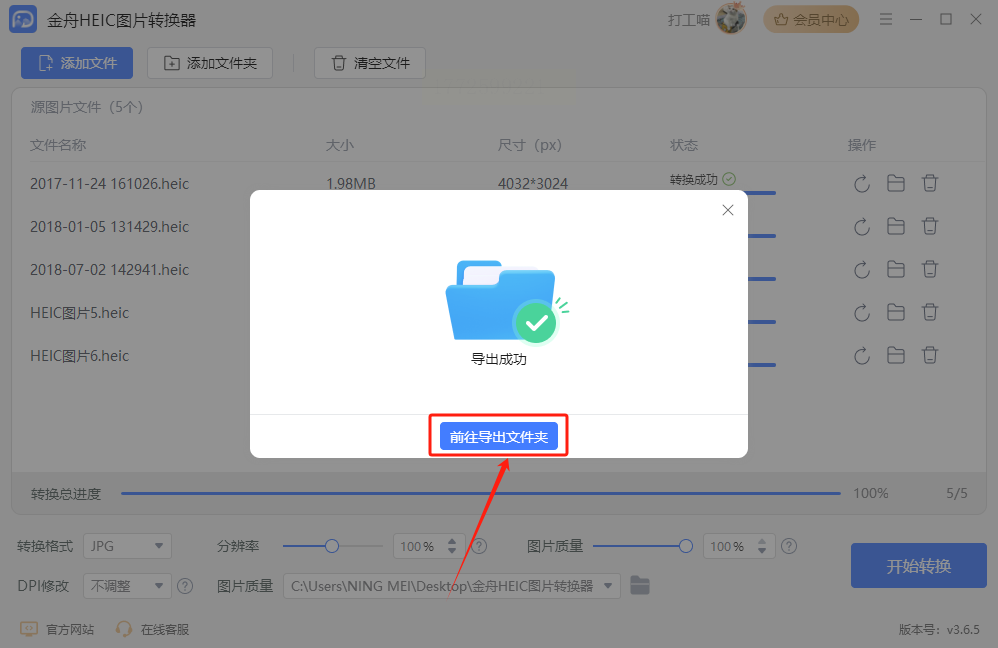
4. 开始转换:点击「开始转换」按钮,等进度条走完(速度和图片数量有关,多等一会儿也没关系);
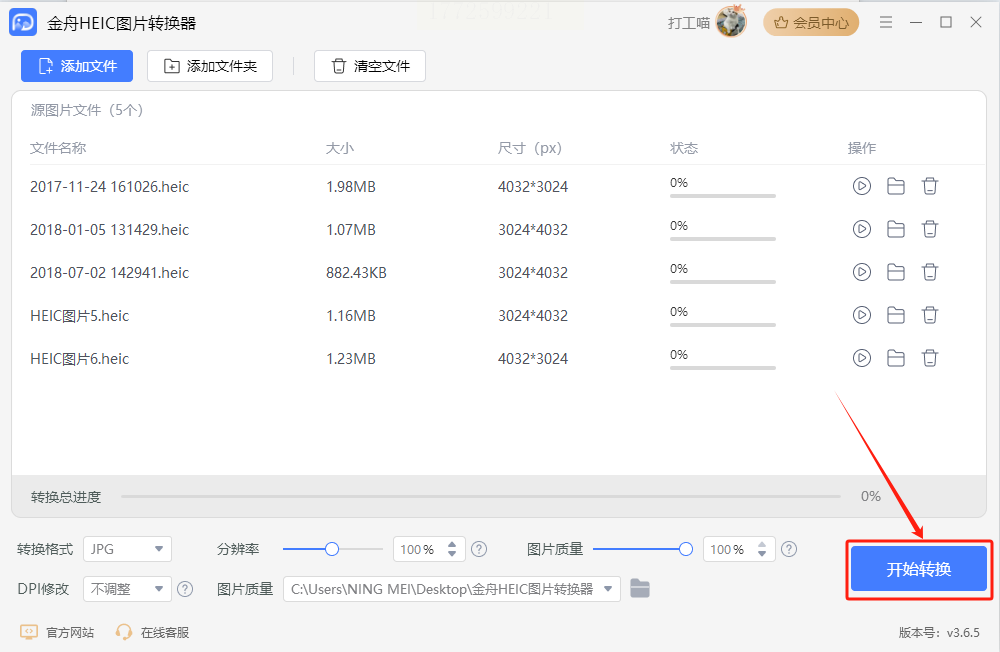
5. 检查转换后的图片:转换完成后,软件会弹出“转换成功”提示,点击「打开文件夹」就能看到所有JPG图片,双击检查是否清晰。
小白常见问题(遇到问题不用慌,看这里!)
- 问题1:转换后的JPG图片模糊怎么办?
解答:检查转换时有没有选“保持分辨率”(比如PS里选“高”质量,汇帮软件里选“高质量”);如果图片本身是低像素,可能原图就这样,换一张高分辨率的HEIC图片再转。
- 问题2:HEIC图片转换后显示“无法打开”?
解答:① 检查是不是选错了转换格式(比如误选了PNG,不是JPG);② 图片有没有损坏(手机里重新保存HEIC图片,可能之前传输时断了);③ 换个工具试试(比如在线网站和软件各试一次)。
- 问题3:手机里的HEIC图片怎么传到电脑?
解答:用数据线连手机→打开手机“传输文件”模式→把HEIC图片拖到电脑桌面(像拖文件到文件夹一样简单);如果没数据线,也可以用微信“文件传输”(先从手机传到微信,再从微信传到电脑)。
5种实用的HEIC转JPG方法就讲到这里了,按需选择就能轻松解决格式不兼容的问题,不管是发朋友圈、电脑编辑,还是多设备查看,都能轻松应对。文中还附上了小白常见问题解答,遇到转换模糊、无法打开等问题,对照解决即可。如果觉得有用,欢迎分享给身边用苹果设备的朋友,也期待大家在评论区交流更多实用的图片转换小技巧。
