
用iPhone拍完照片,传到Windows电脑上一看,图标是白的,双击打不开——这不是文件坏了,而是HEIC格式在“闹脾气”。HEIC是苹果设备默认的图片存储格式,同等画质下体积比JPG小不少,节省空间确实有一套。但问题也很现实:不少老旧设备、部分打印机、一些上传平台,只认JPG格式。
所以,如何转换heic至jpg,本质上就是解决“图片能不能被正常打开和使用”的问题。今天这篇文章,不绕弯子,先把操作路径讲清楚,再对比几种方案的适用场景,让你看完就能上手。
如何转换heic至jpg?四个方法帮你顺利打开heic

方法一:用汇帮HEIC图片转换器批量把heic转jpg
步骤1:添加文件
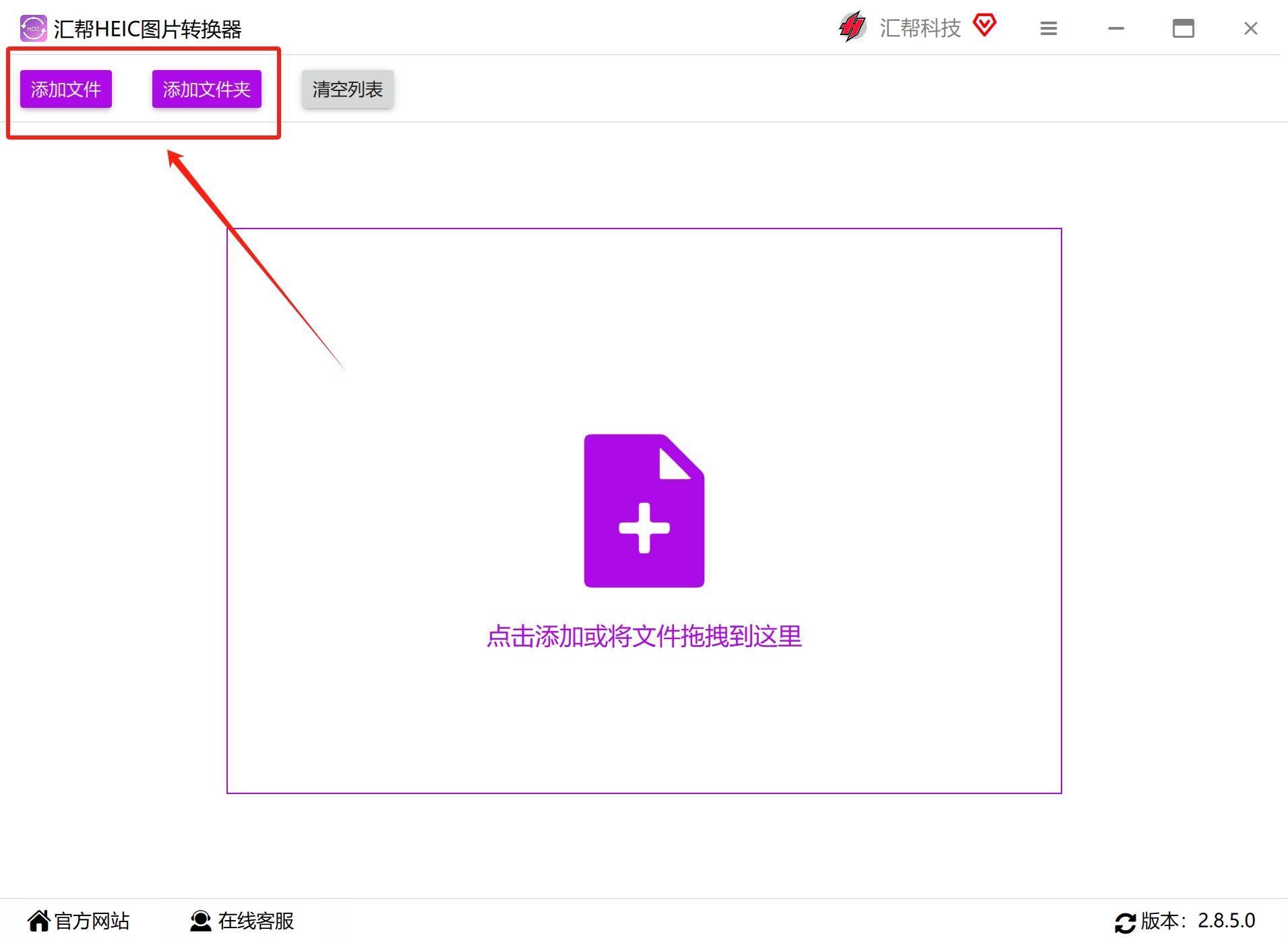
打开”汇帮HEIC图片转换器“,主界面就是转换功能区。点击左上角的“添加文件”或“添加文件夹”按钮,把需要转换的heic文件导入进来。支持批量添加,一次导入几十张甚至上百张都没有数量限制,省去了逐张操作的麻烦。
 步骤2:选择导出格式
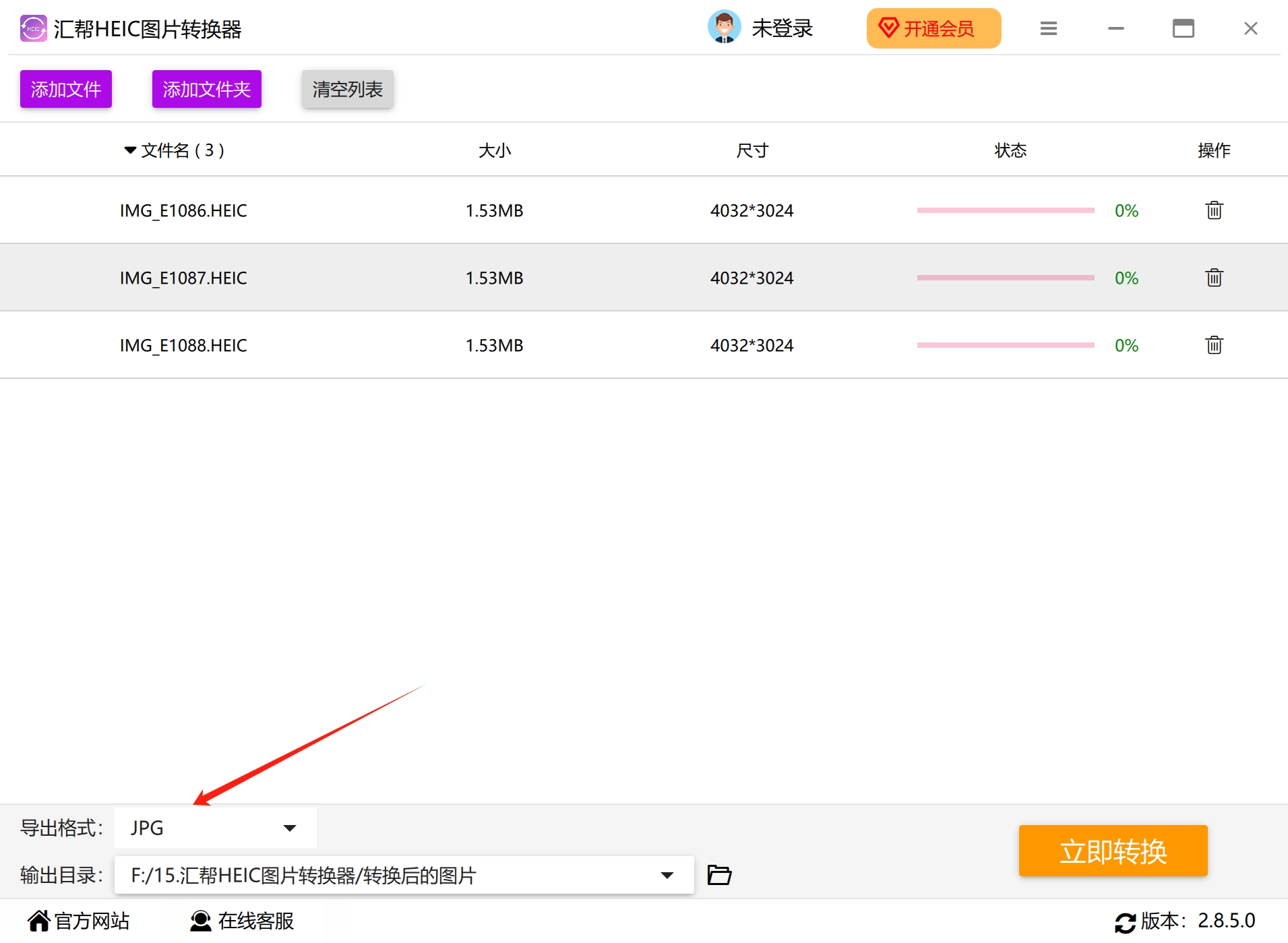
图片导入后,在界面底部找到“导出格式”选项。下拉菜单里有jpg、png、webp等多种格式可选,这里选择常用的jpg格式即可。如果你有不同用途,也可以在同一次操作中分批设置不同格式。
 步骤3:设置输出目录
在输出目录一栏选择一个文件夹,用来存放转换后的图片。建议单独建一个文件夹,比如命名为“JPG转换输出”,转换完成后方便统一查找,不会和原始文件混在一起。
 步骤4:执行转换
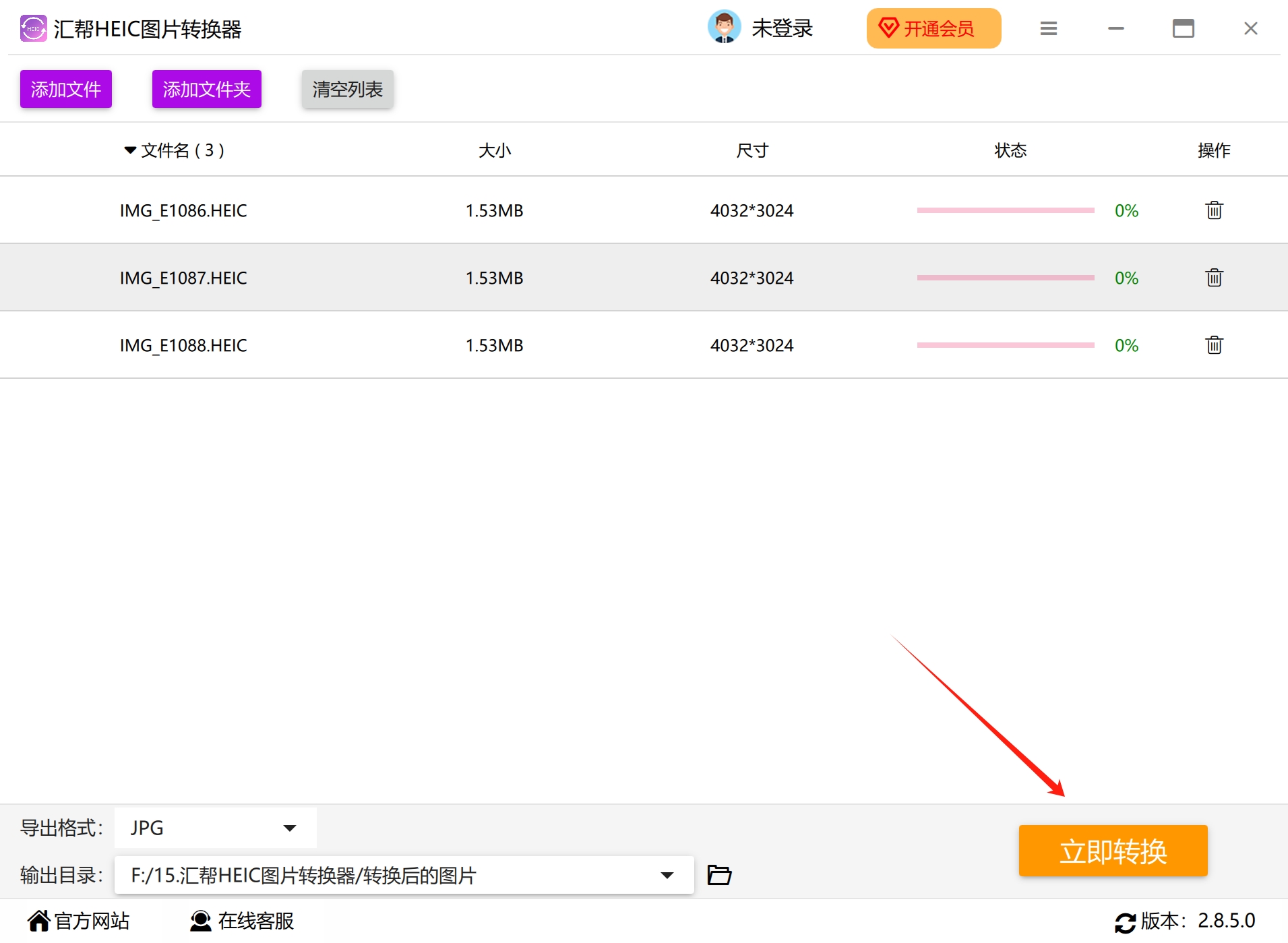
设置确认无误后,点击右下角的“立即转换”按钮,软件开始执行格式转换。转换速度取决于图片数量和单张体积,一般几十张图片在较短时间内就能完成。
 转换完成后,打开输出目录,就能看到生成的jpg图片。建议随机抽查几张,确认画质和色彩是否符合预期。
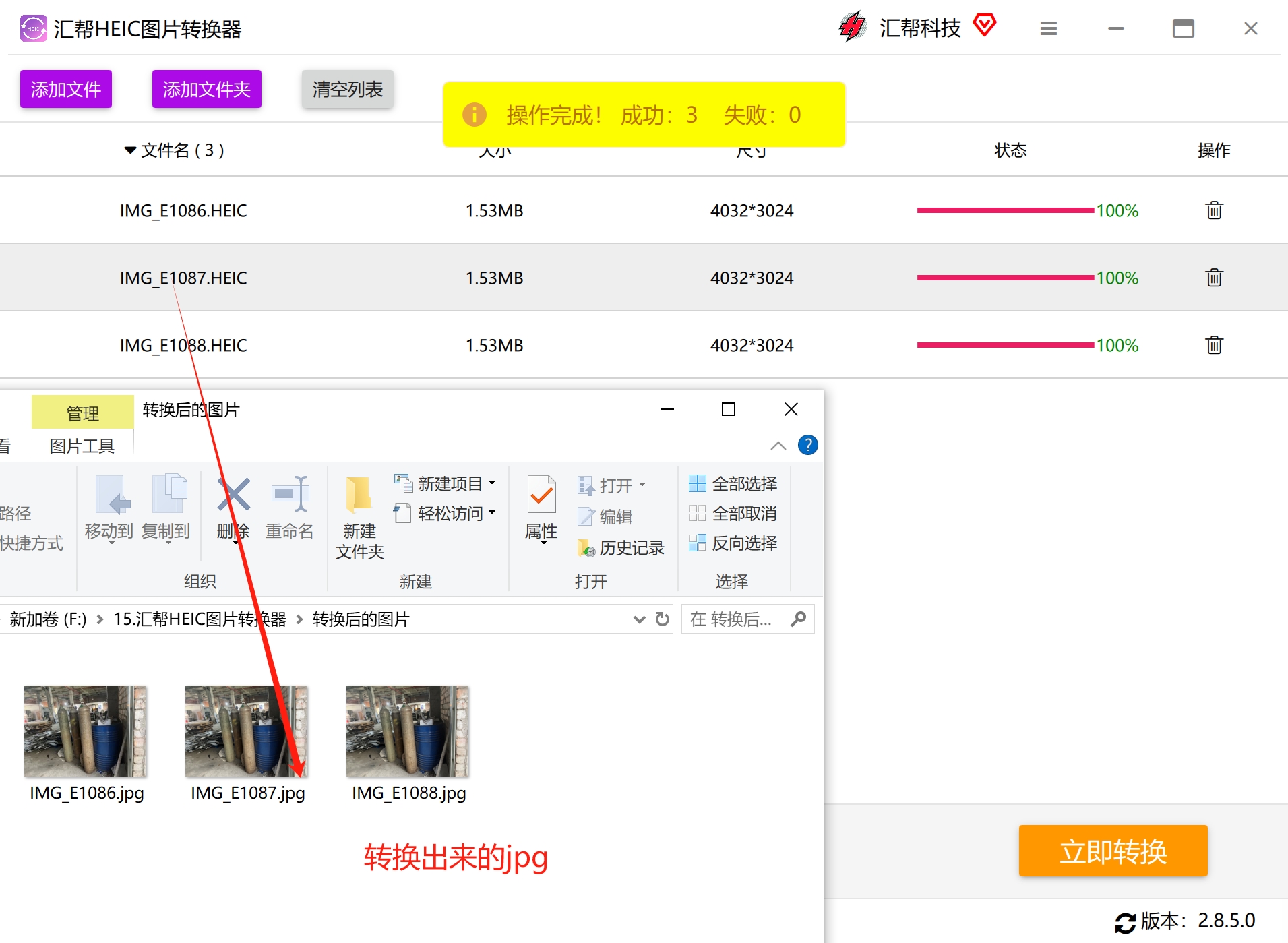 这条路径的核心优势在于批量处理和输出目录可控。适合图片数量多、需要反复转换的场景,比如自媒体配图整理、摄影素材归档等。操作逻辑清晰,新手跟着点一遍就能记住。
方法二:修改文件后缀名heic改为jpg(仅限临时使用)
这是一个看起来“简单粗暴”的方法:把heic文件的后缀直接改成jpg。操作上,先在文件夹的“查看”选项中勾选“文件扩展名”,然后选中文件按F2重命名,把“heic”改为“jpg”,回车确认。
但需要说明的是,这种方法本质上只是改了文件名标识,并没有真正进行格式编码转换。部分软件能识别并正常打开,但也有不少情况会出现文件损坏提示或无法读取。仅建议在应急场景下尝试,重要图片还是走正规转换流程更可靠。
方法三:用PS另存为JPG格式
电脑上装了PS的话,也可以用它来完成转换。打开PS,通过“文件→打开”导入HEIC图片(部分版本需要安装HEIC扩展),然后点击“文件→存储为”,在保存类型中选择JPEG,调整品质滑块后确认保存。
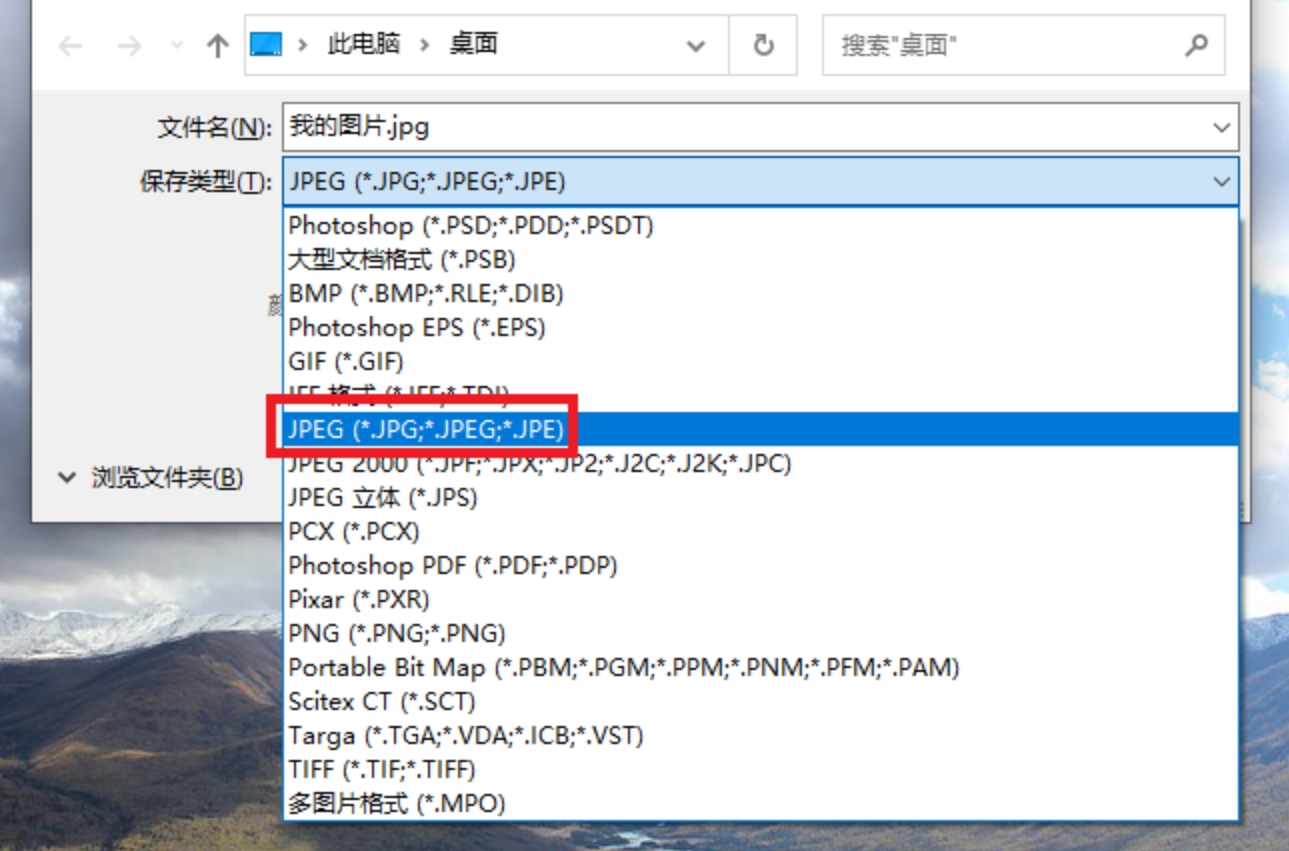 PS方案适合本身就有修图需求的用户,转换的同时还能顺带调整色彩、裁剪构图。但如果只是单纯转格式,打开PS的加载时间反而比专用工具更长。
方法四:其他在线转换器备选
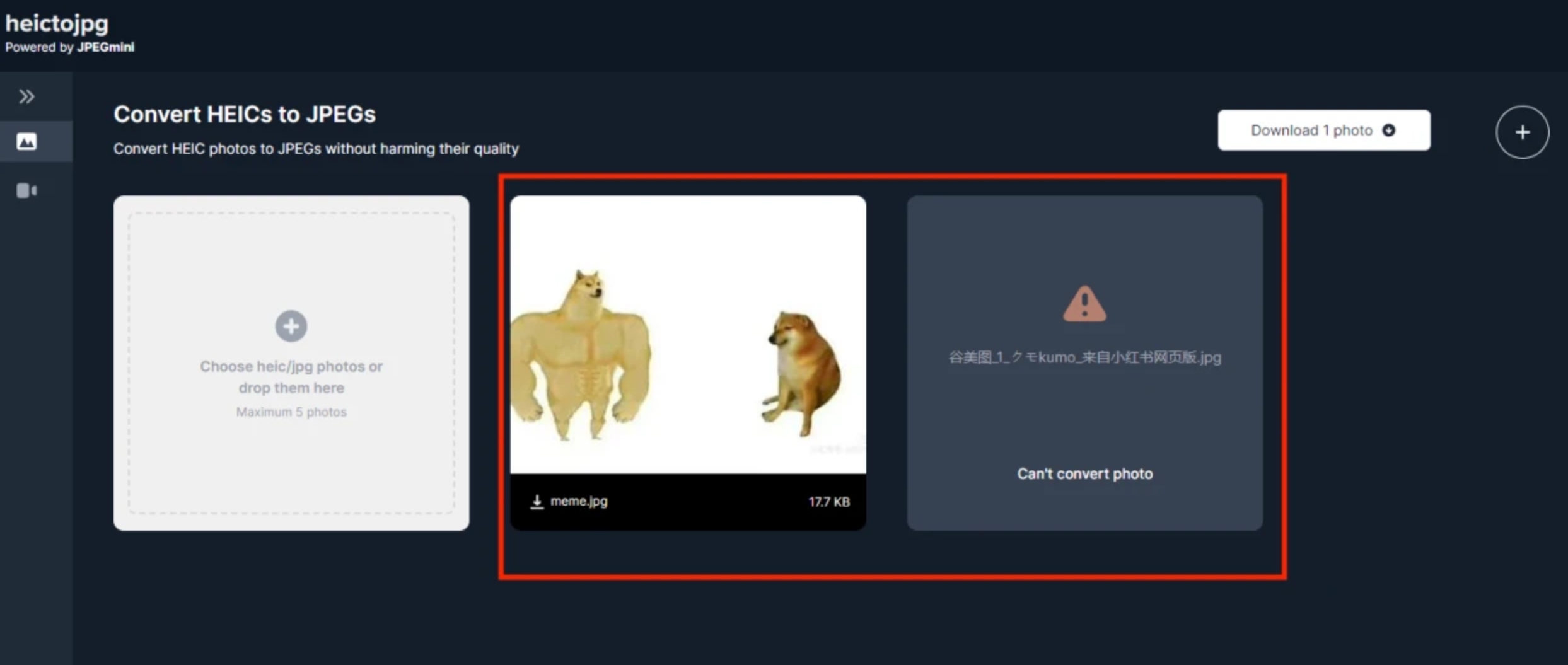
除了前面提到的在线工具,heictojpg类网站也提供类似服务。操作路径基本一致:访问页面→上传HEIC文件→点击转换→下载JPG图片。
操作中的几个注意事项
第一,转换前备份原文件。 虽然转换过程一般不损坏原图,但养成备份习惯总没错,尤其是重要照片。
第二,注意画质设置。 部分工具在转换时可以调整输出质量,默认设置通常够用,如果有打印或大屏展示需求,可以把品质调高一些。
第三,批量转换后抽查。 几十张图片转完,随机打开几张看看色彩、细节有没有异常,确认无误再删除原始HEIC文件。
HEIC转JPG不是什么复杂的技术难题,难的是在众多方法中找到适合自己那一个。如果你经常需要处理iPhone导出的照片,装一个汇帮HEIC图片转换器这类批量工具,日常使用会省心很多;如果只是偶尔遇到,在线工具或系统自带功能就能应付。
如何转换heic至jpg,答案取决于你的使用频率和图片数量。希望这篇梳理能帮你理清思路,下次再遇到打不开的HEIC文件,不用再对着屏幕发愁了。
