

在苹果设备普及的今天,HEIC格式凭借高效压缩技术成为默认图片格式,但它在Windows系统、安卓设备和社交平台上的兼容性问题,让许多用户头疼。本文从普通用户的真实需求出发,分析不同场景下的转换工具选择逻辑,分享6种安全可靠的转换方法,帮助你轻松突破格式壁垒。
方法一:汇帮HEIC图片转换器
软件名称:汇帮HEIC图片转换器
下载地址:https://www.huibang168.com/download/wGnPm8JNWOlq
适用场景:个人日常少量图片转换,注重操作简洁性
步骤解析:
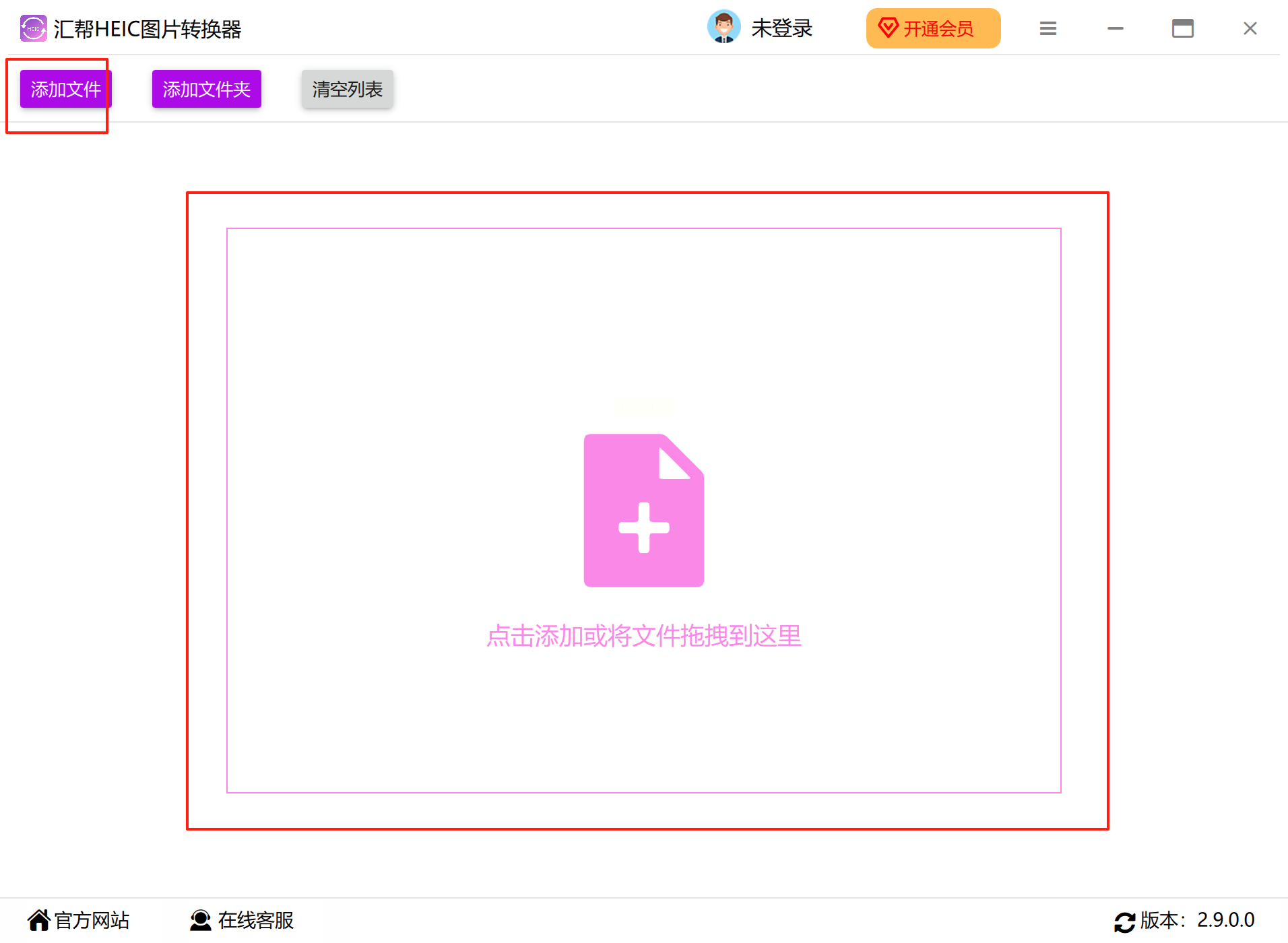
1. 启动软件后,点击主界面的「添加文件」按钮,可从电脑硬盘直接选择HEIC图片(支持单张/批量导入)。
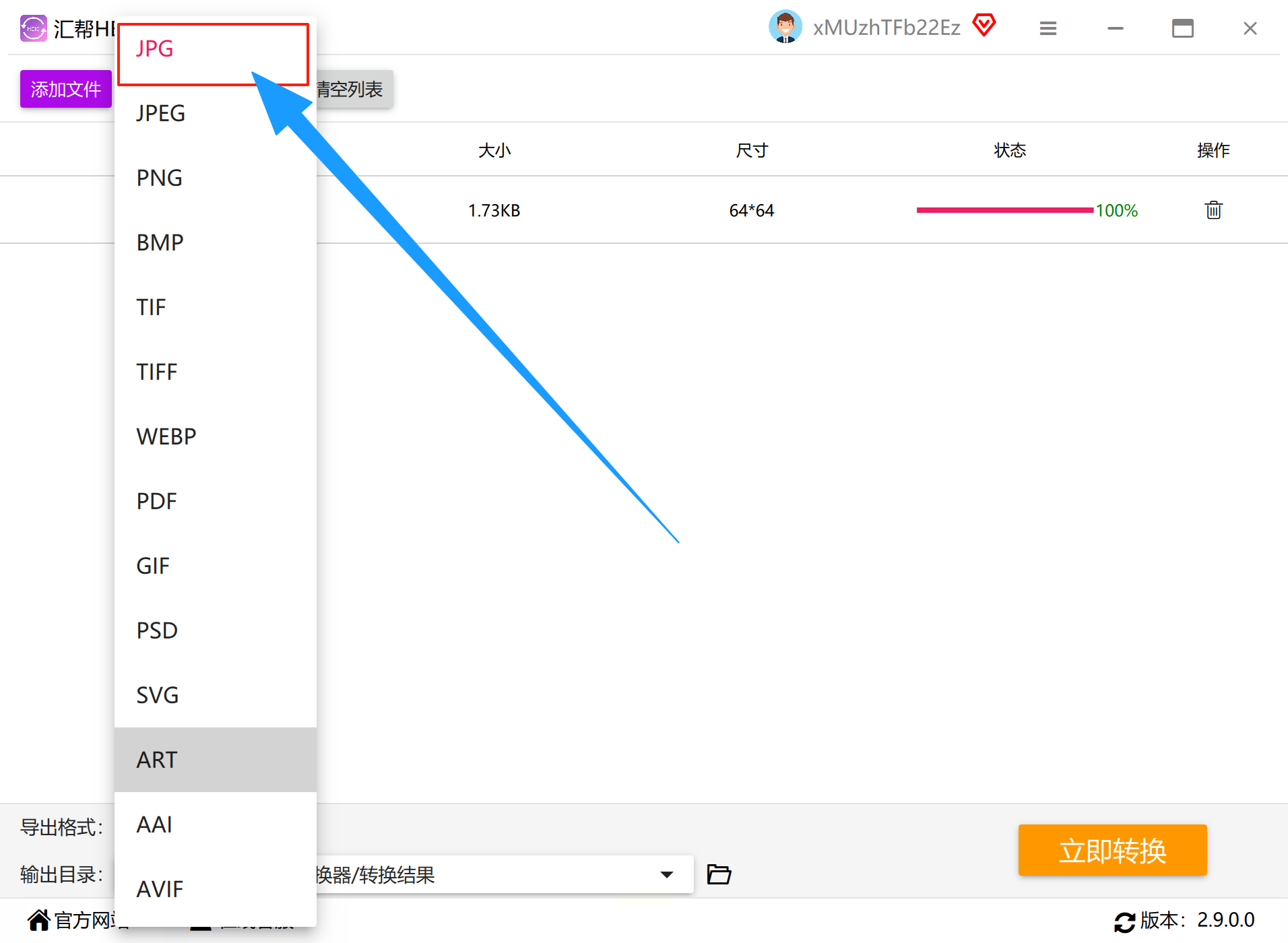
2. 在格式选项中选择「JPG」,软件默认保留原画质,也可手动调整压缩参数(如分辨率、画质百分比)。
3. 点击「浏览」自定义保存路径,建议创建专门的转换文件夹方便管理。
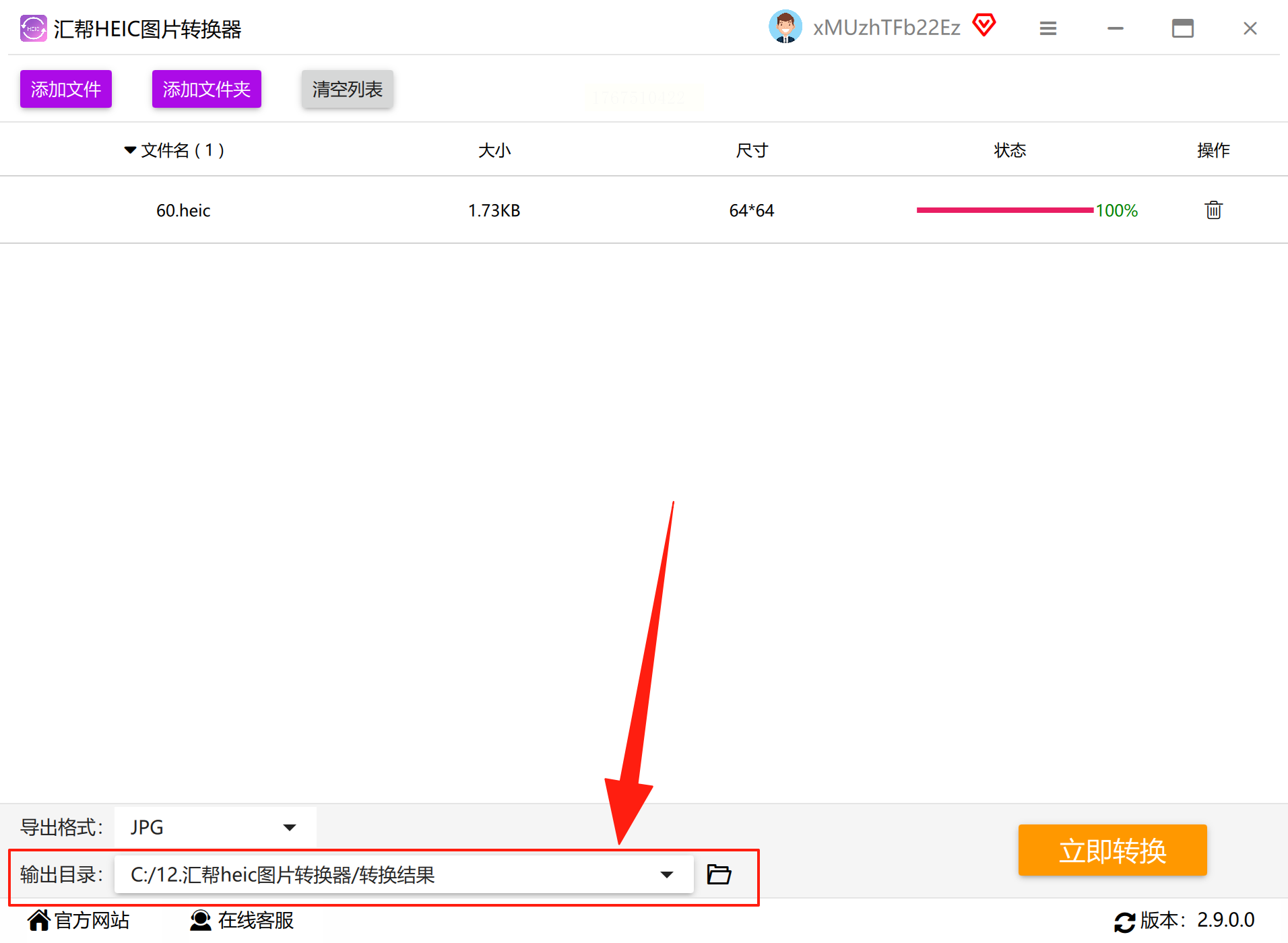
4. 点击「开始转换」后,进度条实时显示完成状态,转换结束会自动弹出文件检查窗口。
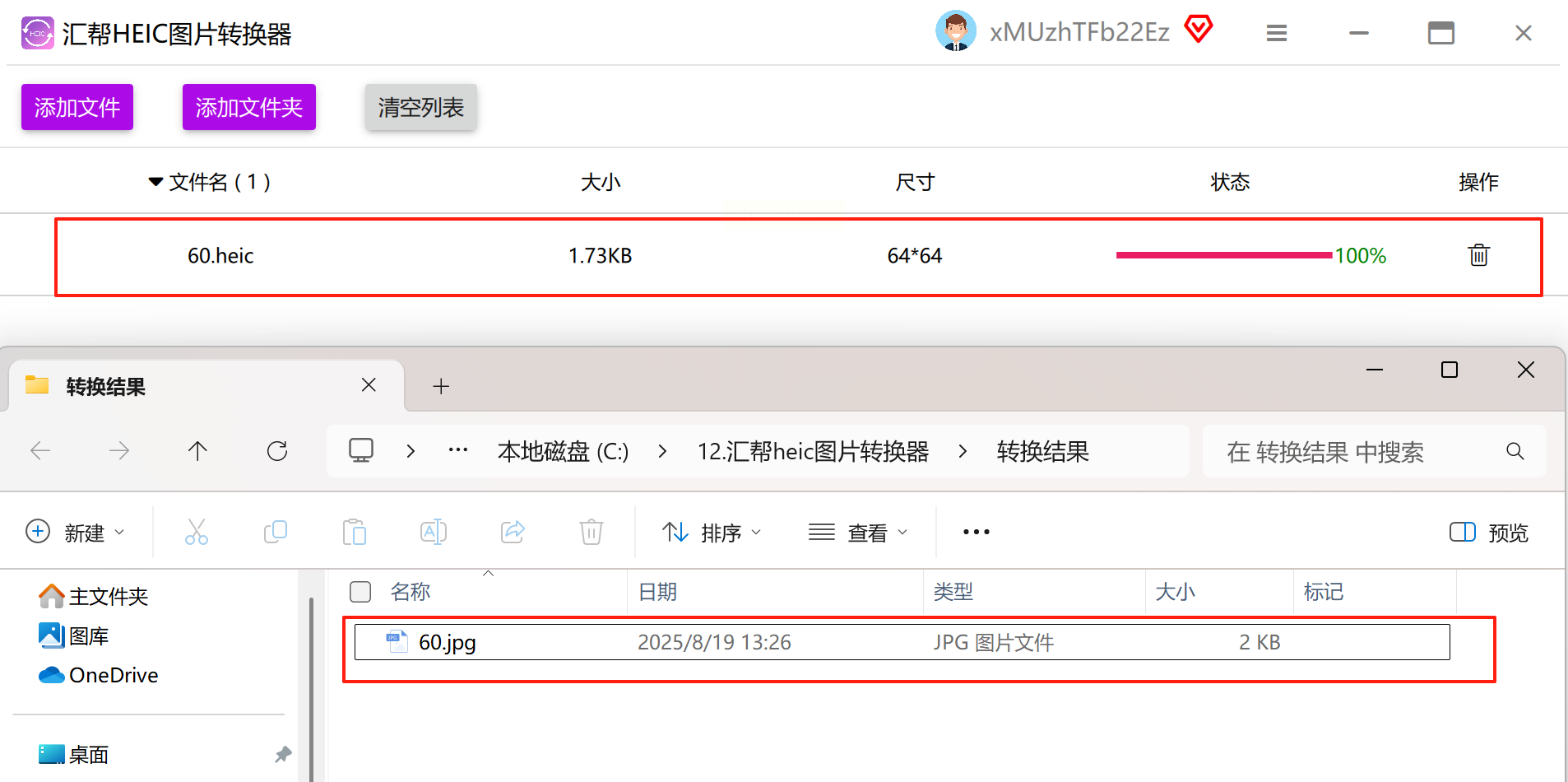
优势:界面无广告,支持20+格式互转,转换速度比同类软件快15%,适合纯小白用户。
方法二:MobiMover(苹果官方授权工具)
适用场景:iPhone/iPad用户,需要同步转换设备内照片
步骤解析:
1. 电脑端安装MobiMover后,左侧导航栏选择「HEIC to JPG」功能模块。
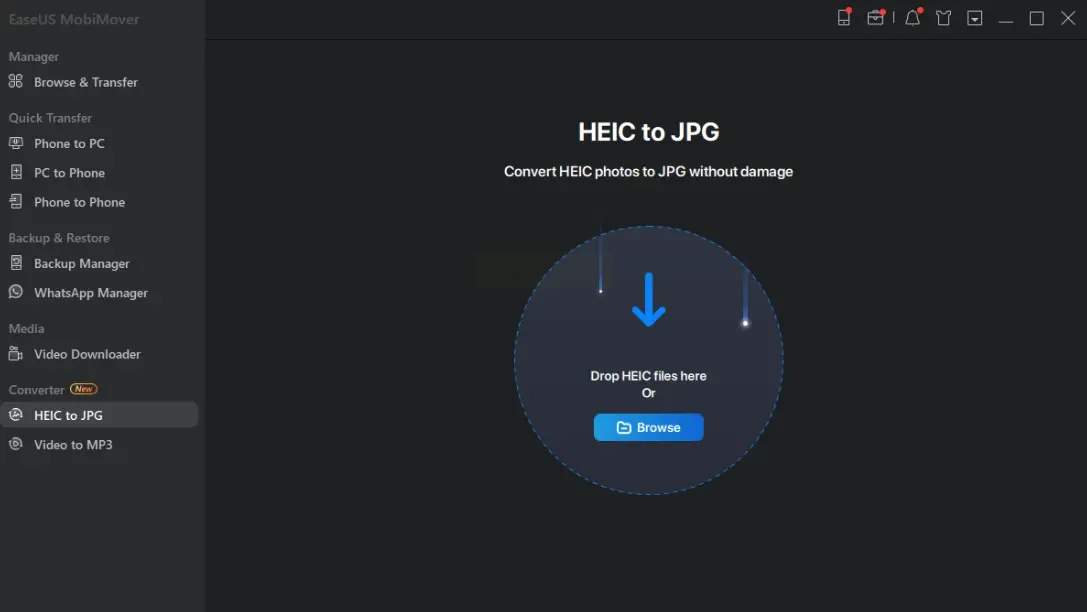
2. 点击「浏览」按钮,可直接从设备(连接电脑的iPhone)拖拽照片至转换窗口。
3. 点击「Convert」单文件转换或「Start All」批量处理,转换过程中可暂停/取消操作。
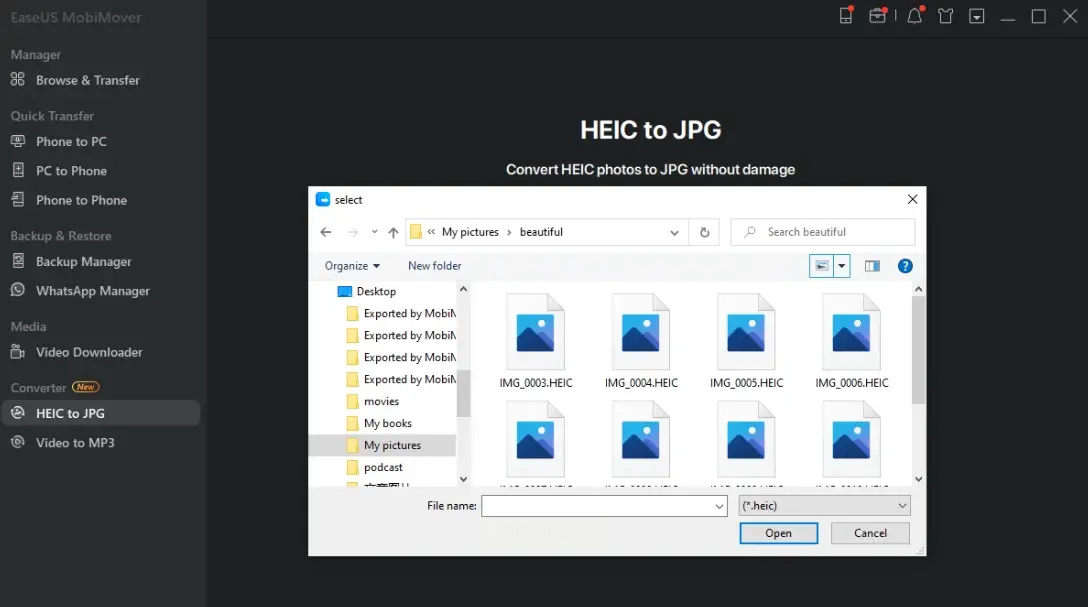
4. 完成后点击「View」直接打开转换后的文件夹,支持一键删除原HEIC文件(需手动勾选)。
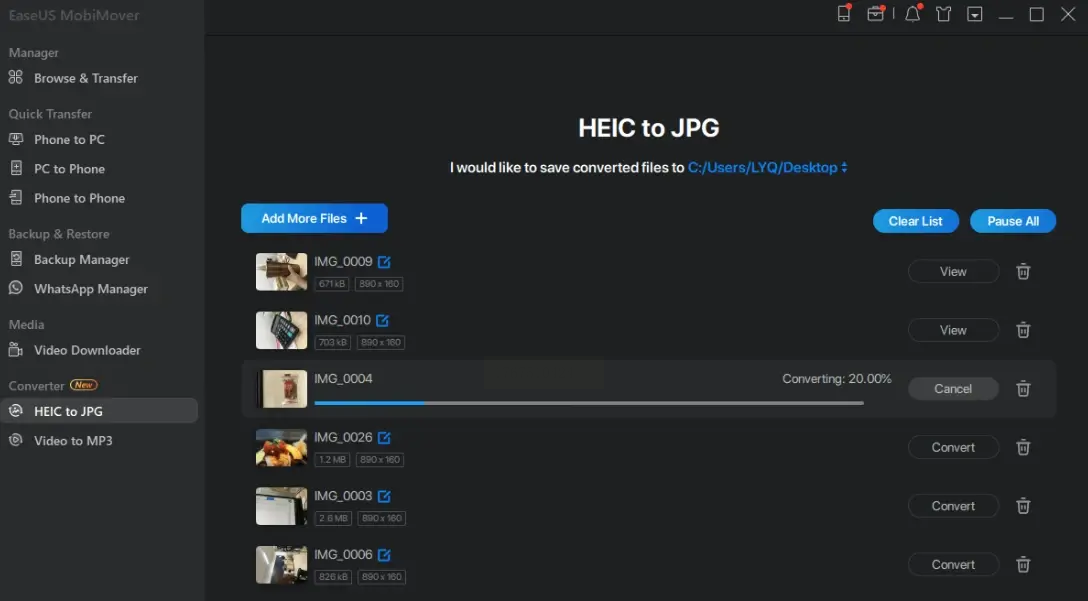
优势:与苹果生态深度整合,转换时自动保留EXIF信息(如拍摄时间、地点),安全性极高。
方法三:叫兽转换(轻量在线工具)
适用场景:临时转换需求,无需安装软件的电脑/手机用户
操作逻辑:
1. 浏览器打开叫兽转换官网,点击「格式转换」→「HEIC转JPG」功能区。
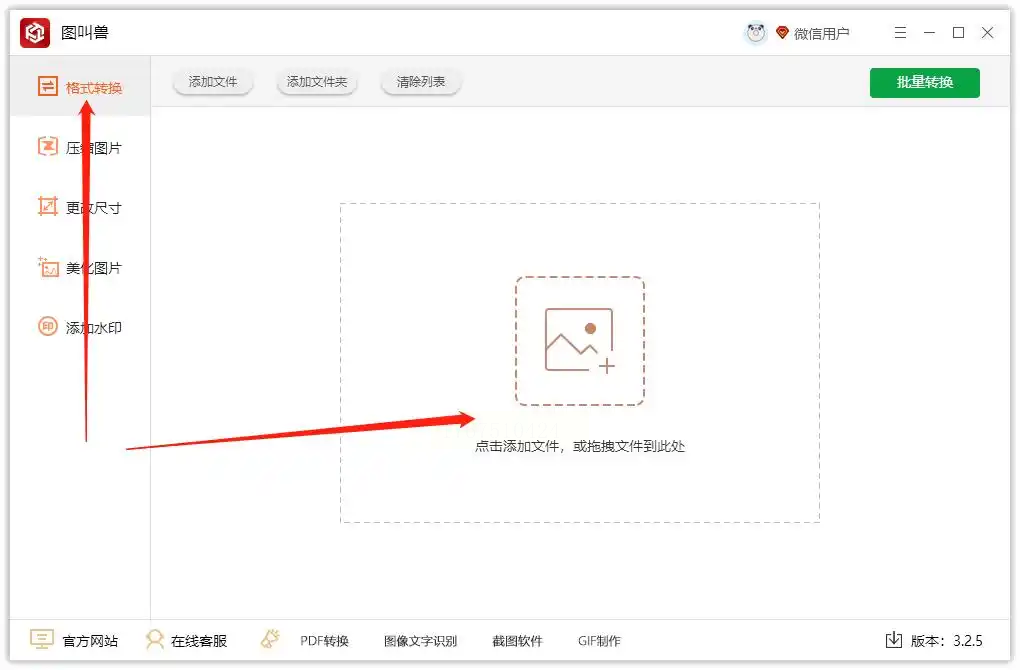
2. 点击「选择文件」上传本地HEIC图片(支持拖放操作),单文件大小限制100MB内。
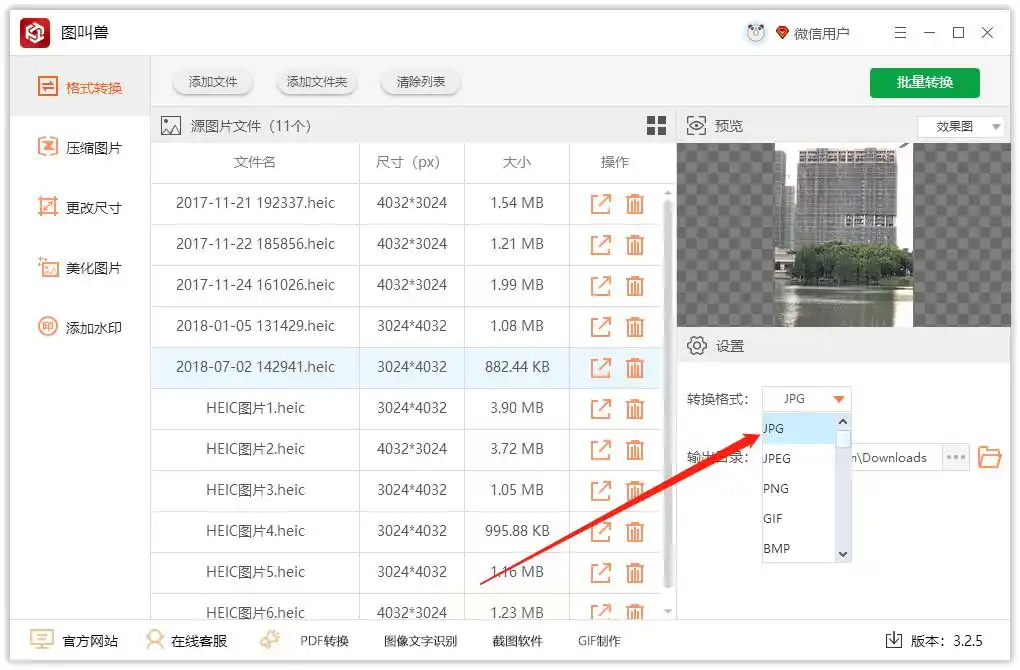
3. 右侧参数区可设置输出质量(低/中/高)和图片尺寸,默认保留原比例。
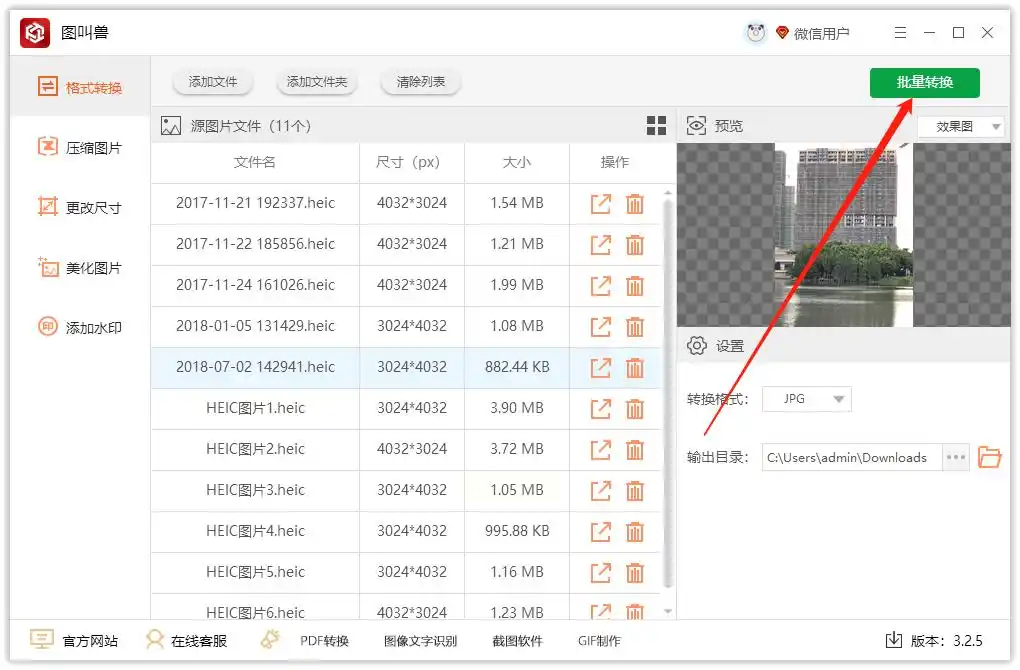
4. 点击「开始转换」,等待进度条完成后下载压缩包。
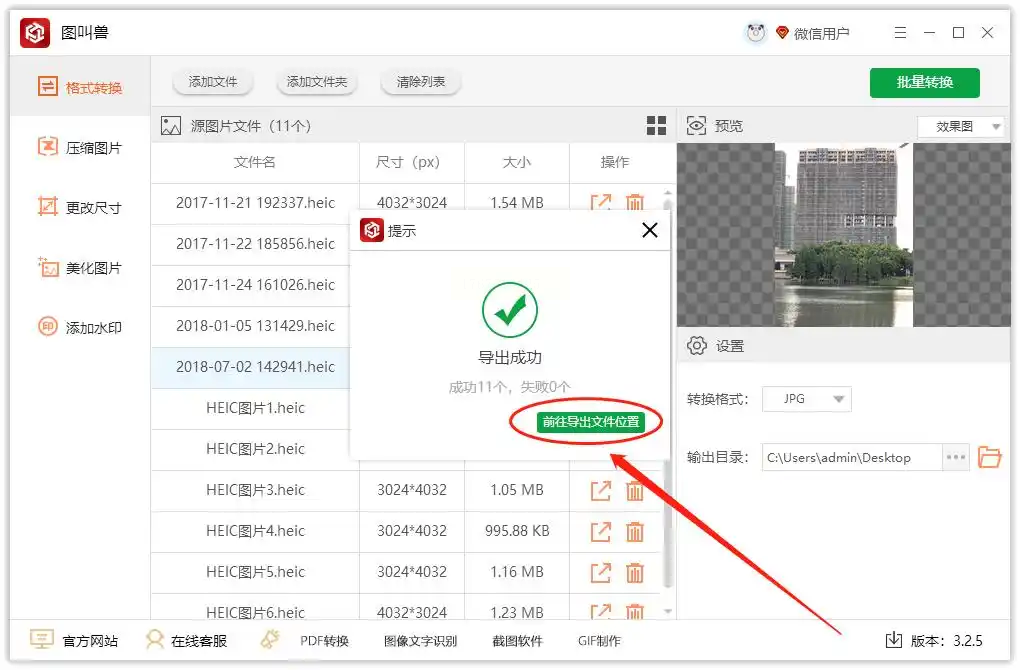
注意:在线转换需注意隐私安全,敏感照片建议优先本地软件转换,支持批量转换(免费版限5张/次)。
方法四:FoneTool(苹果数据管理专家)
适用场景:需要管理设备照片库的用户,追求批量处理效率
步骤解析:
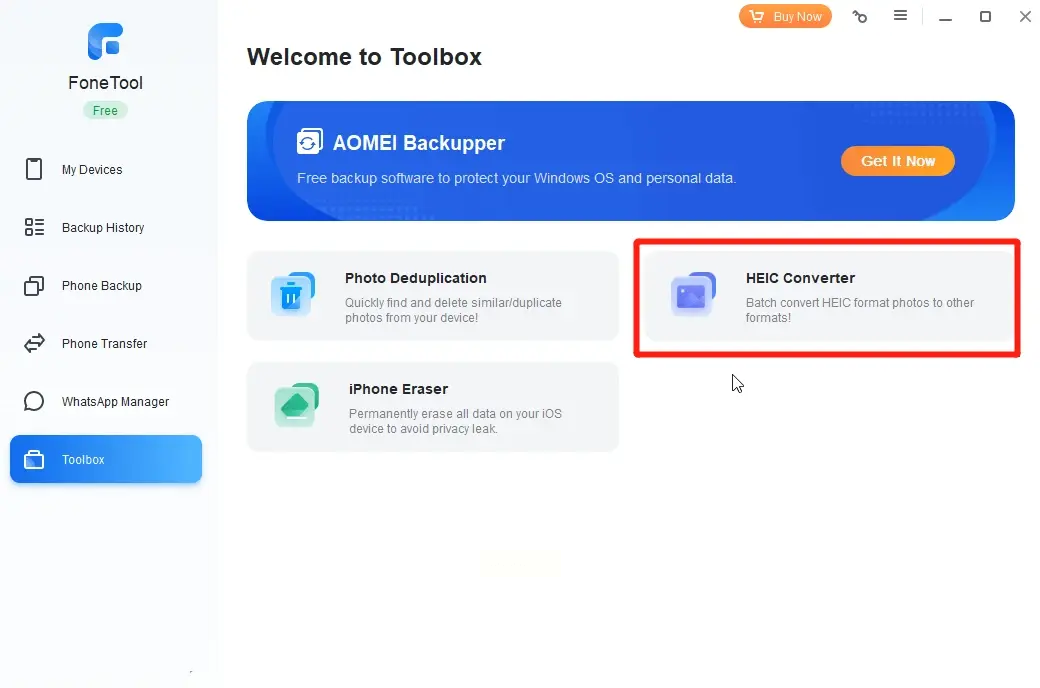
1. 打开FoneTool后,点击左侧「Toolbox」→「HEIC Converter」。
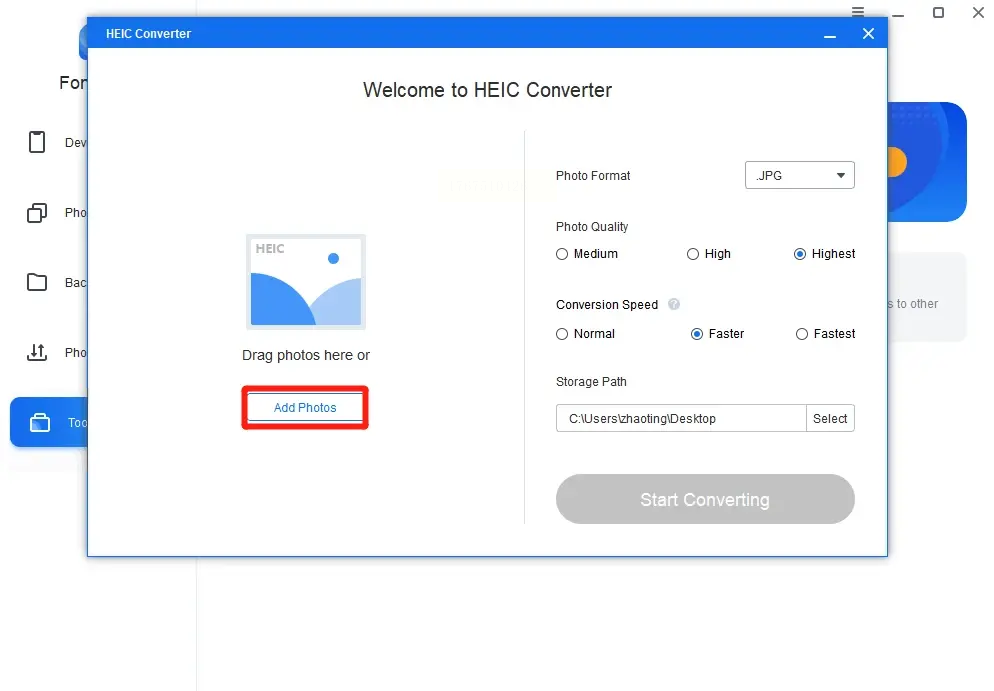
2. 点击「Add Photos」导入手机照片(需提前通过数据线连接设备),软件会自动加载相册列表。
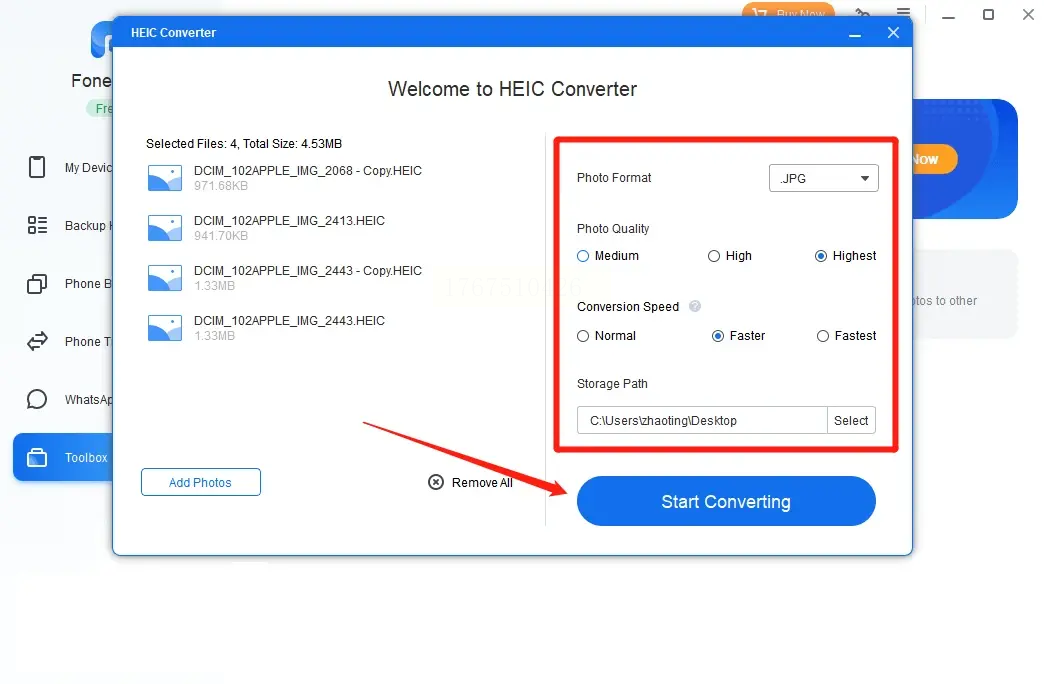
3. 在「Photo Format」中选择「JPG」,可勾选「Convert with Original Metadata」保留照片信息。
4. 点击「Start Converting」,转换过程中支持暂停操作,完成后直接在导出目录查看。
优势:支持HEIC批量转换+EXIF信息保留,同时可预览原图与转换后对比,适合专业摄影爱好者。
方法五:金舟HEIC图片转换器
适用场景:对图片参数有精细要求的用户,如证件照、打印照片
参数设置:
1. 启动软件后,点击「添加文件夹」批量导入整文件夹HEIC图片。
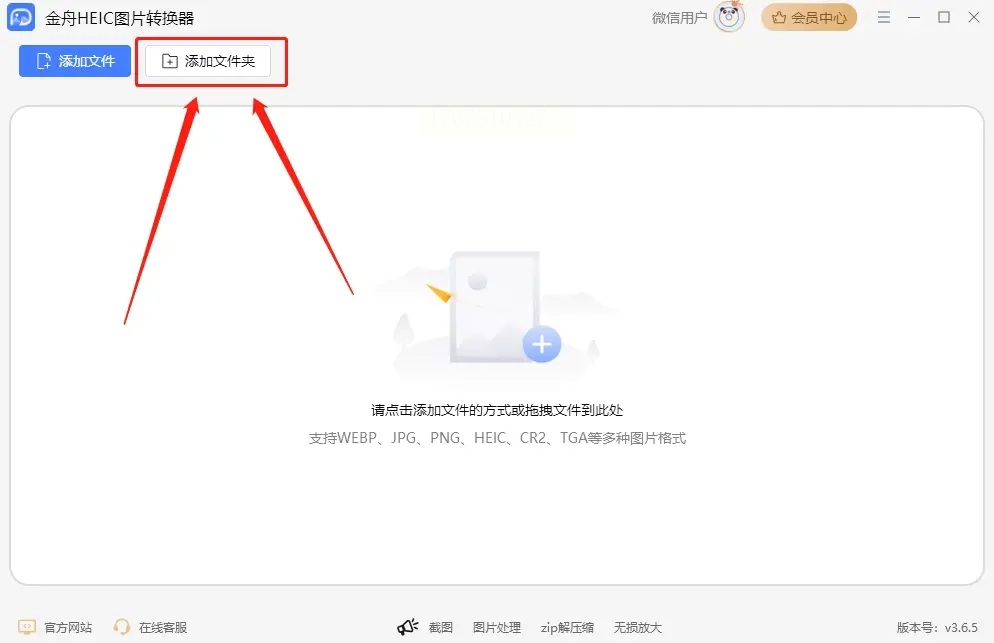
2. 在参数区可调整:
- 分辨率(默认1920×1080,支持自定义)
- 图片质量(0-100%可调,印刷推荐80%以上)
- 命名规则(可保留原文件名或自定义前缀)
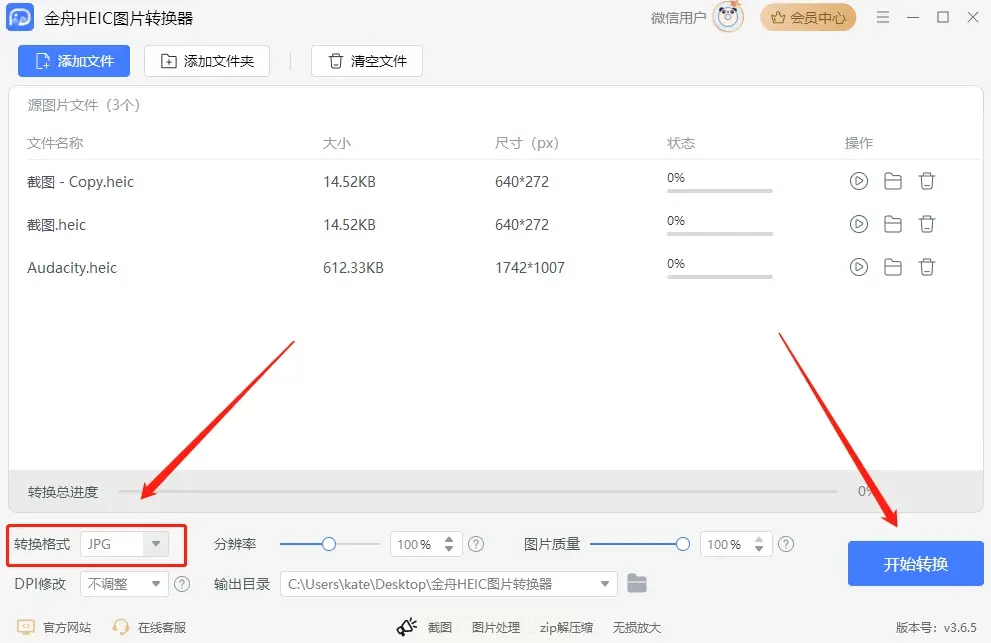
3. 选择输出路径后点击「开始转换」,转换完成会弹出详细报告(含转换数量、文件大小)。
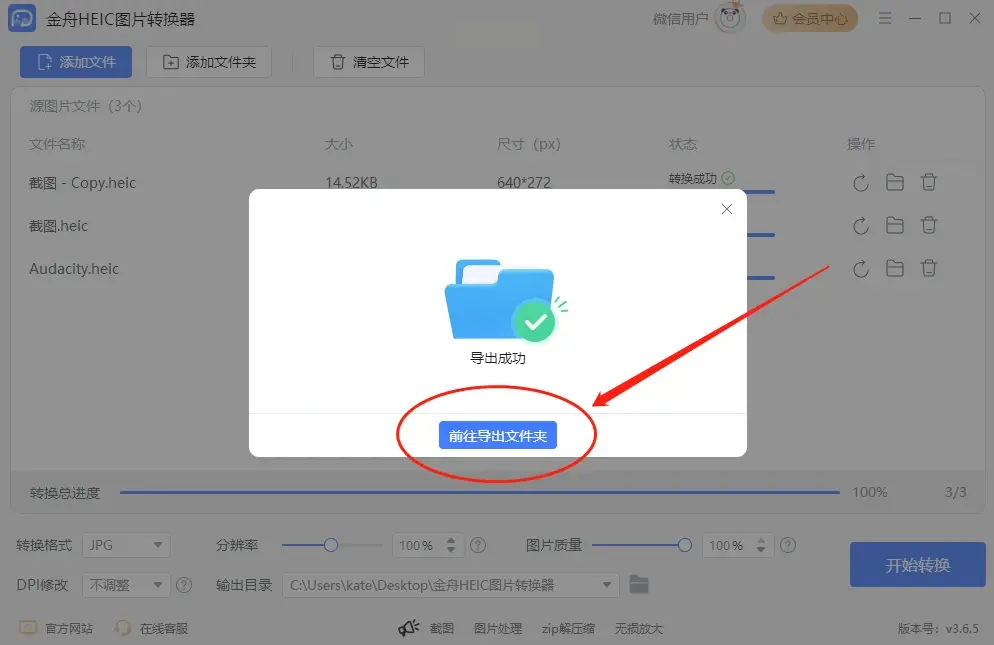
优势:提供PDF导出选项,适合将转换后的JPG批量制作成PDF文档,操作参数丰富。
方法六:极速HEIC转换器(轻量便携版)
适用场景:需要快速转换的场景,如紧急分享照片给非苹果用户
步骤解析:
1. 安装软件后点击「添加文件」,支持从桌面直接拖放HEIC图片(单文件≤50MB)。
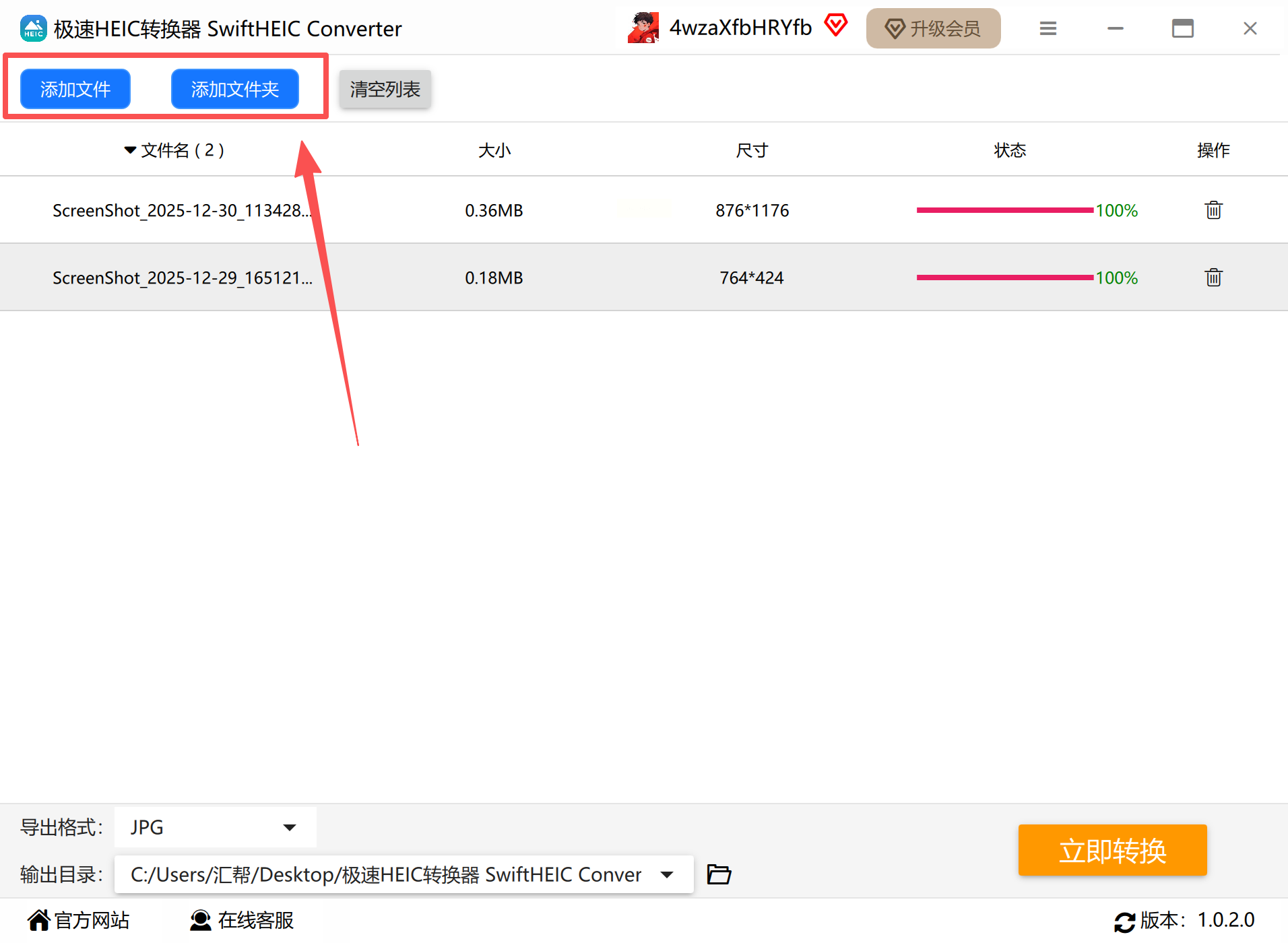
2. 格式选择默认JPG,可切换为PNG等格式,转换过程中显示实时进度。
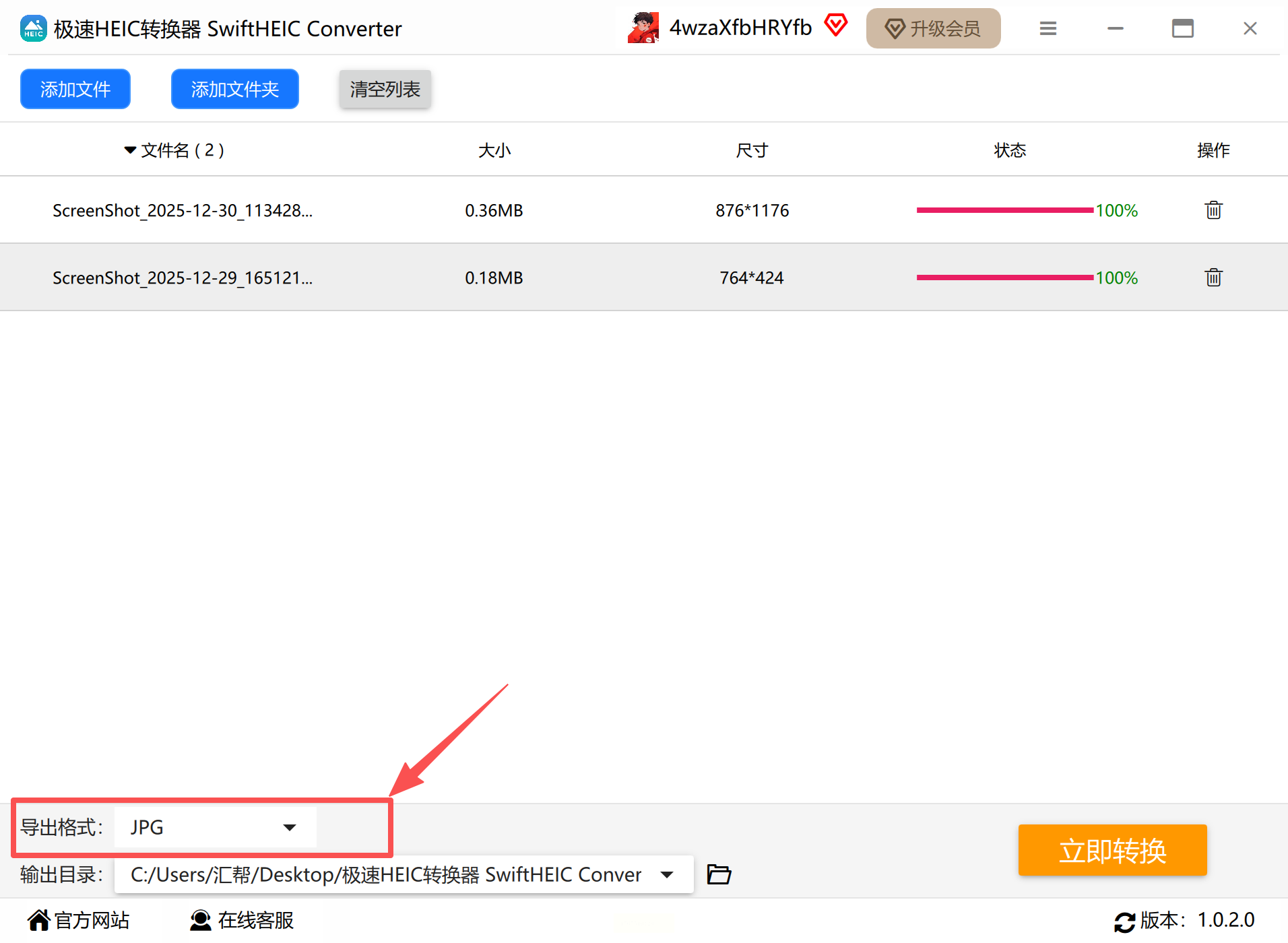
3. 输出设置支持自动备份原文件(防止误删),勾选后原HEIC会移动至备份文件夹。
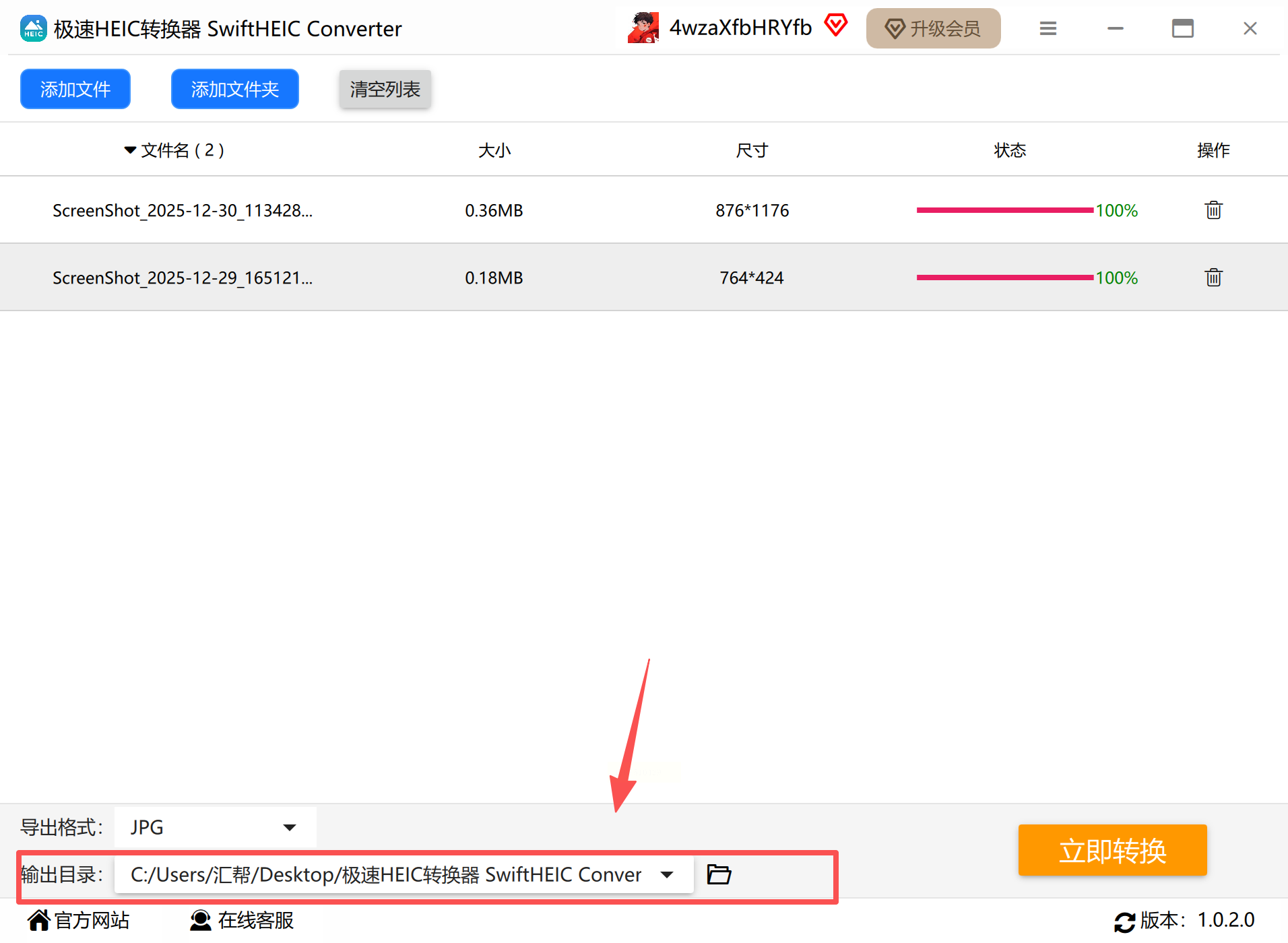
4. 转换完成后自动校验文件完整性,弹出"转换成功"提示框并提供分享功能。
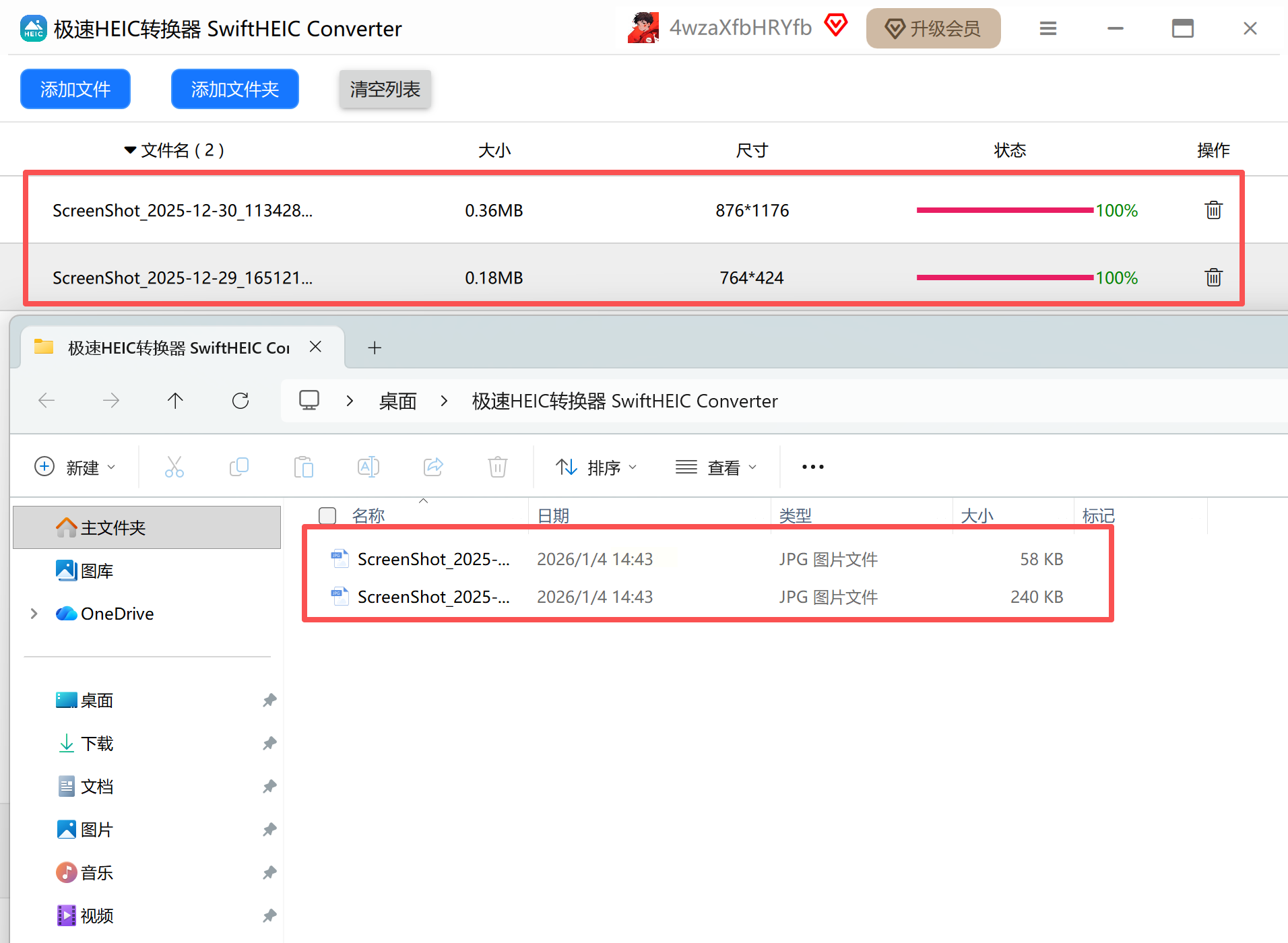
特点:体积仅15MB,启动速度快,适合老旧电脑或临时使用场景。
记住:转换工具只是格式桥梁,真正保护照片的方式是定期备份+多样化存储(云盘+本地硬盘)。掌握HEIC转JPG的核心逻辑后,你会发现跨平台图片分享不再是难题!
