

在数字图片存储领域,HEIC格式凭借其高效压缩特性成为苹果设备的默认格式,既节省存储空间又能保留画质细节。但这种"苹果专属"的优势,却给跨平台使用带来了兼容性困扰——Windows系统、安卓设备甚至旧版软件都难以直接识别HEIC文件,导致图片查看、编辑或分享时频频受阻。尤其当需要在工作场景中处理包含HEIC图片的文档时,格式转换效率往往成为提升工作流的关键瓶颈。
面对这一痛点,本文将从软件选择、操作流程到效果验证,系统介绍四种主流HEIC转JPG工具的实用操作方法,帮助不同技术水平的用户快速掌握转换技巧,同时为选择适配工具提供理性参考。

一、汇帮HEIC图片转换器
软件名称:汇帮HEIC图片转换器
下载地址:https://www.huibang168.com/download/wGnPm8JNWOlq
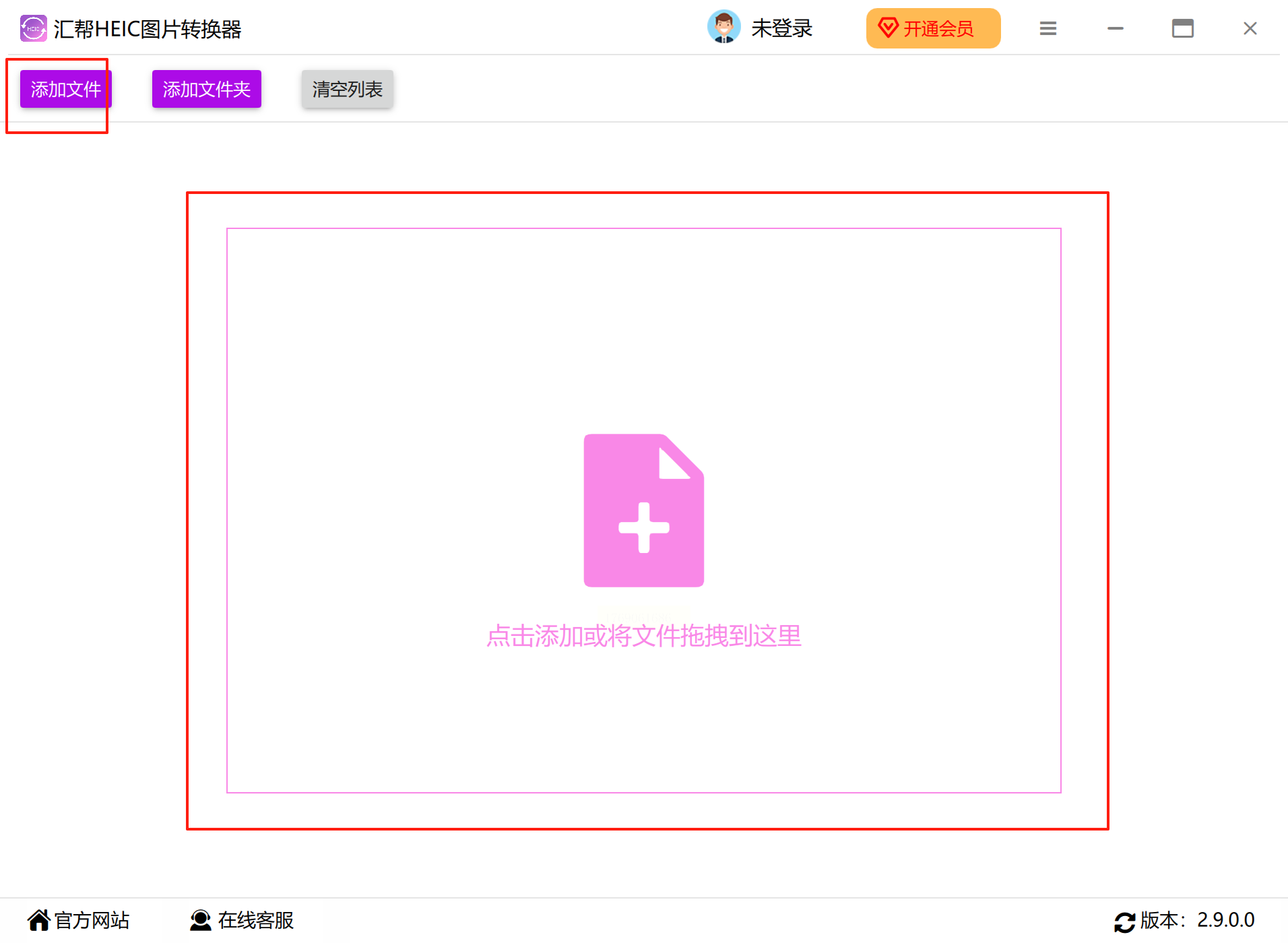
图片导入功能
步骤一:点击界面中央醒目的"添加文件"按钮,支持单文件或文件夹批量导入。可通过拖拽方式将HEIC图片直接拖入软件窗口,也可点击左上角"添加文件"按钮逐个选择。批量添加时,软件会自动识别文件数量并显示进度预览。
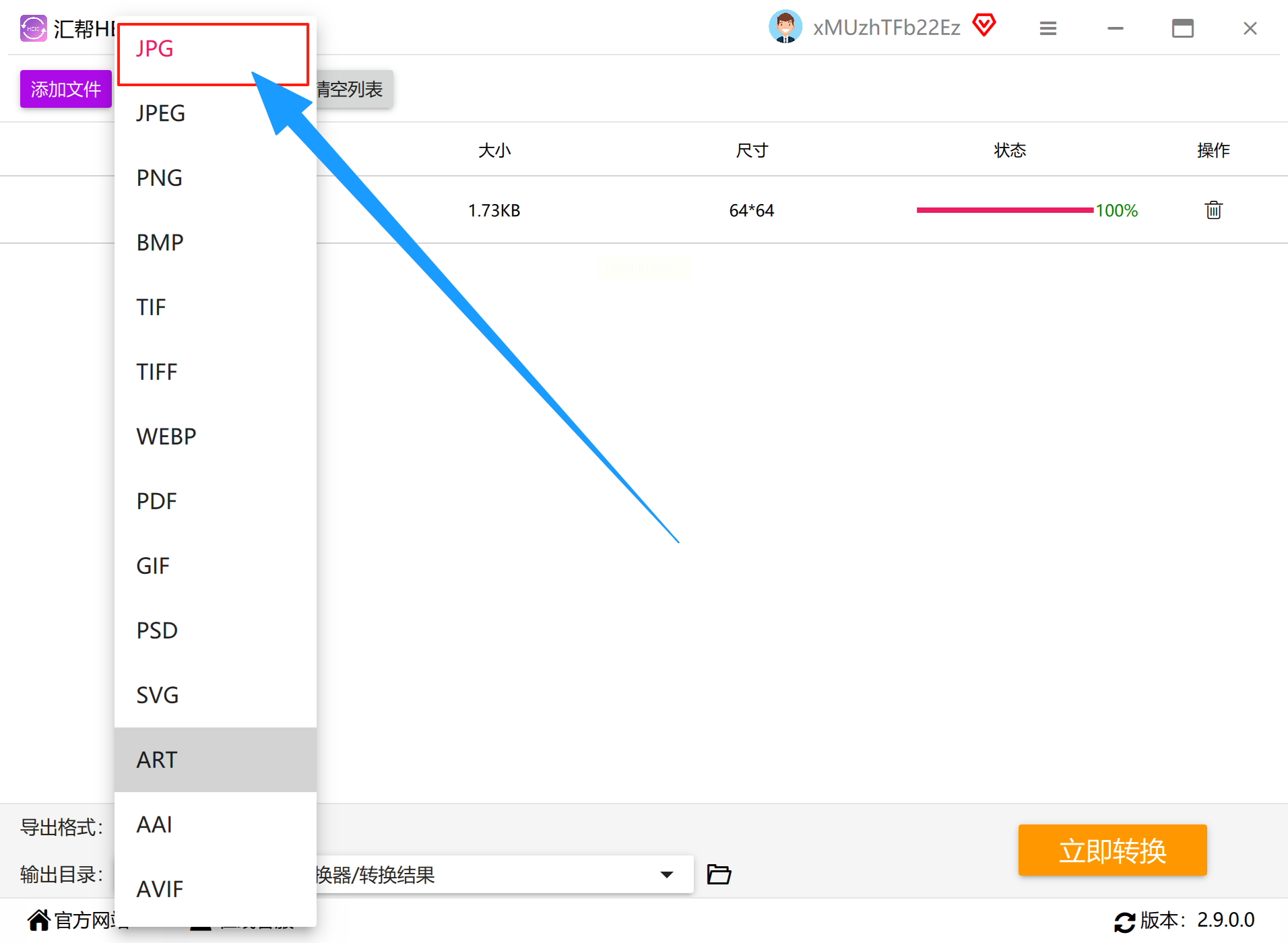
输出参数设置
步骤二:在界面右侧设置区域,选择导出格式为"jpg"(默认即为jpg格式,无需额外调整)。该软件特色在于支持20余种格式互转,若需处理其他格式需求也可灵活切换。建议勾选"保持原始分辨率"选项,确保转换后图片细节完整保留,尤其适合专业图片处理场景。
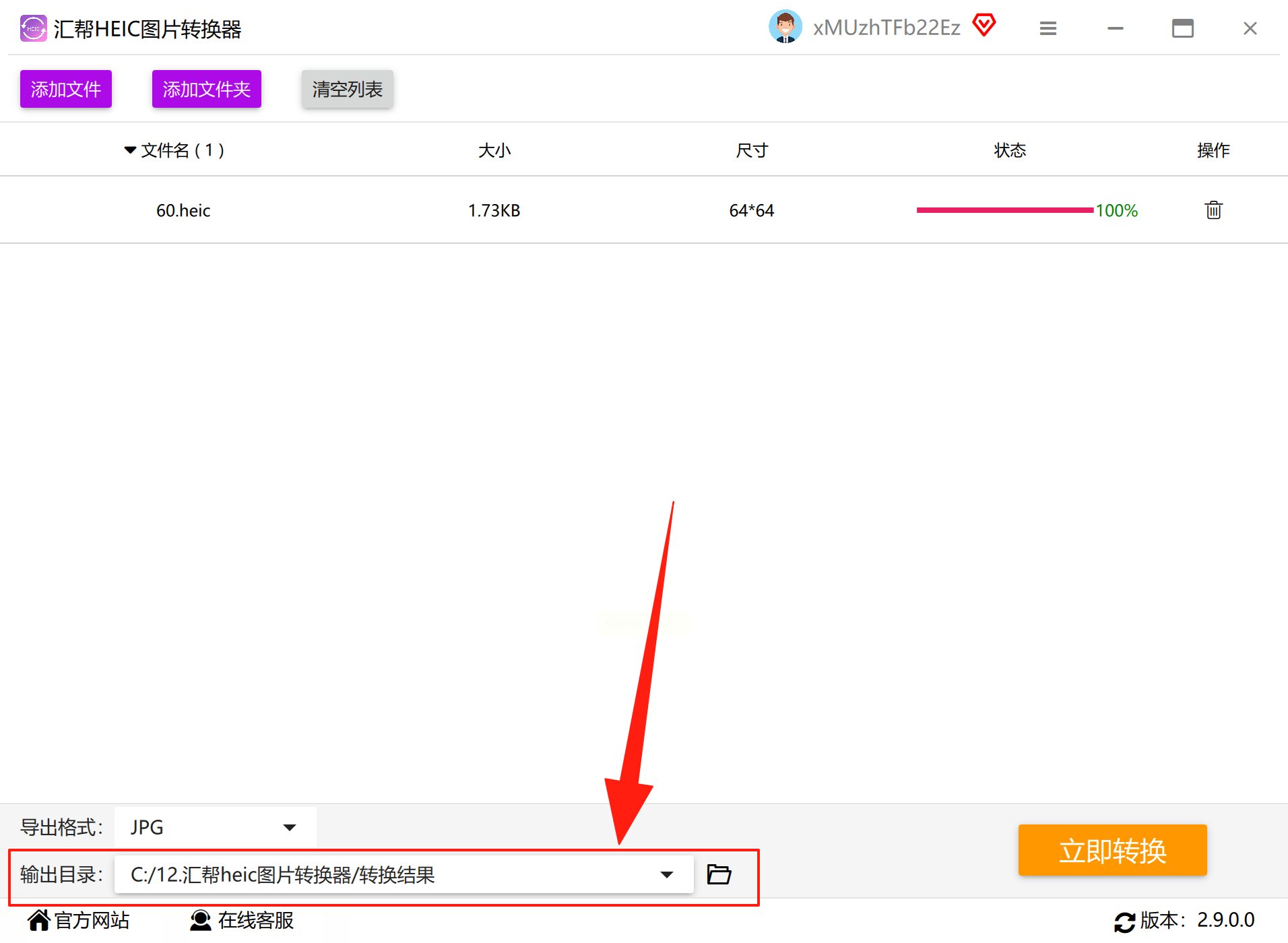
输出路径自定义
步骤三:在"文件存放位置"选项中,可通过点击"浏览"按钮自定义创建新文件夹路径(推荐新建独立文件夹分类存储转换后文件),或直接使用软件默认路径。若担心路径管理混乱,可提前在电脑中规划好图片文件夹结构。
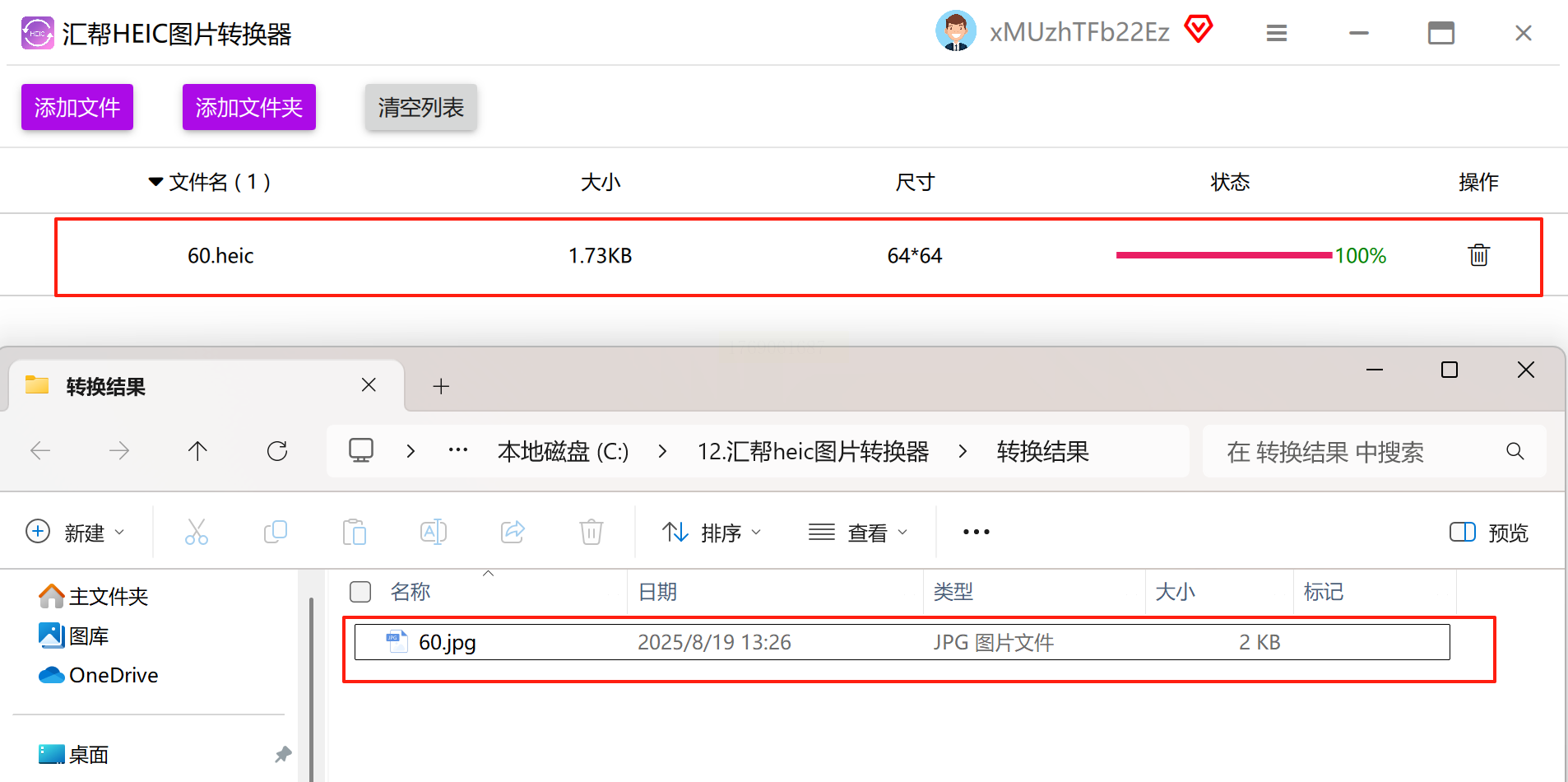
转换执行与结果验证
步骤四:点击"立即转换"按钮,软件将开始执行转换任务。界面实时显示加载进度条,完成后会自动弹出转换完成提示,并可选择"打开文件夹"查看结果。转换过程中系统资源占用较低,普通配置电脑也能流畅运行。
二、数据蛙视频转换器
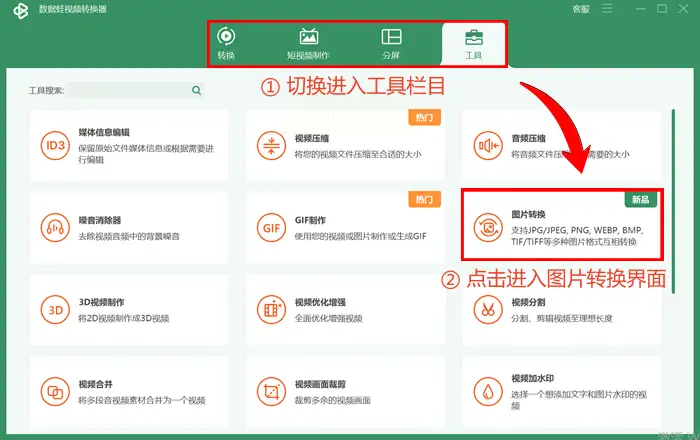
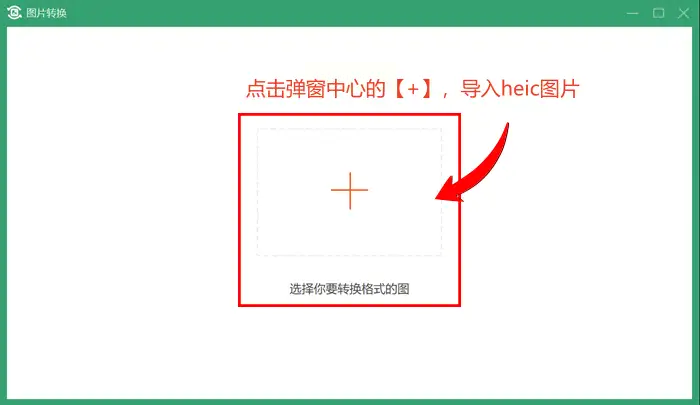
步骤一:安装后进入主界面,点击左上角"工具"模块进入HEIC转换专区。支持拖拽或点击"添加文件"导入图片,支持多格式批量导入。
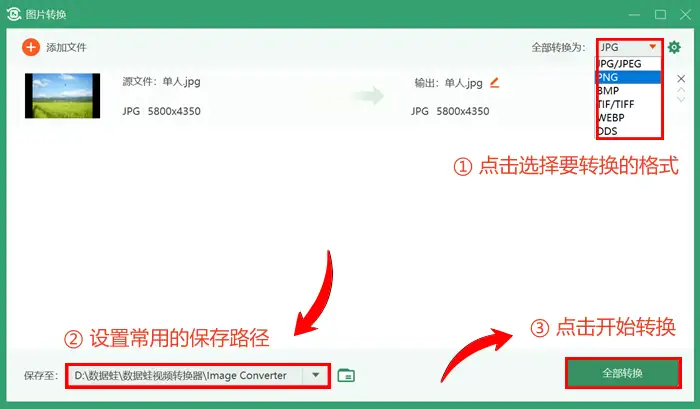
步骤二:在格式设置中选择"全部转换为"下拉菜单中的"jpg",建议选择"保持原始画质"参数,避免因压缩导致图片质量下降。
步骤三:点击"全部转换"按钮,等待进度条完成。转换完成后会自动弹出文件夹,可按修改时间或名称快速定位新生成的jpg文件。
三、极速HEIC转换器
步骤一:启动软件后,通过"添加文件"或文件夹拖拽方式批量导入HEIC图片,支持一次导入百张以上图片。
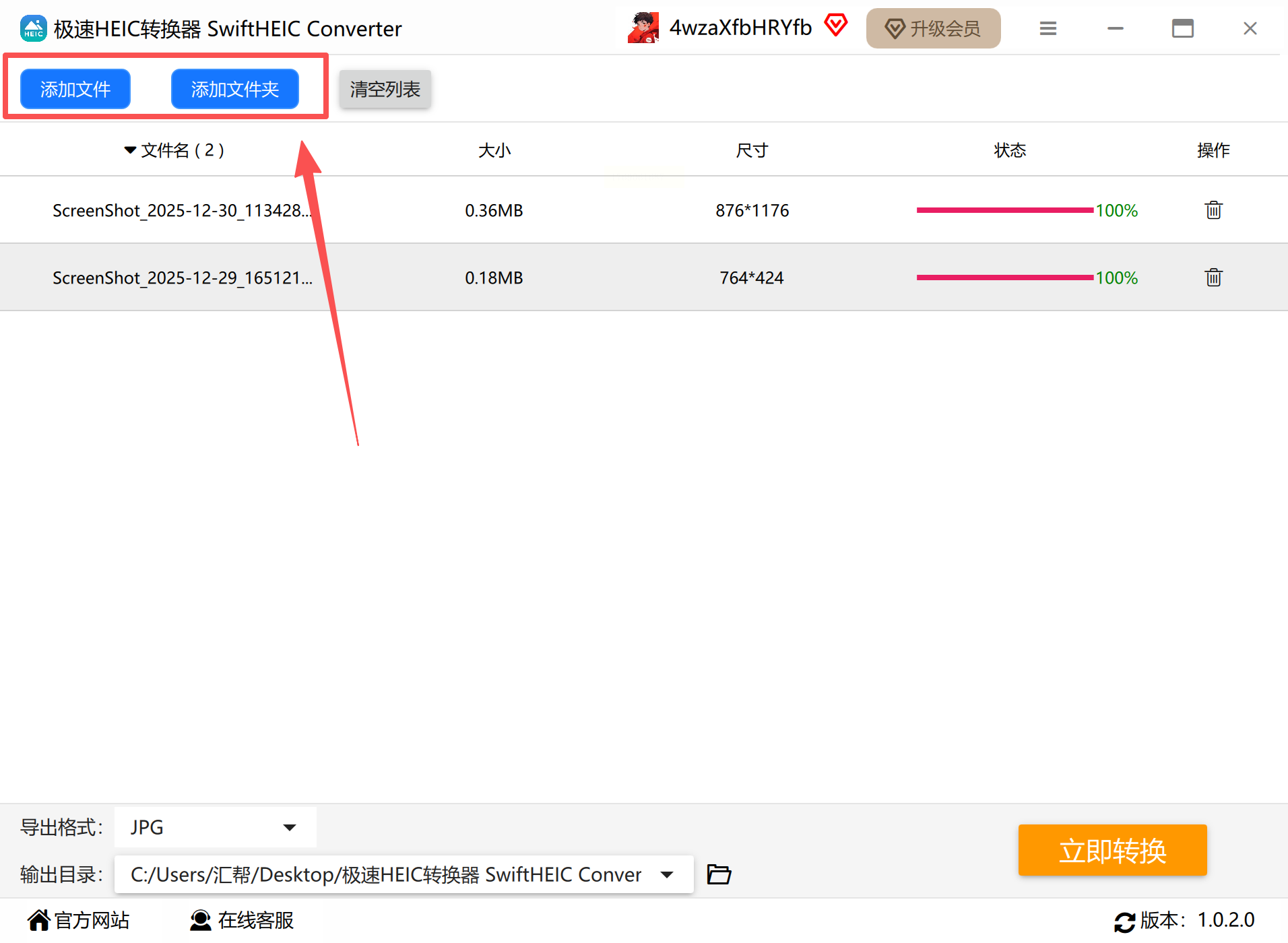
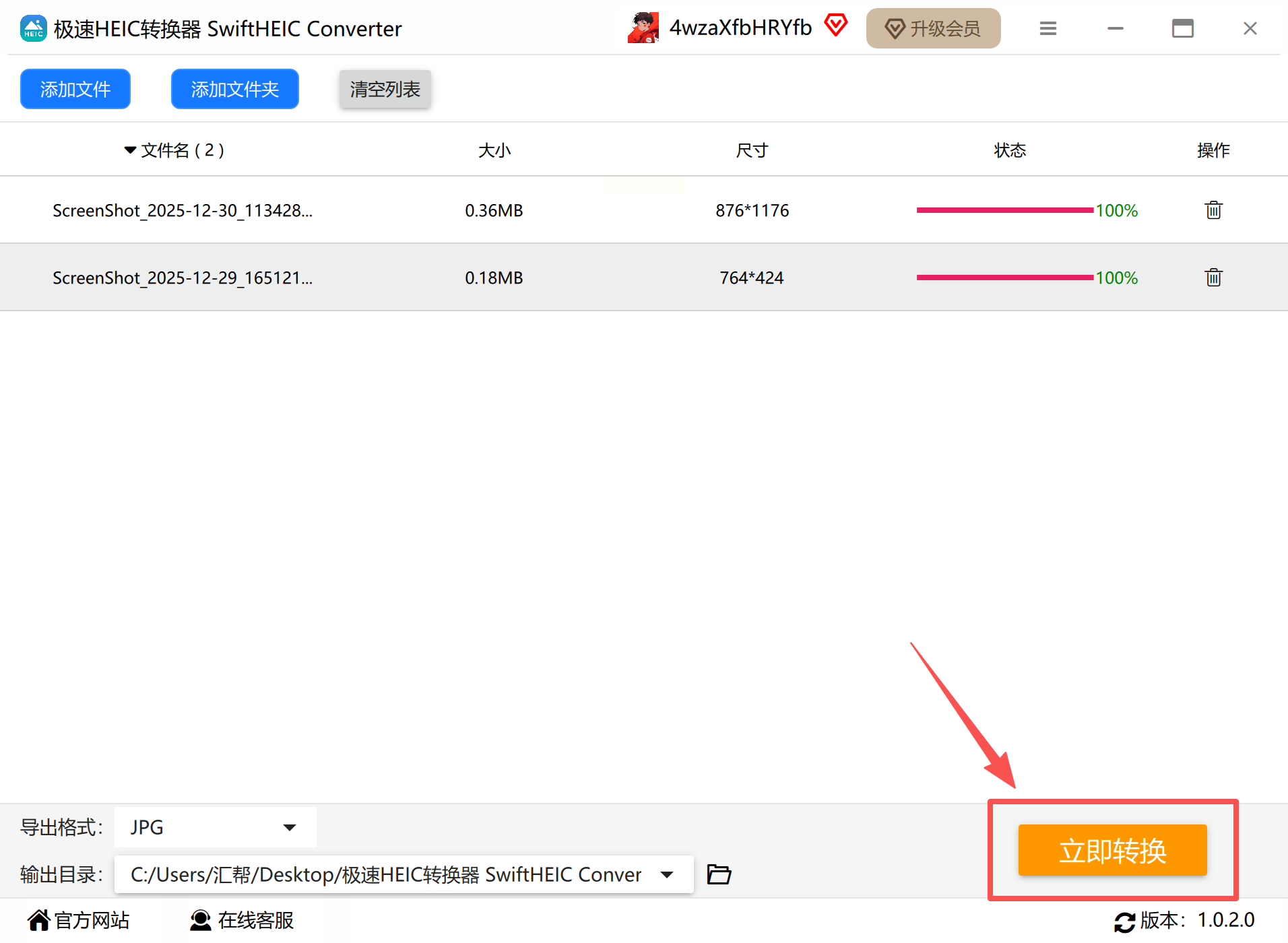
步骤二:格式选择界面中默认提供png、jpg等主流格式,如需处理透明背景图片可选择png格式,否则建议优先使用jpg保证兼容性。
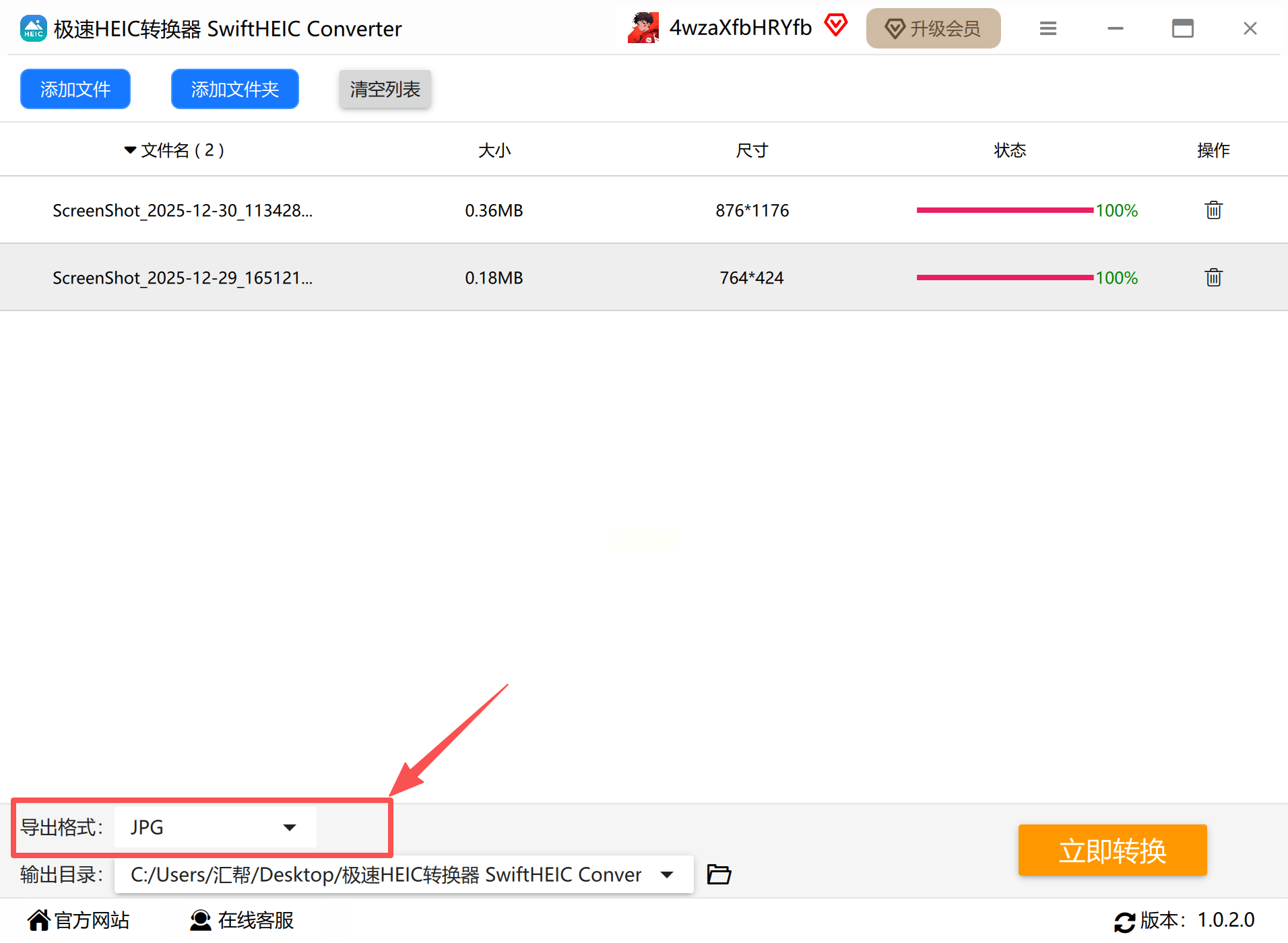
步骤三:在存储设置中,软件提供"自动打开转换后文件"选项,适合对结果即时验证的场景。
四、金舟HEIC图片转换器
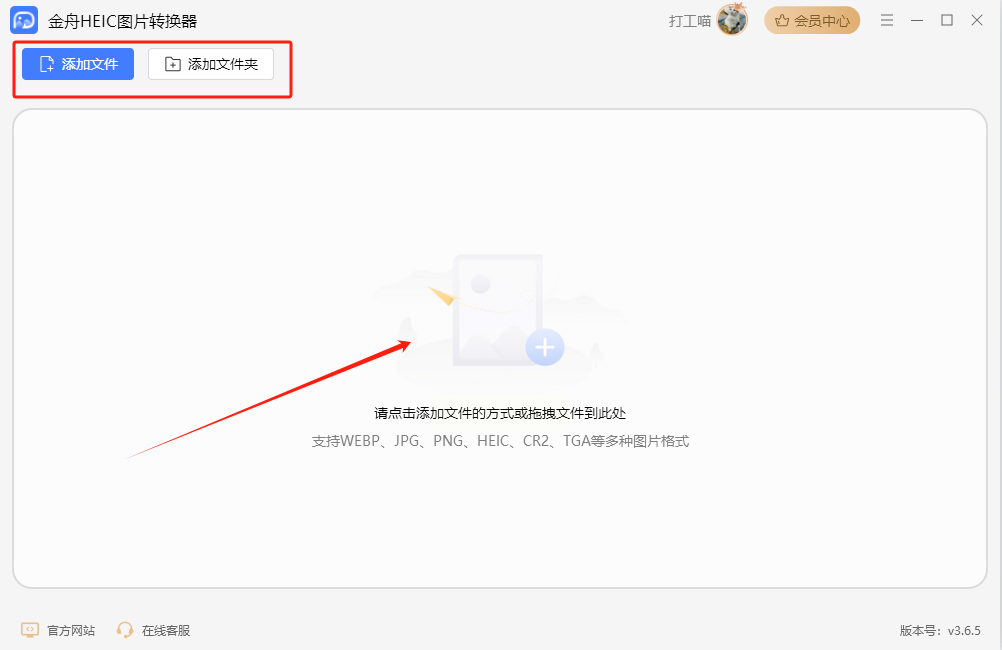
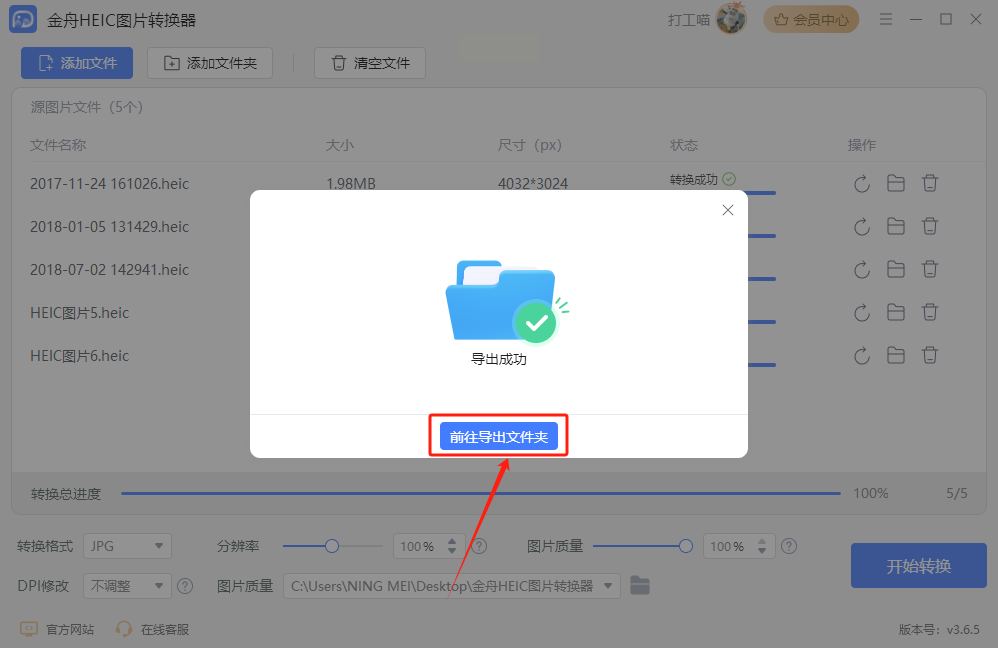
步骤一:双击图标启动后,通过左侧"添加文件"按钮或文件夹拖拽功能导入图片。软件支持智能识别HEIC文件属性,自动标记图片拍摄参数。
步骤二:在转换设置中可调整"导出分辨率"(如1080P、2K等)和"图像质量"(高/中/低三档),适合不同场景的画质需求。
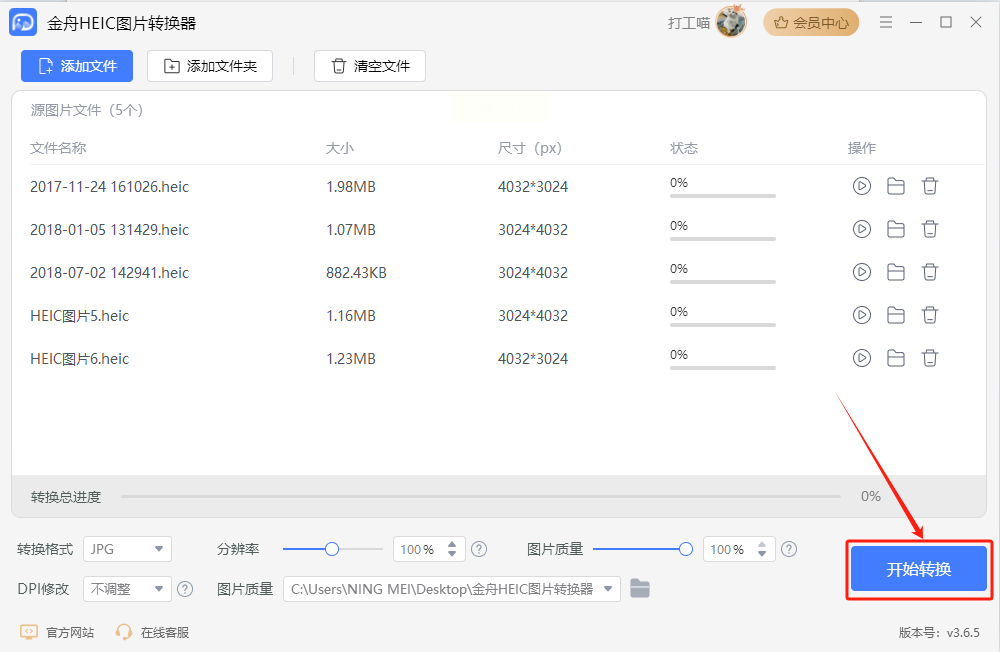
步骤三:点击"开始转换"后,系统会自动分类处理转换任务,进度条显示每个文件的处理状态,转换完成后可查看单张图片的详细信息对比。
建议优先下载安装该软件,配合本文所述操作步骤,即可轻松完成HEIC到jpg的格式转换,让图片在跨设备场景中自由流转。
