

一、前言:麻烦的HEIC格式,终于有解决办法了
不知道大家有没有遇到这种麻烦,苹果手机拍的照片默认是HEIC格式,虽然画质好、体积小,但当你需要把照片整理成PDF文档、发给客户或者打印时,很多老旧电脑或软件根本打不开它!面对一堆没法打开的HEIC图片,是不是挺头疼的?别着急,今天就手把手教你,如何轻松搞定heic格式转化pdf 这个难题。无论是工作汇报还是个人存档,我这篇文章里一共整理了7种亲测有效的方法,总有一种适合你。
 二、固定锚点:核心工具与基础操作
其实,解决heic格式转化pdf 问题,最关键的就是选对工具。就拿我今天要重点推荐的 “汇帮HEIC图片转换器” 来说,它不仅能把格式转得清楚明白,还支持批量处理,操作也很直观。
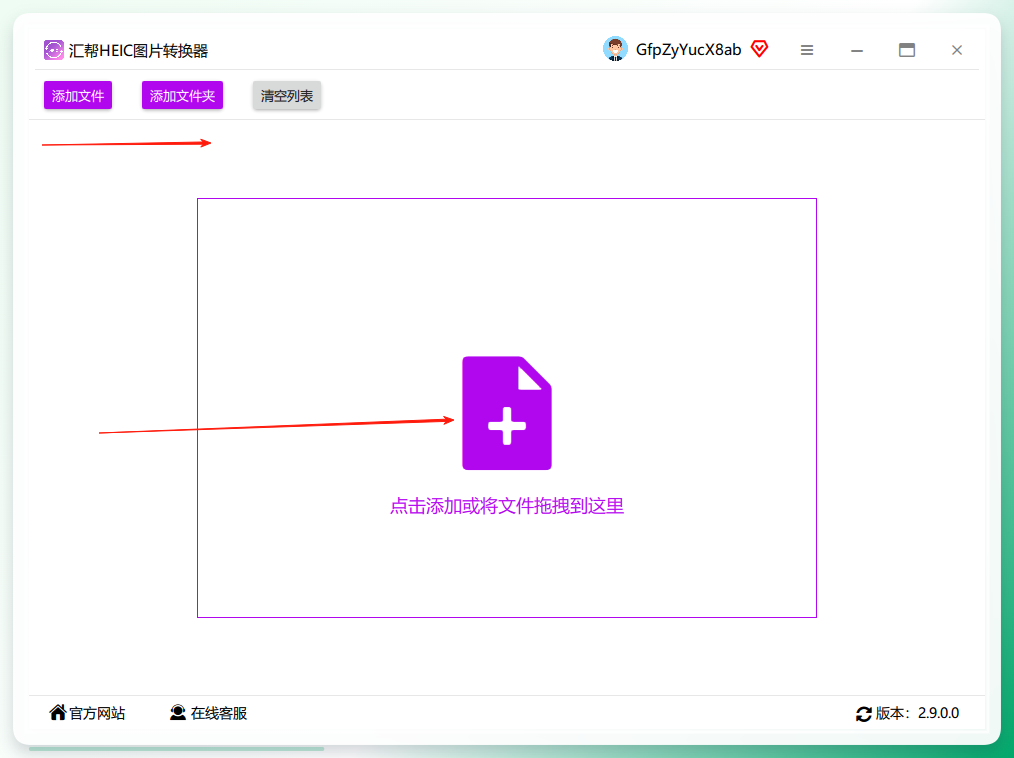
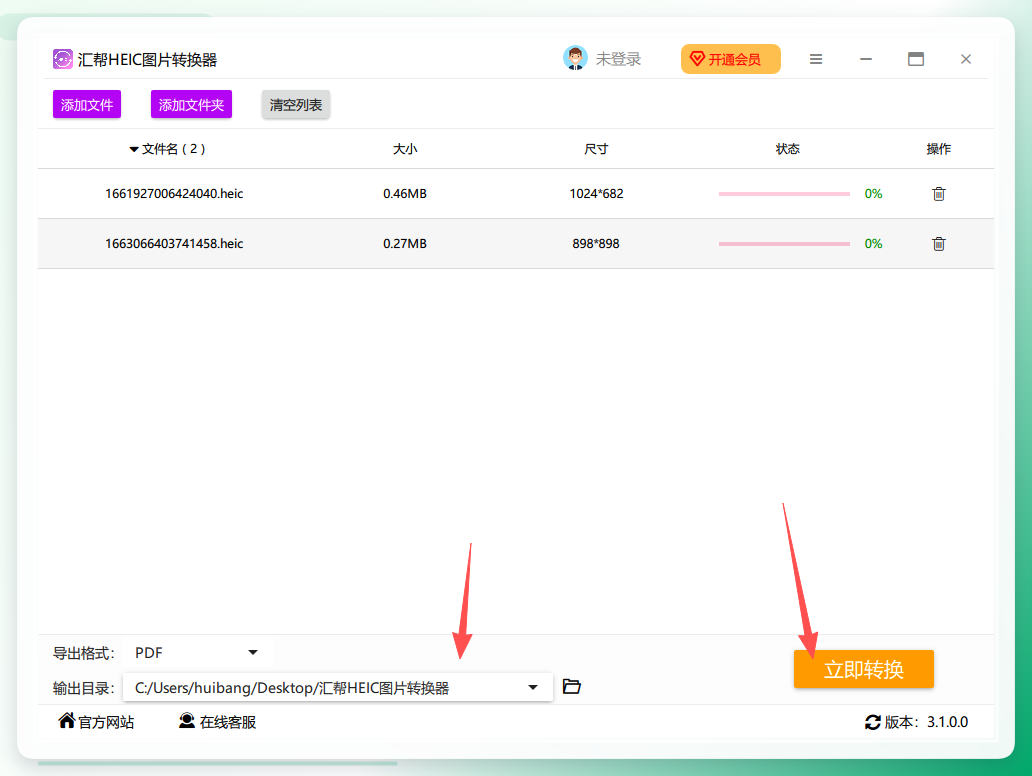
第一步:启动软件后,你会看到一个简洁的主界面,可以直接点击“添加文件”按钮,或者更省事的是直接把你的HEIC图片文件夹拖拽到程序窗口里,软件会自动识别并加载图片,完全支持一次性导入几十张甚至上百张图片。
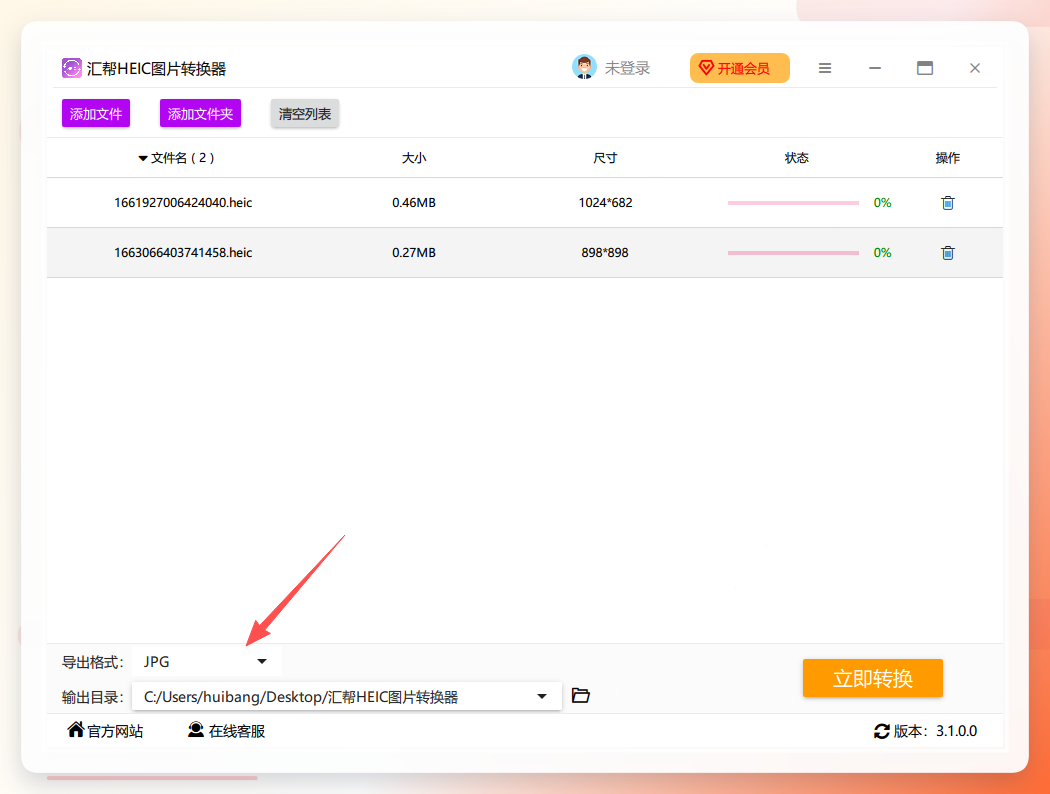
 第二步:图片成功导入后,在软件界面的下方会有一个“输出格式”的选项,这里可以让你自由选择需要导出的文件类型,默认可能是JPG,但为了满足我们的需求,我们点开下拉菜单,找到PDF。
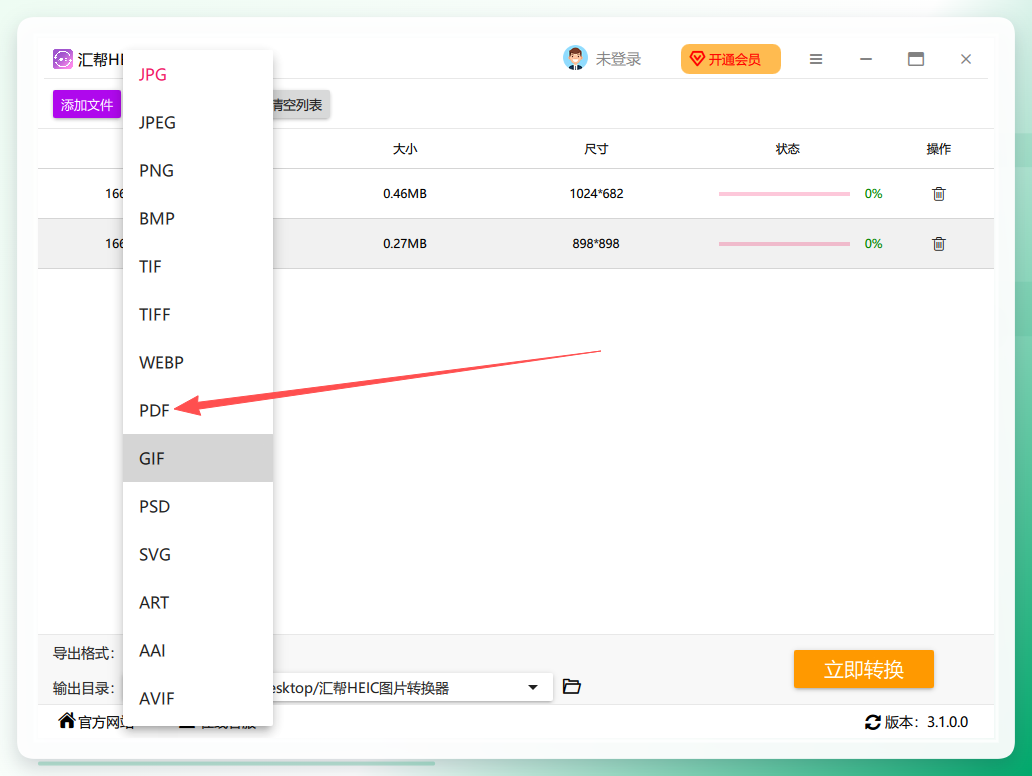 第三步:将输出格式确认为“PDF”后,剩下的就是选择一下“输出目录”,也就是你希望转换后的PDF文件保存到哪个文件夹里,比如桌面或者专门新建的文件夹。然后点击“立即转换”按钮,程序就会开始高效处理。
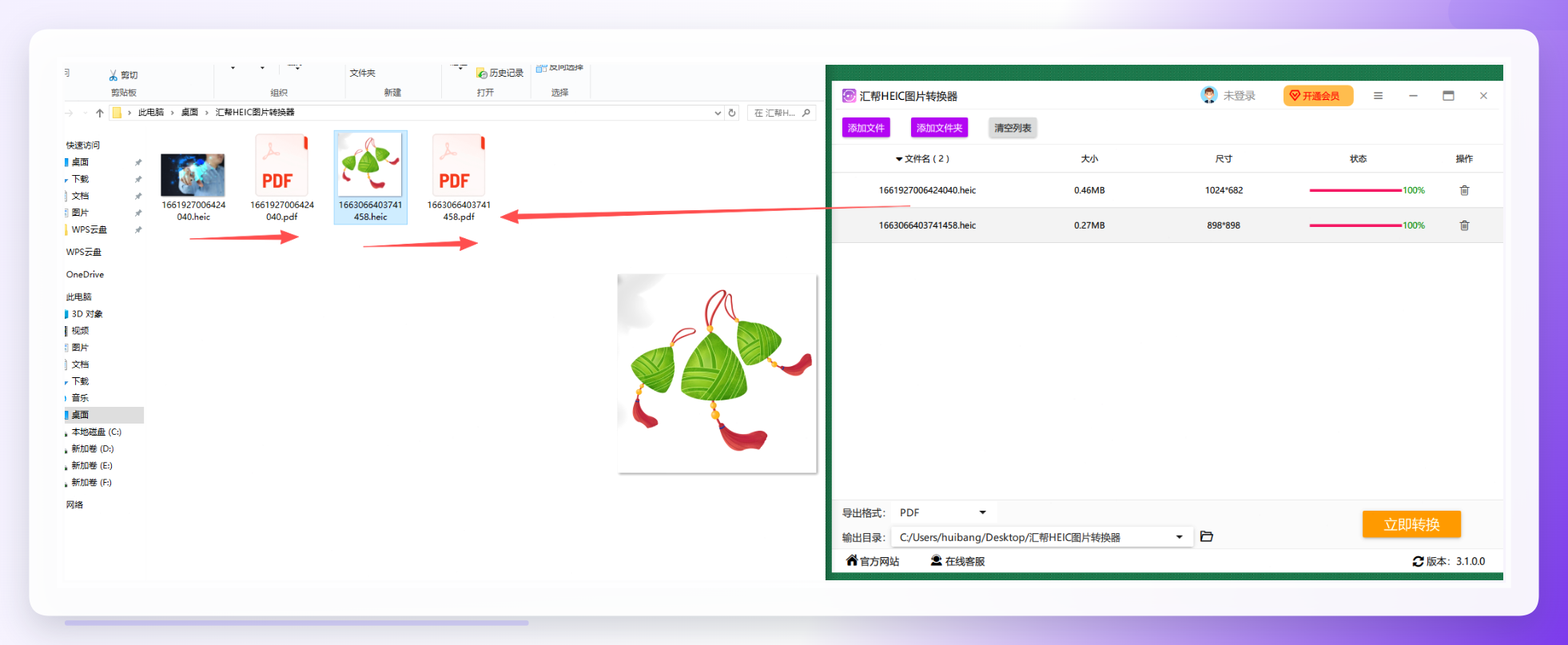
 第五:几分钟后,你指定的文件夹里就会出现一个新的PDF文件。它会把你之前导入的所有HEIC图片,按照顺序合成为一个或多个PDF文档,并且原文件也完好无损地被备份了,非常安全放心。
 三、方法对比:其他实用方案
上面讲的是用得最顺手的一个方法,不过为了让大家有更多选择,我再补充几个不同的heic格式转化pdf 技巧,从手机到电脑、从免费到付费,应有尽有。
方法二:利用苹果自带的“照片”和“预览”App
如果你是Mac用户,其实苹果系统本身就自带这个功能,根本不用下载软件。你可以先在Mac的“照片”里,把需要转换的HEIC图片导出为JPG。然后,选中所有JPG图片,右键点击,选择“打开方式”里的“预览”App。在预览里,点击菜单栏的“文件” -> “打印”,在打印设置页面的左下角,有个“PDF”按钮,点击它,选择“存储为PDF”就行。这个方法虽然步骤多了几步,但完全免费,而且苹果原生支持,绝对安全。
方法三:在线转换工具(Convert / iPDF)
如果只是偶尔用一下,不想安装任何软件,那在线上传转换是个好选择。比如Convert或iPDF这些网站。你只需要打开浏览器,搜索“HEIC to PDF”,找到网站,拖拽上传图片,网站会自动帮你生成PDF,然后下载下来就可以了。注意事项:上传时要注意保护好个人隐私,因为文件会上传到别人的服务器上。另外,在线工具对文件大小和数量通常有限制,处理大文件可能比较慢。
方法四:手机上的捷径应用
如果你的主力设备是iPhone或iPad,强烈推荐用“捷径”App自带的自动化功能。在App Store里搜索“捷径”,然后创建一个新的快捷指令,添加操作时搜索“转换图像”,设置为转换HEIC为JPG。之后再添加一个“生成PDF”的操作,最后再设置一个“存储到文件”的操作。这样一来,以后你只需要选中照片,一键运行这个快捷指令,就能在手机上直接打出PDF文件,连电脑都不用开。
方法五:使用Adobe Acrobat Pro
这是功能很强大的PDF处理软件。打开Adobe Acrobat Pro,点击“创建PDF” -> “从文件创建”,然后找到你的HEIC图片文件夹。它会自动识别图片格式,并把它们全部导入到同一个PDF文件里,你可以自由调整顺序、裁剪页面,然后直接保存。这个方法的成本比较高,需要付费订阅,但胜在功能强大,适合专业用户。
方法六:免费的批量处理软件
除了前面提到的专业软件,市面上还有一些完全免费的图片格式处理工具,比如“XnConvert”或“FastStone Photo Resizer”。虽然它们不是专门为转换HPIC设计的,但功能非常全面。你需要先安装软件,然后把HEIC图片拖进去,在输出设置里选择“PDF”作为目标格式,点击转换即可。缺点是界面可能比较复杂,需要花几分钟找找功能按钮在哪里,但对于不花钱就能批量处理的人来说,这确实是个好法子。
方法七:用手机办公软件App
现在很多手机办公软件,比如WPS Office和Microsoft Office,都支持直接打开HEIC图片并另存为PDF。你只需要在手机里打开WPS,点击首页的“新建文档”,然后点击“图片转PDF”功能,将你的HEIC图片从相册里导入,接着设置排版方式,最后生成并导出就好。这个方法很方便,几乎所有人手机上都有这些App,不用额外下载别的。
四、注意事项与小贴士
在尝试上面这些方法时,有几个地方得注意一下:
- 文件安全:建议使用本地软件进行heic格式转化pdf,尤其是包含敏感信息的图片,尽量避免上传到在线网站。
- 版本兼容:部分老旧的电脑或苹果设备,系统版本太低的话可能不支持直接处理HEIC格式,需要先升级系统。
- 批量文件:如果需要一次性转换几十张图片,建议选择“汇帮HEIC图片转换器”或批量处理软件,效率最高,能省下不少时间。
- 清晰度保留:转换时,大多数工具默认不会压缩画质,但为了保险,可以在设置里查看一下PDF的导出质量选项,选择最高质量。
五、结尾总结
总的来看,解决 heic格式转化pdf 问题的方法五花八门,但归根结底还是得看你的具体需求。如果你追求极致效率和批量处理,我首推汇帮HEIC图片转换器,操作简单,整个过程几乎不用动脑子,一键就能搞定。如果你是带电脑的Mac老用户,免费苹果原生大法也够用。而如果你只是几天才转一张图,用手机或在线工具就可以应付了。希望今天分享的这些技巧,能帮大家彻底告别HEIC格式的烦恼。
