

日常工作中,无论是自媒体编辑、电商运营还是普通用户,都可能遇到一个头疼的问题:iPhone拍摄的HEIC格式照片在Windows电脑上打不开,上传到公众号、微信群或电商后台频频报错。
HEIC格式是苹果从iOS 11开始采用的图像压缩标准,相比传统JPG能节省约50%的存储空间,但Windows系统原生不支持读取,这就催生了HEIC格式转换的刚需。
为了找到一款真正好用、不坑人的转换工具,我花了一周时间,下载并实测了市面上主流的4款HEIC转换软件。下面直接给出我的实测排行与真实使用反馈。

方法一:汇帮HEIC图片转换器(强烈推荐)
如果你问我,HEIC文件怎么改成JPG文件最快、最省心,我第一个想到的就是它。这软件对咱普通用户来说,简直是“傻瓜式”操作,而且功能还很强大。
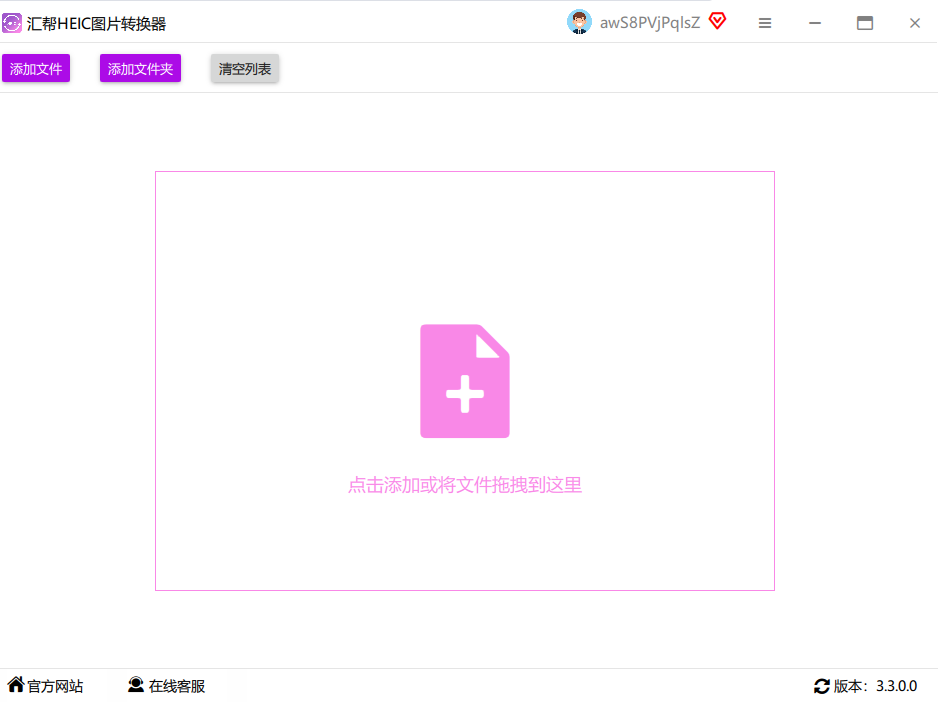 操作步骤简单到飞起:
第一步:批量导入,一次全搞定打开软件,界面干净利落。左边是目录,右边是操作区。你需要做的,就是点击左上角的“添加文件”,然后把你电脑里那些烦人的HEIC照片全选上。它支持一次性拖拽,或者Ctrl+A一键全选,一次能处理500张,再也不用一张一张地导了。
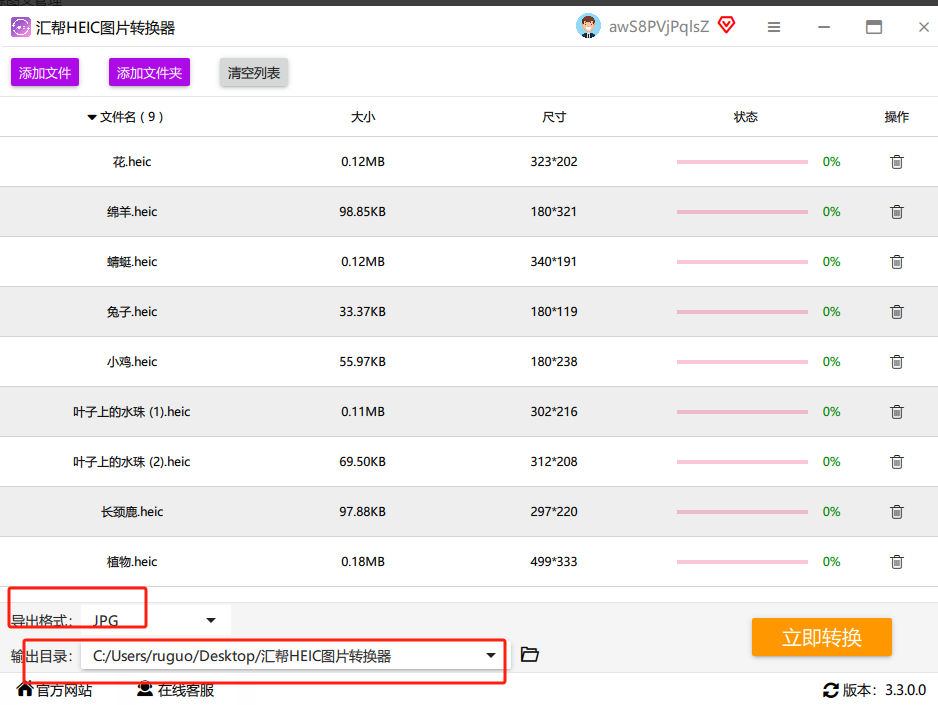
第二步:点几下,设置输出参数在这个“导出设置”模块里,点一下“JPG”作为目标格式就行。如果你对图片质量有要求,还可以点“高级设置”,自己调调压缩质量和尺寸,比如做证件照或者发朋友圈用啥尺寸,它都能搞定。
第三步:智能管理,转换后自动分类点击新建文件夹,你可以直接把输出目录指定到桌面,它还会自动创建个带时间戳的文件夹,转换完的图片都规规矩矩地待在里面,找起来特别方便。
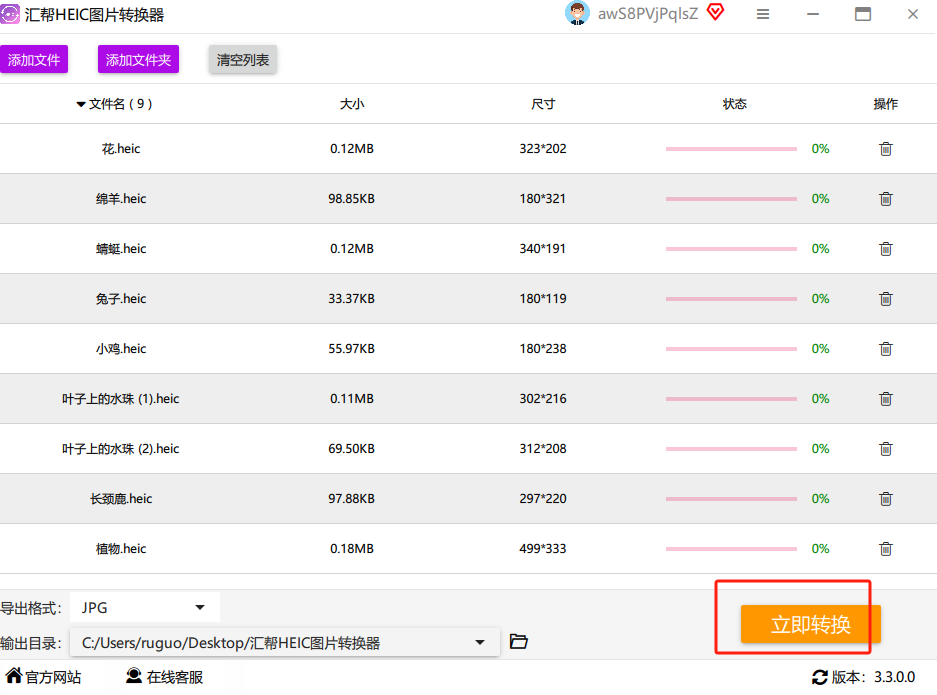
 第四步:一键转换,速度飞快点击“立即转换”,你就能感受到什么叫做多线程加速。据我实测,它转换的速度比同类软件快差不多30%。完成之后,系统会弹出提示窗,点一下就能直接打开文件夹看到成果。

方法二:Photoshop(PS)
对于电脑里有PS的熟手来说,这算是个备选方案。它虽然强大,但专门为了这么个小功能开个Pro级的软件,感觉有点“大炮打蚊子”。
操作步骤:
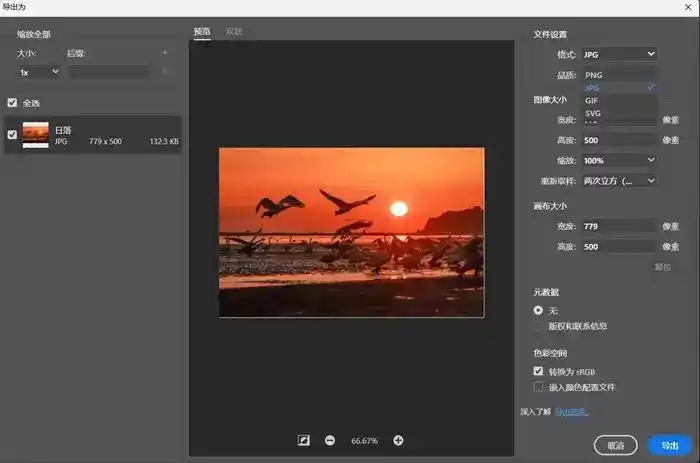
- 打开PS,直接把HEIC文件拖进去。
- 点击“文件”->“另存为”,在格式下拉菜单里选择“JPEG”。
- 设置一下图片质量,点“确定”就搞定了。
方法三:编写脚本自动化流程(高阶玩家专用)
这个方法我只推荐给那些懂点编程的朋友。说它难吧,其实就几行代码;说简单吧,对普通人来说确实是天书。用Python加Pillow库,写个小脚本,就能实现自动化批量处理。
 核心思路:
核心思路:
- 安装Python和Pillow库。
- 写一个
for循环,读取指定文件夹里的所有.heic文件。 - 用Pillow库的
save()方法,把格式参数设为“JPEG”。 - 设置好输出路径,运行脚本,几秒钟就能处理几百张图片。
方法四:使用xodo HEIC to JPG Converter(在线工具)
如果你只是偶尔转换一两张,用在线工具最省事,连软件都不用下载。
具体操作步骤:
步骤一:上传文件搜索“xodo HEIC to JPG Converter”,进入页面后,直接点击“Select Files”选择你的HEIC图片。
 步骤二:一键转换上传完成后,点击那个蓝色的“Convert”按钮,等待几秒钟,它就会开始转换。
步骤三:下载成果转化完成后,点击“Download”按钮,就能把转换好的JPG图片保存下来啦。
 ---
---
总结与建议
好了,HEIC文件怎么改成JPG文件,这5种方法我已经毫无保留地分享给你们了。为了让大家看得更清楚,我简单总结一下它们的优缺点:
- 汇帮HEIC图片转换器:功能强大,批量处理能力强,速度快,操作简单,是普通用户和效率达人的不二之选。
- Photoshop(PS):专业但繁琐,适合偶尔处理几张,且需要有一定基础。
- 编写脚本:效率最高,但门槛也最高,适合程序员或技术爱好者。
- xodo在线工具:方便快捷,但受限于网络和文件大小,不适合大量或敏感文件。
如果你还在为这个格式转换发愁,不妨下载试试,相信你会有和我一样的体验。
