

先简单说说HEIC是啥哈~它是苹果手机用的新格式,优点是存照片时能压缩体积还不失真,但缺点也很明显:安卓手机、普通电脑软件、社交平台都不太认它。比如你发朋友圈想配图,对方手机打开就是乱码;想把照片传到PS里修图,软件提示格式不支持;甚至有些老款打印机都识别不了HEIC。所以啊,把HEIC转成JPG,就像给照片办了个"通用身份证",到哪都能畅通无阻~今天我就给你扒一扒怎么把这些"小苹果"格式的HEIC图片,轻松转换成大家都能用的JPG格式。有需要的你一起啦看看吧!
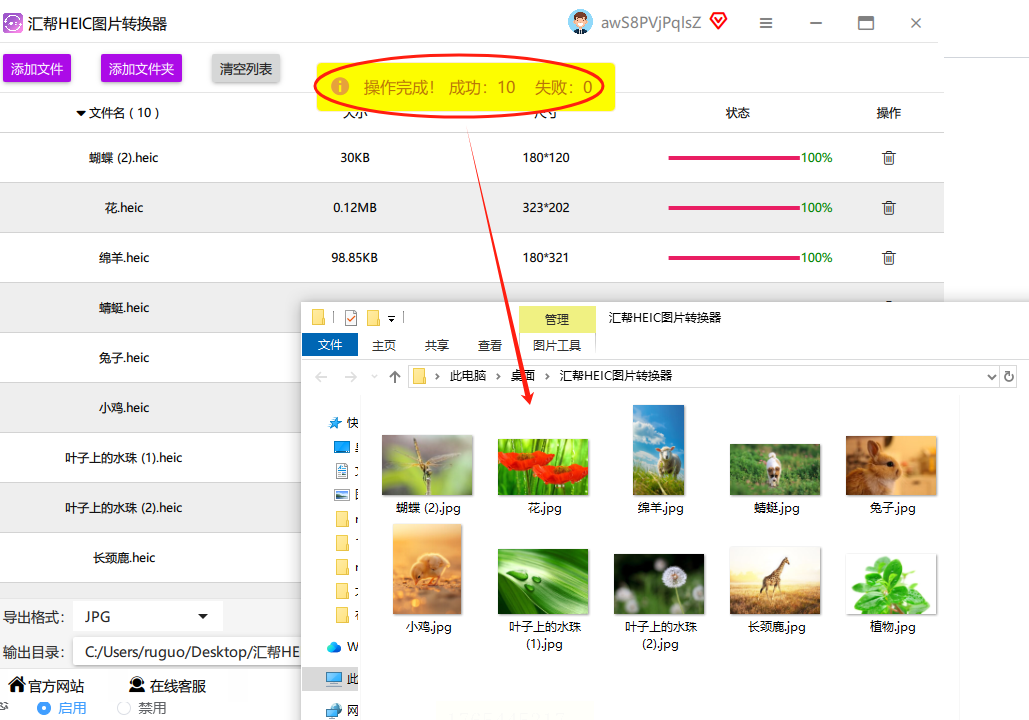
方法一:汇帮HEIC图片转换器(最推荐新手用)
软件名称:汇帮HEIC图片转换器
下载地址:https://www.huibang168.com/download/wGnPm8JNWOlq
这个软件我用过好几次,界面超简洁,手残党都能10秒上手!
1. 打开软件:双击图标就能启动,左边是导航栏,右边是操作区,一眼就能看明白
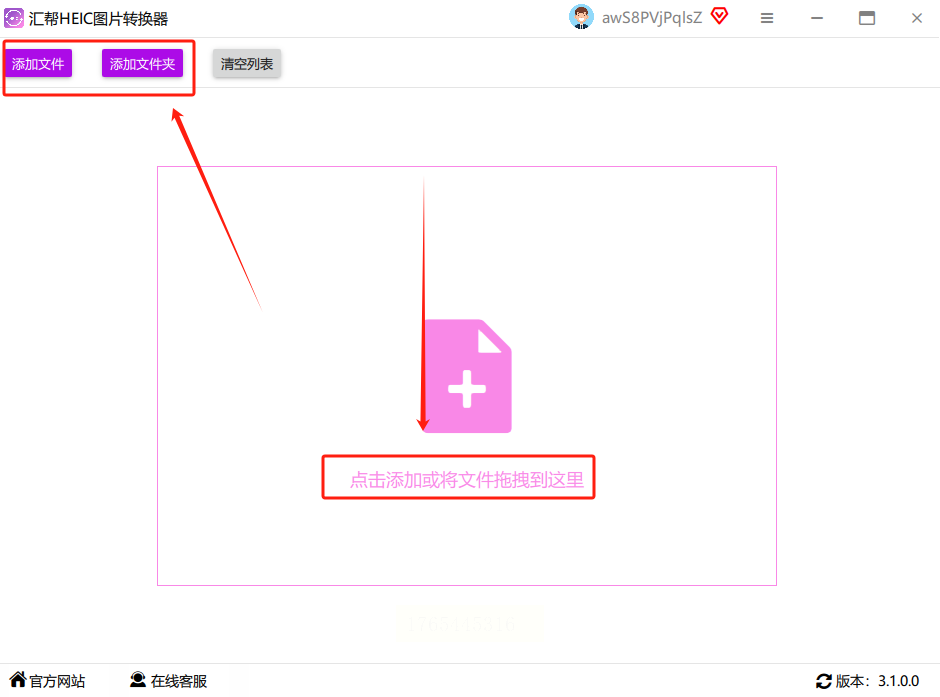
2. 添加文件:点左侧"添加文件",或者直接把HEIC图片拖到中间空白处,支持批量导入哦!我上次一次拖了20张照片,它都能识别出来
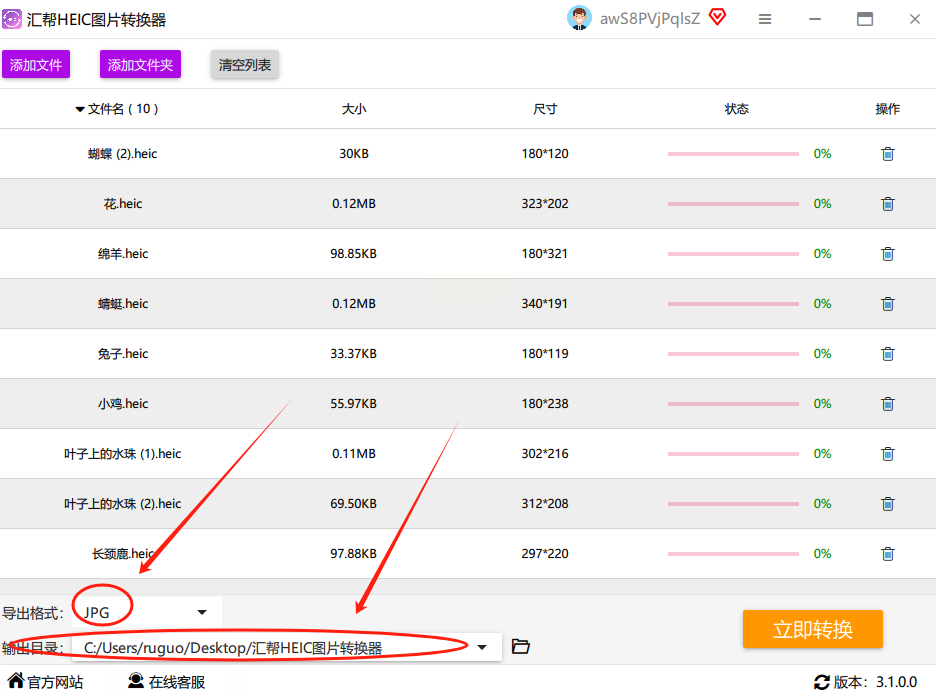
3. 设置格式:底部菜单里选"JPG",还能改存到哪个文件夹(默认是桌面,你也可以选D盘专门建个文件夹存)
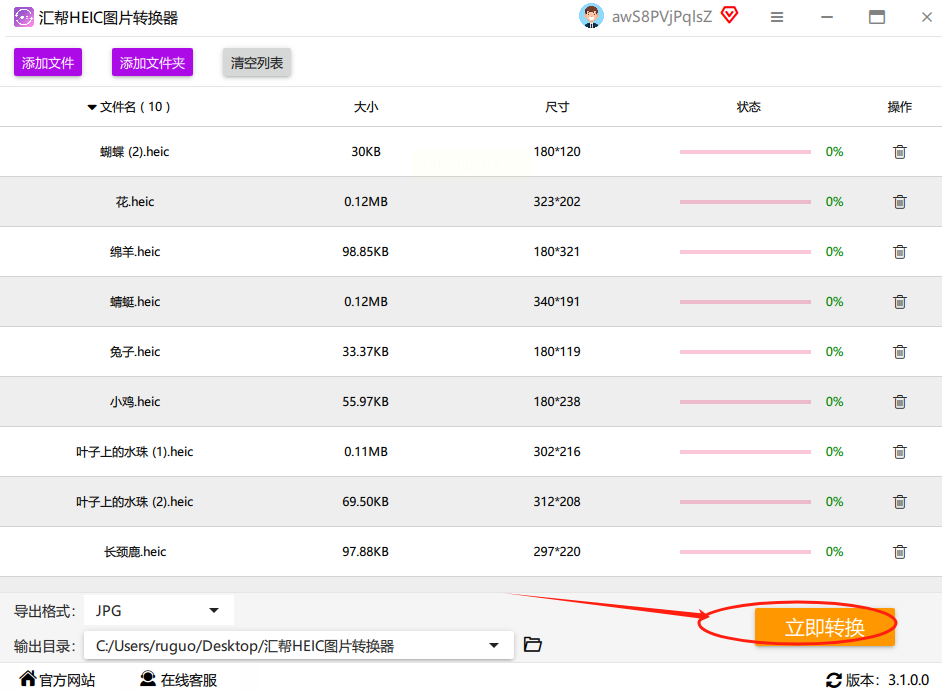
4. 开始转换:点右下角黄色的"开始运行"按钮,等进度条走完就行。它会自动打开转换好的文件夹,方便你直接用
方法二:图片编辑助手(适合电脑办公党)
如果你电脑里装了PS或者其他编辑软件,这个工具也能用得上,它支持批量处理!
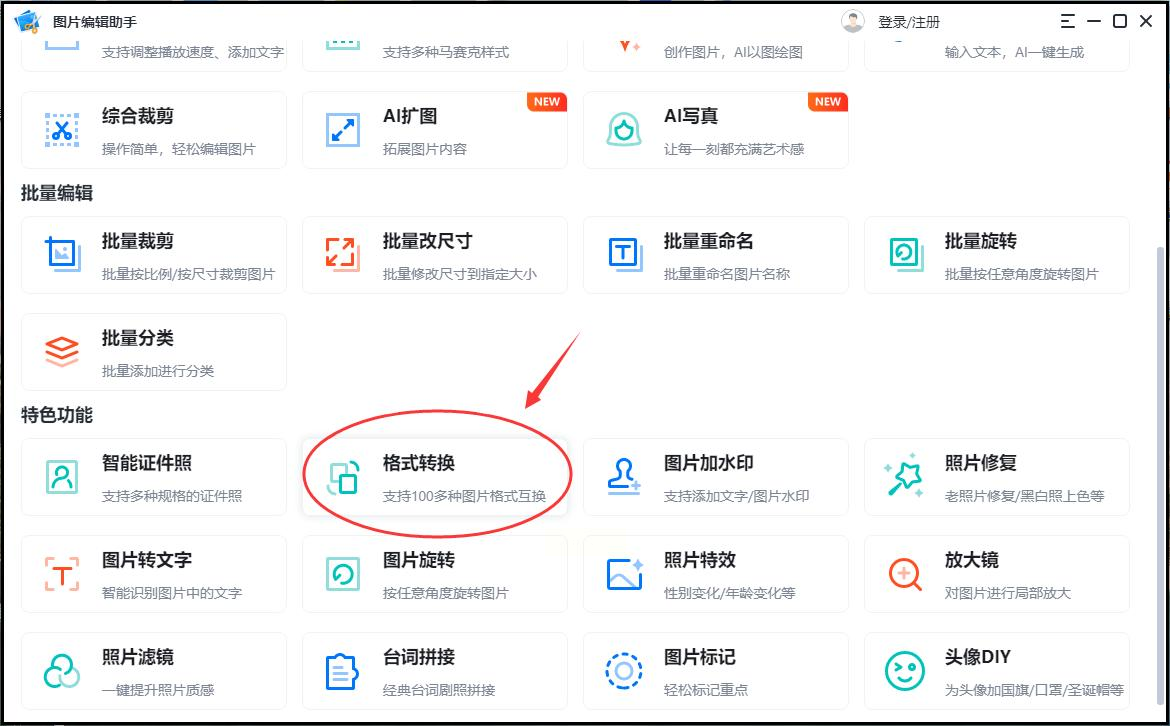
1. 选功能:打开软件后,在首页点"格式转换",左边会出现一排功能按钮
2. 批量添加:点"添加文件",可以按住Ctrl键多选,或者直接把整个文件夹拖进去,超方便
3. 格式设置:在右边格式列表里找到JPG,选好后点"开始转换"
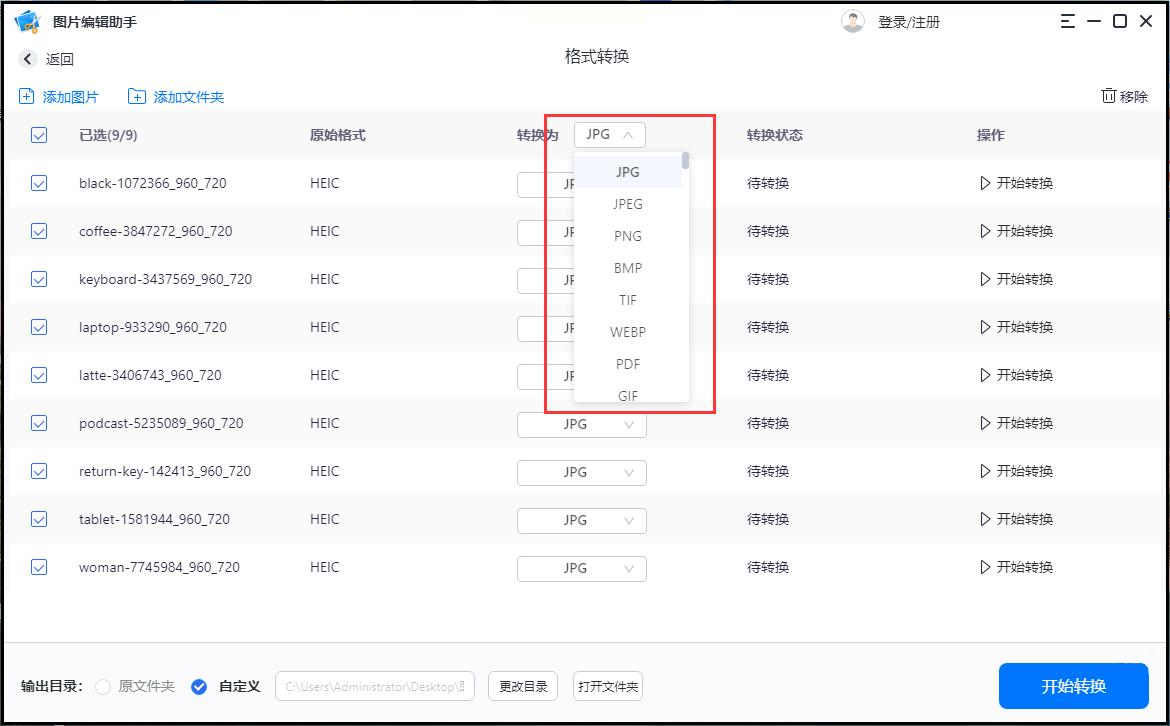
4. 等结果:转换完会自动提示"转换成功",然后就能在指定文件夹里找到新的JPG文件啦
方法三:极速HEIC转换器
这个软件步骤简单到像玩游戏!
1. 打开文件:点界面上的"打开文件",从电脑里找到要转的HEIC图片,直接双击也行
2. 选保存位置:点"浏览"按钮,选个你能找到的文件夹,比如存到桌面的"HEIC转JPG"文件夹
3. 一键转换:点"转换"按钮,进度条走完就OK了。它还会提示你转换成功的文件数量,超贴心
方法四:改图鸭(在线工具党福音)
如果你不想装软件,直接用浏览器就能转!
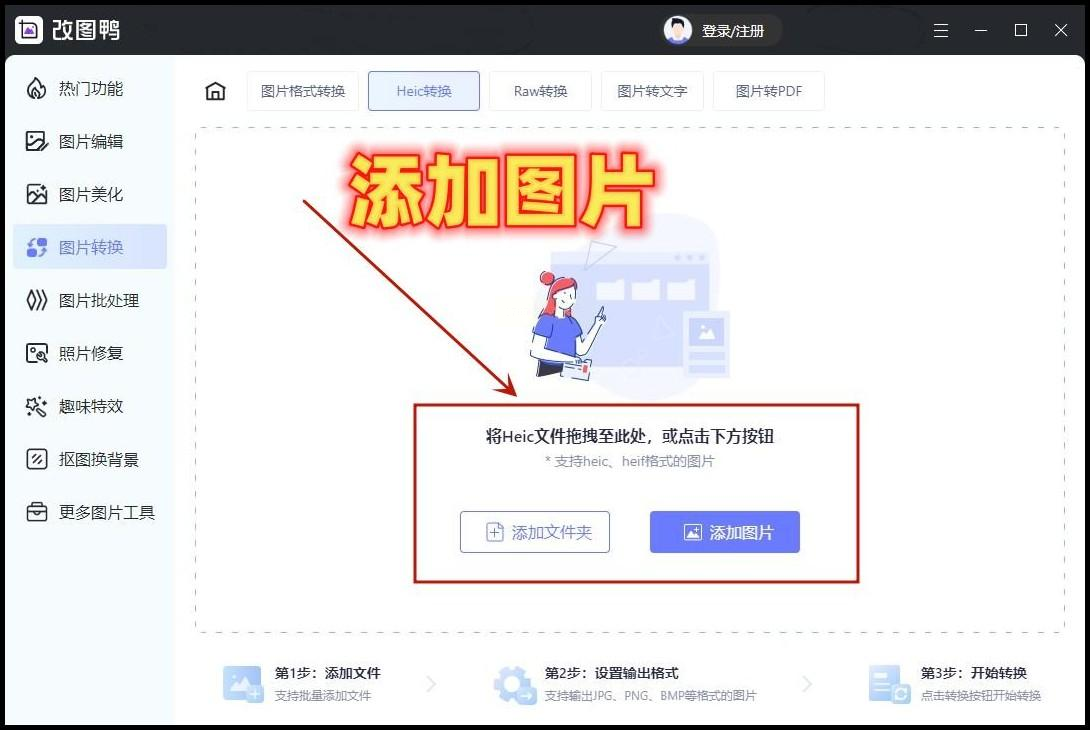
1. 进网页:打开改图鸭网站(不用下载软件,直接网页操作)
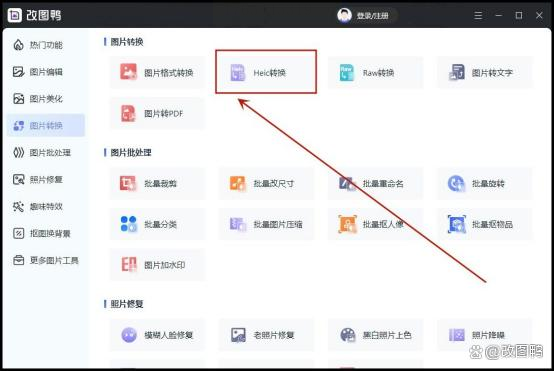
2. 选功能:在首页找到"HEIC转换",点进去就好
3. 上传图片:点"添加图片",从电脑里选HEIC文件,或者直接拖进去
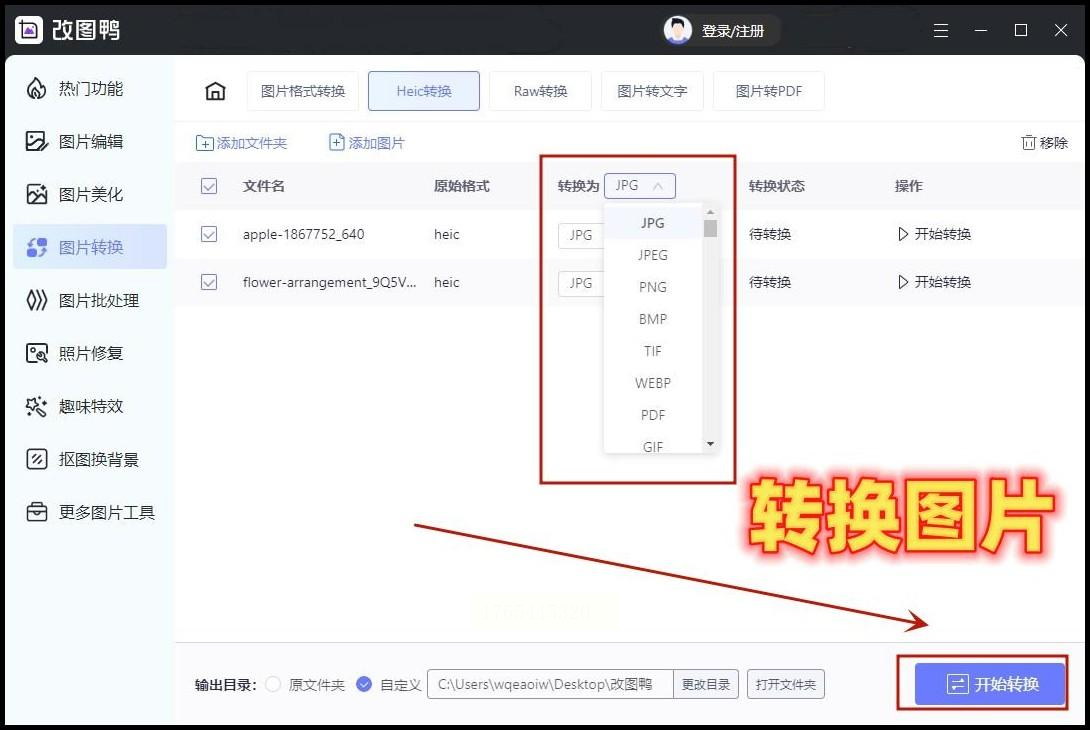
4. 开始转换:选好JPG格式后点"开始转换",等它加载完成,点"下载"就能拿到新图片
方法五:数据蛙视频转换器(适合视频图片一起处理)
如果你电脑里装了这个软件(可能是处理视频时顺便装的),其实也能当图片转换器用!
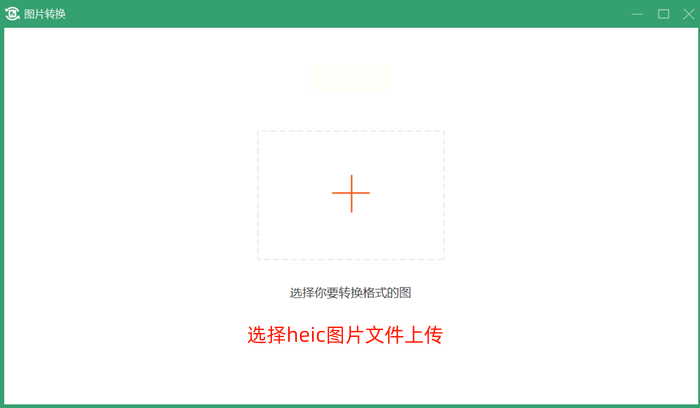
1. 找工具:打开软件后,点左侧"工具",然后选"图片转换"
2. 添加文件:点左上角"+"号,或者直接拖HEIC文件到界面里,支持拖多个
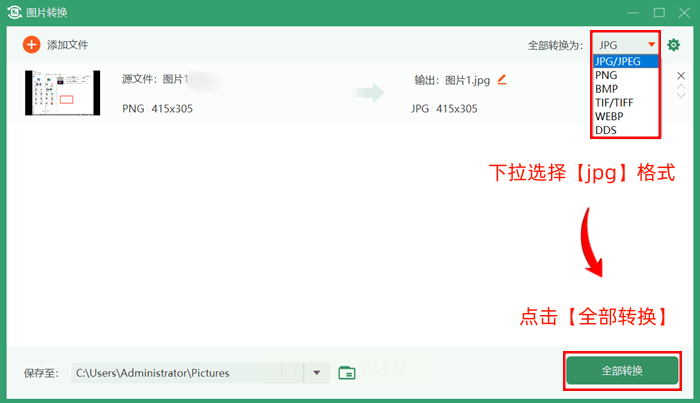
3. 设置格式:右上角点格式下拉框,选JPG,再点"全部转换"
4. 等结果:转换完会自动弹出文件夹,你直接找新文件就行
方法六:手机自带相册(适合偶尔转换)
如果你只是偶尔需要转几张,用手机自带功能也行!
1. 选照片:打开手机相册,选要转换的HEIC图片
2. 点分享:右上角三个点,选"存储到文件",或者直接点"导出为JPG"(部分系统支持)
3. 存本地:选好位置后,图片就会变成JPG格式保存啦
转换时要注意的小细节:
1. 备份原图:转换前最好把HEIC原图存个副本,万一转换出错还能重新弄
2. 别用免费工具:有些在线工具会偷偷加水印,或者转换完画质变模糊,尽量选专业软件
3. 格式设置:如果要打印照片,记得在设置里选"高质量",别选默认压缩格式
最后总结一下:新手首选汇帮HEIC转换器(简单稳定),办公党用图片编辑助手(批量快),临时用HeictoJpg(体积小),不想装软件就选改图鸭。这些方法我亲测有效,亲测!赶紧挑个适合你的方法试试,以后再也不用担心照片格式问题啦~有啥不懂的地方可以在评论区问我,我会回复哒!
