

“电脑heic怎么转换成jpg”这个需求,在苹果设备用户中很常见。用iPhone拍照后传到Windows电脑上,发现文件后缀为.heic,系统自带的照片查看器直接提示无法打开,双击也没反应,发给别人也看不了。要解决电脑上HEIC文件的兼容问题,核心思路就是把HEIC重新编码为JPG格式。
本文整理了7款电脑端可用的HEIC转换方案,覆盖本地转换工具、系统插件、在线平台三类,并附上详细操作步骤,供按需选择。
 下文重点推荐本地转换工具中的汇帮HEIC图片转换器,其余6款方案也一并介绍。
重点推荐:汇帮HEIC图片转换器,电脑heic怎么转换成jpg的高效方案
汇帮HEIC图片转换器是一款Windows电脑上的本地转换工具,整体逻辑很直接:导入HEIC文件,选格式,点转换。它的突出之处在于支持批量导入和多种导出格式,不用逐张处理,界面也没有多余干扰项。
具体操作分为三步:
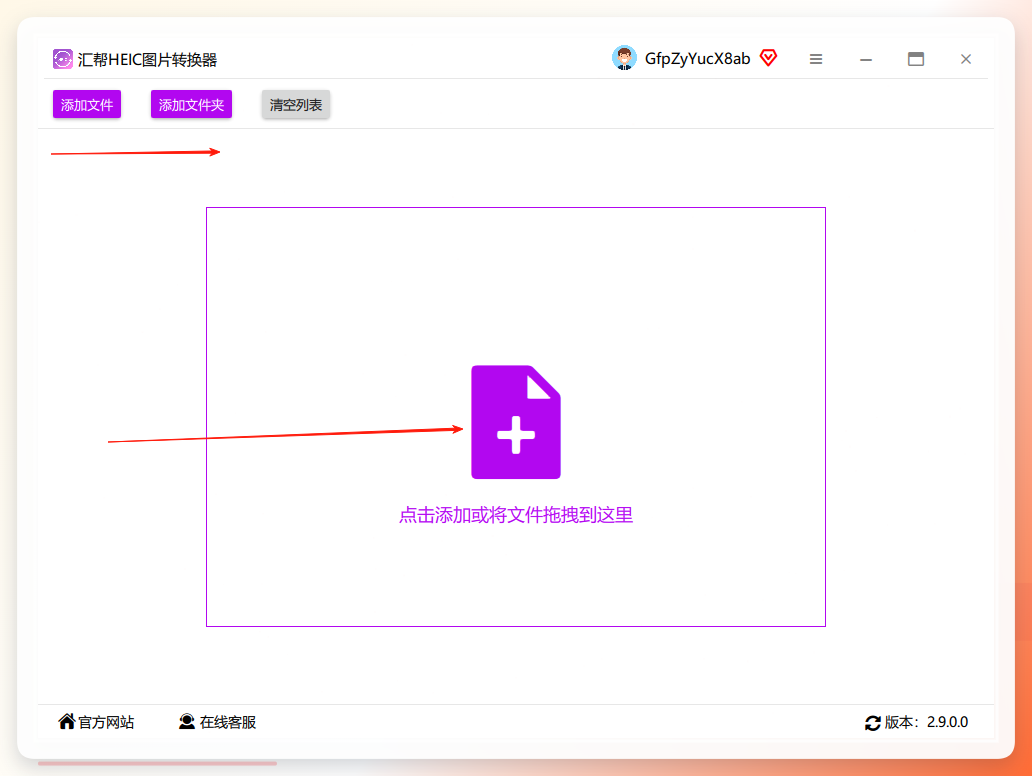
- 步骤1. 打开汇帮HEIC图片转换器,点击添加文件,或直接把HEIC图片拖入窗口,支持多张批量导入。
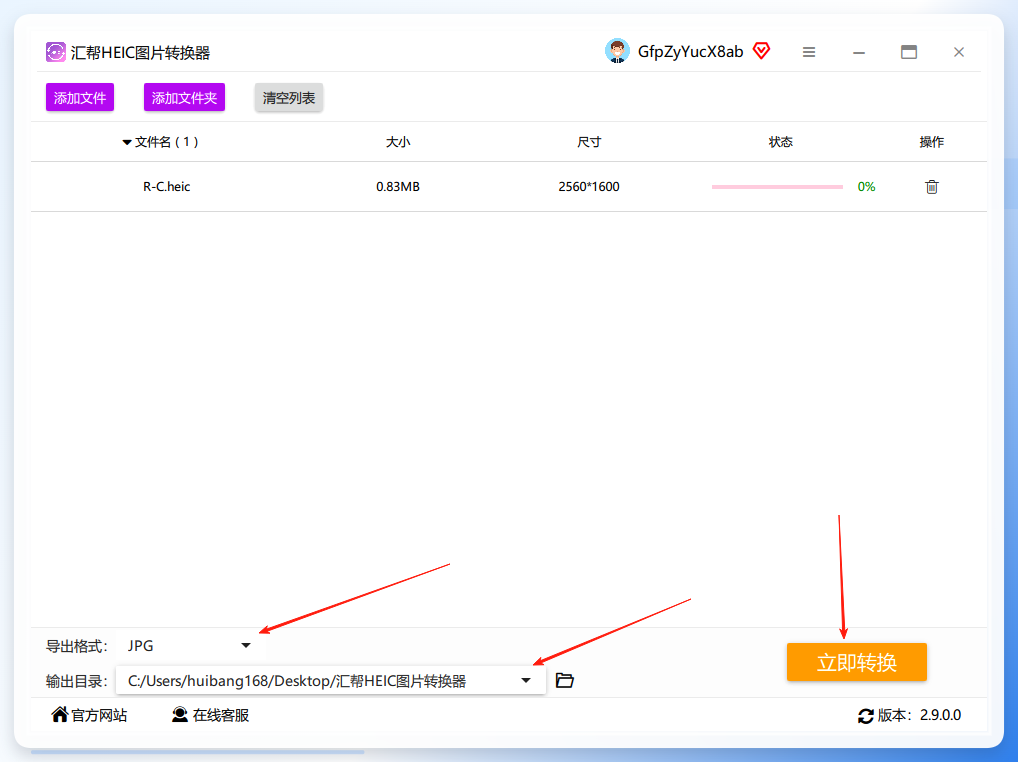
 - 步骤2. 图片导入后,在下方设置导出格式和输出路径。导出格式下拉菜单中可选择JPG,输出路径默认是桌面,也可以自定义到指定文件夹。
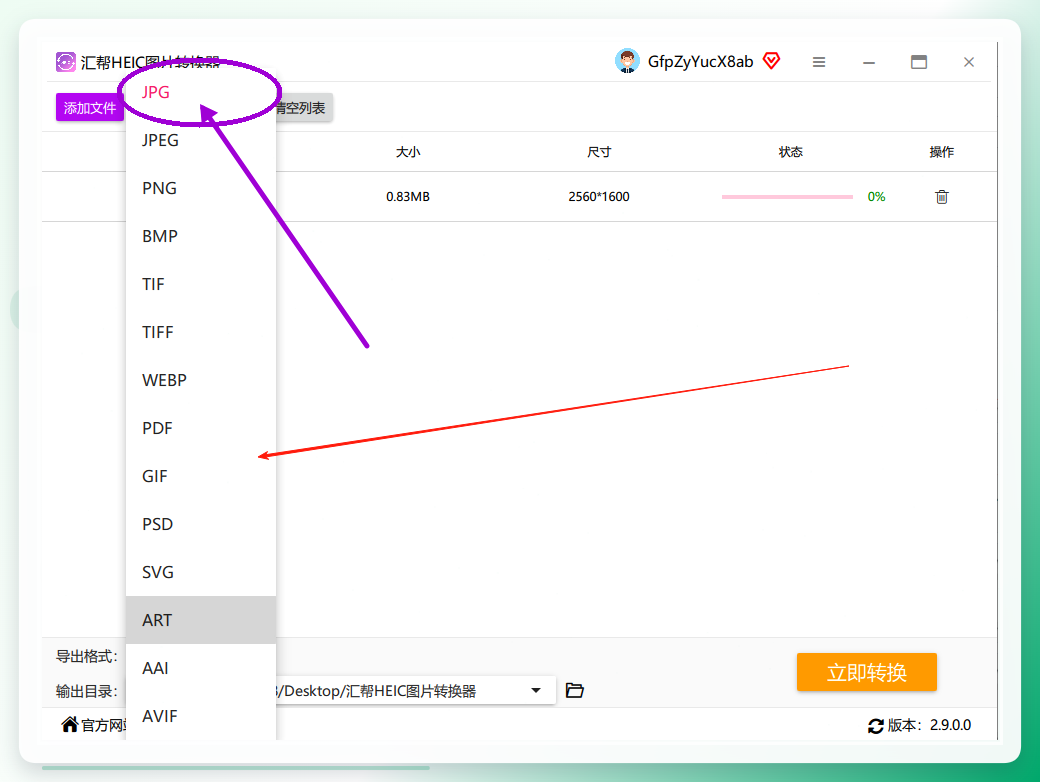
 导出格式不仅支持JPG,还有其他多种常见图片类型可选,输出路径默认为桌面,可手动调整。
 3. 步骤3. 点击“立即转换”,等待转换进度条走完。转换完成后,目标文件夹里就是对应数量的JPG图片,且原HEIC文件会自动备份,避免误删风险。
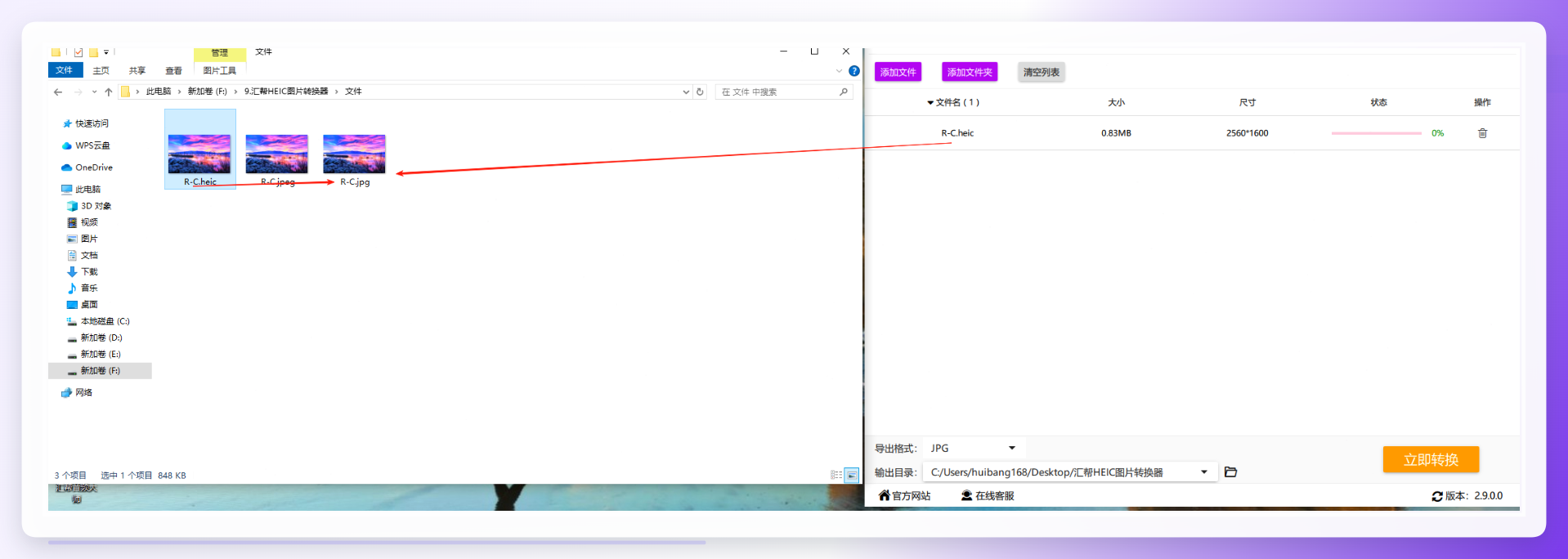 整个过程不需要命令行,也不需要额外安装解码器,对不熟悉电脑操作的用户也很友好。
备选工具1:极速HEIC转换器,同为批量处理方案
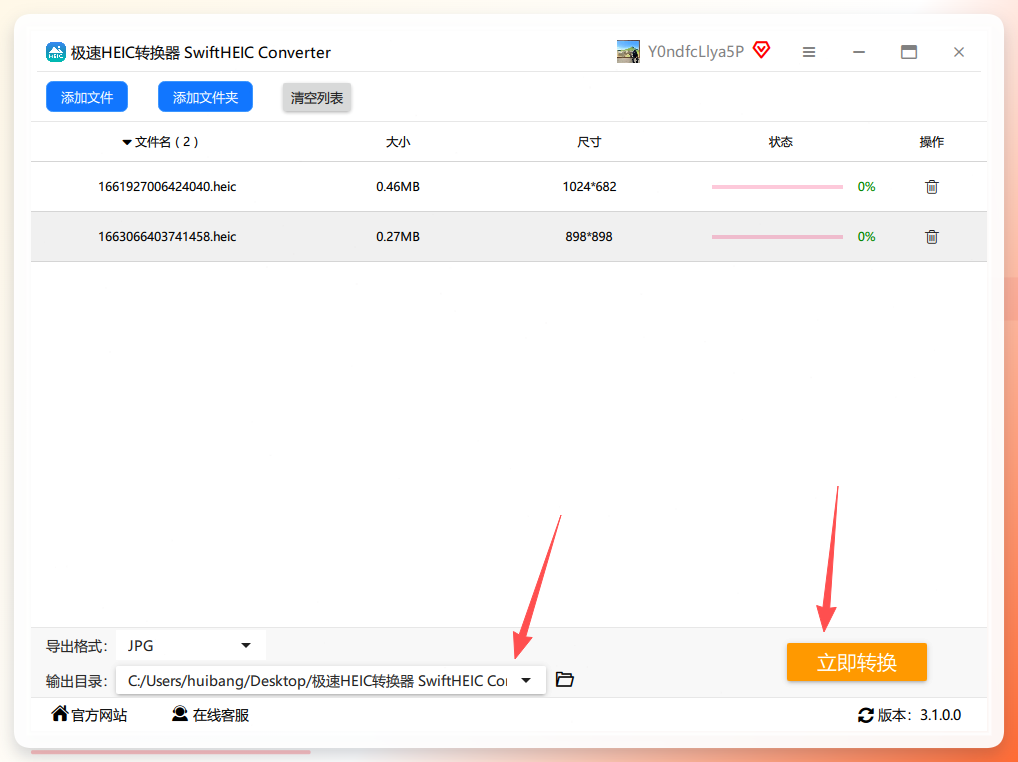
如果电脑上已经有极速heic转换器,同样可以完成HEIC到JPG的转换,操作路径与汇帮类似:
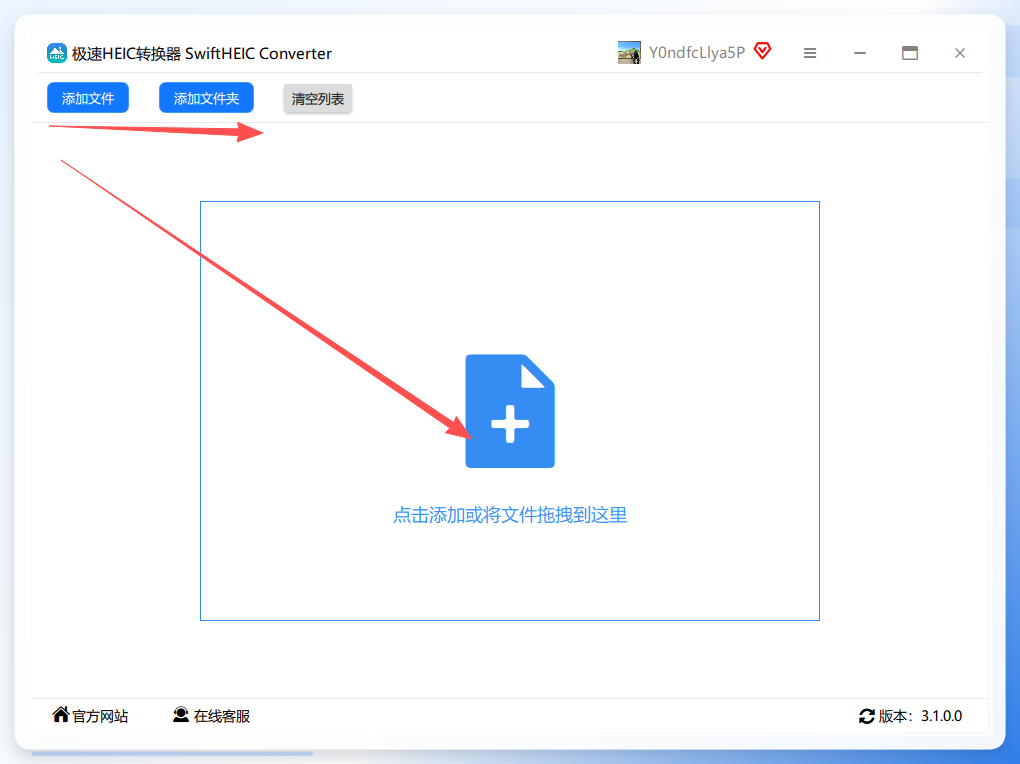
- 步骤1. 打开极速heic转换器,拖入或选择HEIC图片文件,支持批量导入。
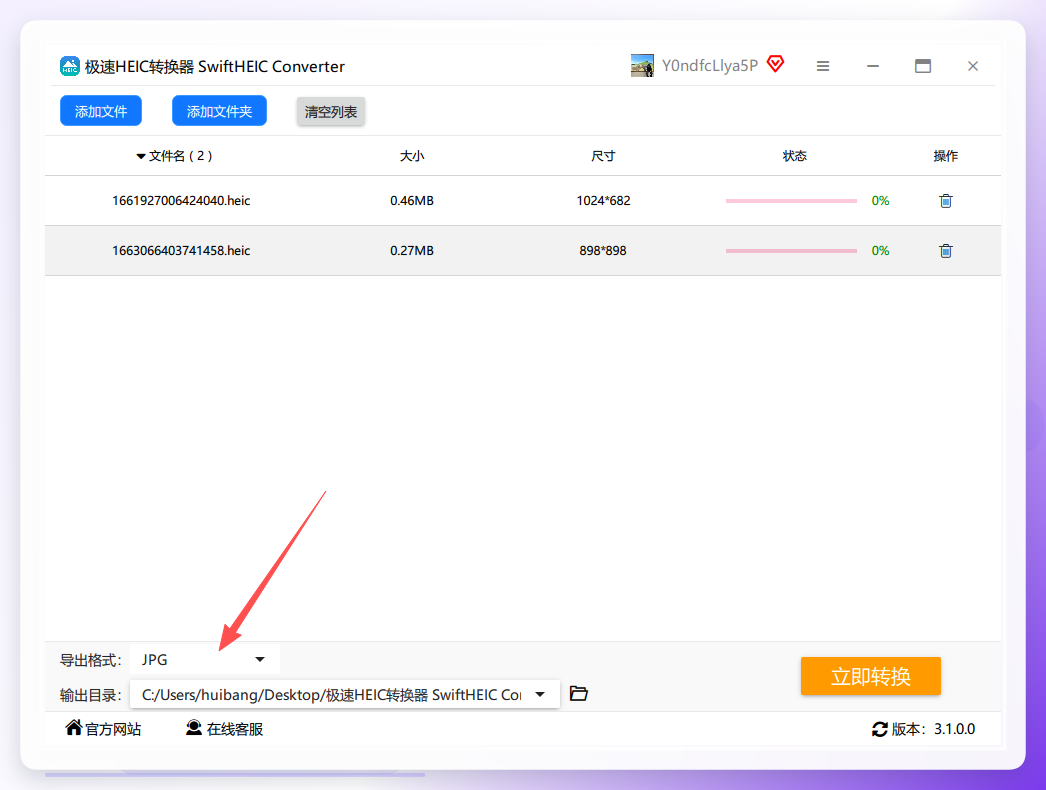
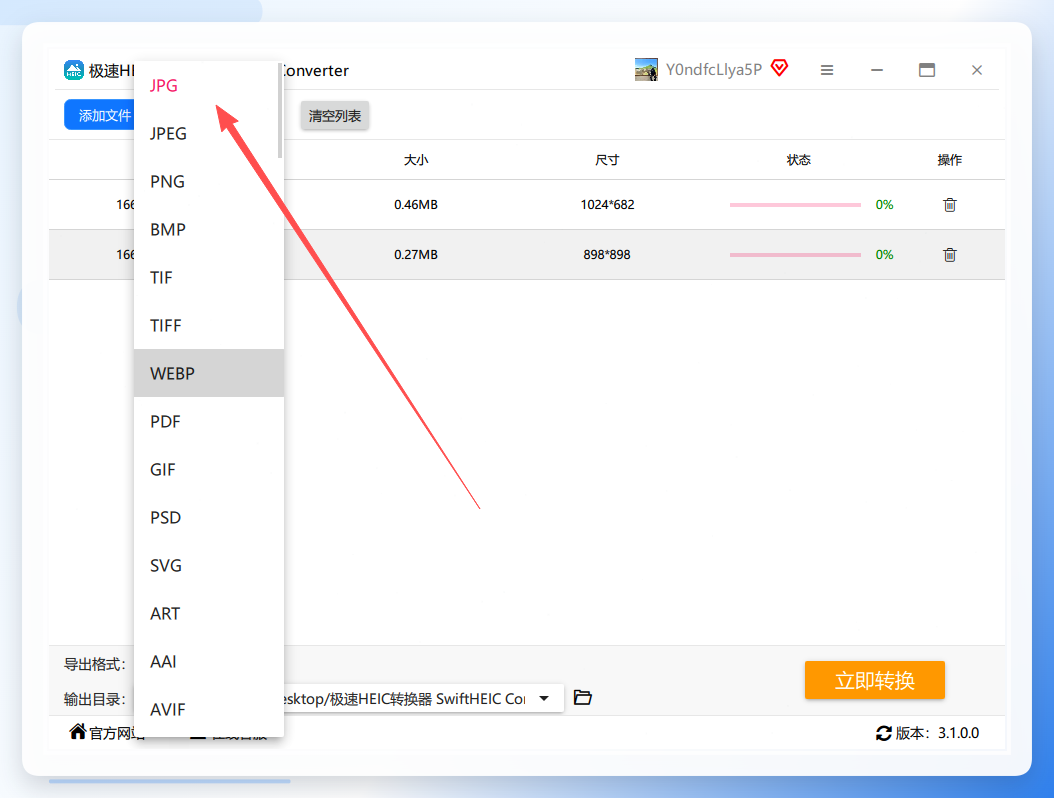
 2. 步骤2. 在导出格式栏选择JPG。软件同样支持多种输出格式,按需选择即可。
 3. 步骤3. 设置输出路径,默认桌面,点击“立即转换”。
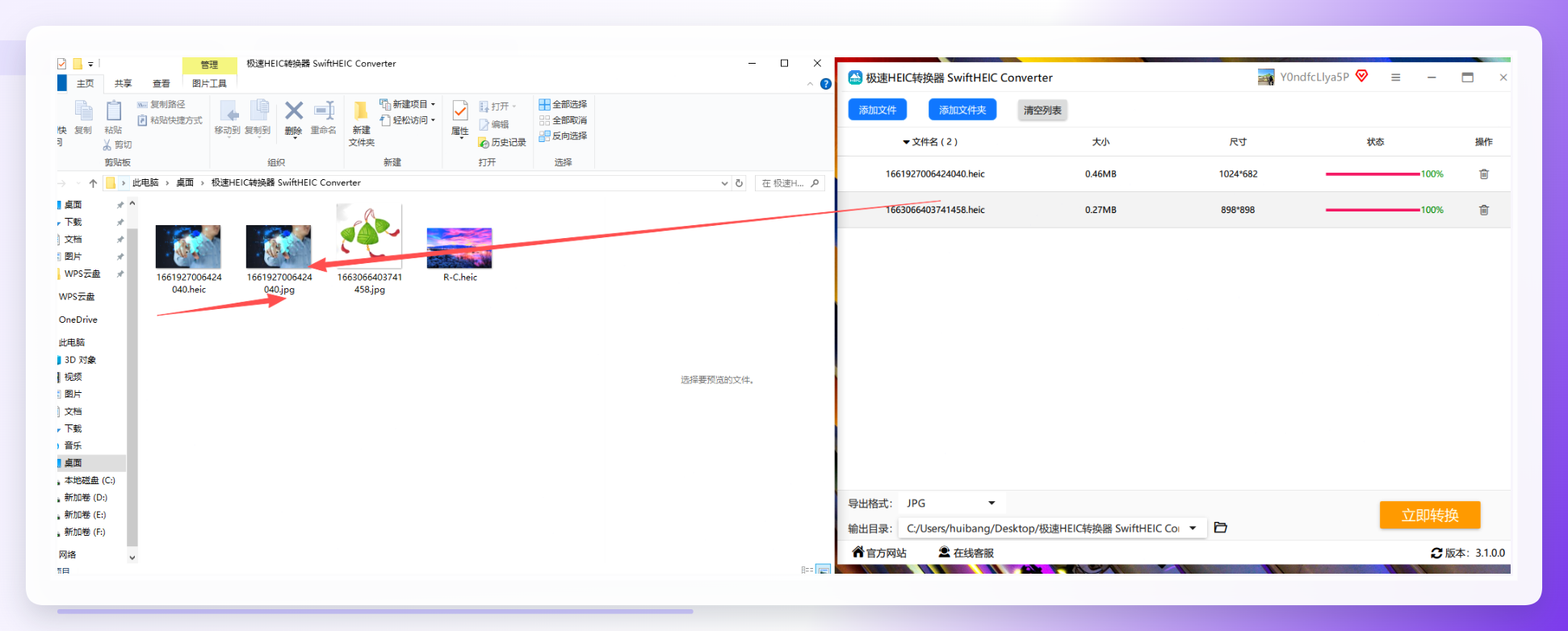
 4. 步骤4. 等待转换完成,得到JPG文件,原图自动备份。
备选工具2:iMazing HEIC Converter,轻量免费工具
来自国外的免费桌面端转换器,功能聚焦HEIC处理。打开软件后,把HEIC照片拖进窗口即可转换为JPEG。转换过程会保留照片的EXIF信息,包括拍摄时间、位置等,适合注重照片元数据的用户。
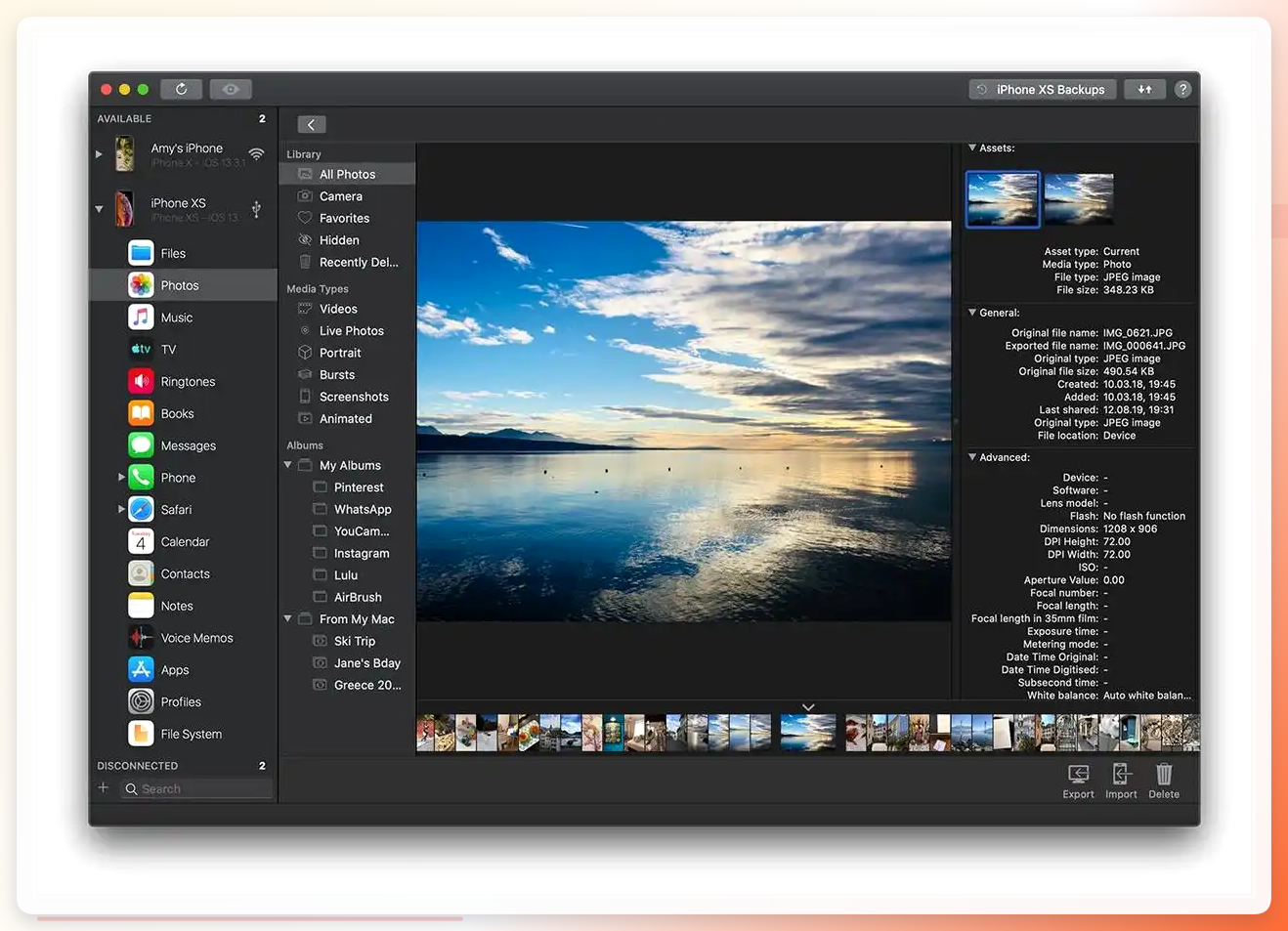 需要注意的是,这款工具每次处理的文件量不大,适合小批量使用。
备选工具3:Adobe Lightroom,摄影师的工作流之选
Lightroom是常用的照片管理和后期软件,支持导入HEIC文件,导出时选择JPEG即可完成转换。具体操作:导入HEIC照片后选中,点击“文件”→“导出”,在导出设置的“文件设置”中把格式选为JPEG,执行导出。
以上工具,推荐使用汇帮HEIC图片转换器或极速HEIC转换器。希望本文对你有所帮助。
