

在苹果设备普及的当下,HEIC格式凭借超高压缩率成为iPhone和iPad的默认存储格式。但这种优势也带来了兼容性难题——安卓手机、Windows系统甚至部分社交平台都无法直接打开HEIC图片,老旧设备更是望而生畏。将HEIC转为PNG格式,不仅能解决跨设备查看的痛点,还能保留图片细节便于后期编辑。本文将从实用角度分析不同场景下的转换需求,并推荐6款口碑工具,附详细操作步骤。

工具1:汇帮HEIC图片转换器
软件名称:汇帮HEIC图片转换器
下载地址:https://www.huibang168.com/download/wGnPm8JNWOlq
适用场景:追求批量转换效率的办公用户
步骤一:安装后打开软件,左侧功能栏选择“HEIC转换”模块
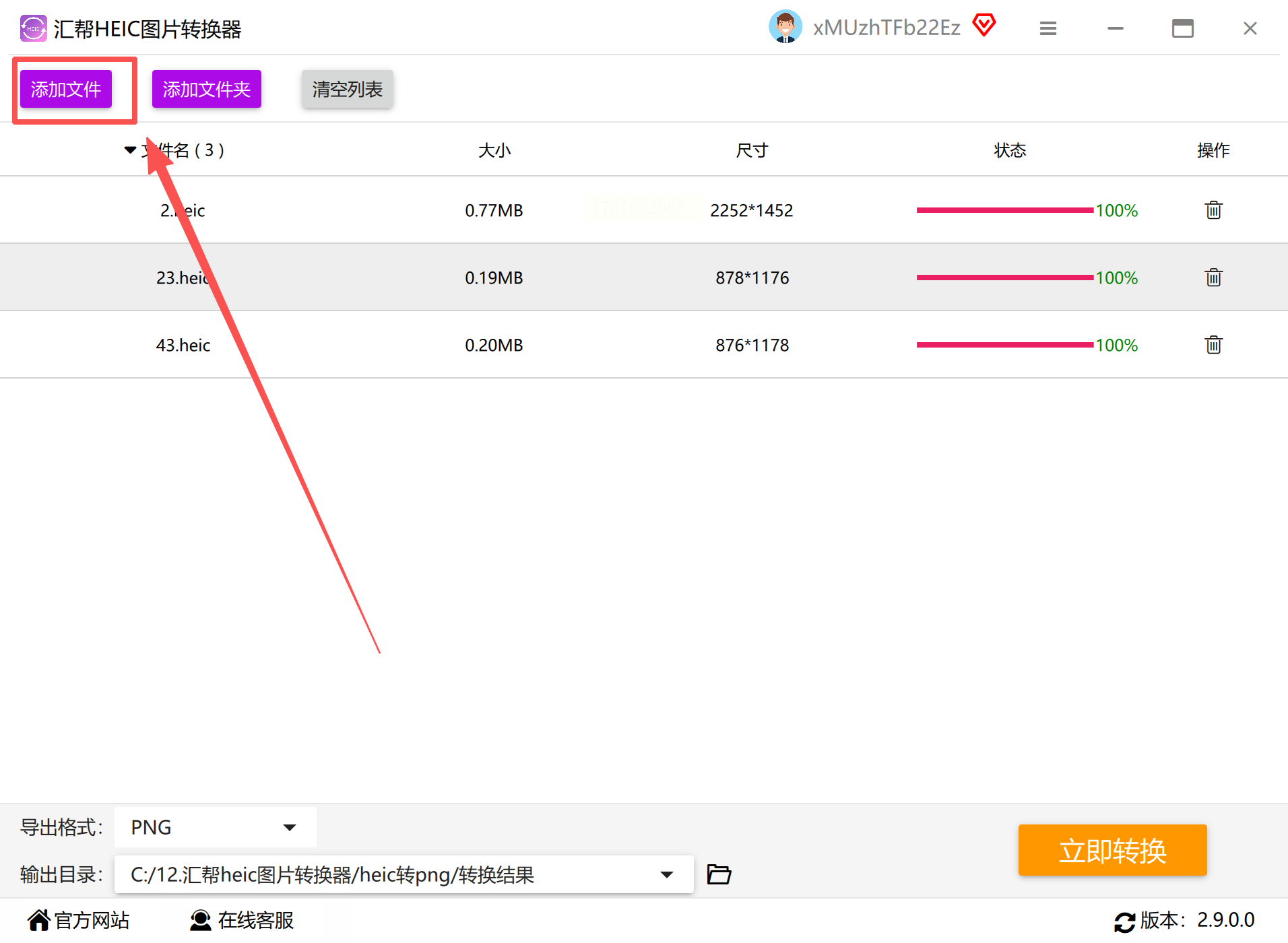
步骤二:点击“添加文件”按钮,支持直接拖拽文件夹(支持50张以内HEIC文件批量导入)
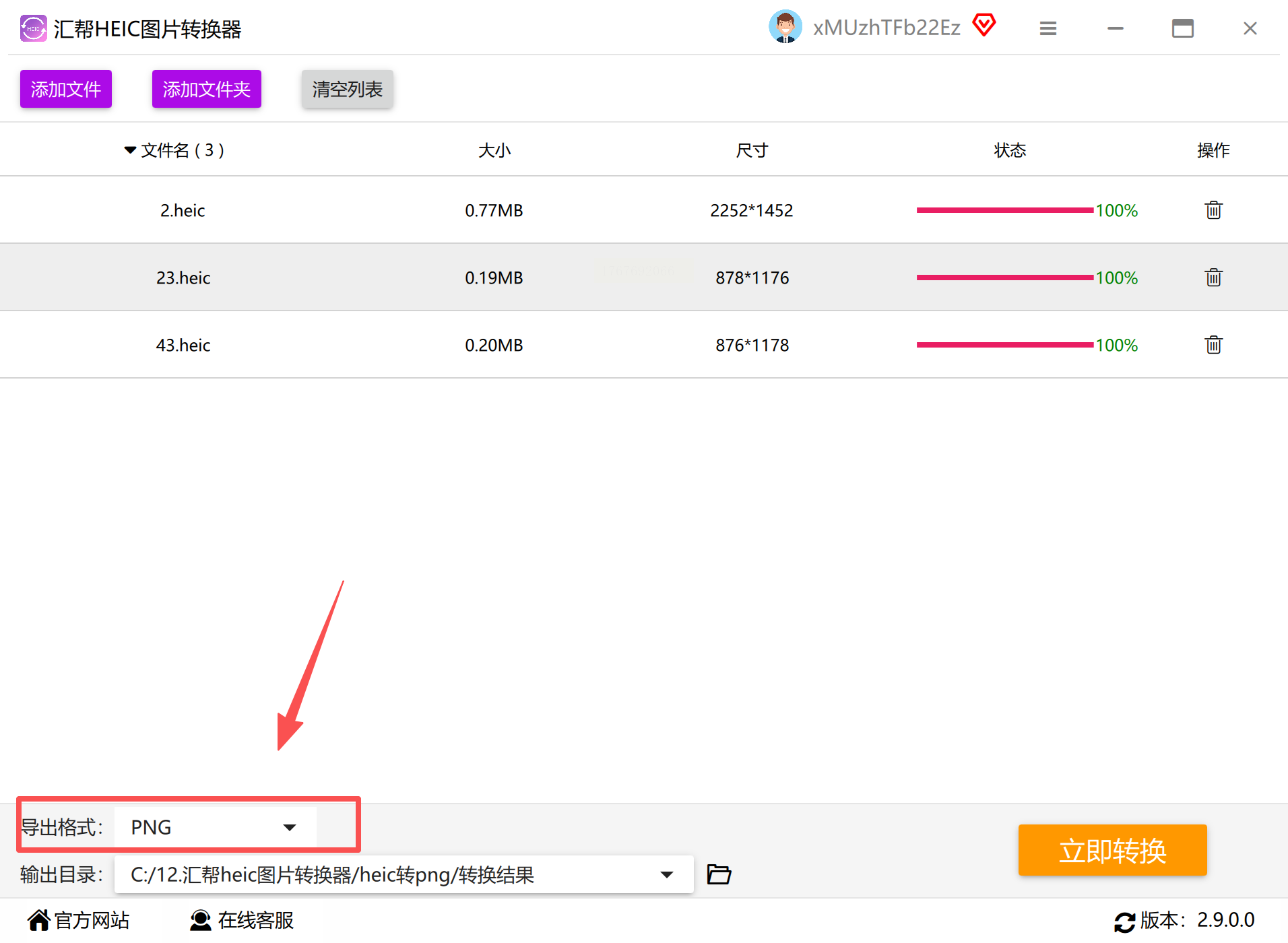
步骤三:在格式设置区选择“PNG”,勾选“保持原始画质”选项

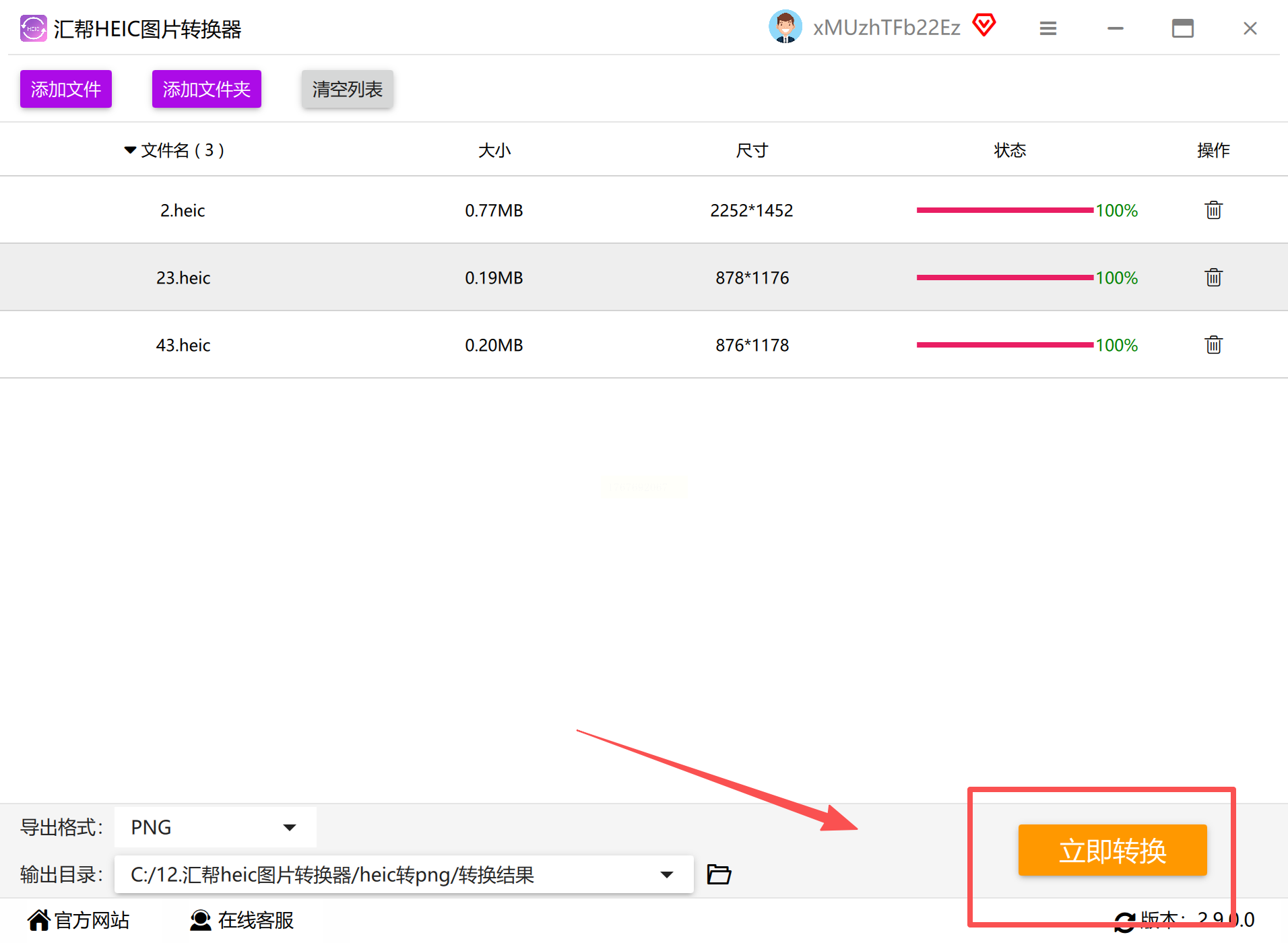
步骤四:设置输出路径(建议新建专门文件夹分类存储),点击“开始转换”
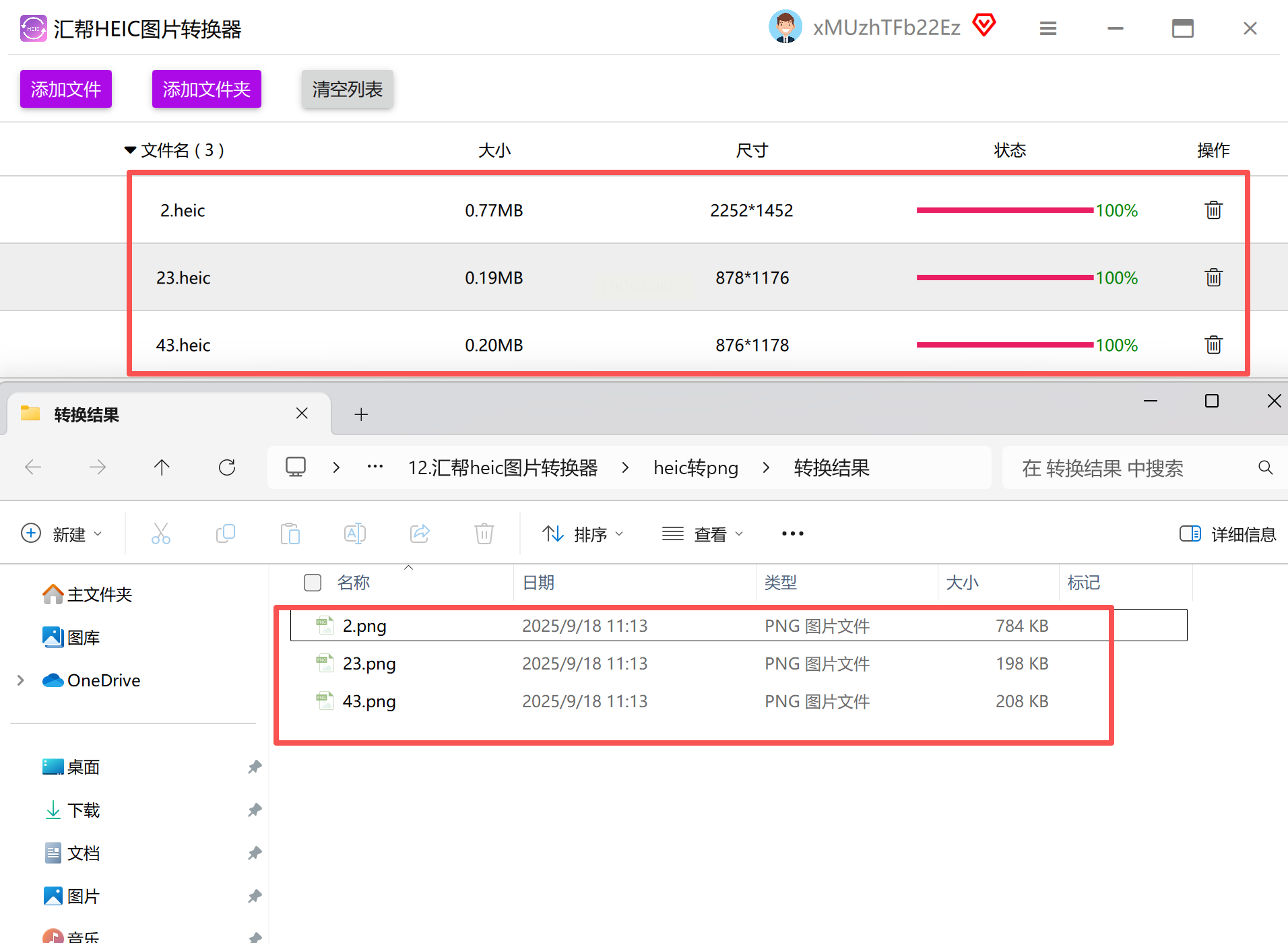
步骤五:转换完成后,在任务列表点击“查看结果”,检查图片尺寸与色彩还原度
优势:支持16位色深转换,适合摄影后期对图片质量要求高的场景
工具2:金舟HEIC图片转换器
适用场景:需要自定义转换参数的专业用户
第一步:双击桌面图标启动软件,主界面左侧点击“HEIC/JPG/PNG转换”
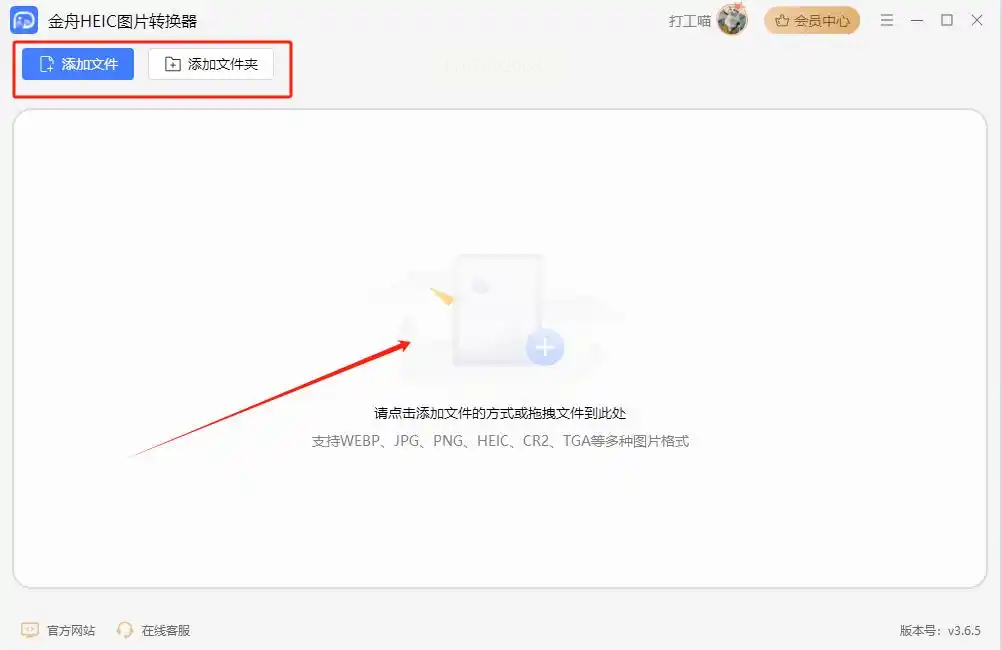
第二步:批量添加文件:可通过“添加文件”或“添加文件夹”两种方式导入(文件夹方式支持多层目录)
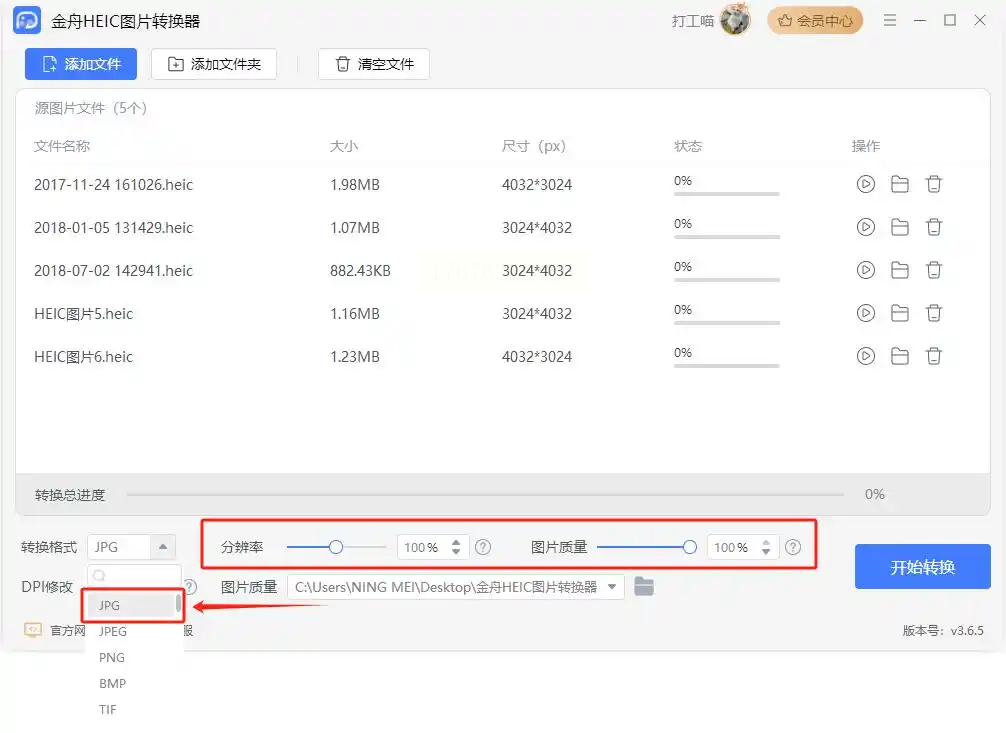
第三步:参数设置:在右侧面板调整分辨率(如保留4K原图需选“原始尺寸”)、压缩质量(建议85%以上)
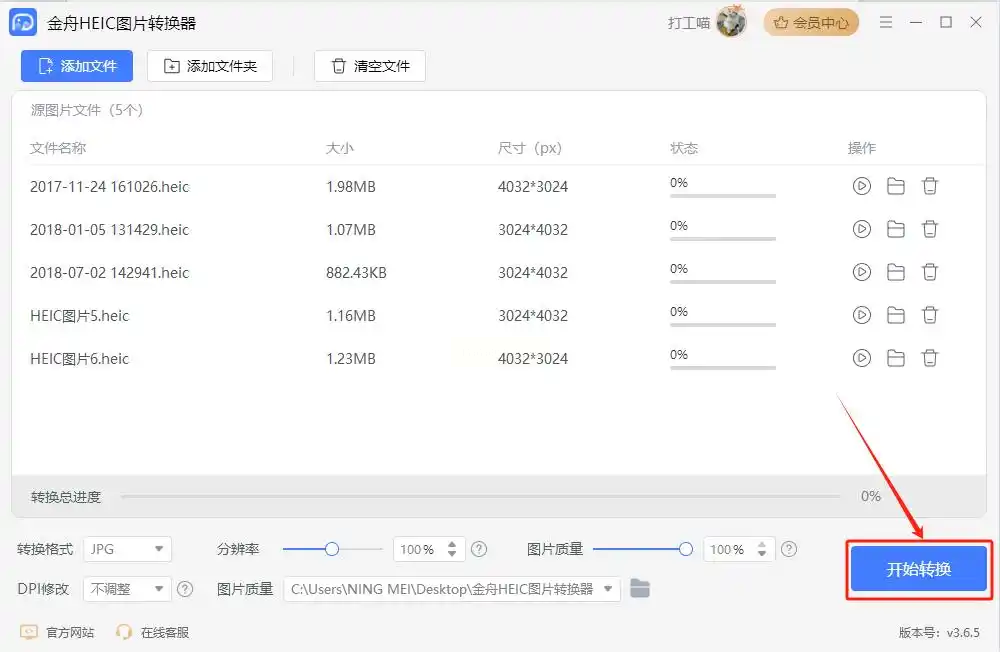
第四步:点击“开始转换”后,状态栏显示实时进度(单张HEIC约3-5秒完成转换)
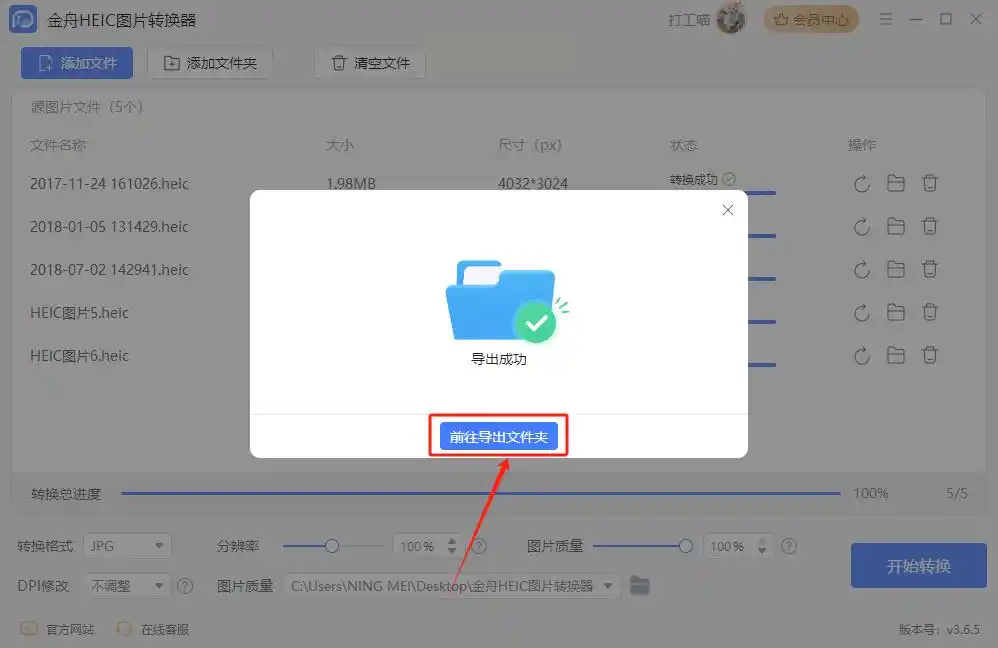
第五步:转换后的图片可在“历史记录”中快速定位,支持右键预览
技巧:若需对比原图,可勾选“生成对比图”功能,直观查看转换效果
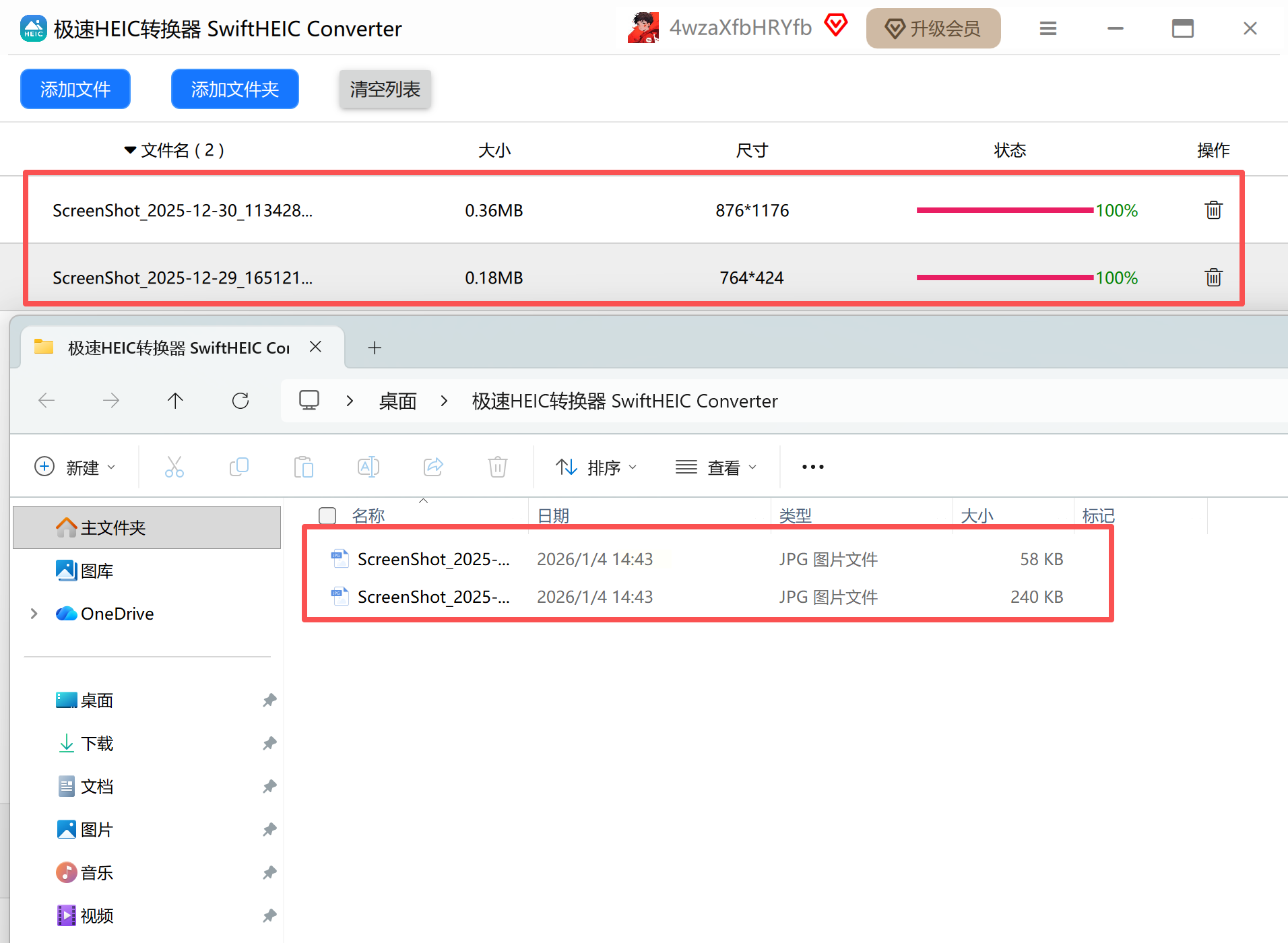
工具3:极速HEIC转换器
适用场景:电脑性能一般的老旧设备
步骤一:软件安装包约8MB,解压后直接运行(无需安装到C盘)
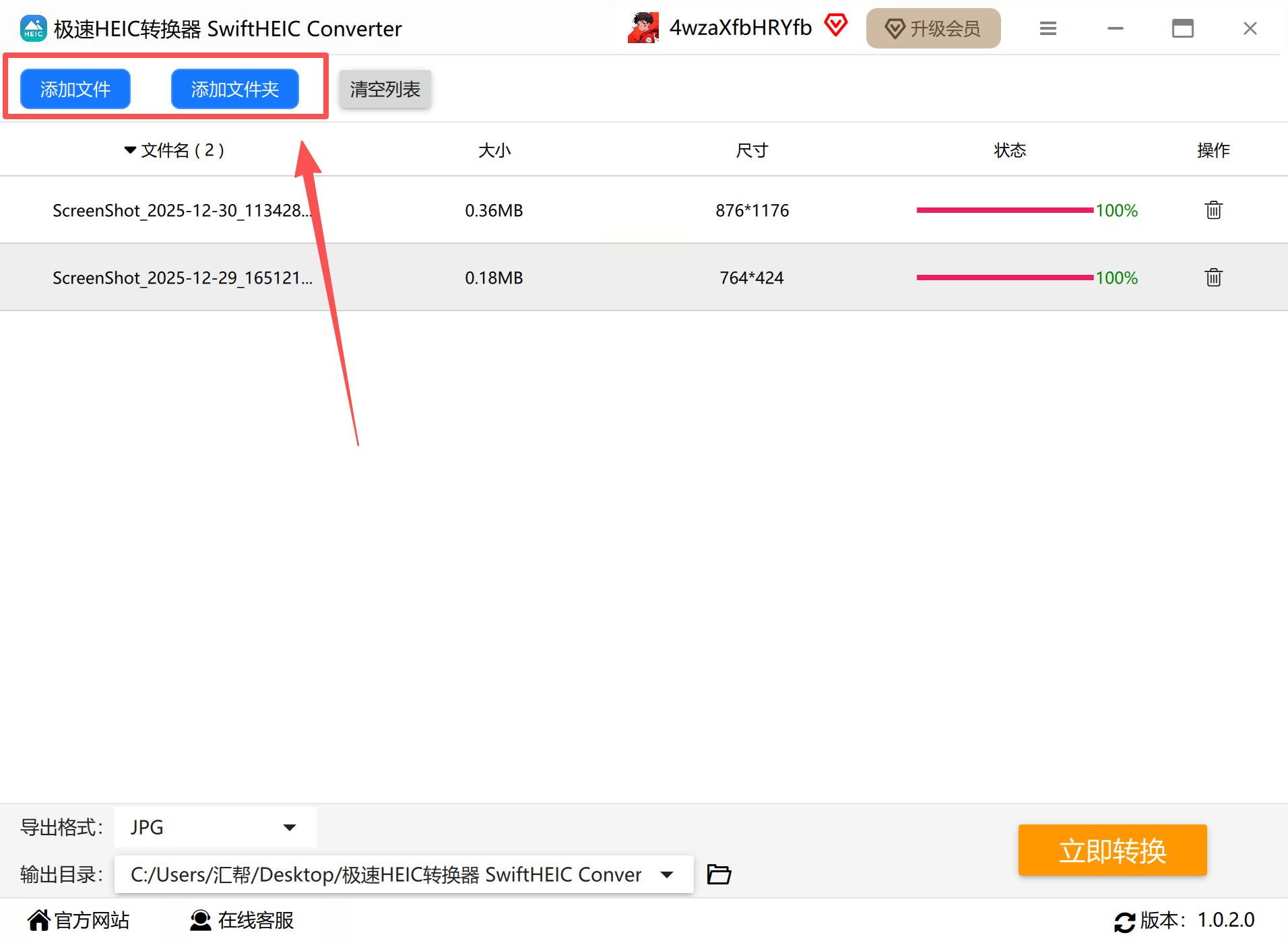
步骤二:选择“批量转换”模式,支持同时导入HEIC和JPG混合格式文件
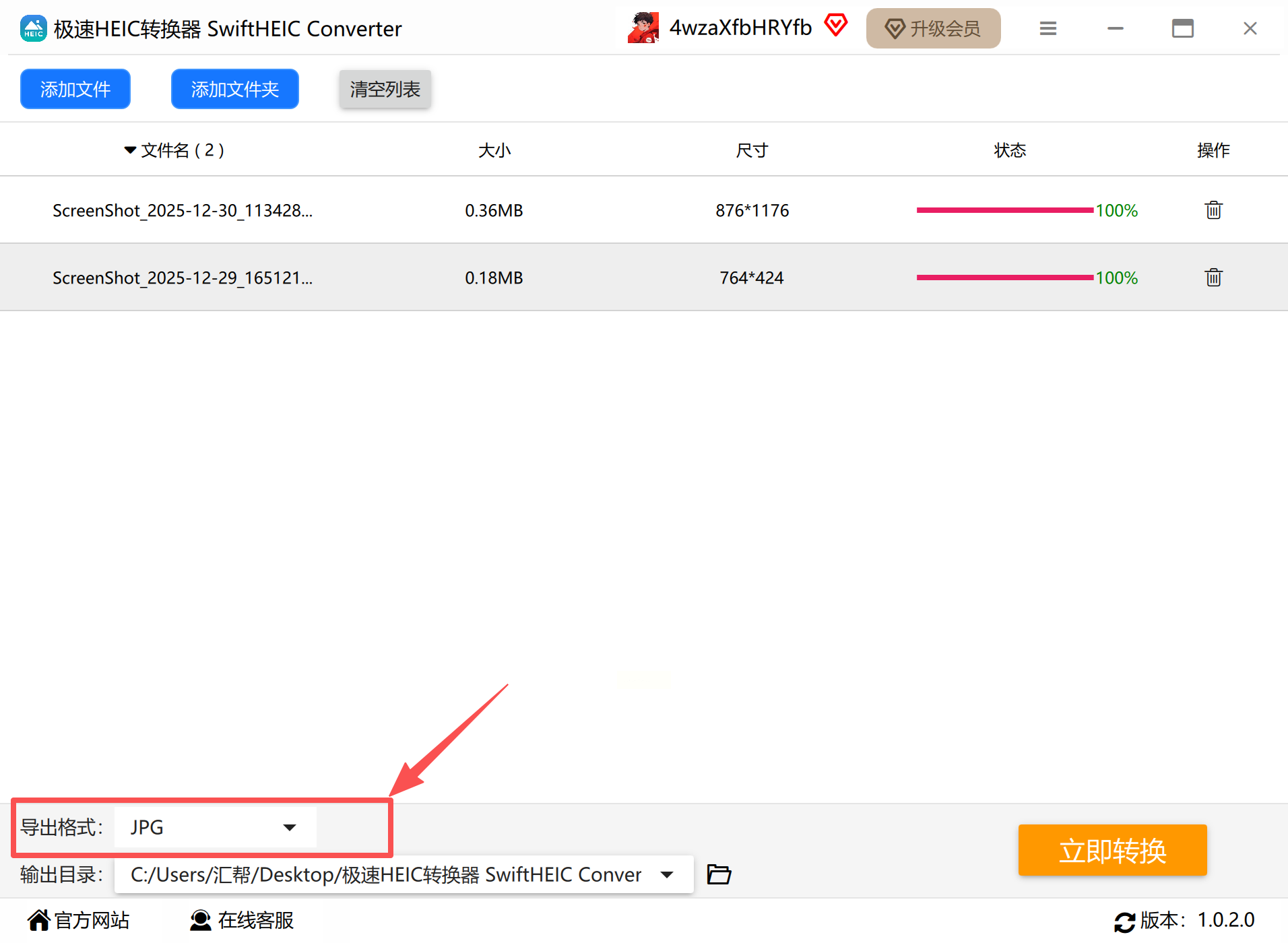
步骤三:在格式下拉菜单选择“PNG”,并可设置转换后图片命名规则(如“原图名_PNG”)
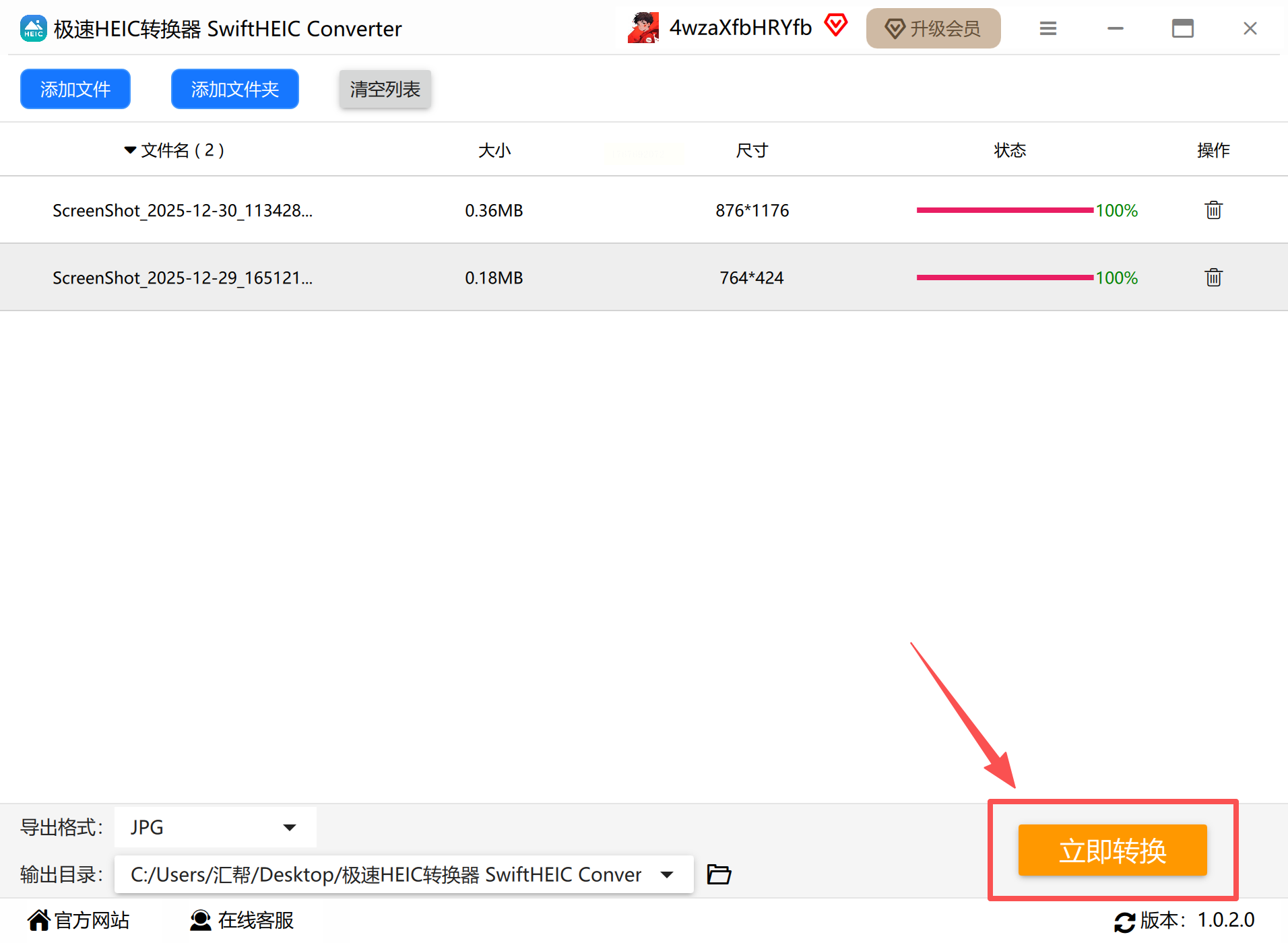
步骤四:点击“开始”后,CPU占用率控制在30%以内,适合低配置电脑并行处理
注意:转换过程中避免同时运行大型软件,防止卡顿影响转换速度
工具4:迅捷图片转换器
适用场景:手机/平板用户的移动端操作
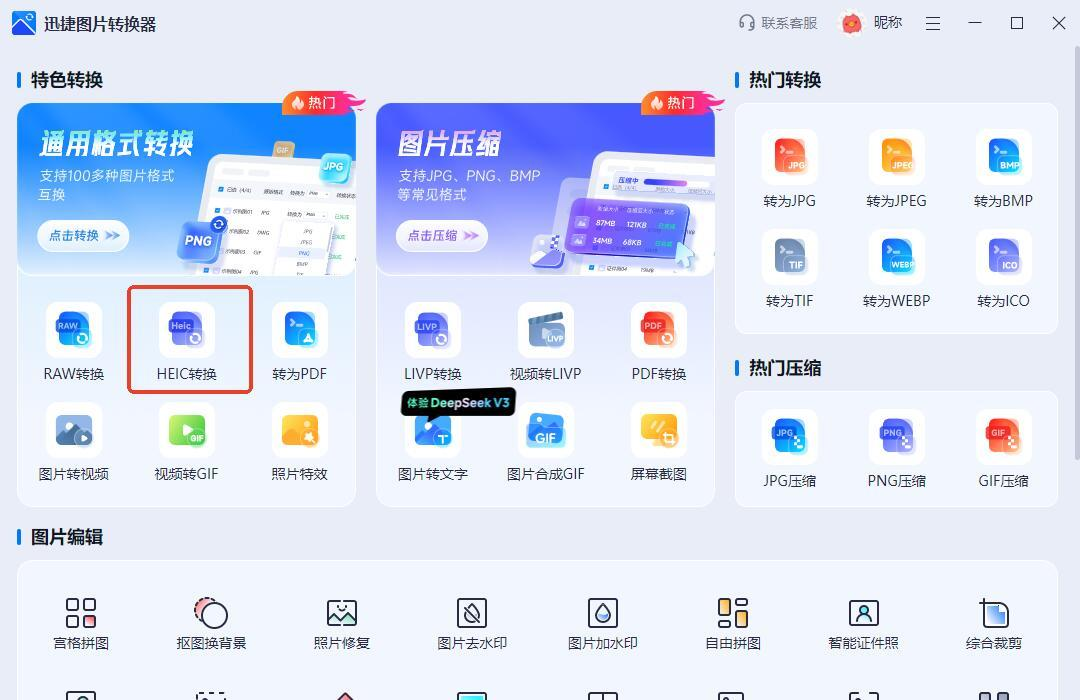
1. 打开软件后,首页选择“HEIC转PNG”专区(无需注册登录)
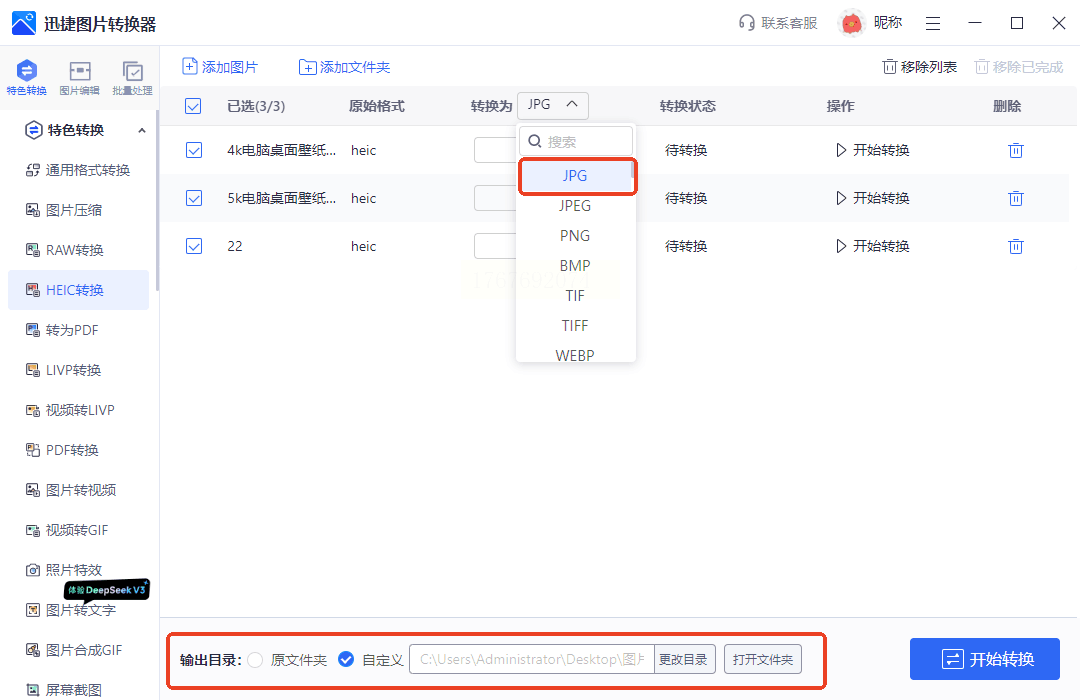
2. 点击“添加图片”,支持从相册/文件夹/微信缓存中选择HEIC文件
3. 勾选底部“批量处理”,自动识别连续多张HEIC文件
4. 点击“设置”调整输出格式(默认PNG)和压缩级别(1-10级)
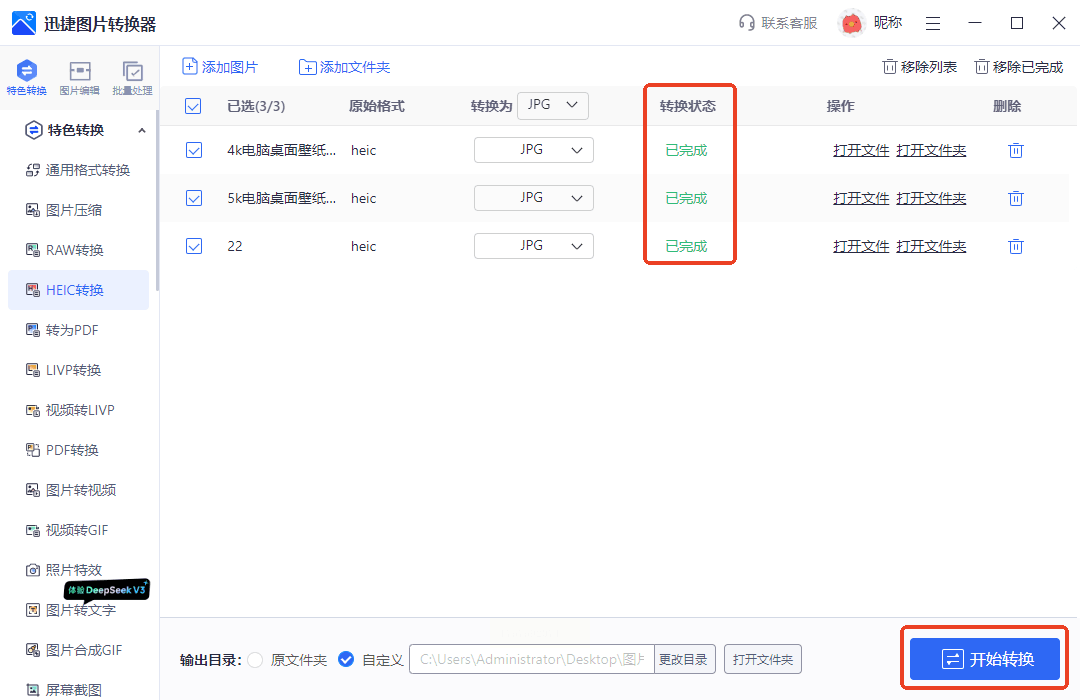
5. 点击“立即转换”,完成后自动生成压缩包或单个文件下载
移动端优势:无水印输出,转换后可直接分享到社交平台
工具5:风云图片格式转换器
适用场景:需要同时处理多种格式的用户
1. 打开软件后,选择“图片批量转换”主功能
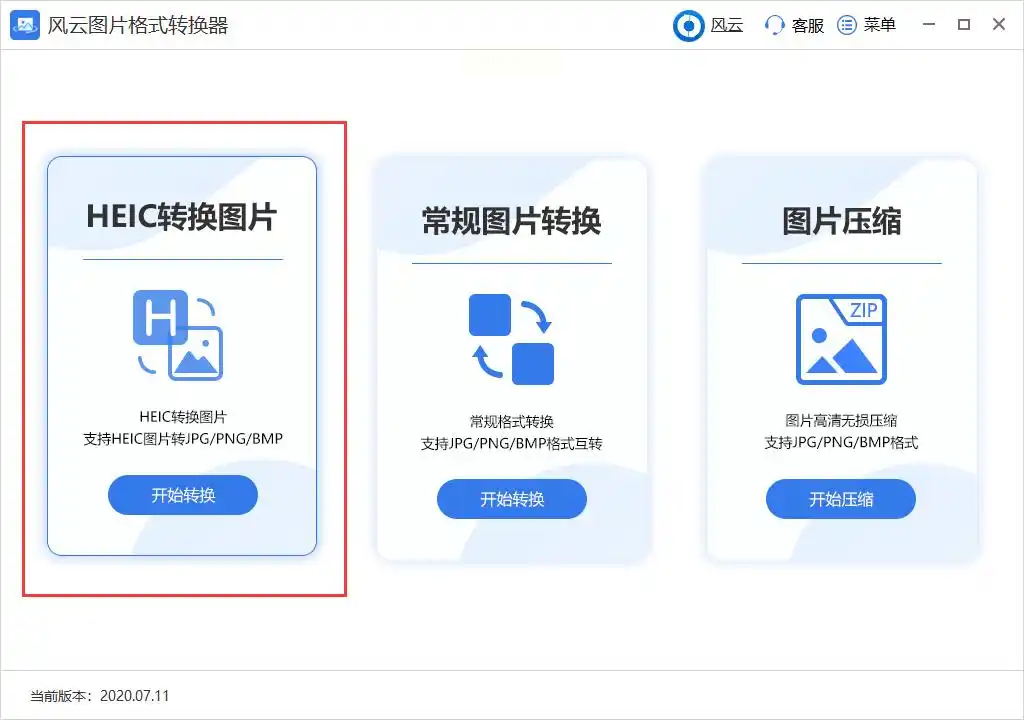
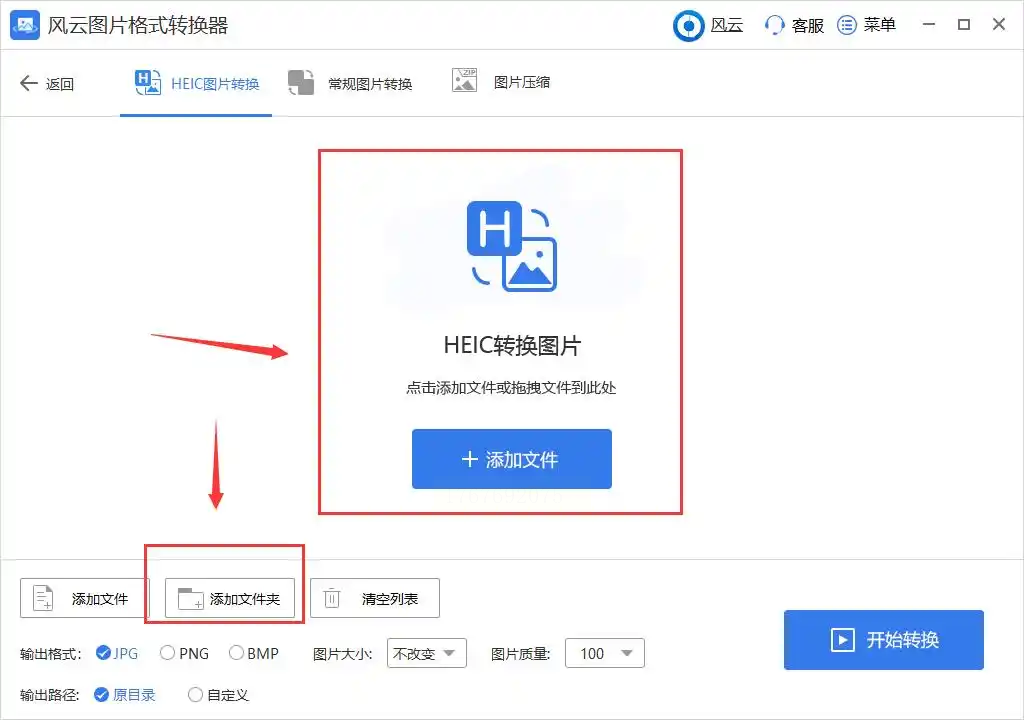
2. 点击中间“+”号添加文件,支持HEIC/HEIF/PSD等格式混合导入
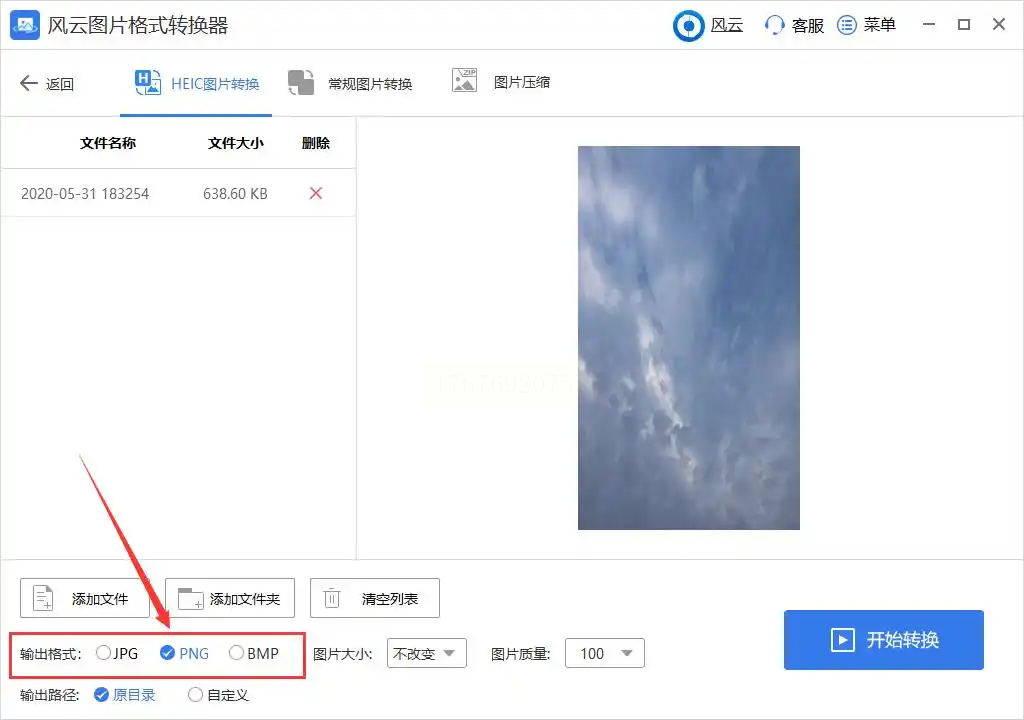
3. 左侧面板设置:输出格式选PNG,分辨率建议选“自定义”并输入720×1280(手机适配)
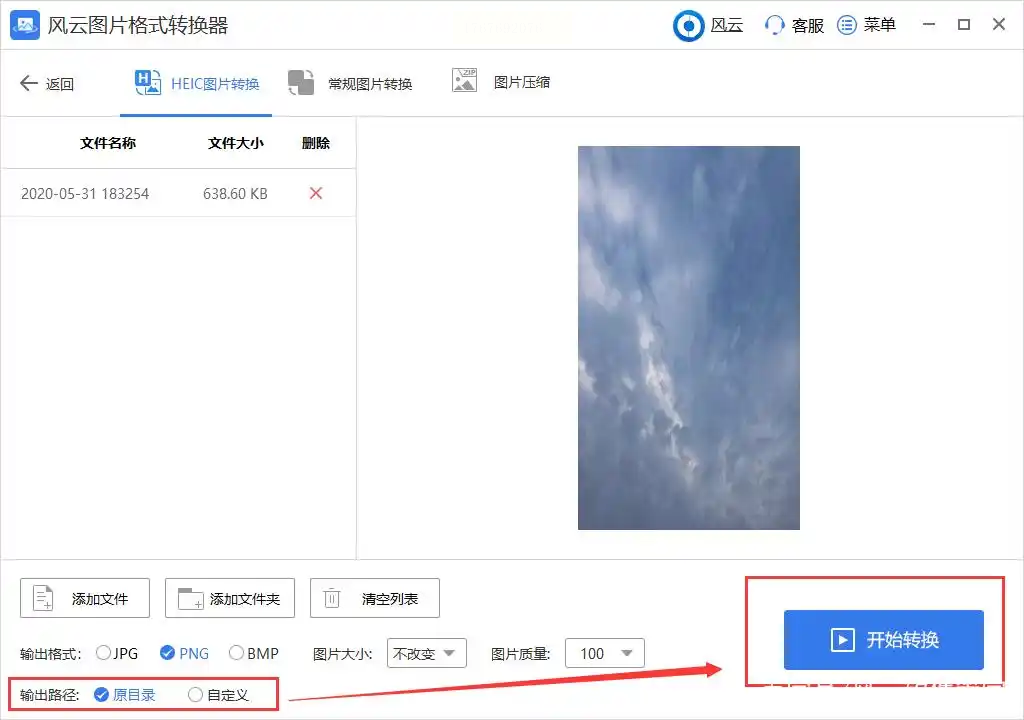
4. 勾选“转换后自动打开文件夹”,完成后系统自动弹出结果文件夹
隐藏功能:支持批量重命名,可输入“[日期]_PNG”规则自动生成带时间戳的文件名
工具6:九雷图片转换器
适用场景:需要严格保护隐私的商务用户
1. 软件运行时自动弹出权限请求,选择“本地文件转换”避免云上传
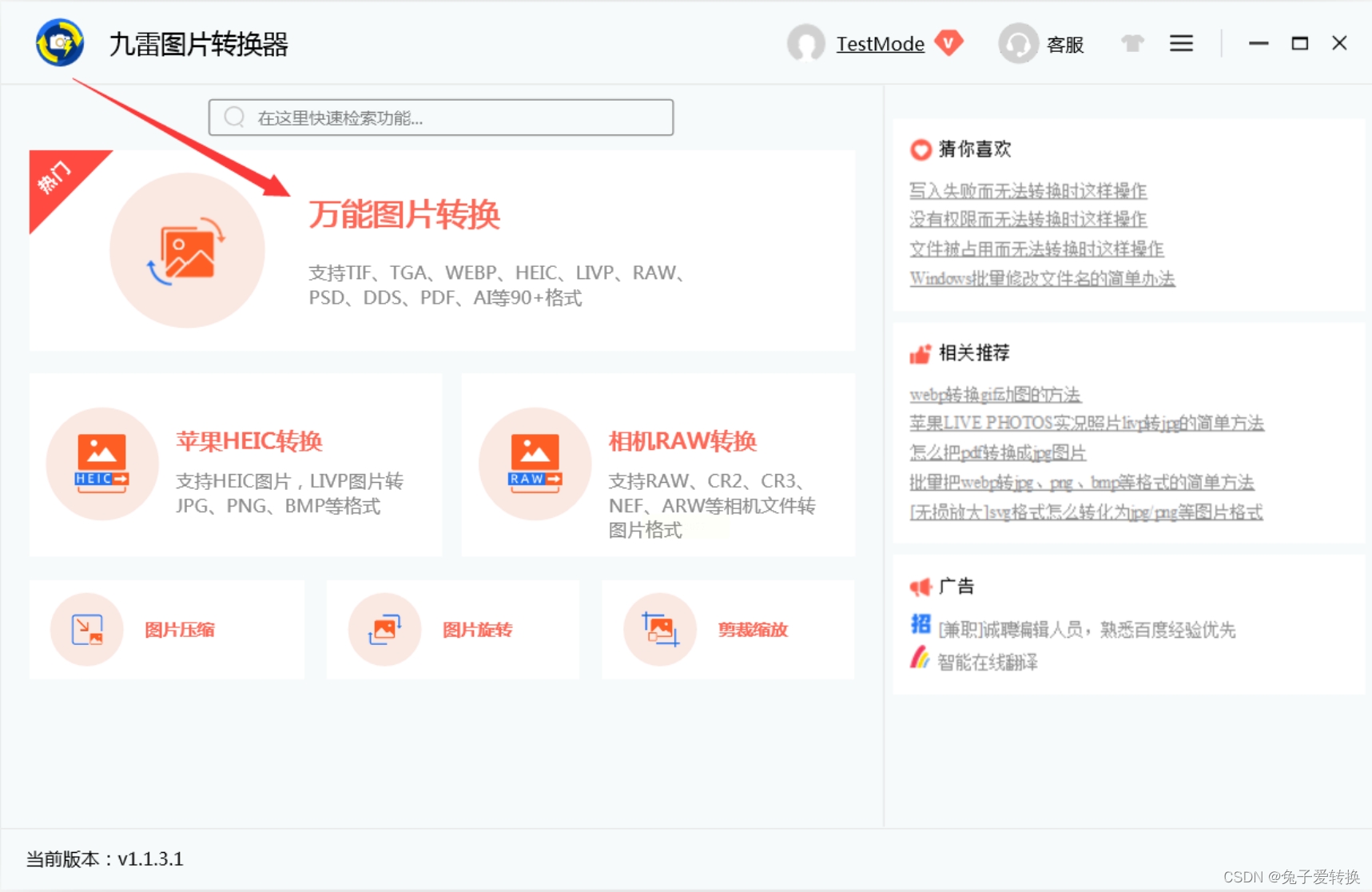
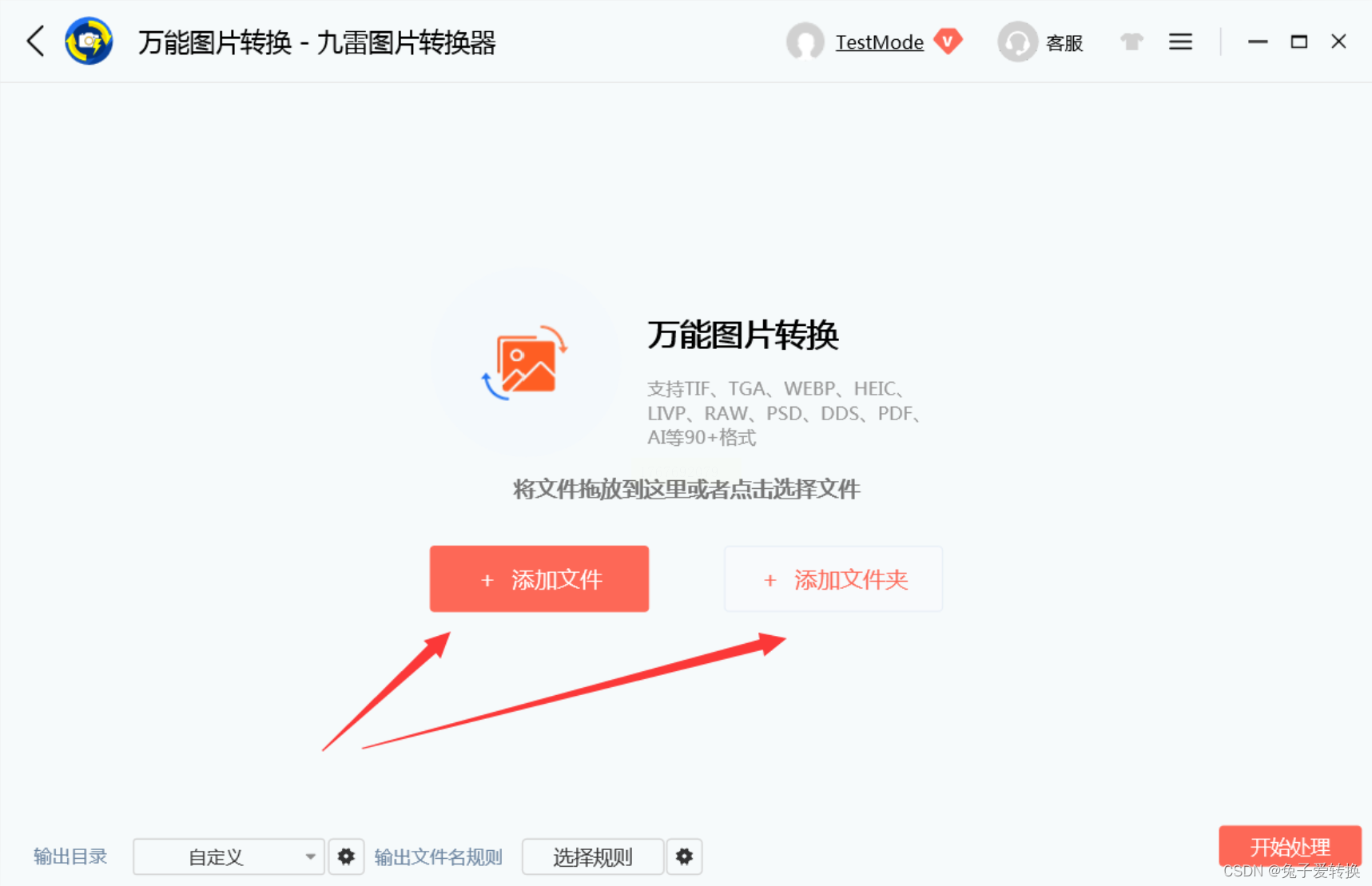
2. 拖放HEIC文件到界面,支持按日期/类型快速筛选需要转换的文件
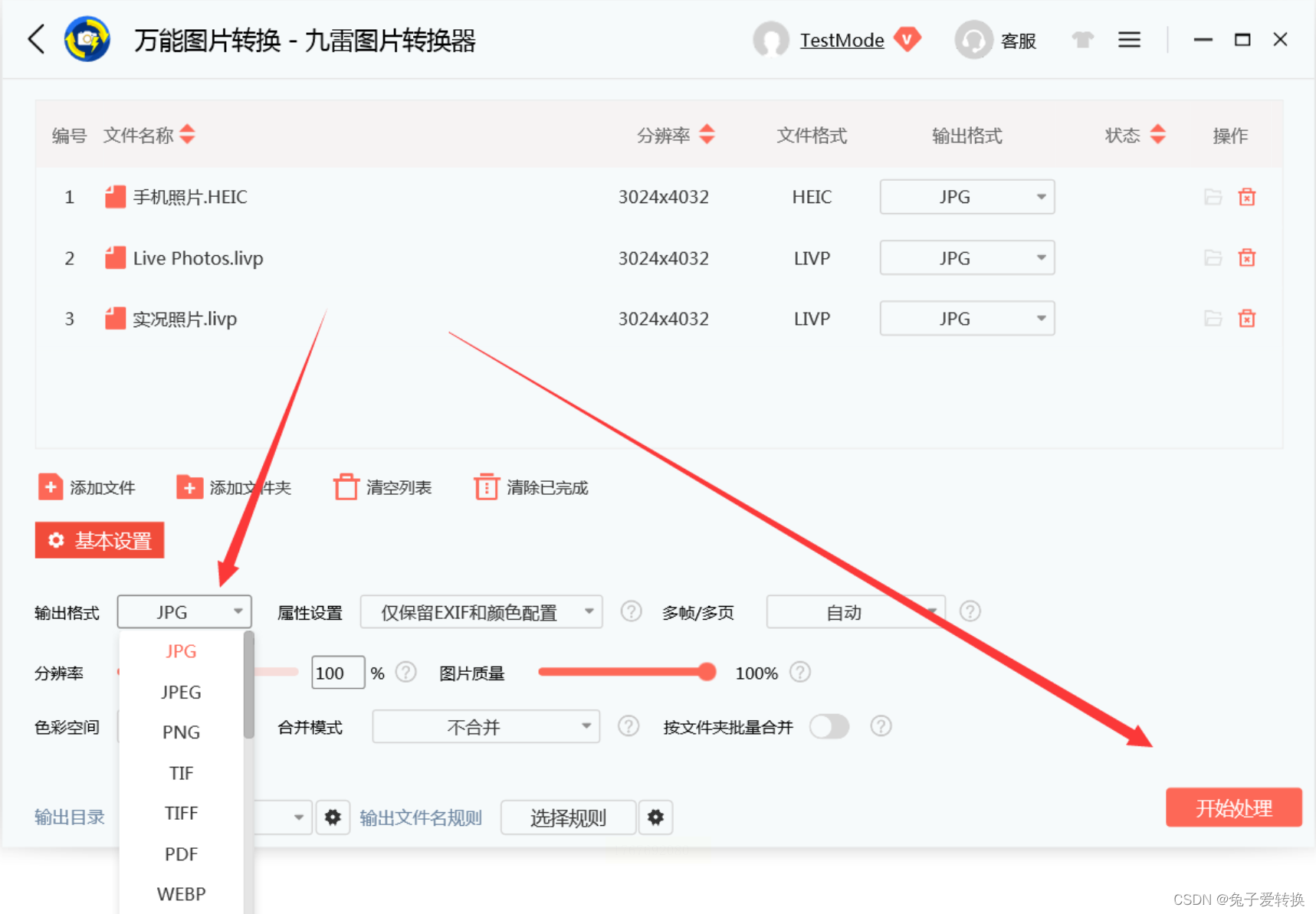
3. 输出设置区选择“PNG-无水印”模式,点击“开始转换”后文件自动加密处理
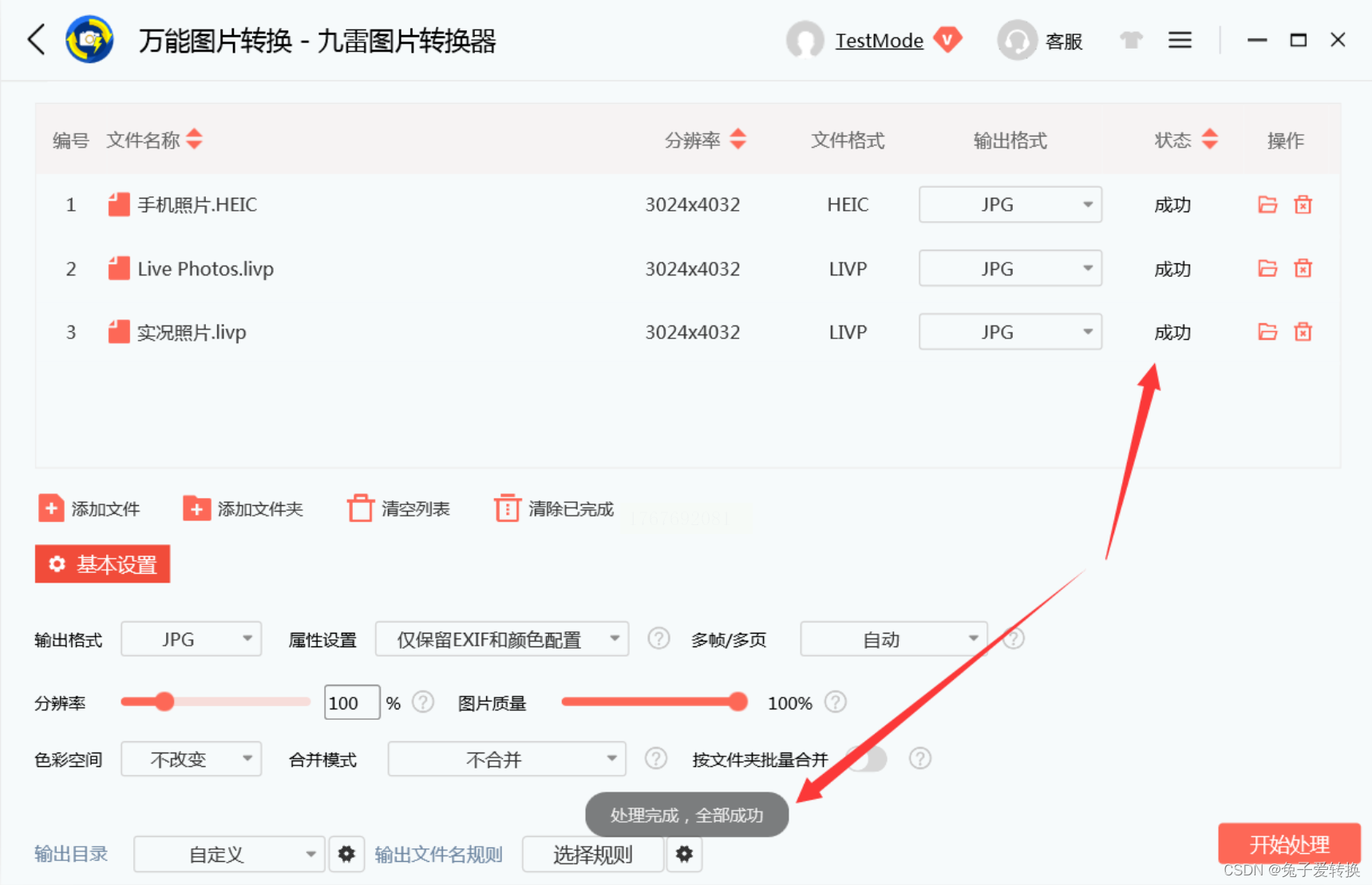
4. 转换完成后,可选择“加密发送”功能(需设置本地密码)
安全验证:转换后的PNG文件生成独立校验码,防止二次篡改
HEIC转PNG本质是格式兼容问题,选择工具时优先考虑“本地处理”“批量支持”“参数可控”三大要素。建议每种工具各尝试一次,对比输出质量后建立个人转换流程。记住:转换过程中保持图片设备电量充足(避免意外断电导致HEIC文件损坏),转换后立即备份原图,确保数据安全。
