

iPhone拍完照传到电脑上,双击——打不开。这事我猜不少人都遇到过。heic图片格式转换jpg,说白了就是解决这个尴尬。
heic这格式吧,苹果从iOS 11开始默认用它。画质确实好,体积也小。但一到Windows或者安卓那边,就跟语言不通似的,很多软件直接不认。JPG就不一样了,哪儿都能看,发朋友圈、传文件、做PPT,没人挑它毛病。
所以下面这几个法子,都是我陆陆续续攒下来的。有本地的,有在线的,你挑顺手的用。

先说说汇帮HEIC图片处理器
这个是我目前用得比较多的一个工具,Windows上跑,专门处理heic转jpg这类事。操作不复杂,跟着走就行。
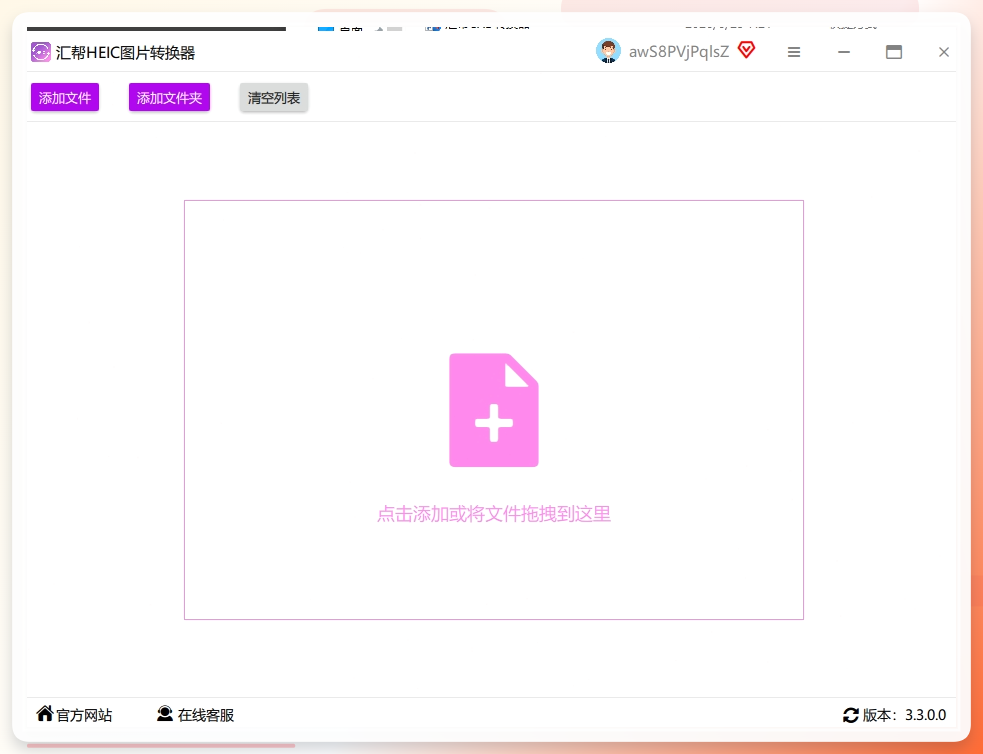
打开汇帮HEIC图片处理器,界面挺干净。找到“添加文件”按钮,点一下,把你那些heic图片全选进来。它支持批量,一次加几十张也没问题,不用一张张折腾。
 图片进来之后,看底部。那里有个导出格式的选项。这软件支持的格式还挺全——JPG、JPEG、PNG、BMP、TIF、TIFF、WEBP、PDF、GIF、PSD、SVG这些常见的都有,另外像AVIF、EPS、DDS这种设计圈用的格式也能选。做自媒体的选JPG就行,压缩率高还清楚;搞设计的可以选PNG或者PSD。
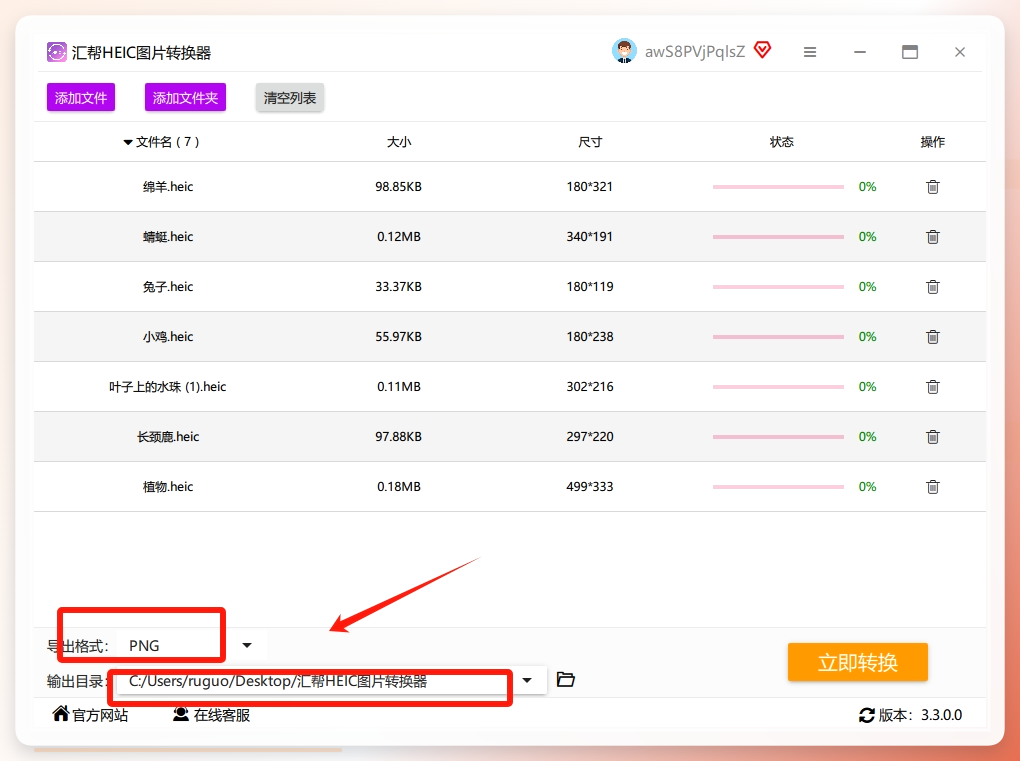 选好格式之后,别忘了设一个输出目录,不然转换完了你找不到文件在哪。然后根据你的需要调整参数——分辨率、色彩深度、压缩等级这些,都能改。不想动的话默认也够用。
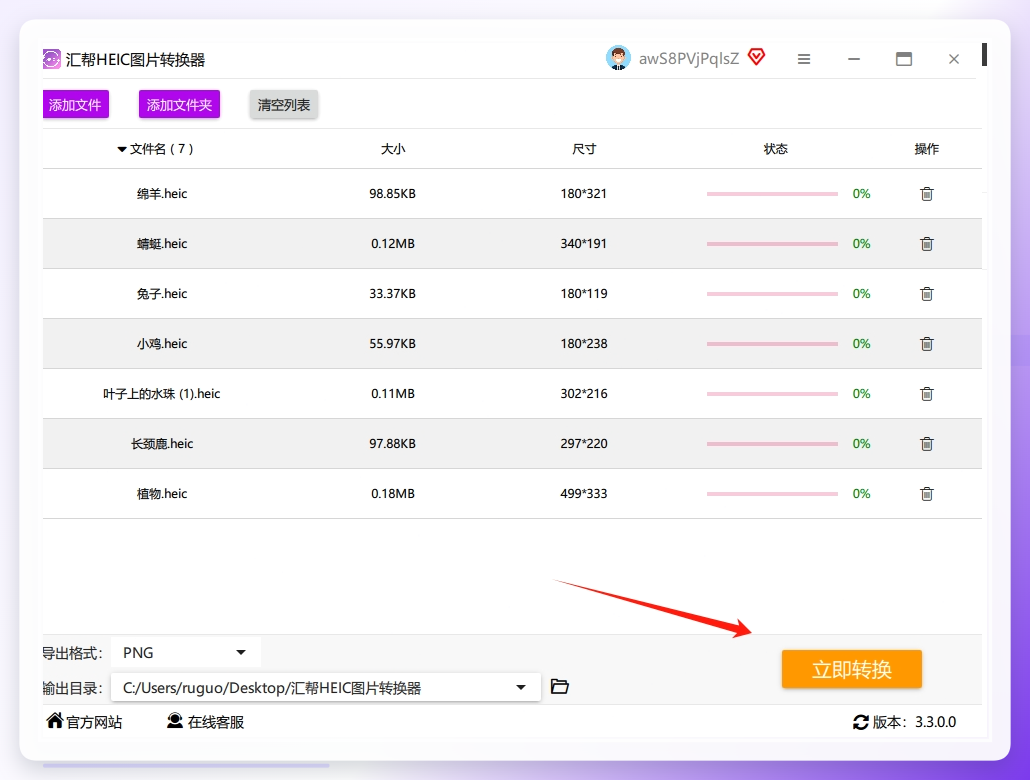
接着点右下角那个【立即转换】按钮。等它跑完就行了。
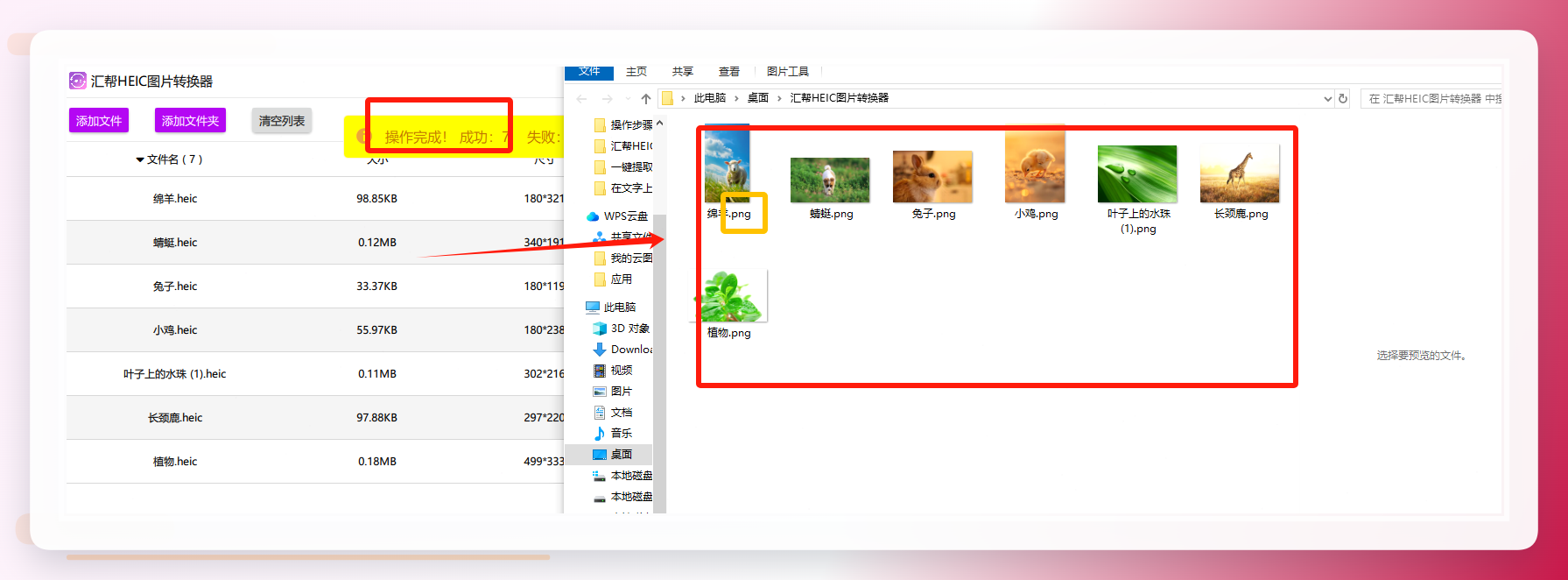
 转换速度嘛,看你图片数量和电脑配置。我那次转了三十来张,等了差不多十秒。完成后打开输出目录,JPG文件就躺在那儿了。
 这个方法的逻辑对所有支持的格式都一样,换汤不换药。想转成别的格式,改一下选项就行。
Convertio这个在线站
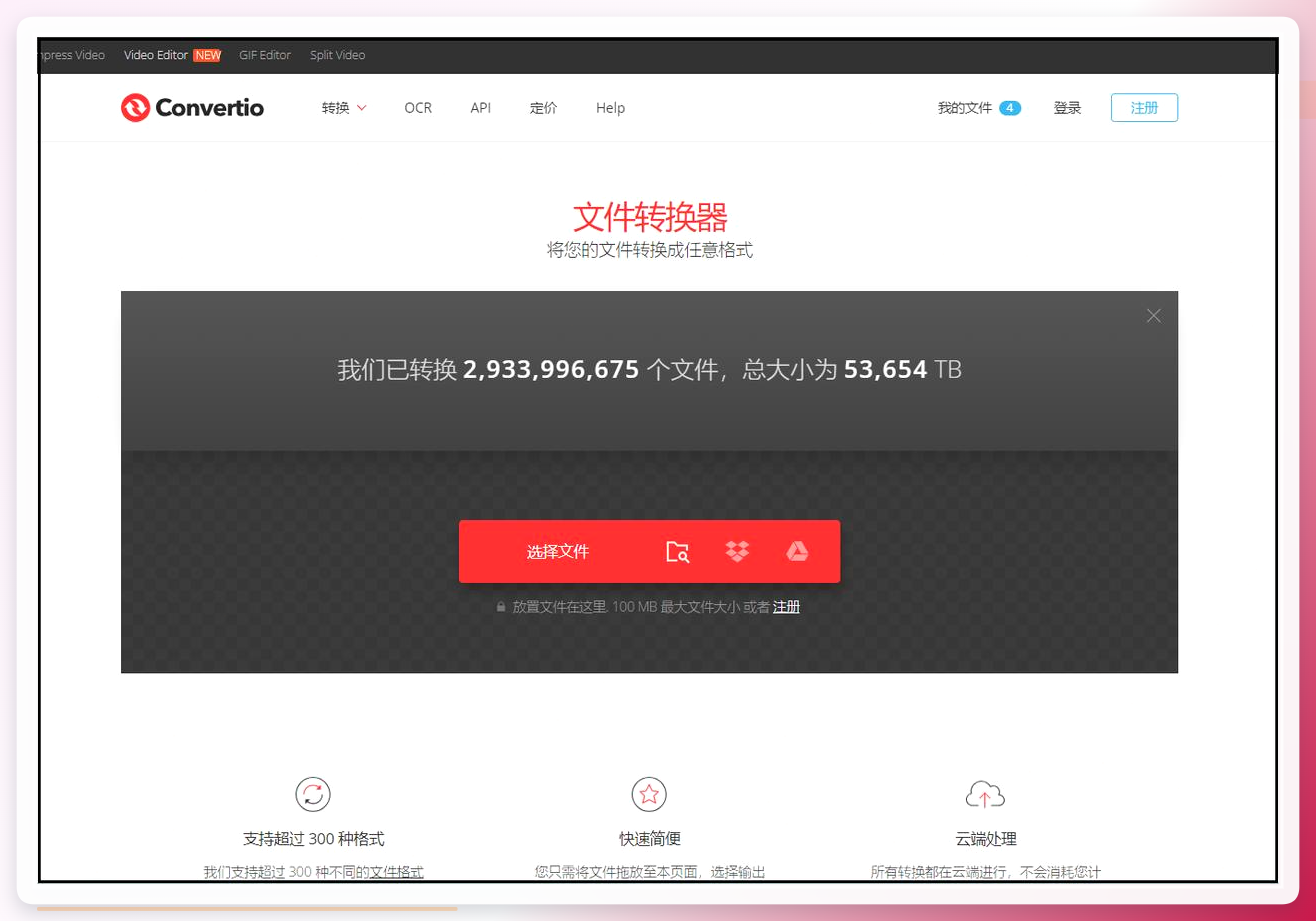
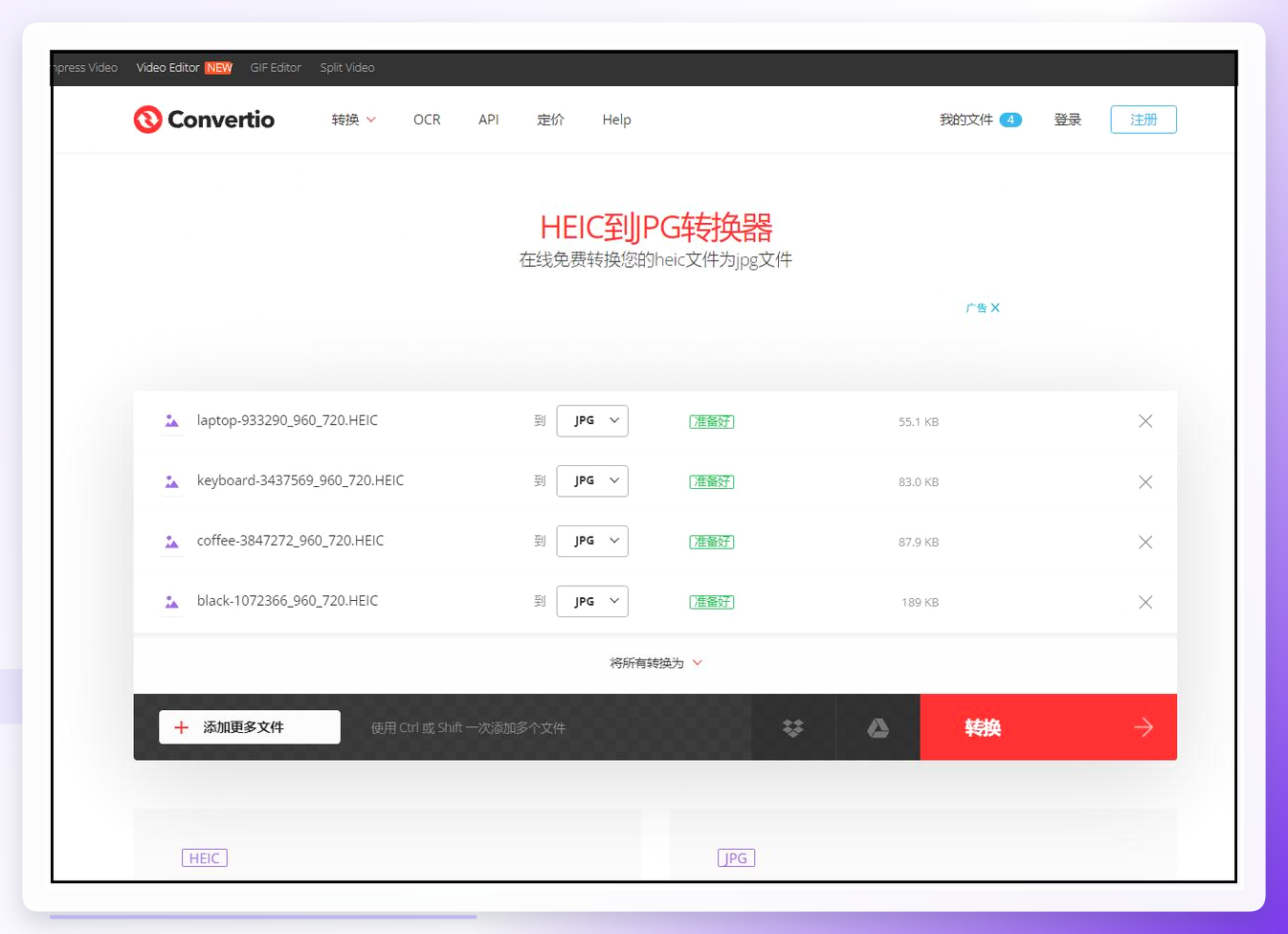
不想装软件的话,Convertio可以试试。浏览器打开网站,把heic图片拖进去,格式选JPG,点转换,等一会儿下载就完事了。
Zamzar
Zamzar也是在线转换的老面孔了。操作逻辑跟Convertio差不多,上传、选格式、转换、下载。
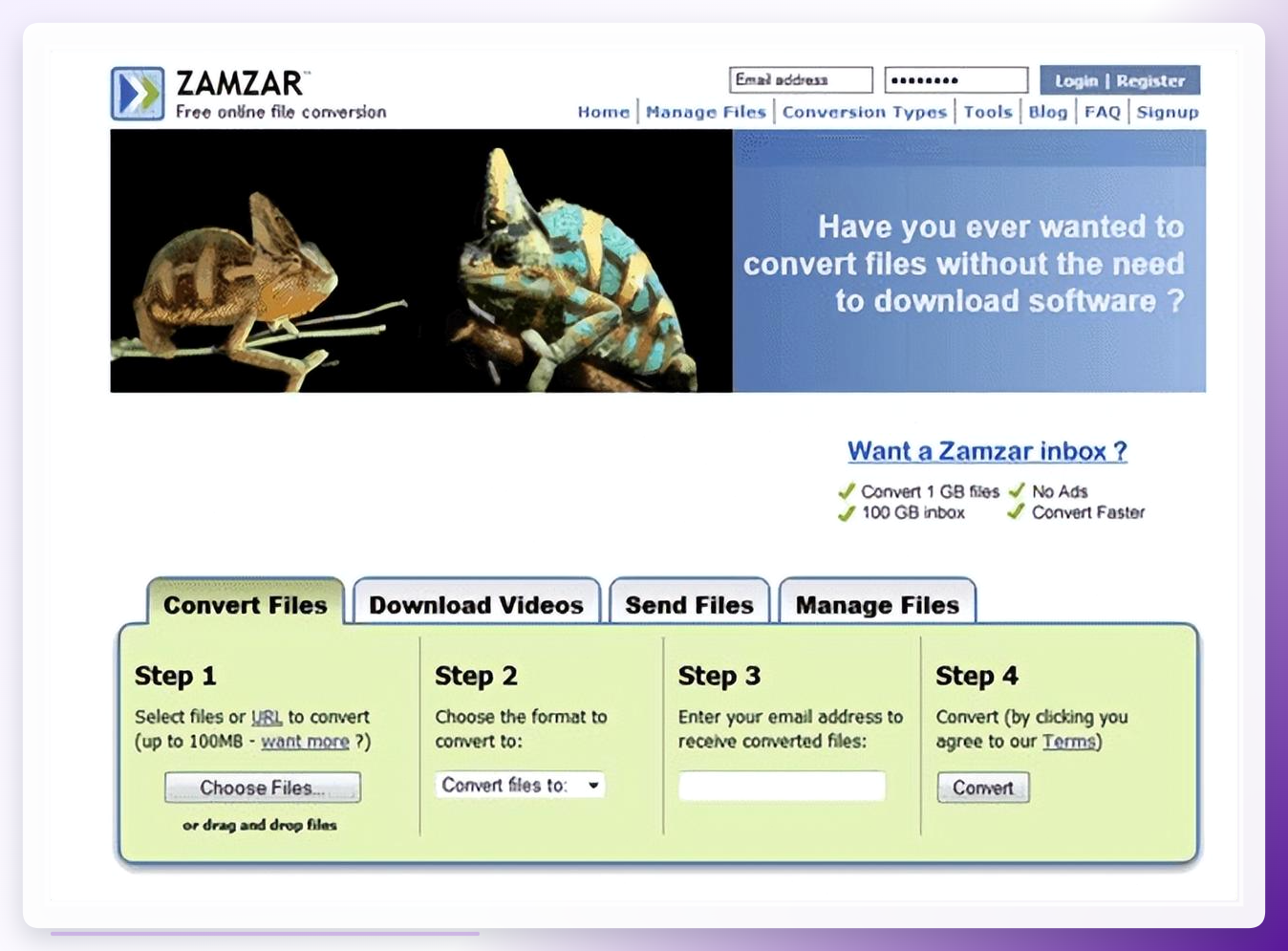 有时候你得关掉好几个弹窗才能点到转换按钮。
iMazing HEIC Converter
这个工具是iMazing出的,有Windows和Mac版本。安装完打开,把heic照片拖进窗口,它就能转成JPEG。
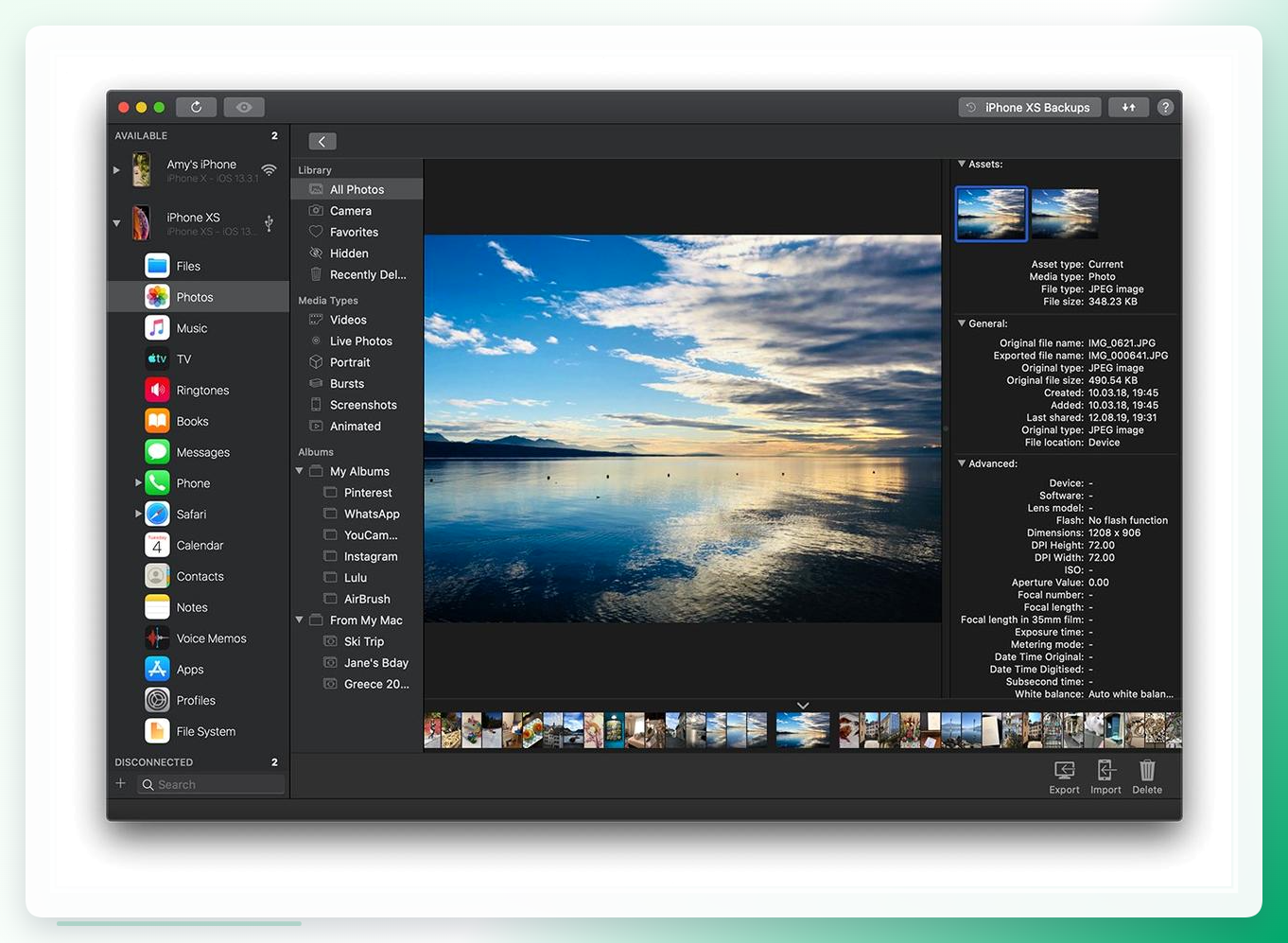 有个细节做得不错——它能保留照片的EXIF信息,拍摄时间、GPS位置这些都在。如果你有整理照片的习惯,这个特性挺实用。
万能图片编辑器
最后说一个,万能图片编辑器。打开软件,点“图片格式转换”,把heic文件加进去,支持批量。
 然后在上面展开转换选项,格式选JPG,点右下角“开始转换”。等一小会儿,格式就变过来了。
这软件功能比较多,除了格式转换还有编辑、裁剪那些。如果你平时有修图需求,可以一并用了。
几个小提醒
批量转换之前,建议先拿一两张试一下。确认效果没问题再全量跑,免得转完发现参数设错了,白等半天。(别问我怎么知道的)
在线工具虽然省事,但隐私方面自己把握好。本地软件相对踏实一些,尤其是处理大量图片的时候。
还有,heic转jpg之后,画质多少会有一些损失。这是格式特性决定的,不是工具的问题。追求极致画质的话,可以考虑转成PNG,但文件会大不少。
heic图片格式转换jpg这件事,说到底就是选个顺手的工具。偶尔转几张,在线站够用;经常要处理、或者对隐私有要求,本地软件更靠谱。汇帮那个我用着还行,批量处理省心。你们根据自己的情况来就行。
