

哎,昨天还有个粉丝私信我,说他拍了一堆工作用的产品图,结果发给客户,对方死活打不开,说显示“不支持的文件格式”。我当时一听就乐了,这情况我太熟了!不就是那个“傲娇”的HEIC格式嘛!你说它好吧,确实省空间;但一到咱老百姓日常传文件、做PPT、发朋友圈的时候,它就开始添乱,好多老电脑、安卓手机根本不认。
别折腾自己,今天我就把我自己一直在用、觉得最靠谱的几个方法分享出来,那效率绝了!
最省心的一招:上“汇帮”这个专业工具
说实话,一开始我是排斥用软件的,总觉得麻烦。但自从试了“汇帮HEIC图片转换器”,我就真香了!这玩意儿是我目前用过最稳、最省事的,尤其是当你有一大堆照片要处理的时候,它的优势就体现得淋漓尽致。
咱也别整那些虚的,直接上操作步骤,看完你就知道有多简单了:
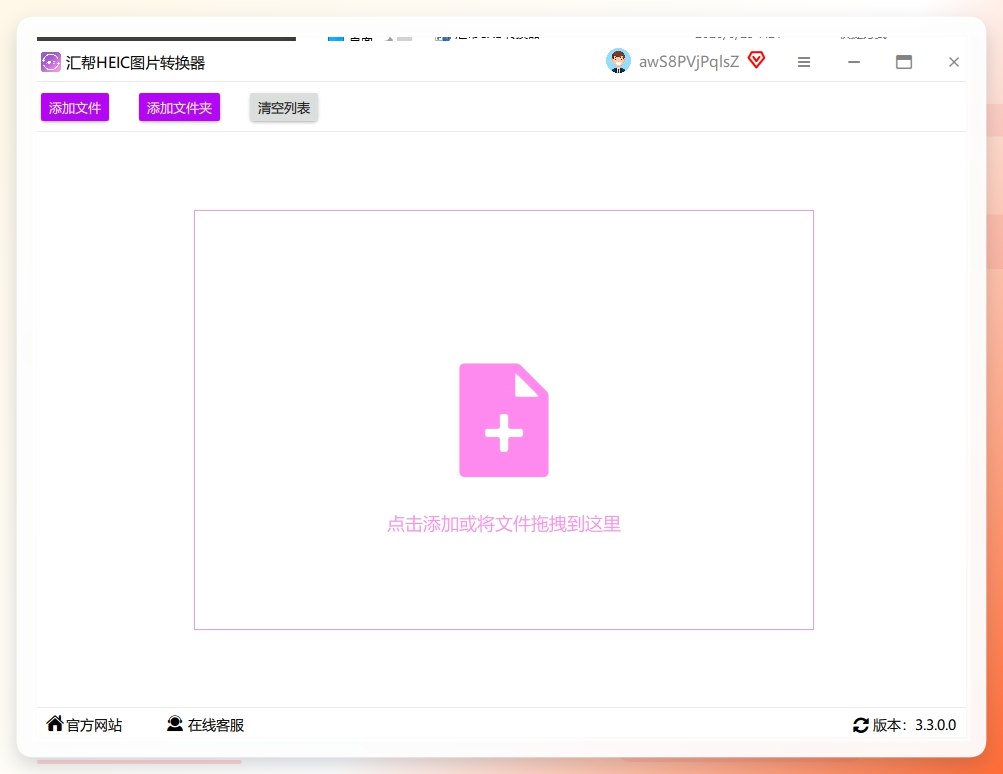
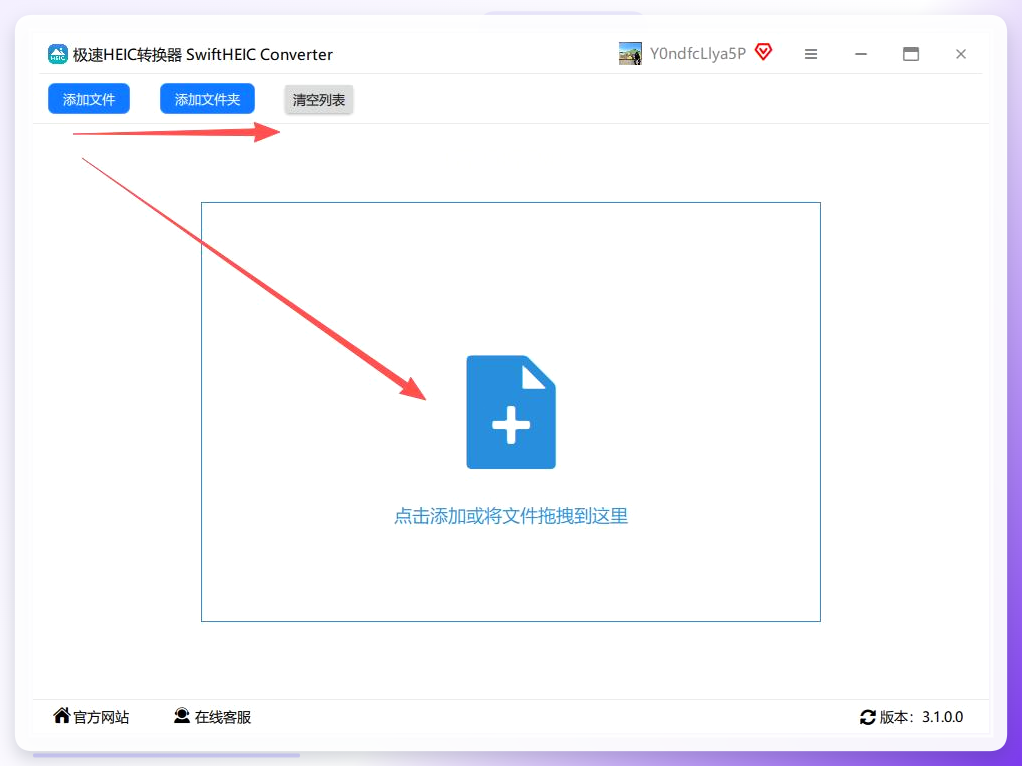
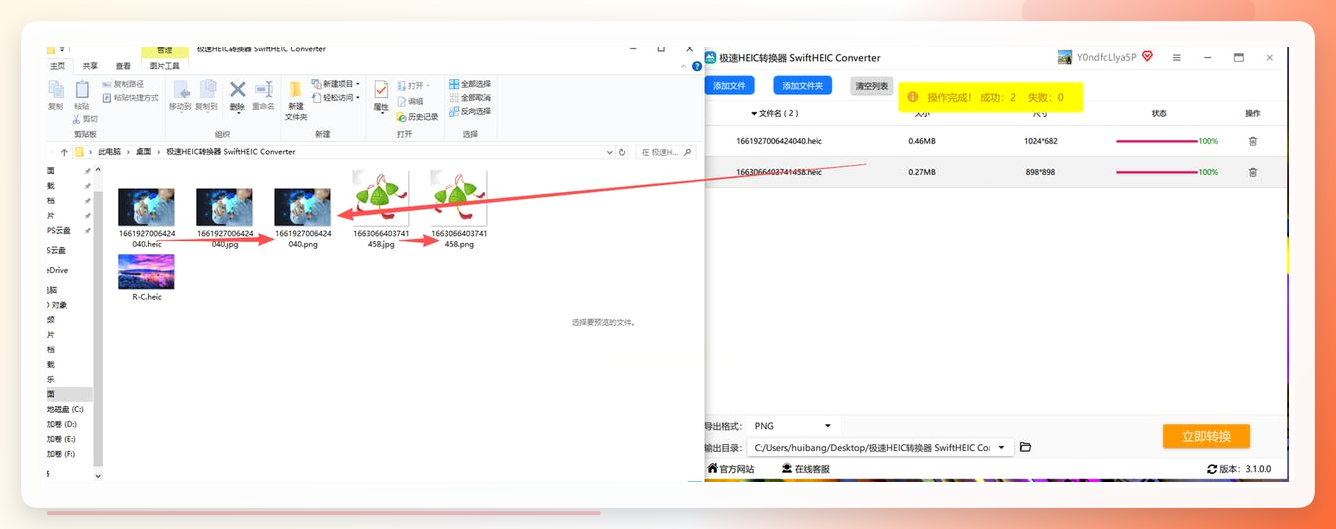
第一步:把照片“丢”进去把这软件打开,你会看到一个很简洁的界面,一点不花哨,这我挺喜欢的。直接点那个蓝色的“添加文件”按钮,然后在电脑里找到你从手机里导出来的HEIC图片,可以一次性全选,想加多少加多少,完全不限数量。我上次一口气加了100多张旅行照片,它也妥妥地全认出来了。
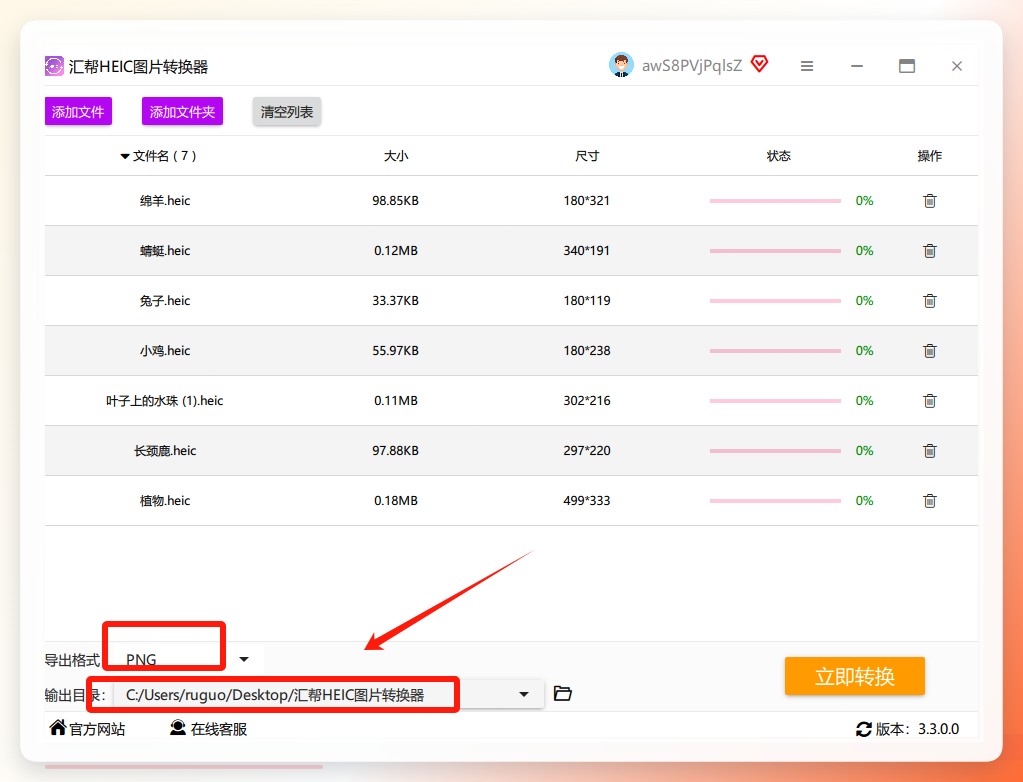
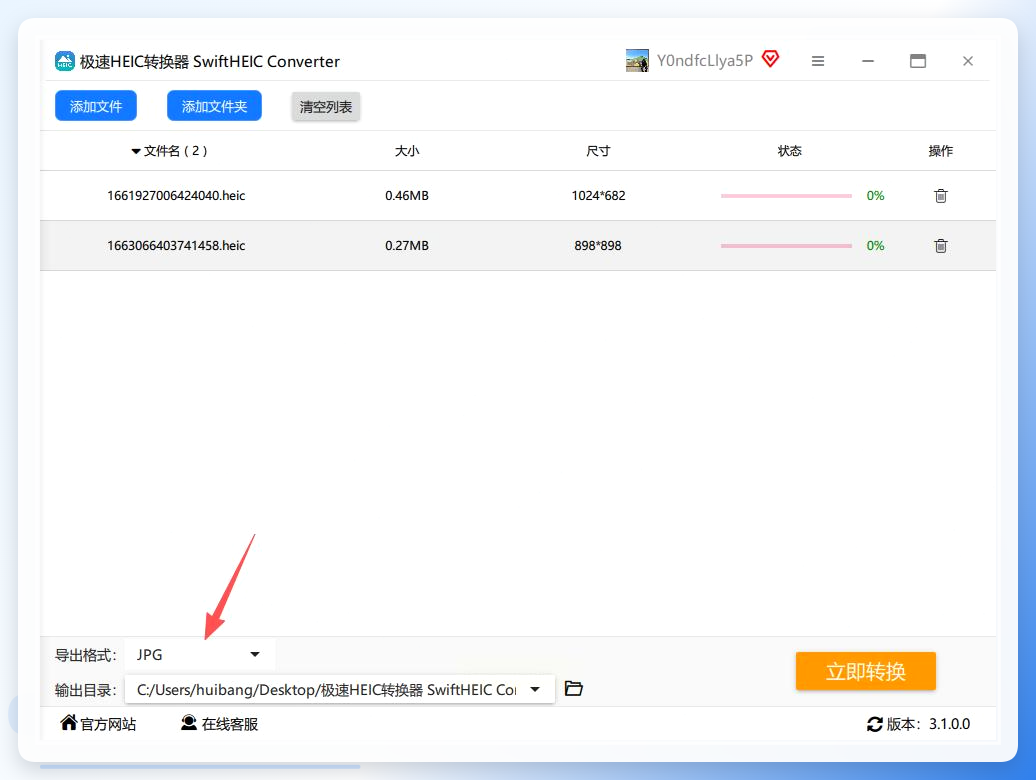
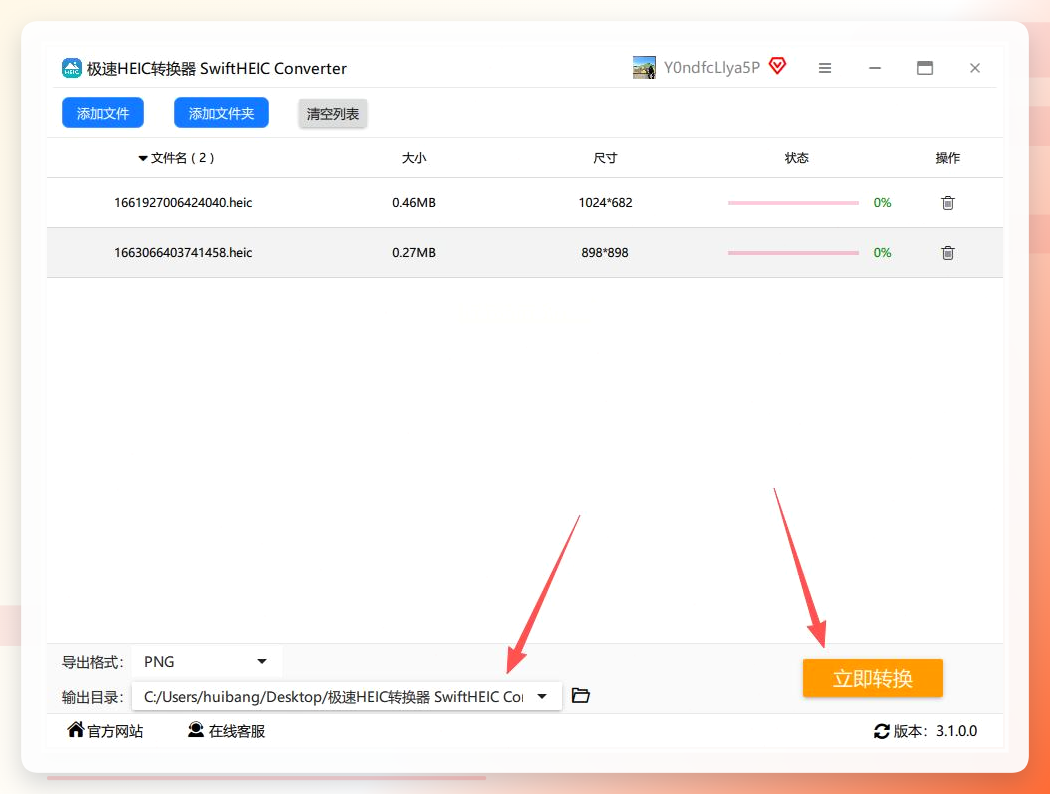
 第二步:把输出格式设为PNG图片都导进去之后,看软件最底下那一排设置项。这里就是我们自定义输出的地方。首先,在“输出格式”这个下拉菜单里,果断选中“PNG”。要的就是这个!然后,下面还得设置一个“输出目录”,就是你想让处理好的PNG图片存在电脑的哪个文件夹里。
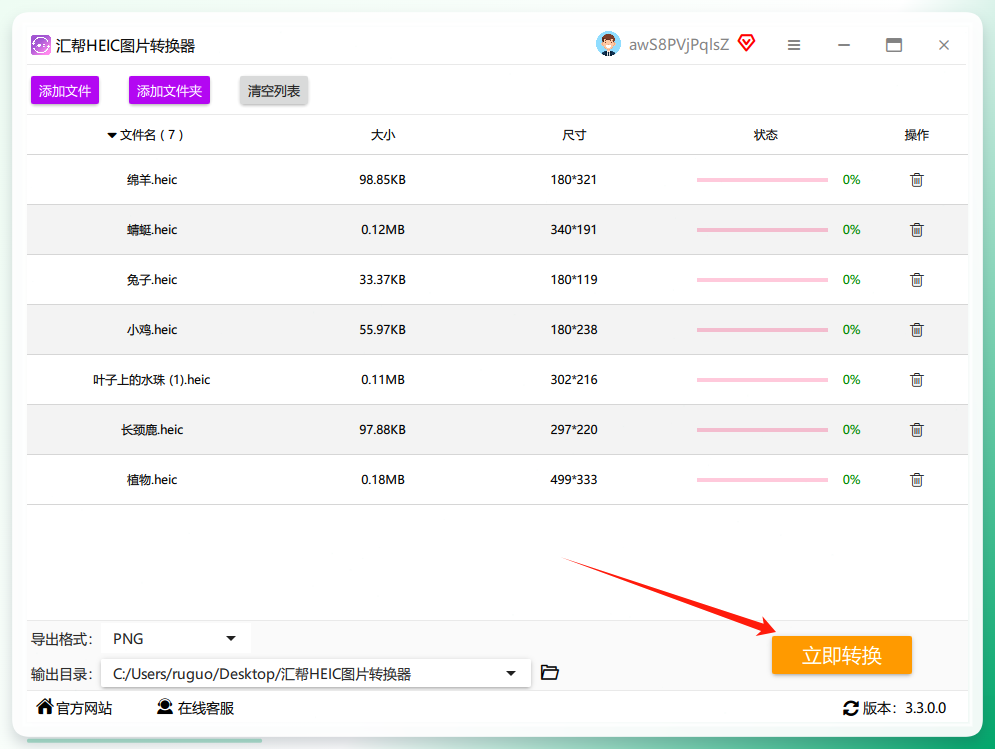
 第三步:一键开转都设置好了?那直接点击右下角的那个“立即转换”按钮吧。这时候软件就开始吭哧吭哧工作了,你就能看见进度条在走。
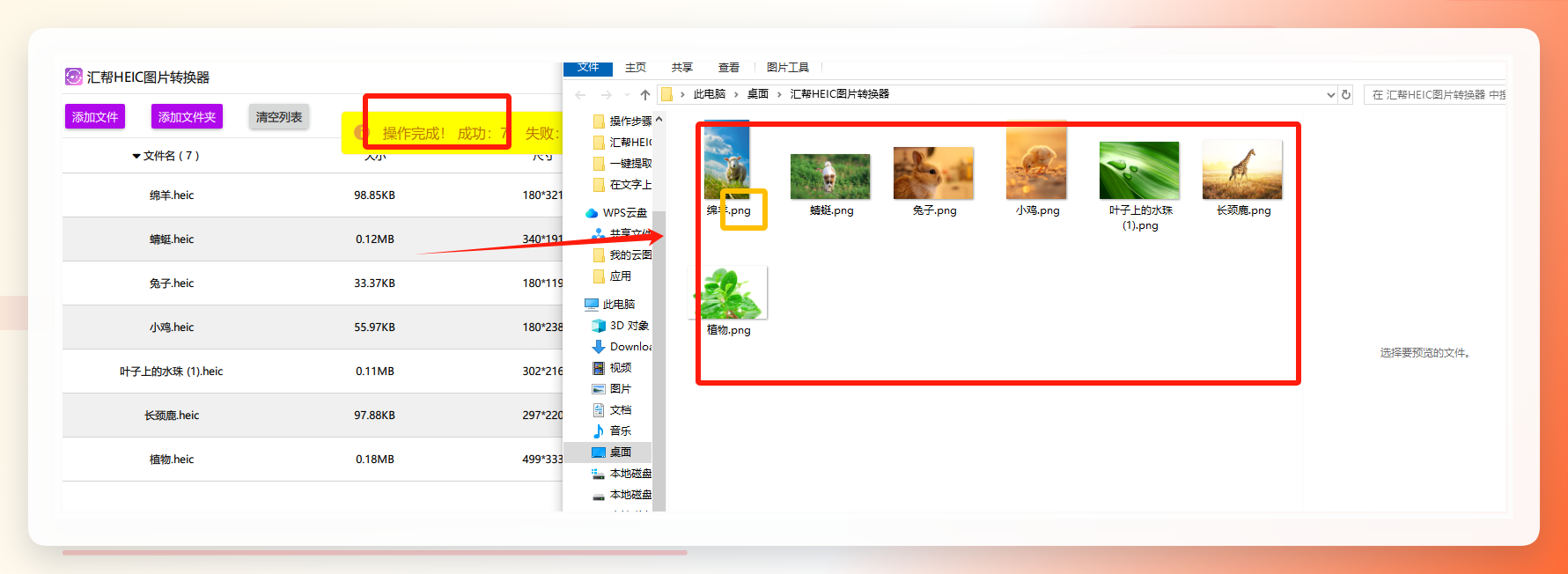
 最后看成果!转换速度超级快,刚点完没多久就弹窗提示“转换完成”了。这时候,打开之前你设置好的那个“输出目录”文件夹,哇塞,所有的HEIC图片,一张不少、一张不糊,全都整整齐齐地变成了我们想要的PNG格式。而且画质一点没变,放大看细节也清晰得很,这才是专业软件该有的样子!
备选方案:用SwiftHEIC在线转
当然,如果你只是偶尔转一两张,又想试试在线工具,也可以看看SwiftHEIC Converter。操作也很简单,去搜索就能找到它。
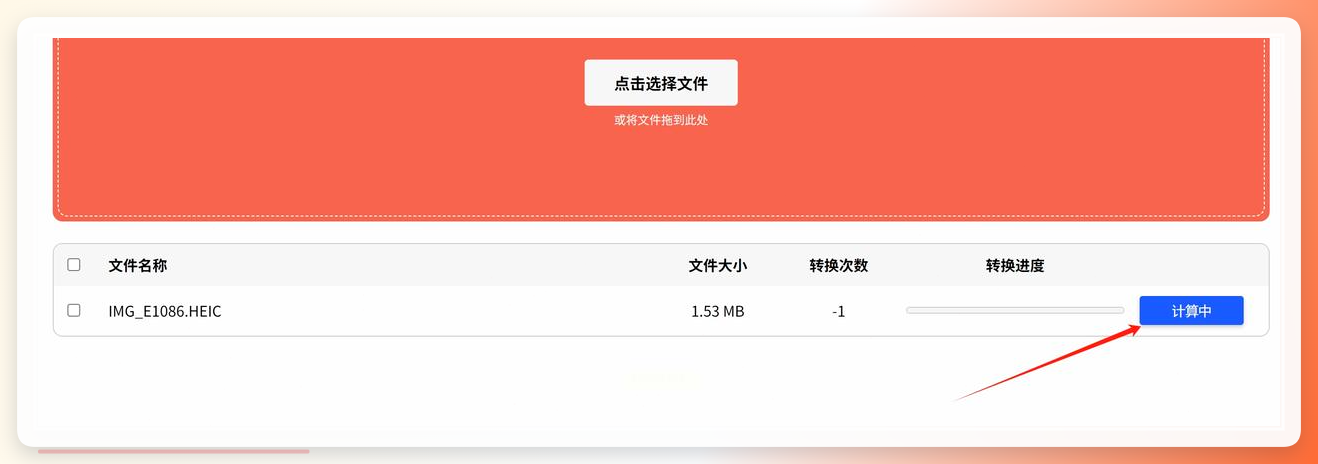
- 在浏览器里打开页面,点击“选择文件”上传你的HEIC图片。不过它限制单张最大20MB,对于手机照片来说绰绰有余了。
 - 上传后,有个高级设置,建议勾选上“保留EXIF信息”。这样一来,你原照片的拍摄时间、地点、参数这些信息都能跟着一起被保留下来,以后翻看照片时依然有“故事感”。
 - 点“开始转换”,等进度条走完,就能下载你的PNG图片了。
其他方法:手机APP(应急用)
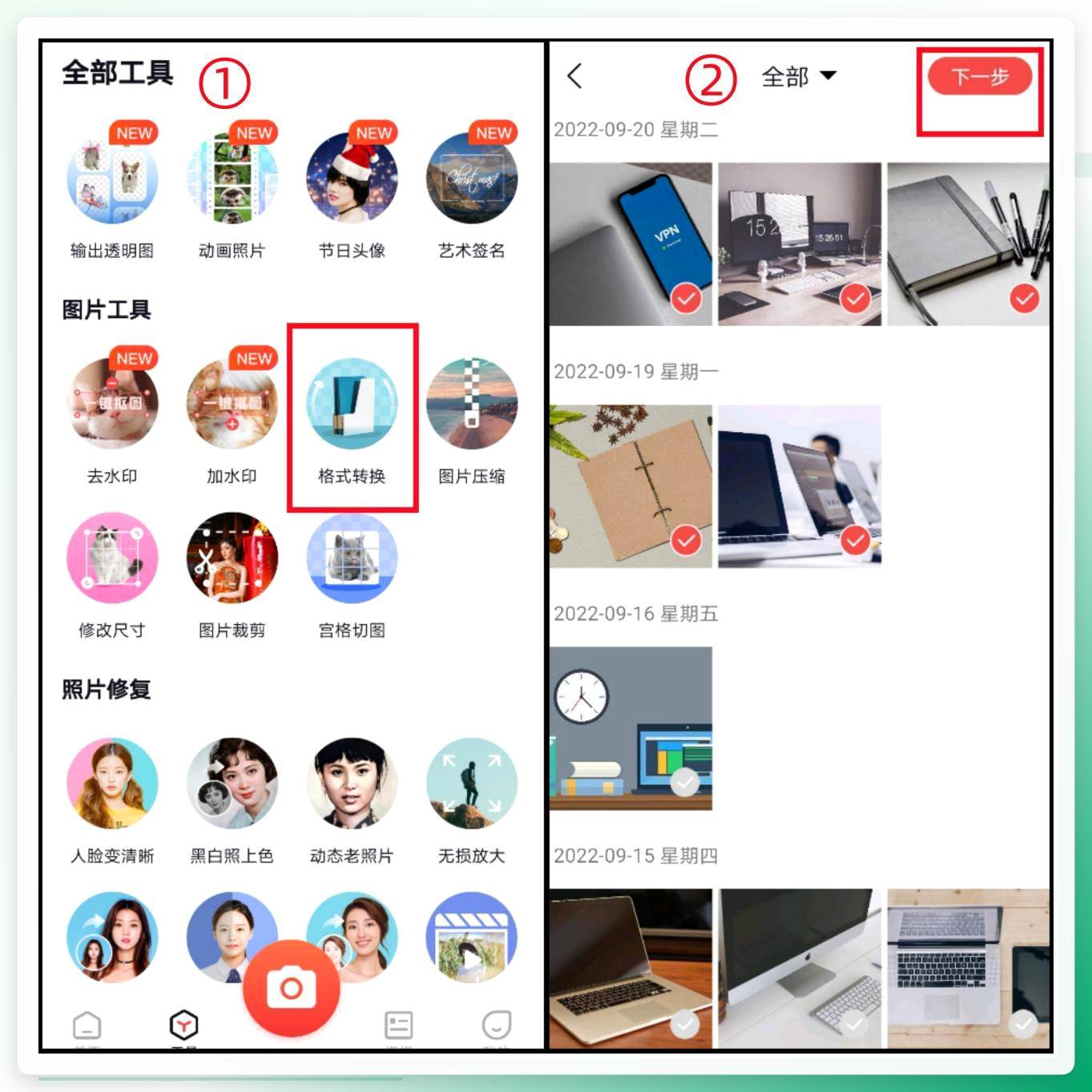
有时候出门在外,手边没电脑,又急着传个图,你可以试试手机上的格式转换APP。 拿个APP举个例子,点开它,一般首页就能看见“格式转换”功能。把照片选好,然后点下一步。
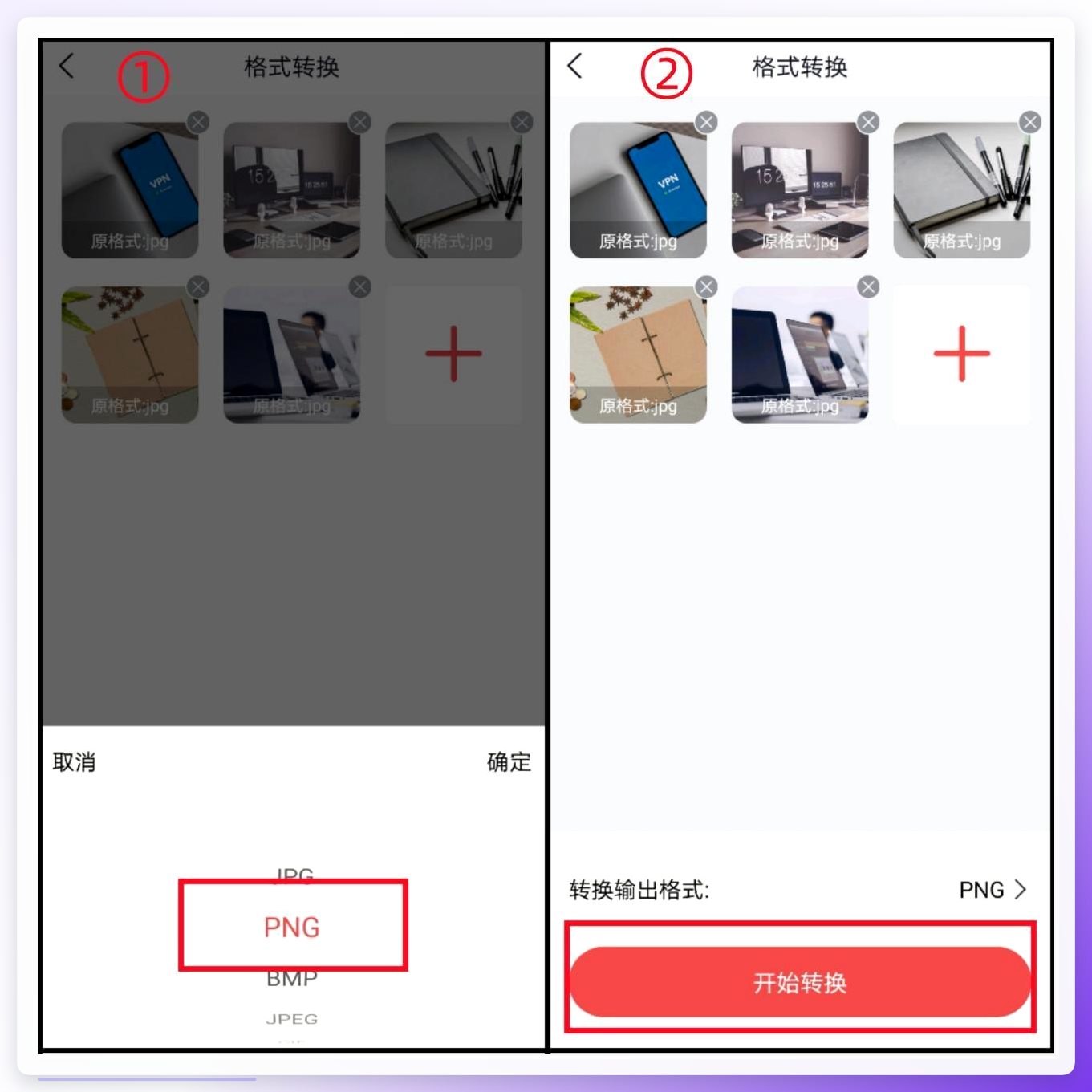
 在设置里,把输出格式选成PNG,然后点开始转换,几秒钟就好了。不过提醒一句,这种软件大多有广告,而且转几张之后可能就得充会员了,偶尔用用还行,批量处理还是得上电脑工具。
其他方法:在线工具(SIRUE、迅捷等)
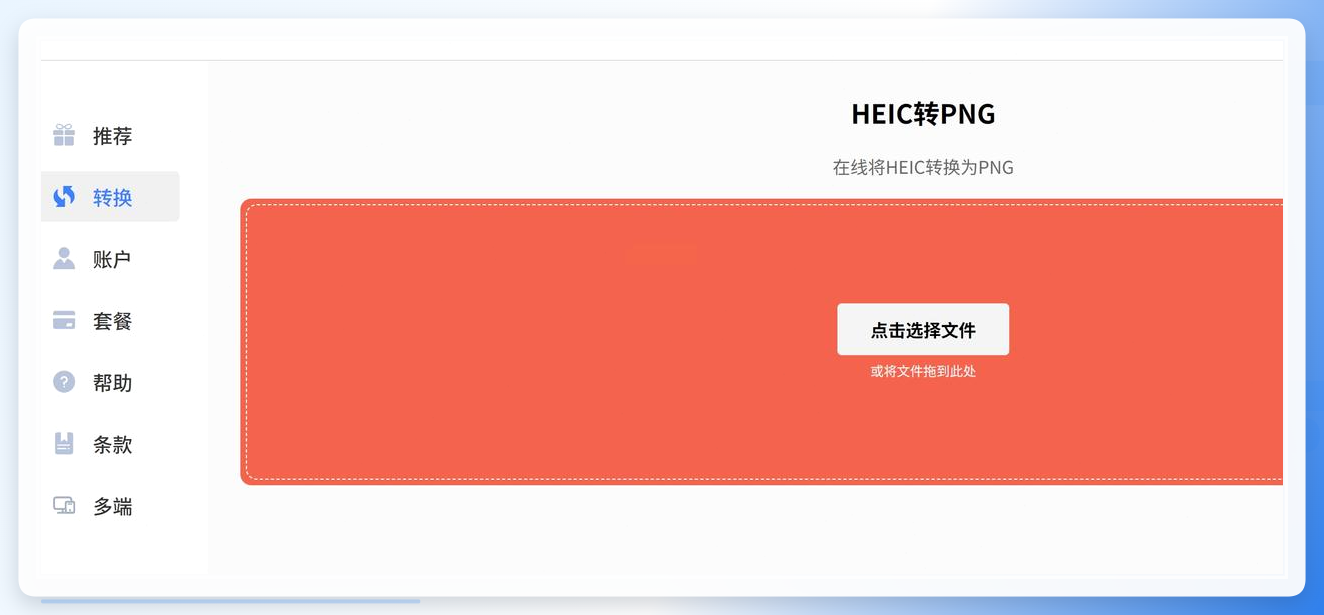
除了SwiftHEIC,还有别的在线网站也可以用,比如SIRUE。 步骤也差不多:
搜一下,进入页面,点“选择文件”上传。单张不超过10MB,一次最多批量5张。上传后,记得在设置里把输出格式手动切换成PNG(默认是JPG哦!),质量选“最佳”保证画质,如果图片有透明背景,也可以勾选保留。最后点“开始转换”,下载就完事了。
 弄完这个基本就成了,要是还有哪儿不懂,评论区喊我一声。
