

现在手机拍照几乎都离不开HEIC格式了,尤其是苹果手机默认就是这个格式。它的好处是能在压缩画质的同时保留细节,一张照片比JPG小30%左右,存相册里不占空间。但问题来了:
- 安卓手机直接打开HEIC会显示“无法打开”
- Windows电脑用系统自带的看图软件也打不开
- 微信、QQ传文件时,对方可能收不到或格式错乱
- 旧版PS、Lightroom等软件不支持HEIC格式
这时候必须转成JPG格式,它是互联网通用格式,兼容性极强。接下来分享的5种HEIC转JPG方法,从手机浏览器到电脑软件,总有一种适合你。
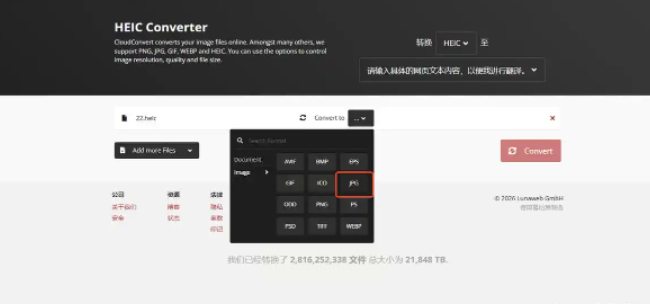
一、在线HEIC转JPG:打开浏览器就能用(适合临时转换)
操作步骤:
1. 选对工具:搜索“HEIC转JPG在线转换”就能找到
2. 上传图片:点击“选择文件”按钮,从手机相册或电脑里选HEIC照片(支持批量上传,一次拖5-10张没问题)
3. 转换设置:选择输出格式为JPG,部分工具可调整压缩率(新手默认就行,想保留高清就选“高质量”)
4. 下载结果:转换完成后点击“下载”,图片会自动保存到手机相册或电脑下载文件夹
二、汇帮HEIC图片转换器:电脑批量将HEIC转JPG
软件名称:汇帮HEIC图片转换器
下载地址:https://www.huibang168.com/download/wGnPm8JNWOlq
操作步骤:
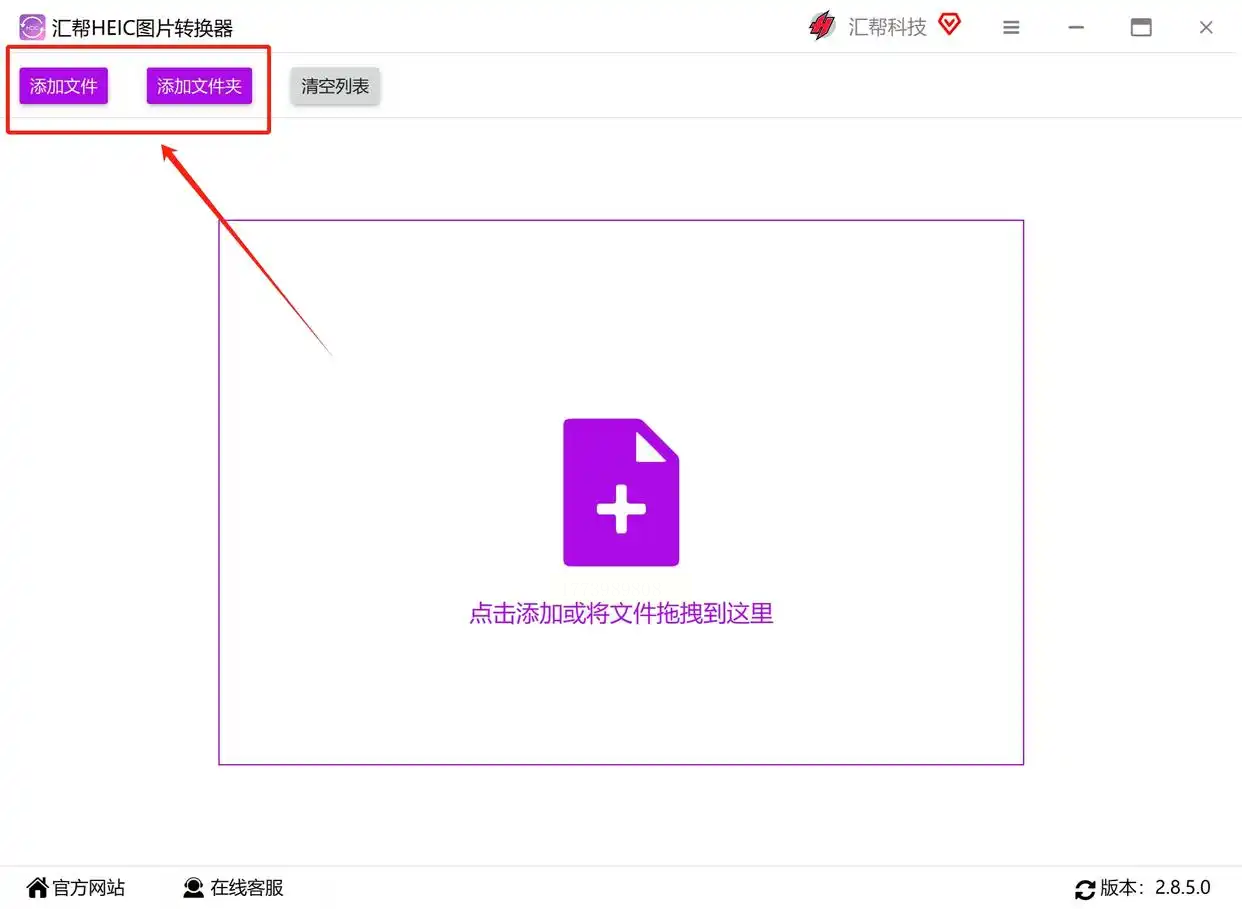
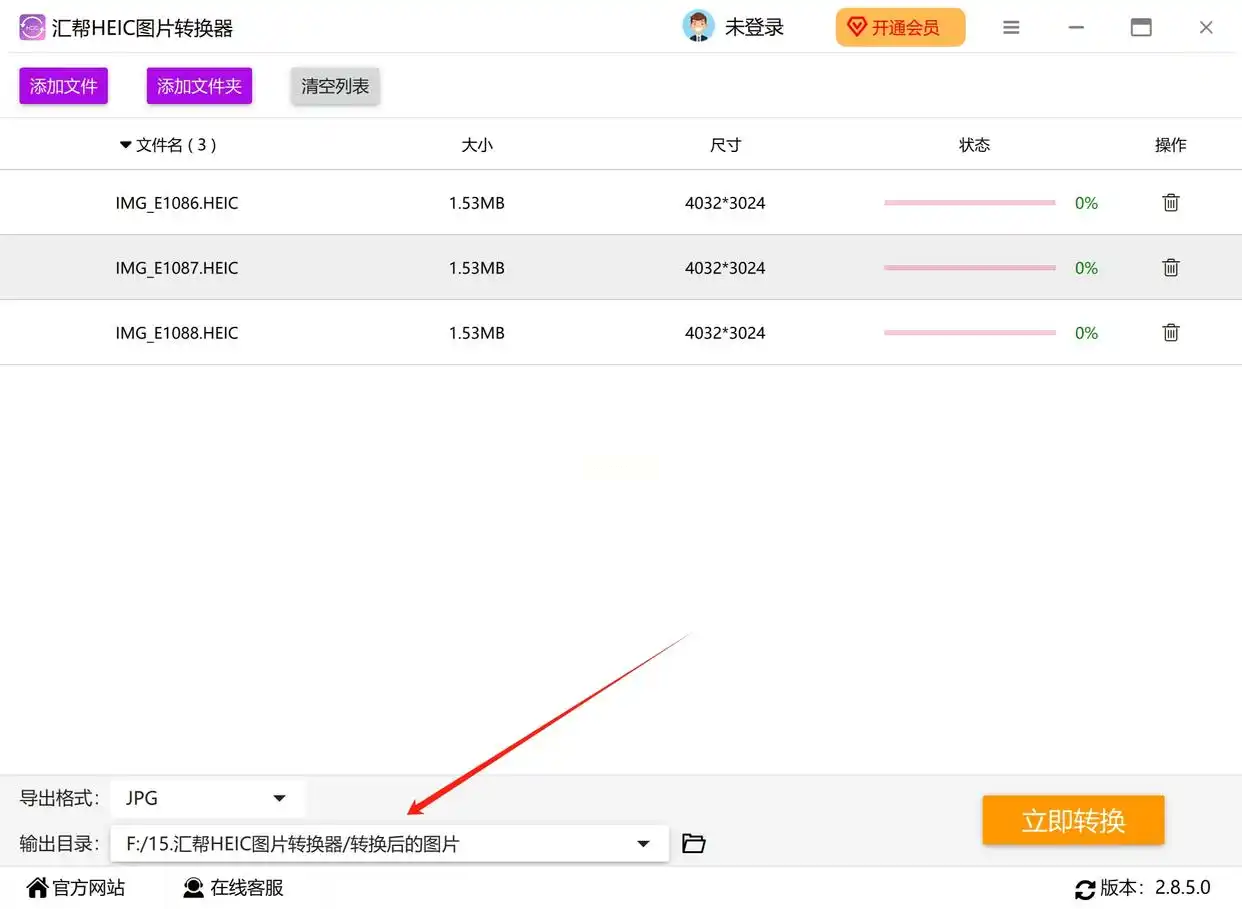
1.打开软件后,点击中间的「添加文件」按钮,找到存HEIC的文件夹(比如手机传到电脑的“HEIC照片”文件夹),全选后点“打开”
设置参数:
- 下拉菜单选「JPG」格式(别选错成PNG)
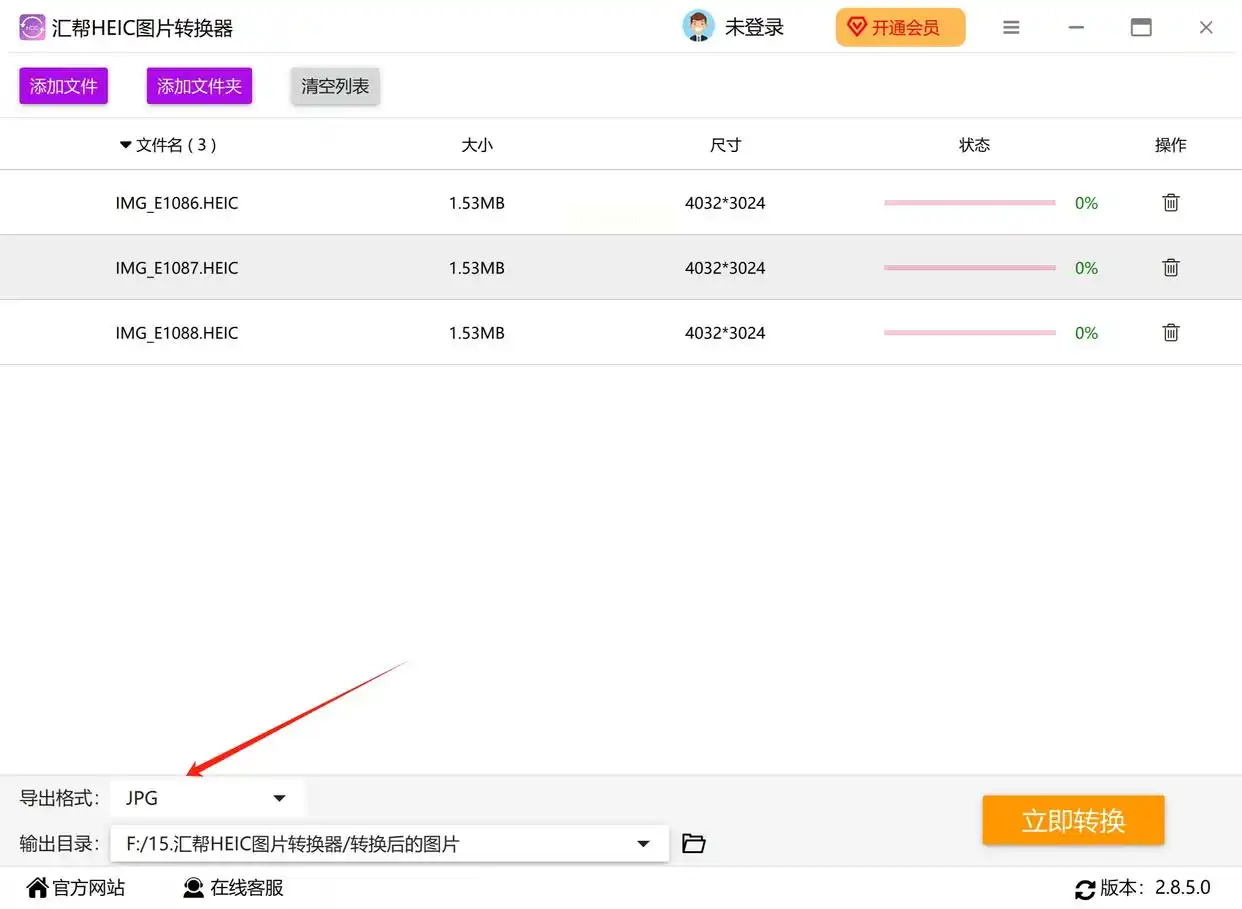
- 保存位置设为桌面或新建文件夹(方便找,比如“HEIC转换结果”)
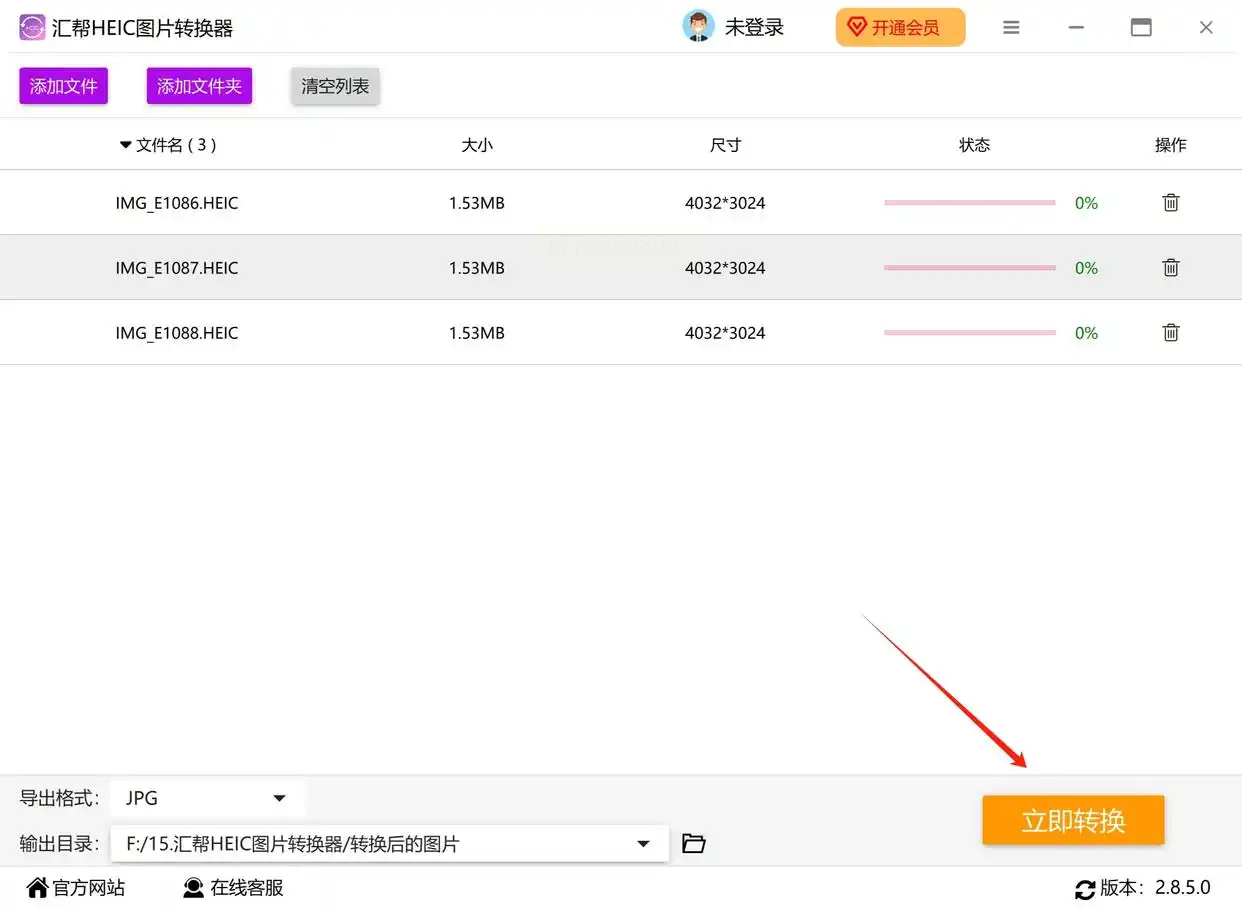
开始转换:点击右下角「立即转换」,等进度条走完(10张以内1分钟,100张可能要等5分钟,耐心等)
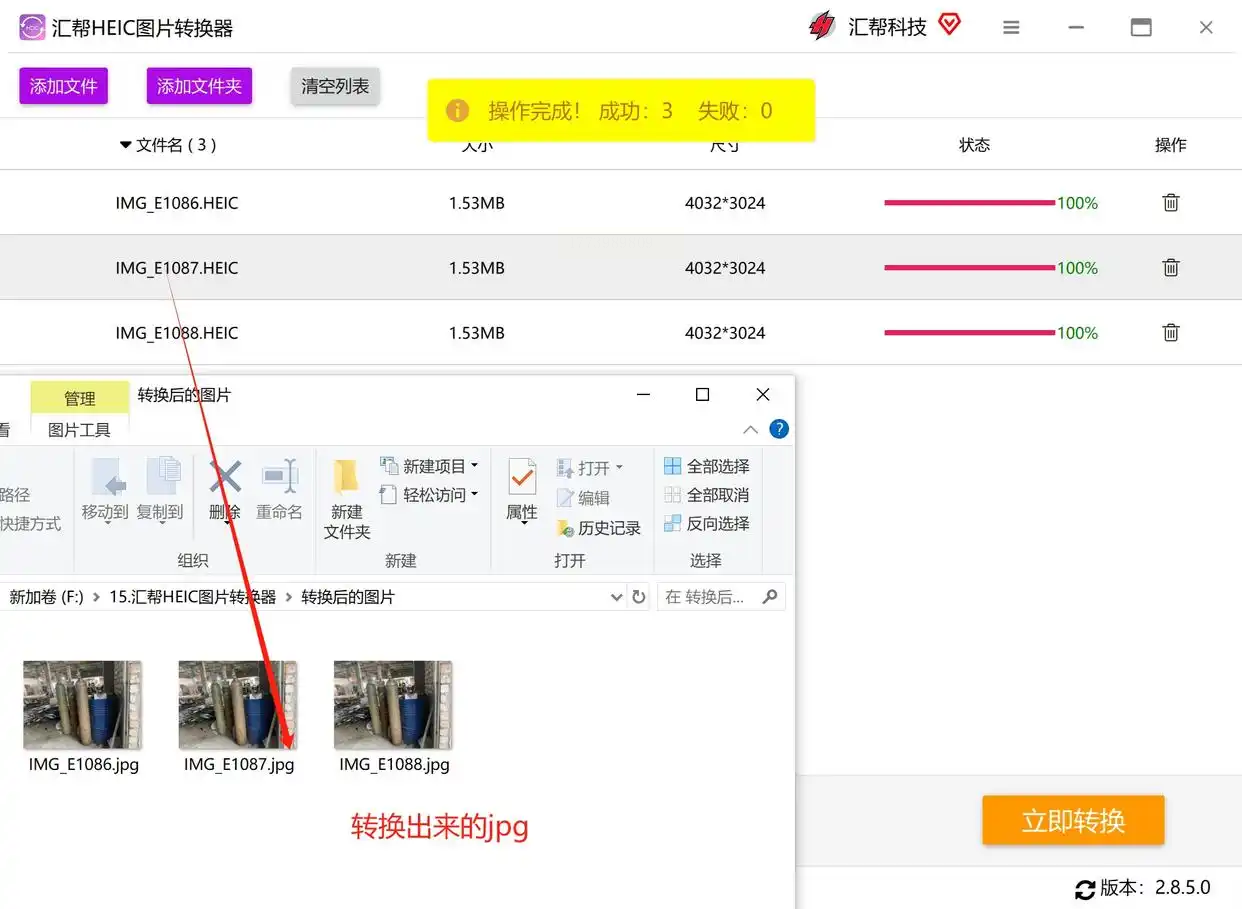
检查结果:转换完成后软件会自动弹出文件夹,双击JPG图片查看是否正常(如果打不开,检查文件是否损坏)
三、图片格式转换器:功能全面的全能工具,一键将HEIC转JPG
操作步骤:
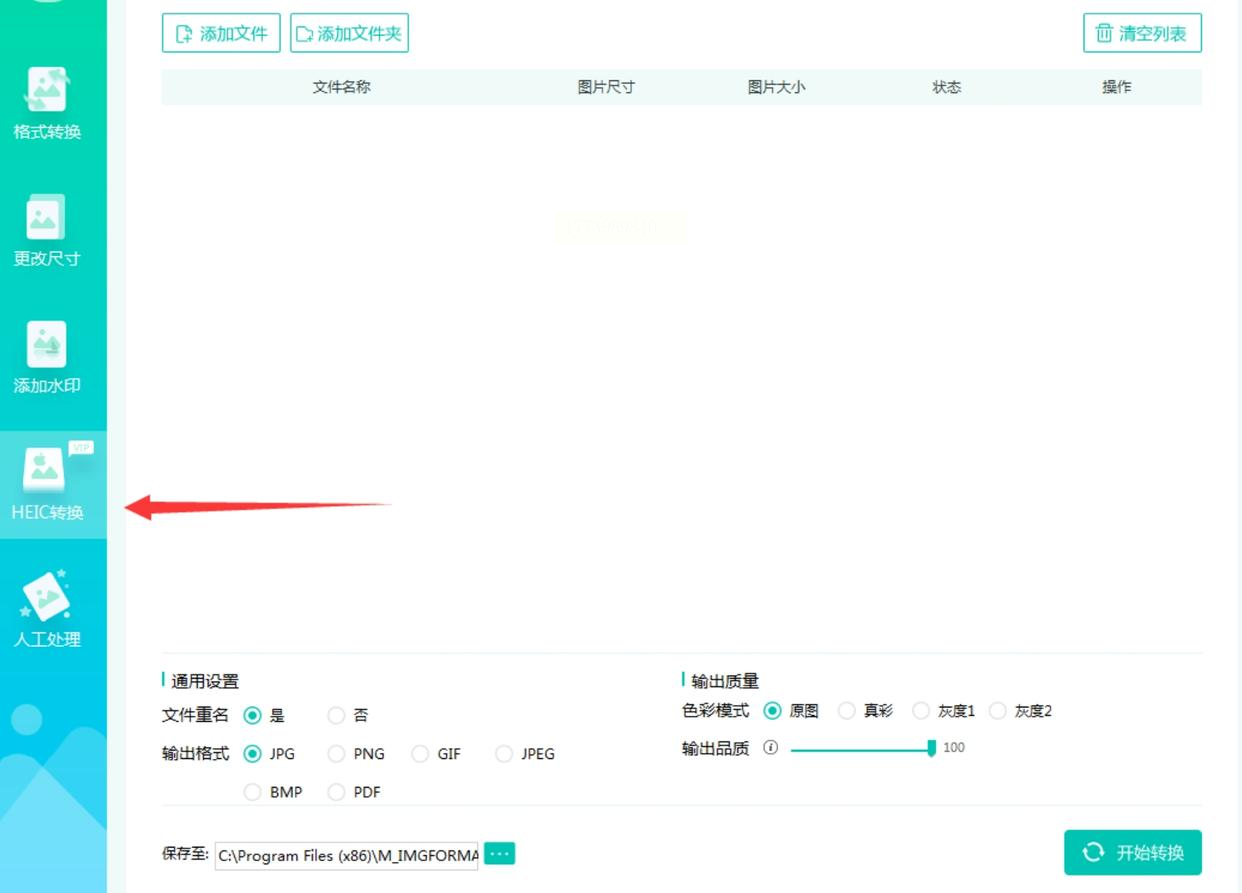
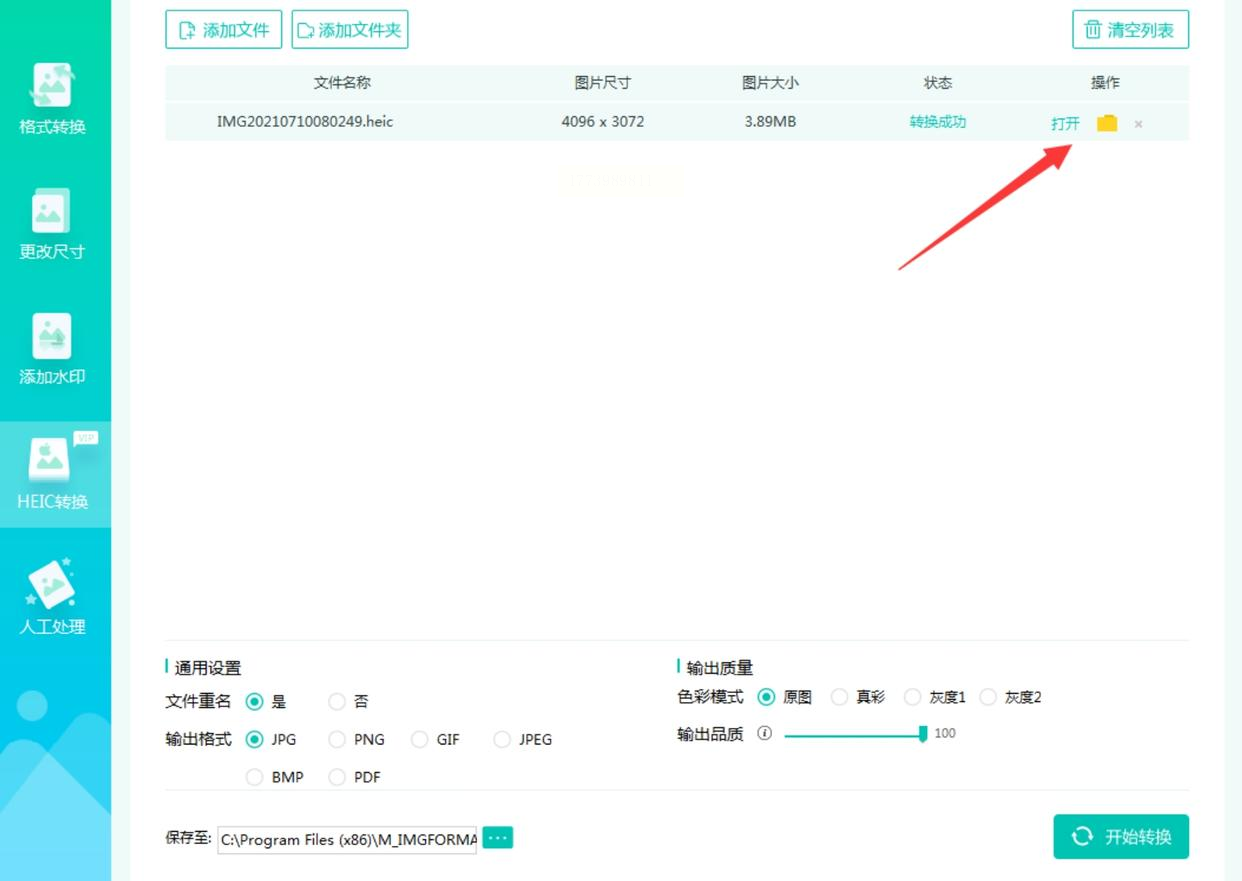
打开软件后点“HEIC转换”选项卡,界面左侧会显示文件列表
拖放导入:直接把存HEIC的文件夹从电脑拖到软件界面(比手动点选快10倍)
自定义参数:
- 输出格式选「JPG」(下方有“JPEG”也可以,两者通用)
- 分辨率设为“1920×1080”(适合朋友圈分享)或“原尺寸”(保留高清)
- 压缩比默认70%(太大会影响画质,太小浪费空间)
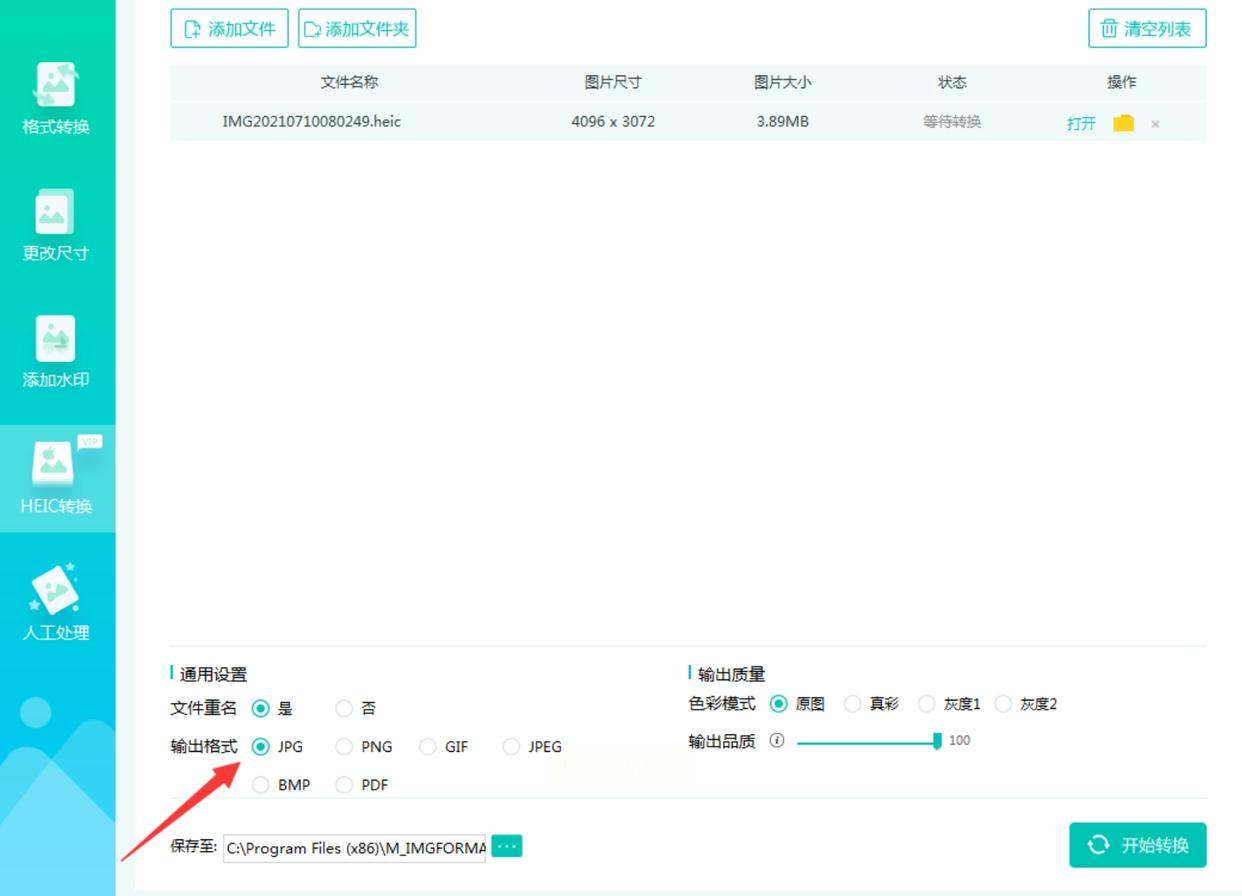
开始转换:点击“开始转换”,进度条结束后,在输出文件夹里找新生成的JPG
四.汇帮图片格式转换器:一键批量HEIC转JPG
操作步骤:
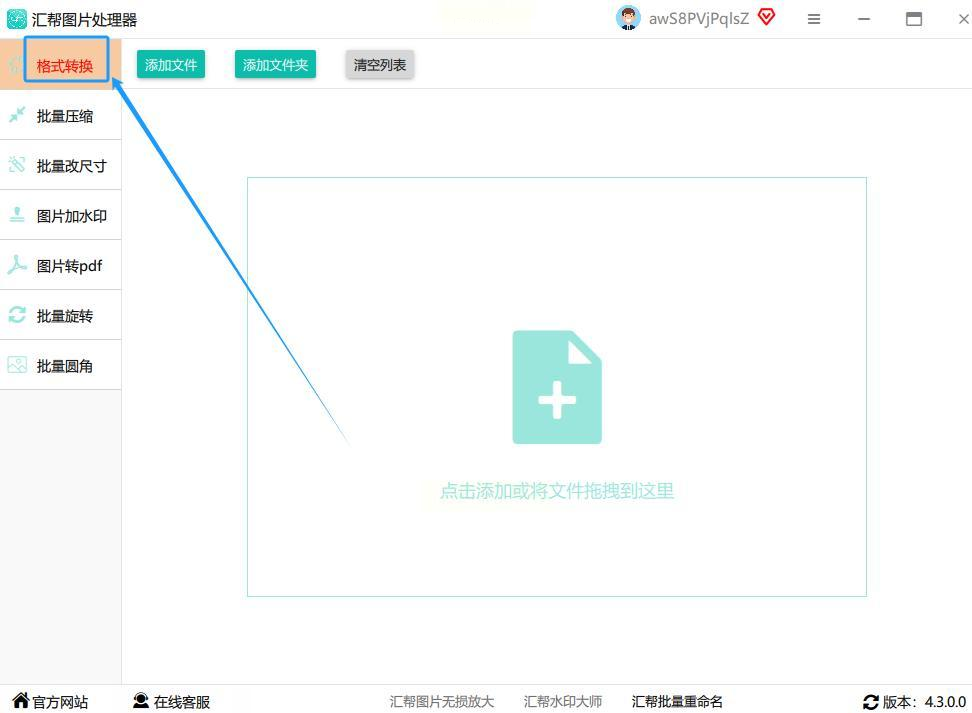
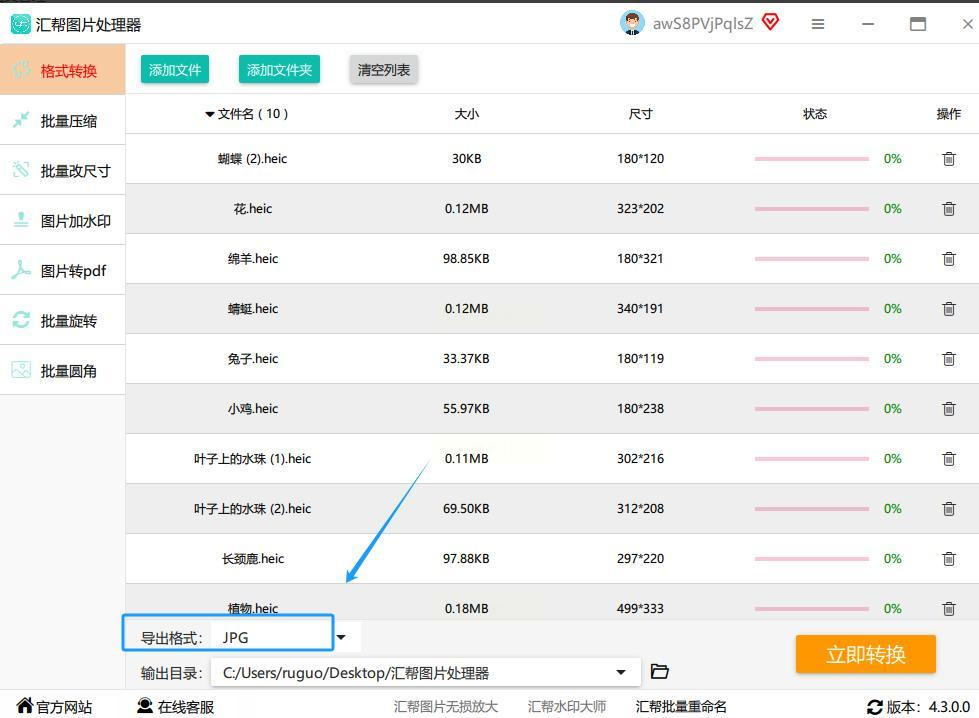
1. 打开软件:选择“格式转换”
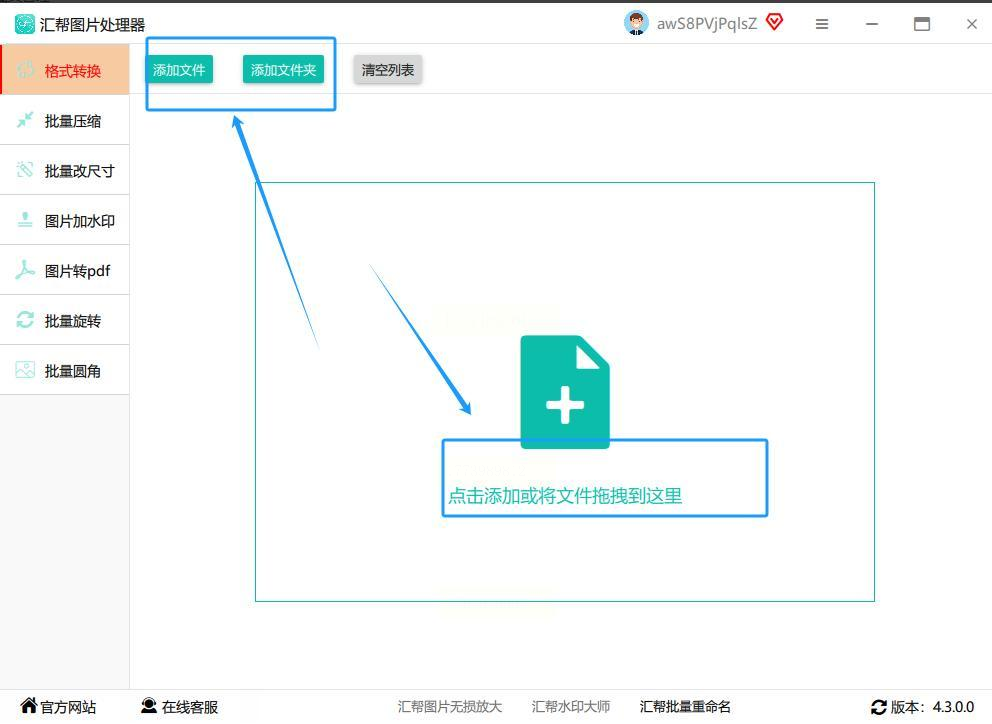
2. 添加文件:点击左上角「添加文件」,或直接把HEIC文件夹拖入
3. 设置格式:右下角“目标格式”选JPG,其他参数默认(新手别调)
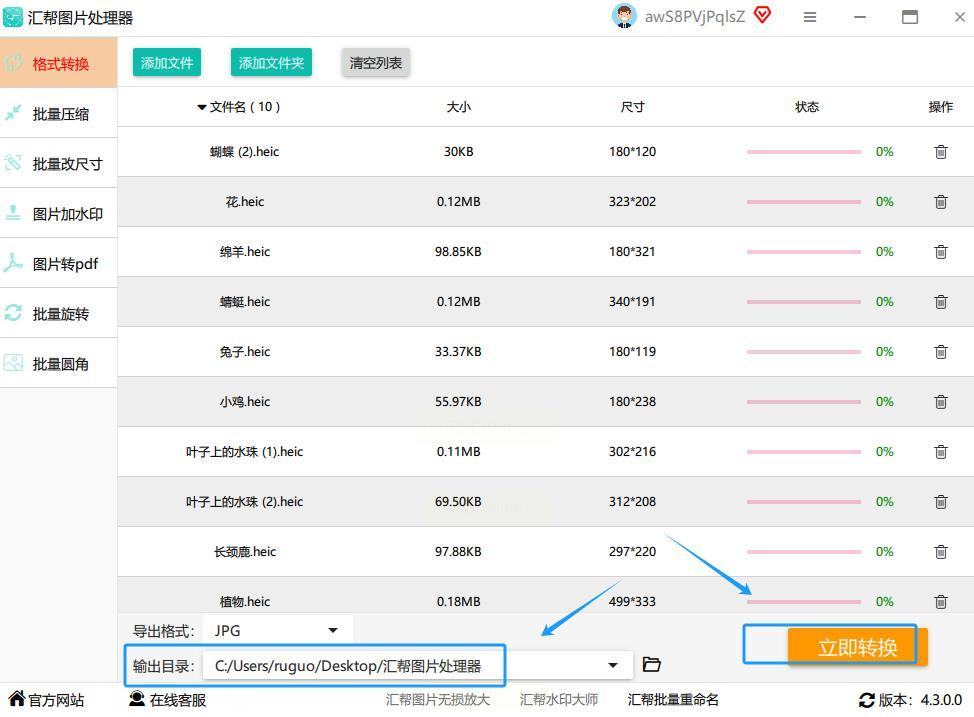
4. 批量转换:点右上角「立即转换」,等待所有进度条变绿
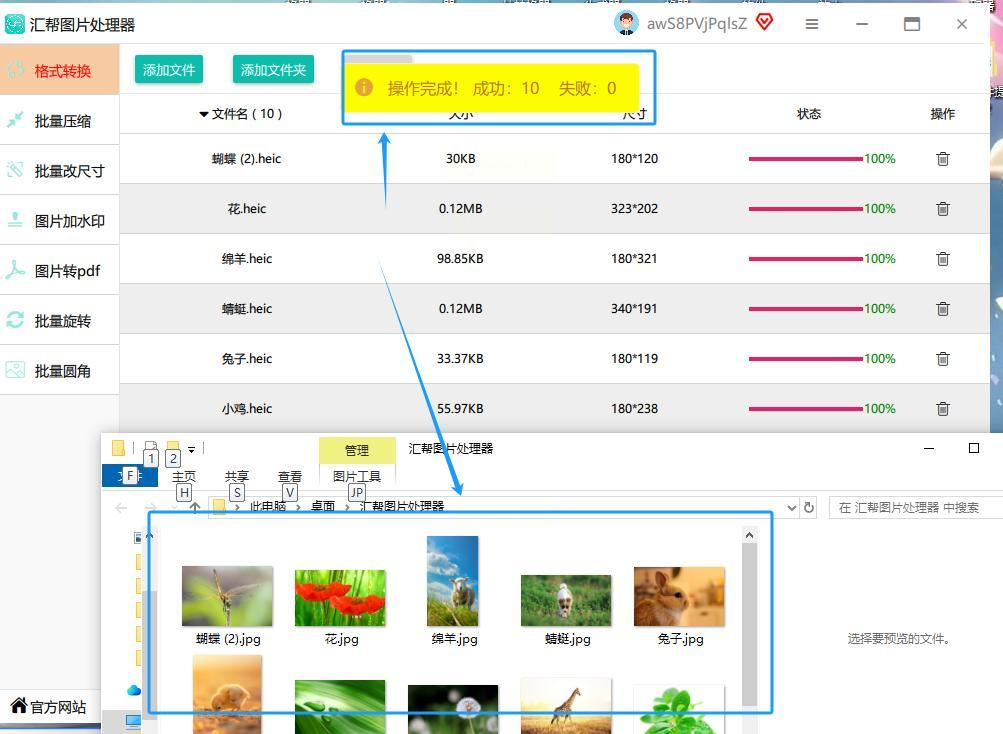
5. 导出文件:完成后点“打开输出文件夹”,直接找到转换好的JPG
五、手机端转换:微信+小程序(适合手机照片直接转)
操作步骤
1. 选小程序:推荐“图片格式转换”小程序(微信搜索就能找到,免费额度够用)
2. 导入图片:从手机相册选HEIC照片(一次最多选9张)
3. 转换格式:点击“HEIC转JPG”按钮,软件自动压缩转换
4. 保存结果:转换后点击“保存到相册”,或直接分享给好友
HEIC转JPG的核心是解决兼容性问题,5种方法各有侧重:
- 在线工具:适合临时转换,手机也能用,30秒搞定单张
- 汇帮软件:适合电脑批量处理,新手友好,带进度提示
- 手机小程序:适合快速分享,无需传电脑
注意:转换时尽量保留原画质,避免过度压缩导致细节丢失;若要保留原图信息,选“高质量+保留元数据”。随着系统更新,未来HEIC可能会被系统原生支持,但目前转换工具仍是最可靠的解决方案。
建议收藏本文,遇到格式问题时直接对照步骤操作,从此再也不用担心照片打不开啦~
