

现在大家的手机型号是越来越丰富,拍出来的照片格式也变得越来越五花八门。苹果手机用户经常会接触到一种叫livp格式的图片,这种格式在手机上浏览倒还好,可一旦把文件传到Windows电脑或者安卓手机上,就很容易出现打不开、无法预览的情况,更别提直接拿来二次编辑或者上传到某些系统了。遇到这种情况该怎么办呢?最简单的思路,就是把livp图片转换成我们最常用的jpg格式。
说到这里的图片格式转换jpg,可能还有不少朋友不太了解livp到底是个什么东西。这里先简单普及一下:LIVP格式也就是Live Photo实况照片,是苹果设备独有的动态照片格式,从iPhone 6s系列开始引入。它的核心原理是在按下快门的前后各记录1.5秒的视频画面,这样长按照片就能看到动态效果。不过这种格式在苹果生态之外兼容性很差,所以转换成通用性更强的JPG就成了很必要的操作。下面我就结合自己的实际使用经验,把几种靠谱的livp转JPG方法全部整理出来,一步步演示给大家看。
方法一:使用汇帮HEIC图片转换器(电脑端,推荐首选)
这是我目前用过最省心的一种livp转jpg方式。实不相瞒,我之前为了这个livp格式头疼了好一阵子,后来朋友给我推荐了汇帮HEIC图片转换器,试了一次就离不开了。这款软件虽然名字里带“HEIC”,但实际上它是支持livp格式转换的,批量处理起来很舒服,不需要任何技术门槛,全程跟着提示走就行。
在正式开始操作之前,需要先把软件下载安装到电脑上。这款工具支持Windows系统,对电脑配置要求不高,一般的家用笔记本和办公台式机都能流畅运行。我自己的电脑配置也比较老了,跑起来一样很顺畅,没有任何卡顿或者报错的情况。
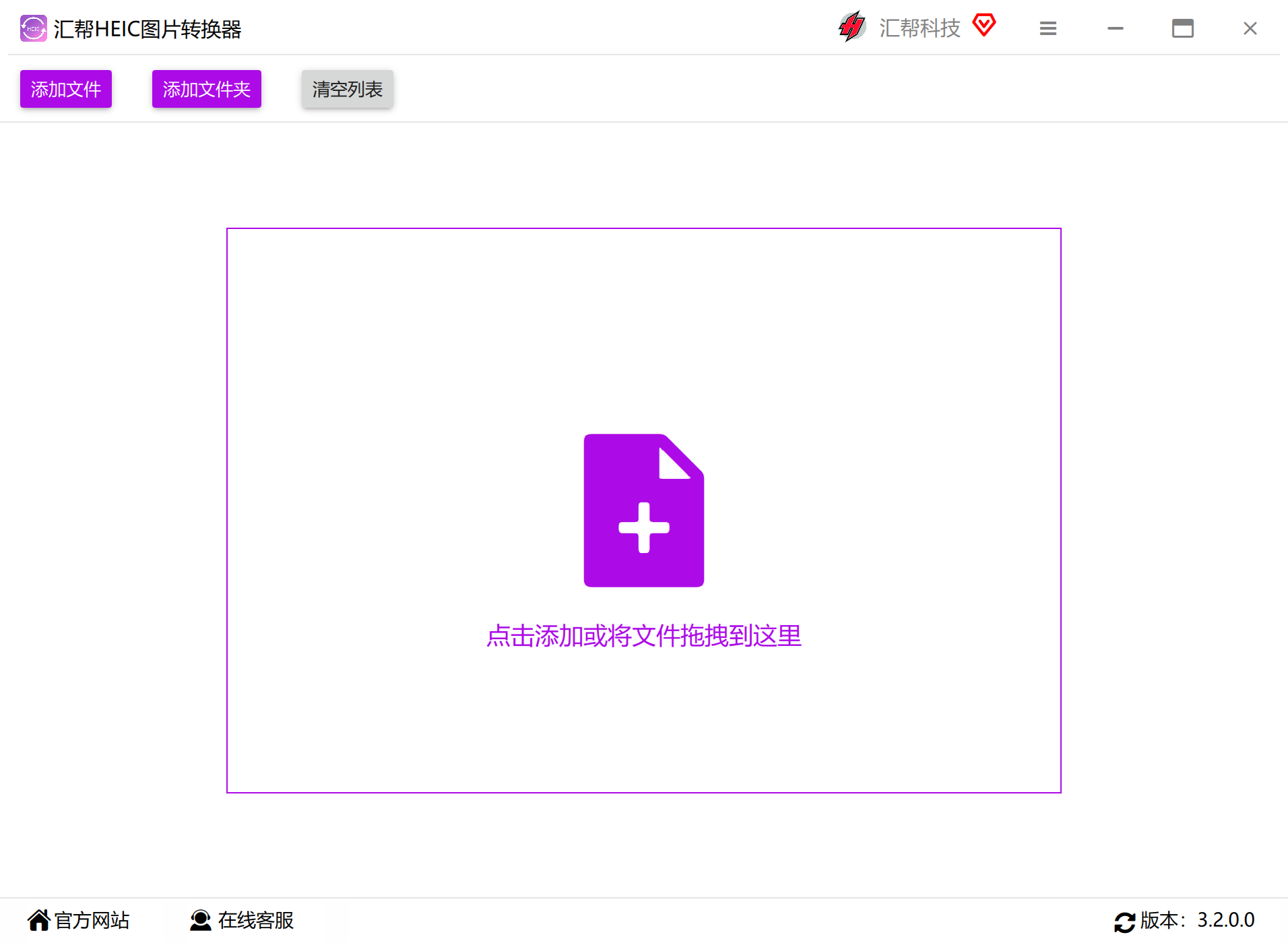
步骤1:打开电脑上已经安装好的“汇帮HEIC图片转换器”,进入主界面之后可以看到整体布局十分简洁,功能入口一目了然。
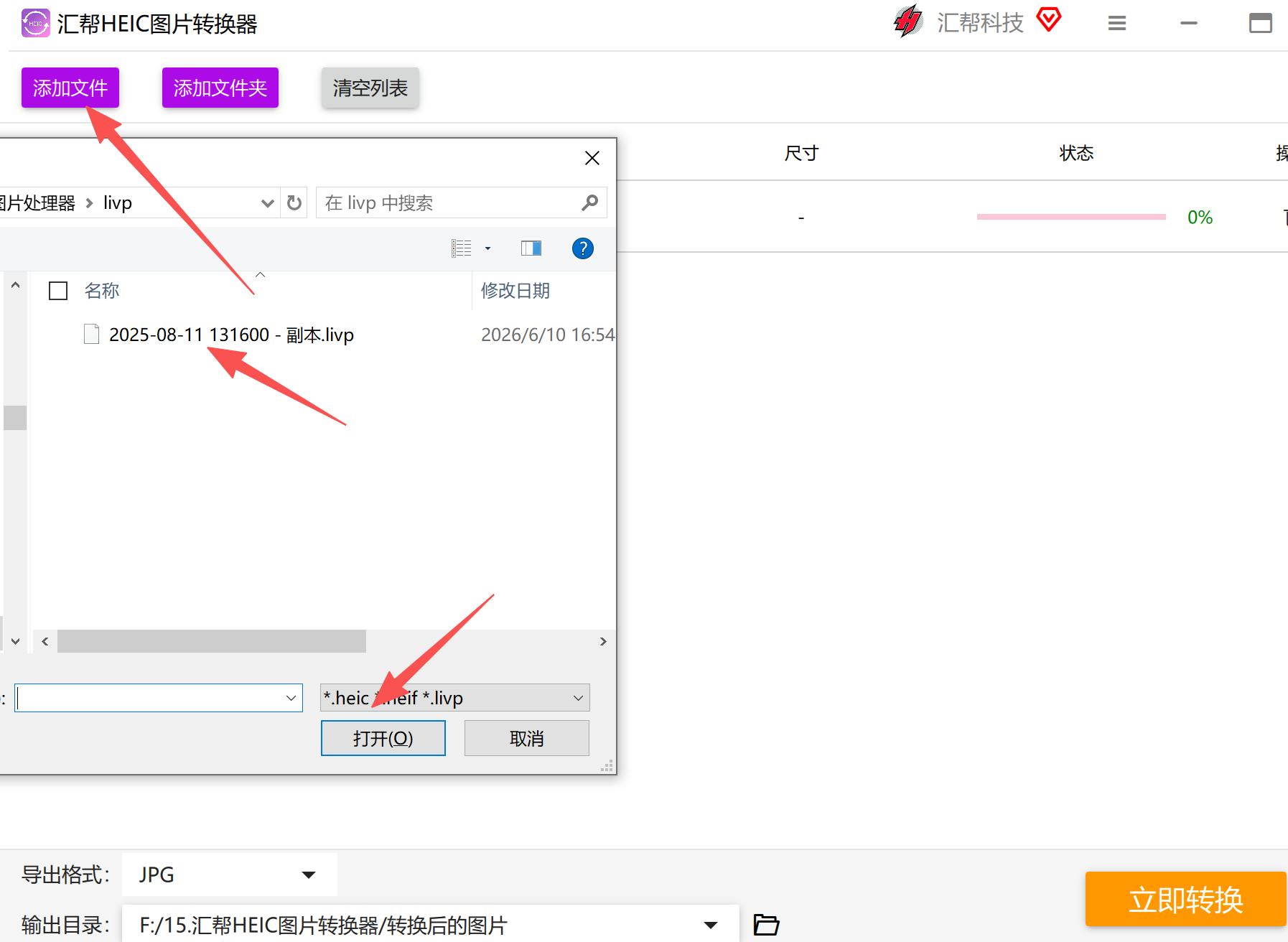
 步骤2:直接点击页面上的“添加文件”按钮,这时候会弹出文件夹选择窗口。在电脑里找到那些livp文件所在的位置,选中需要转换的livp文件后点击“打开”就能把图片导入软件。另外,这款软件是支持批量转换的,如果你有几十个甚至上百个livp文件,直接全选批量导入就可以了,无需一个一个操作。
 步骤3:livp文件成功添加到软件之后,把页面拉到下方,能看到“输出格式”相关的设置选项。在这里找到并选中JPG格式,当然如果你有其他格式需求也可以按需选择。
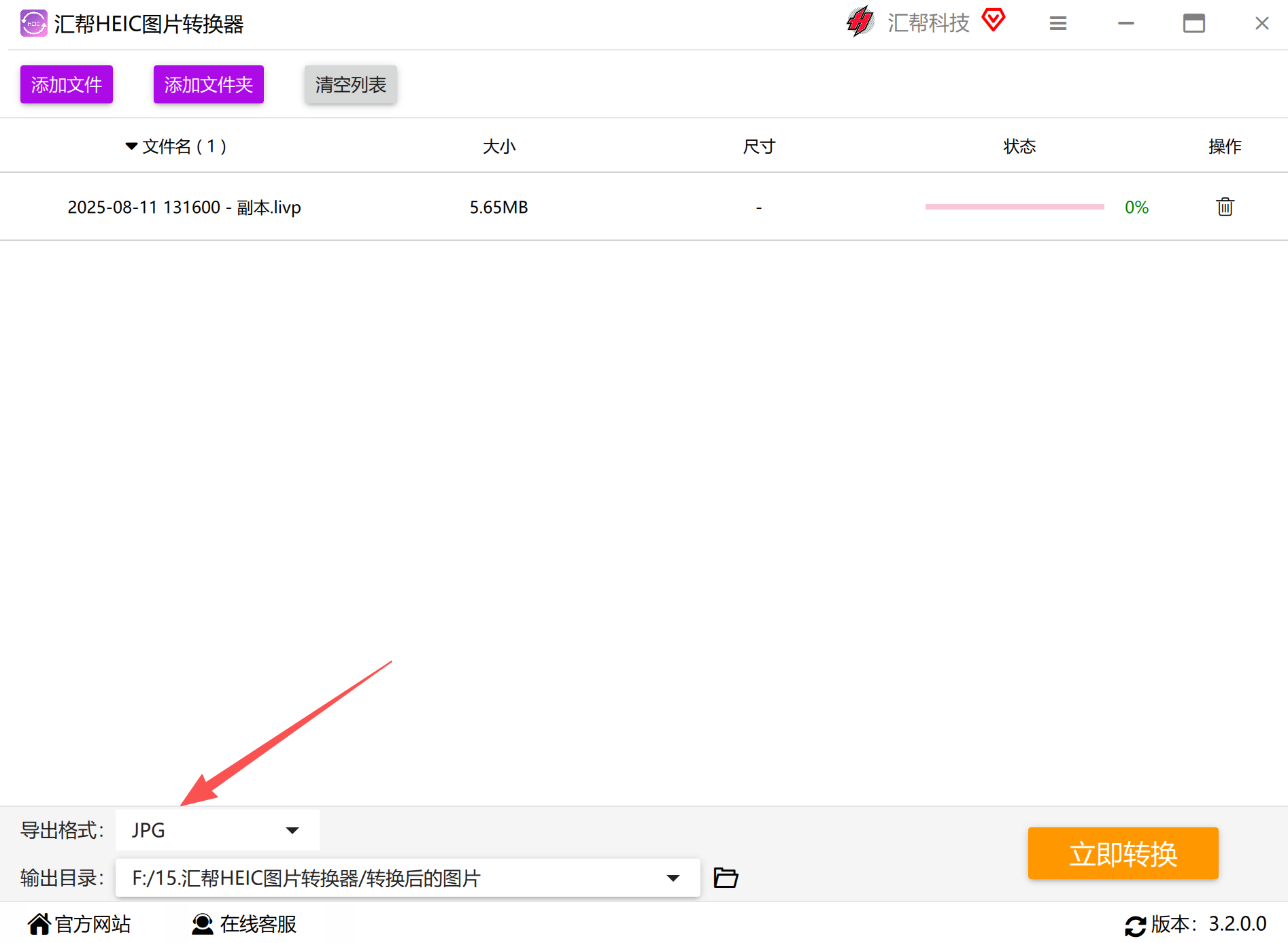 步骤4:接着在底部的“输出目录”栏目中,点击“自定义”按钮,为转换出来的JPG图片指定一个保存文件夹。建议在桌面或者某个专门的目录下新建一个文件夹,这样转换完成后方便查找。
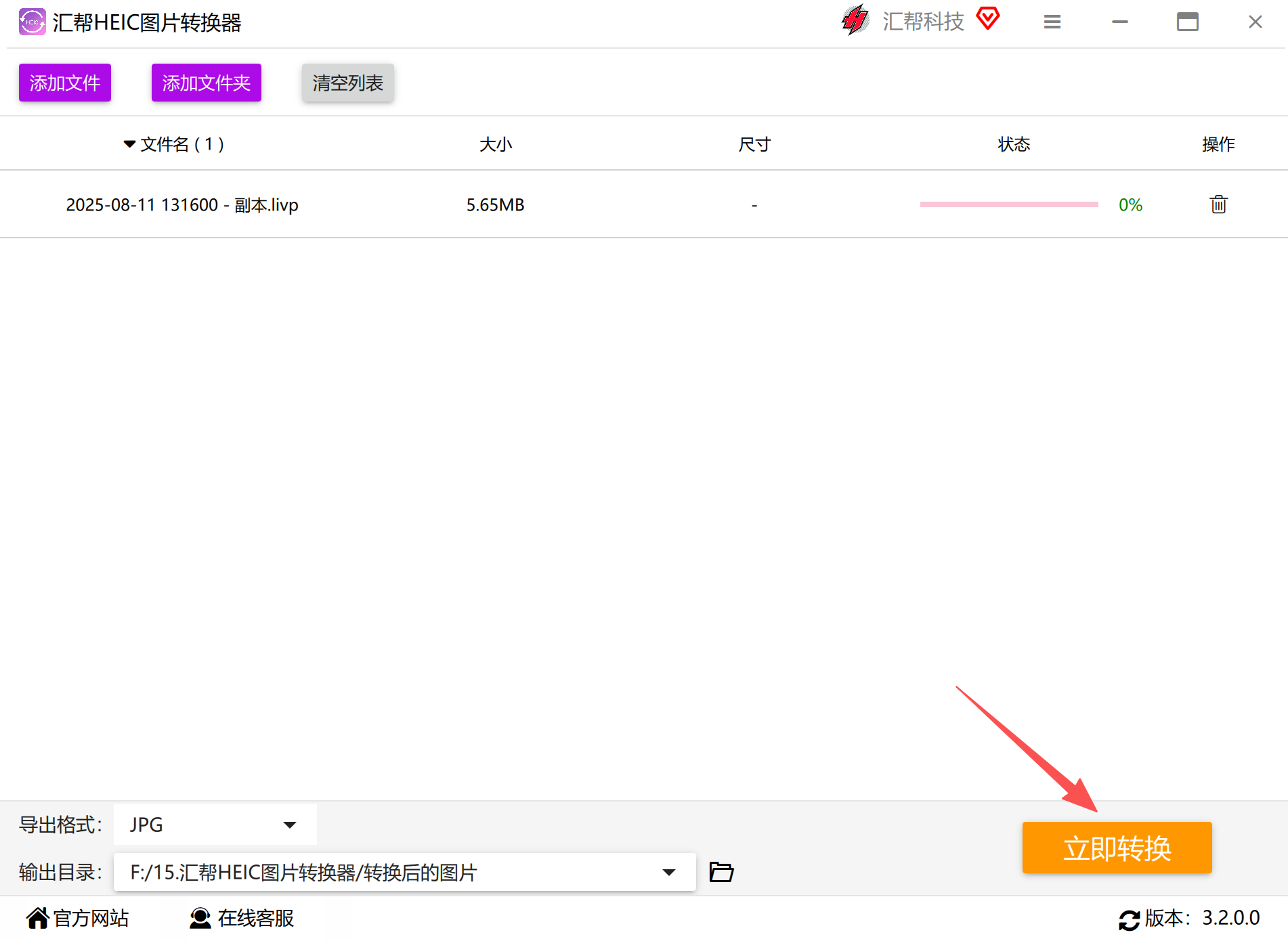
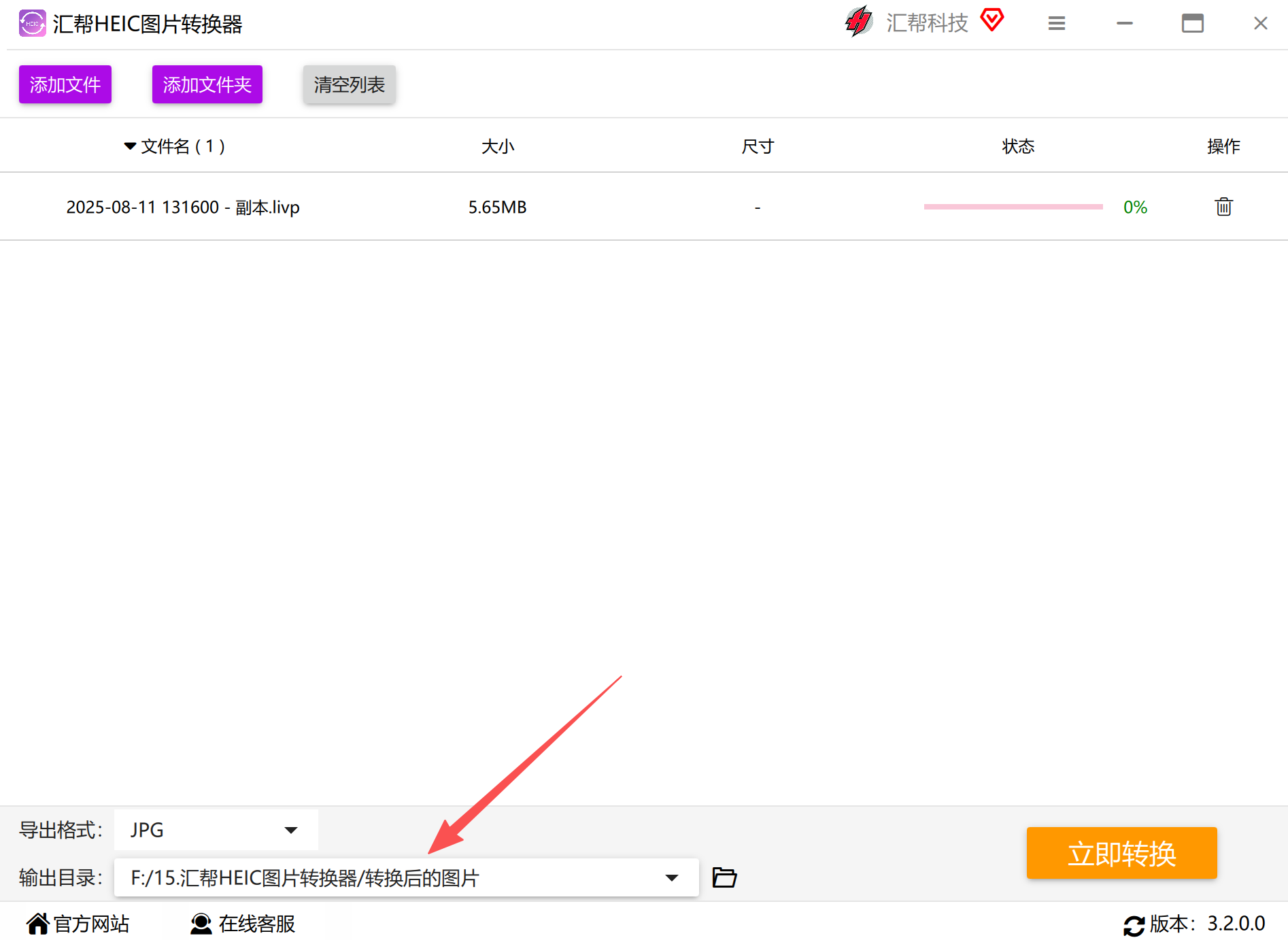 步骤5:所有设置完成之后,点击“开始执行”按钮,软件就开始运行转换程序了。整个转换过程很快,基本上喝口水的功夫就完成了。
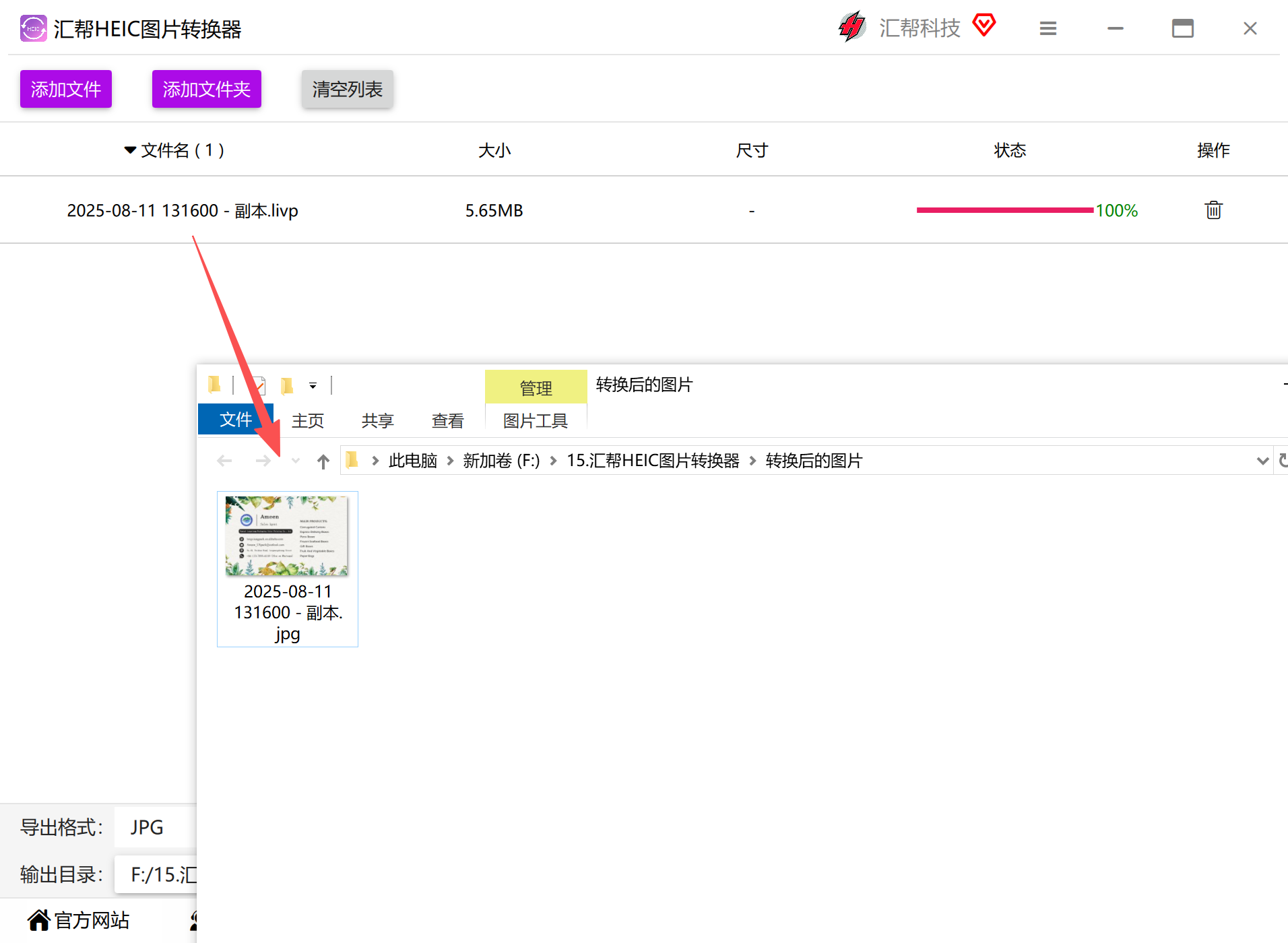
 等待转换进度条走满,软件会自动打开输出文件夹,这时候就能看到已经成功转换出来的JPG图片了。拿到这些图片之后,就可以正常打开、编辑、上传到各种平台,彻底告别livp格式带来的兼容性烦恼。
方法二:通过“美图秀秀”将livp转为JPG
如果你电脑上恰好装了美图秀秀,那也可以顺手利用它来完成livp转JPG的操作。美图秀秀本来就是很多人的常用图片处理软件,提供美化图片、人像美容、拼图、证件照制作等功能,日常拿来修图很方便。它其实也能打开livp文件并且另存为JPG格式。
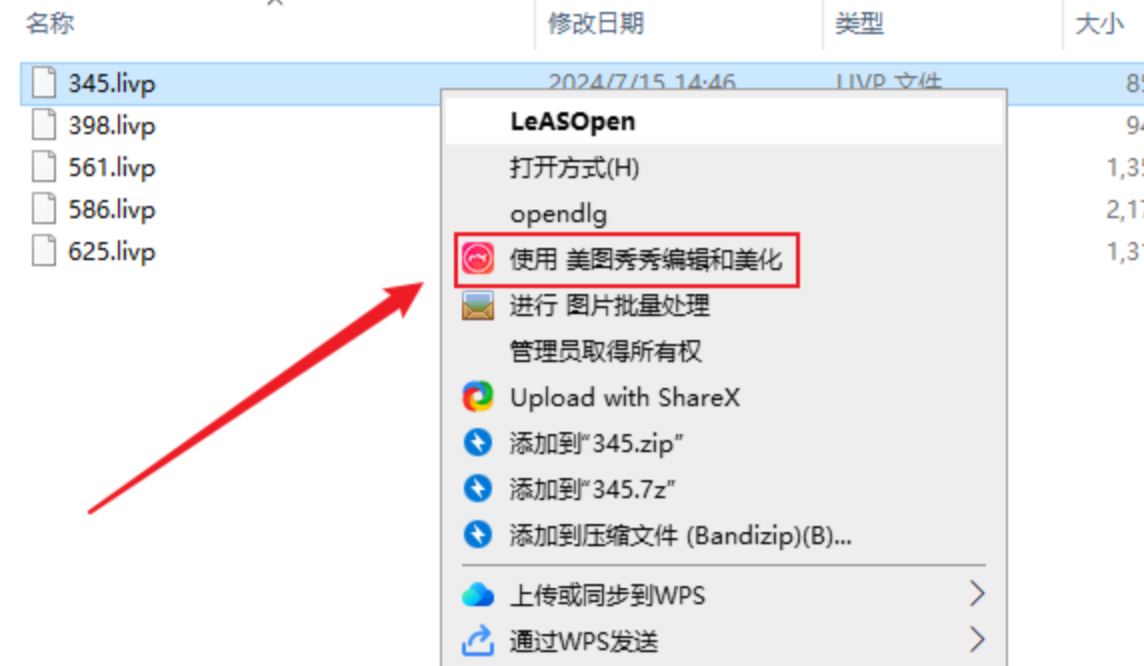
操作起来也不复杂。在电脑上右键点击livp图片,在弹出的菜单中选择“使用 美图秀秀编辑和美化”,软件就会自动打开这张图片。
![右键打开]
(
 )
)
图片加载进来之后,点击界面右上角的“保存”按钮。
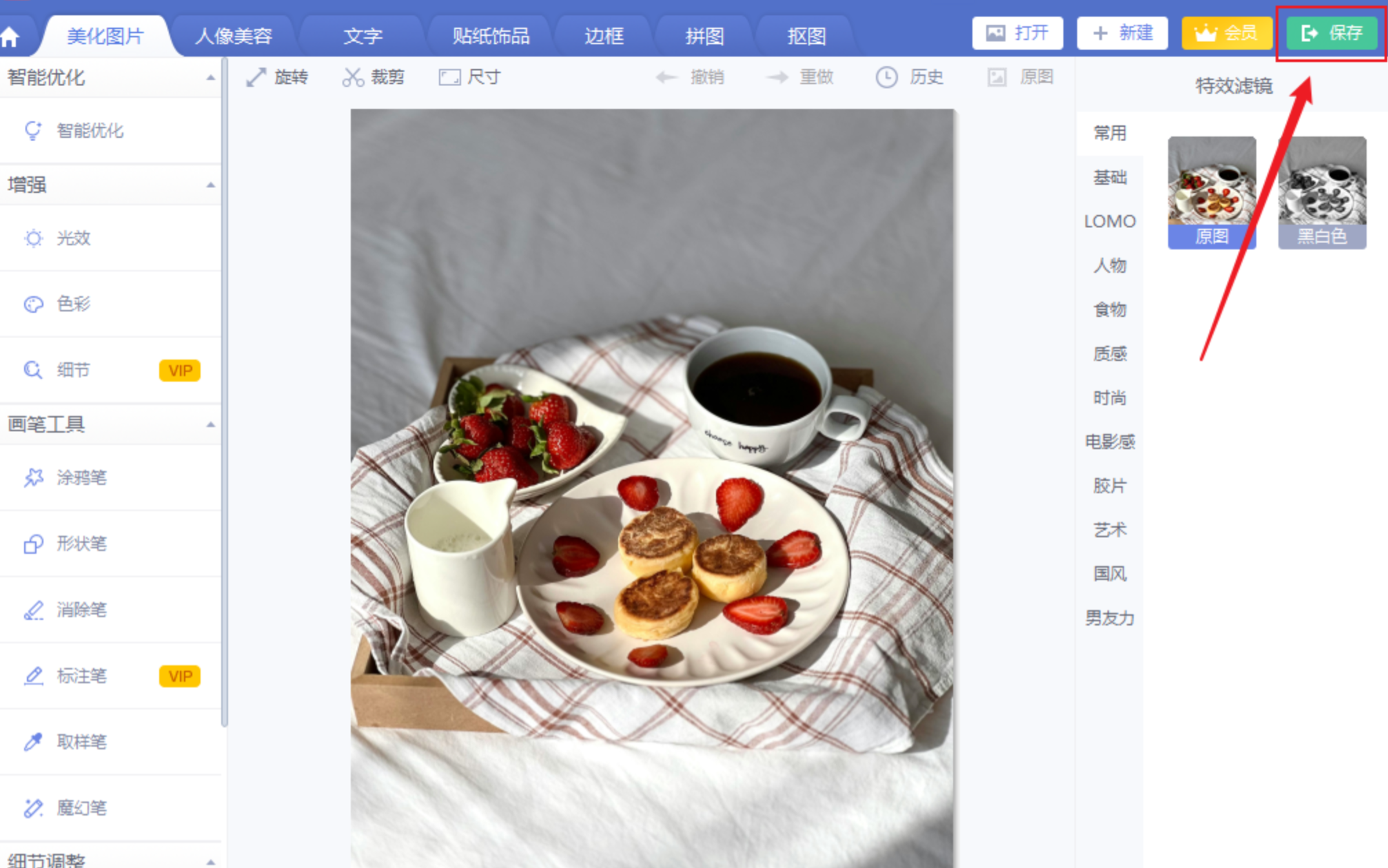 接着会弹出保存设置窗口,在“文件名与格式”那一栏里,能看到JPG、PNG、BMP三种输出格式可选。这里我们选择JPG,然后点击保存就可以得到普通JPG图片了。
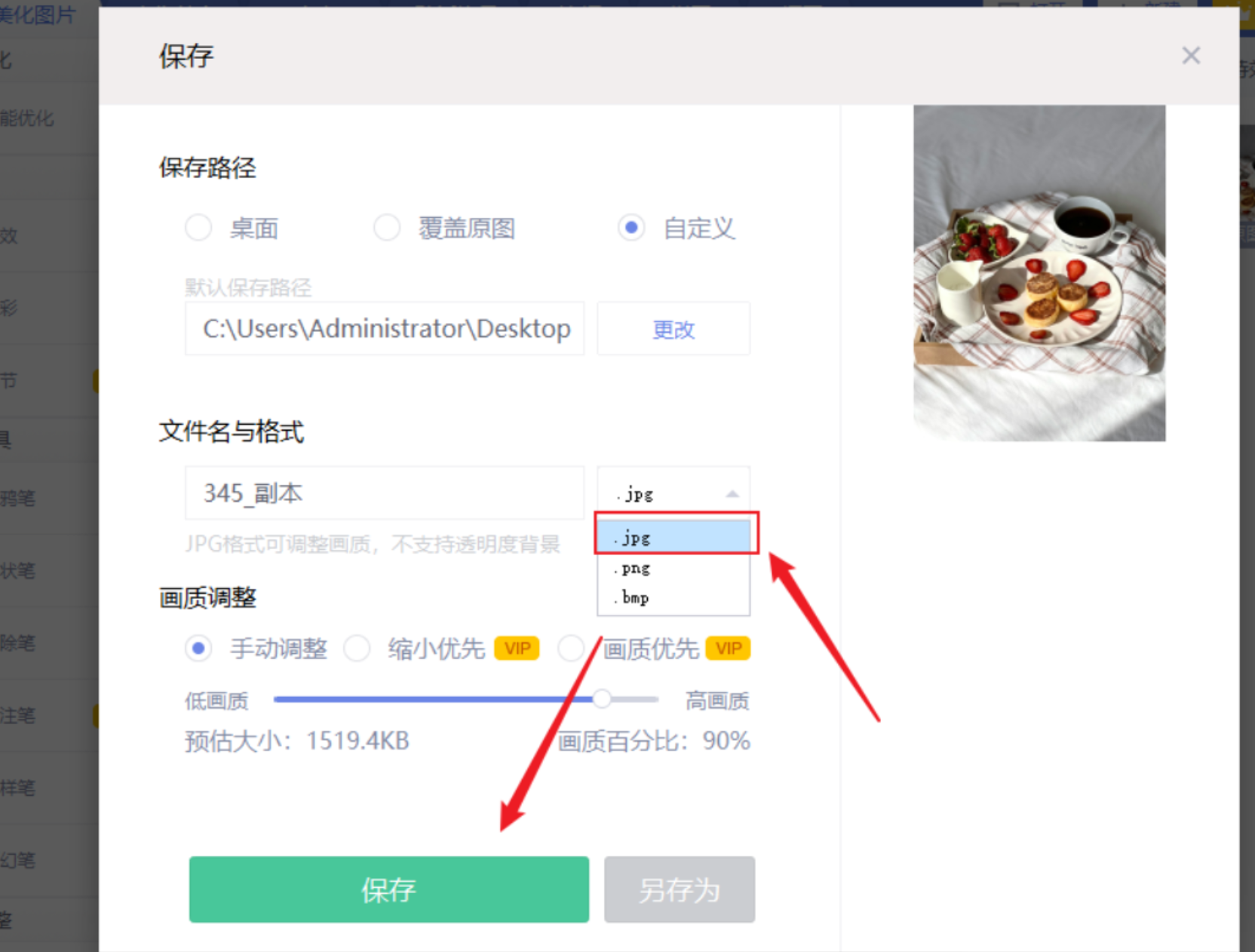 不过有一点得提醒大家,美图秀秀处理少量livp文件是没问题的,但如果你需要转换的livp文件数量比较多,一张张打开再保存的效率就不太理想了,批量操作的话还是需要借助更专业的转换工具。
方法三:使用online-convert在线转换网站(免安装)
不想安装软件的朋友,可以试试online-convert这个在线转换网站。它支持文档、图片、音频、视频、电子书等多种格式的互相转换,相当于一个线上的格式转换工具箱。我用它转过几次图片,整个体验还是比较顺畅的,最大的好处就是省去了安装软件的步骤,只要有浏览器就能干活。
打开网站之后,首先在转换类型里把目标格式设置为JPG,然后上传你的livp文件。接着网站会自动完成文件上传流程,上传成功之后点击“start”按钮,系统就会自动开始执行转换任务。转换完成后点击“download”就可以把JPG图片保存到自己的设备里了。
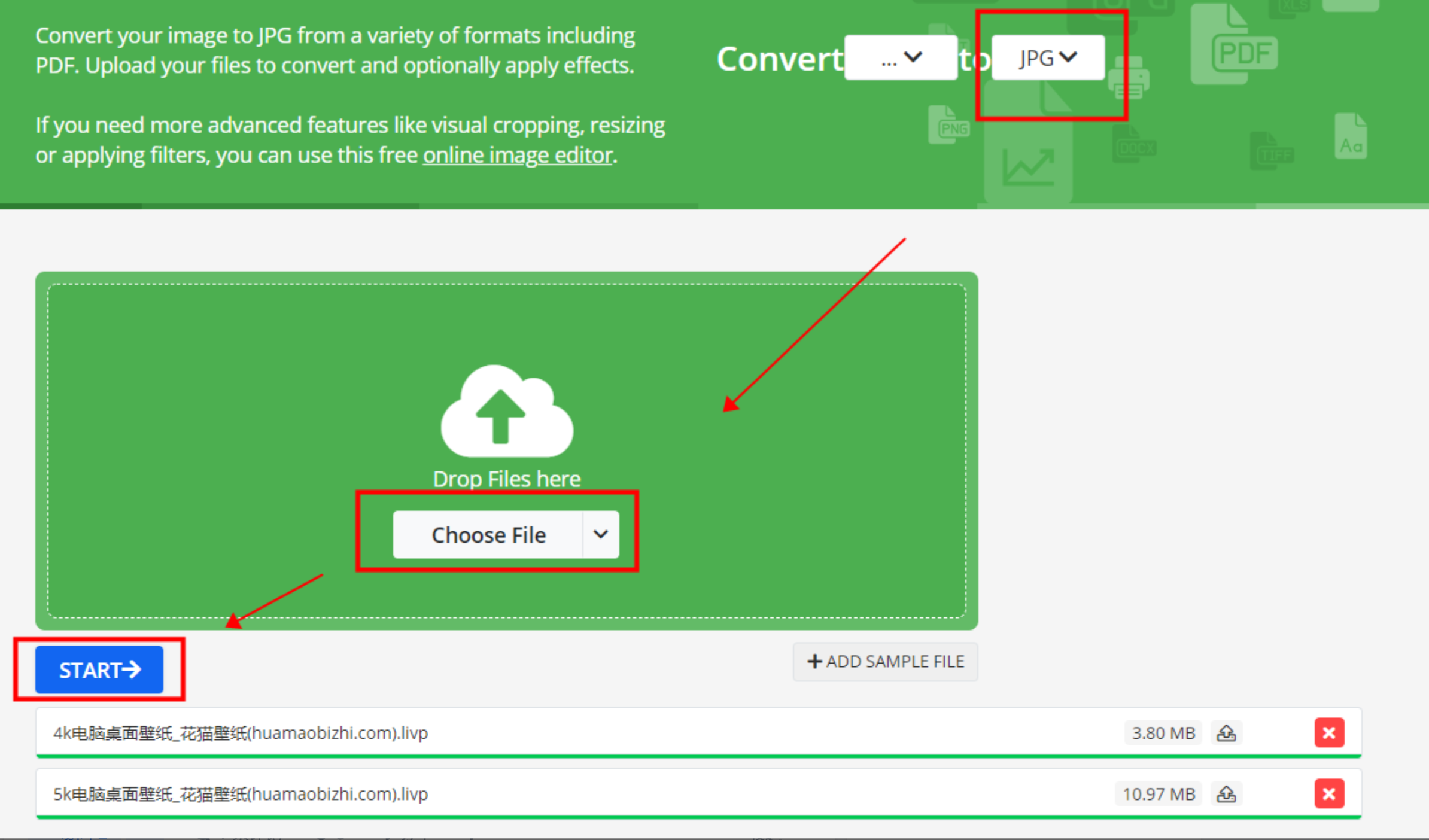
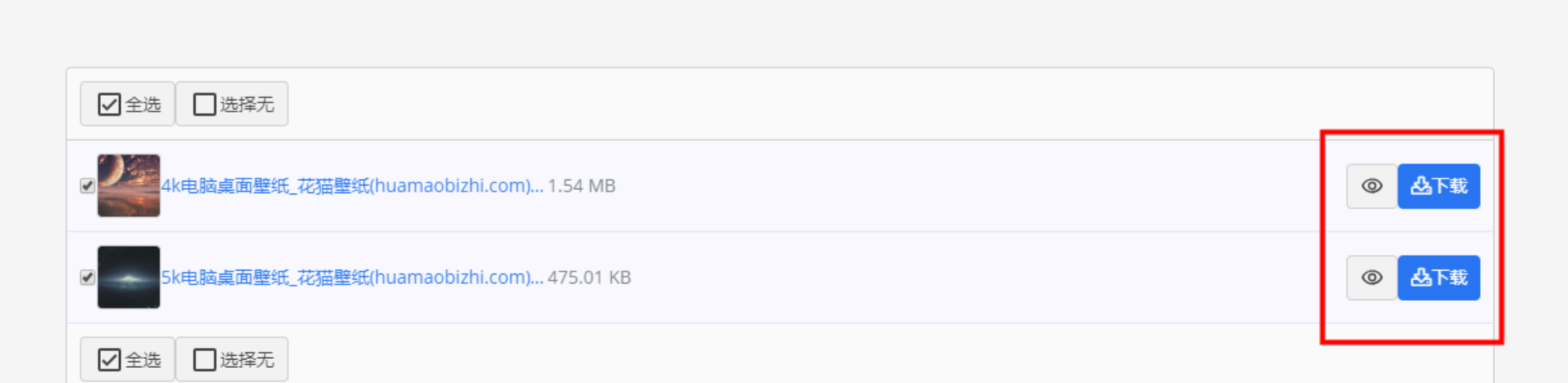 在线工具的好处是即开即用,不受设备限制,手机电脑都能访问。但需要注意,上传下载过程会受到网速影响,如果文件体积较大或数量较多,等待的时间会比较长,而且部分在线网站对文件大小有限制要求。
方法四:借助zip压缩包进行转换(冷门妙招)
说实话这个方法我也是后知后觉才发现的,其实livp文件本质上就是一个复合格式的文件包。根本不用额外下载软件,只需要修改文件后缀名就能打开隐藏的内容。
具体操作是这样的:把【图片名称.livp】直接重命名修改成【图片名称.zip】,这样文件就会变成一个压缩包。
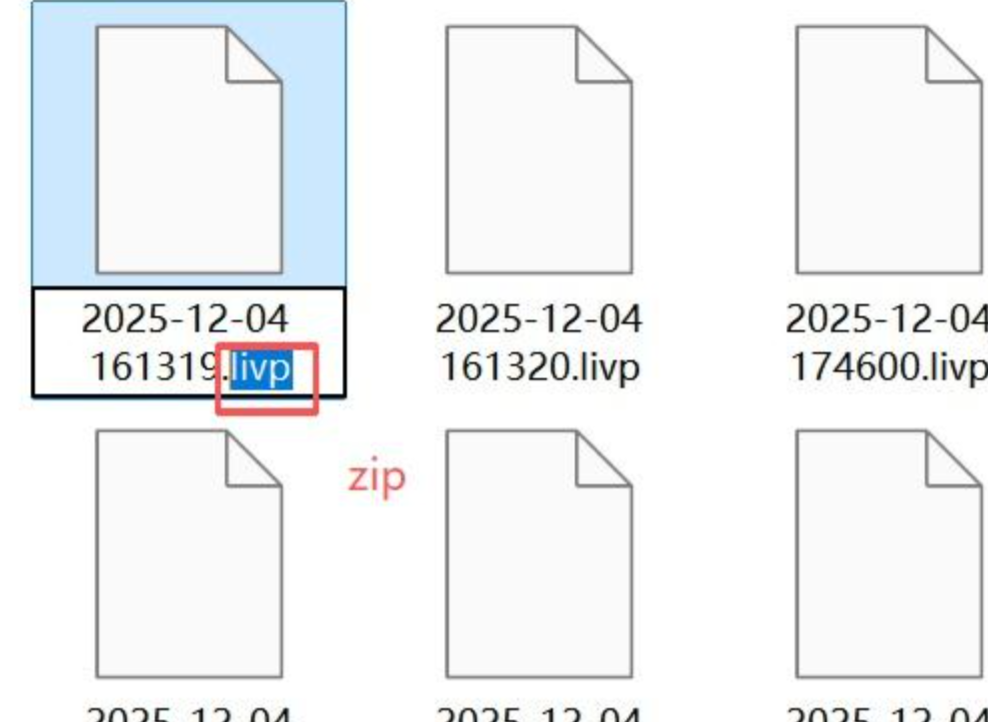 系统会弹出一个重命名提示框,询问是否确认修改扩展名,这里直接点击“是”。
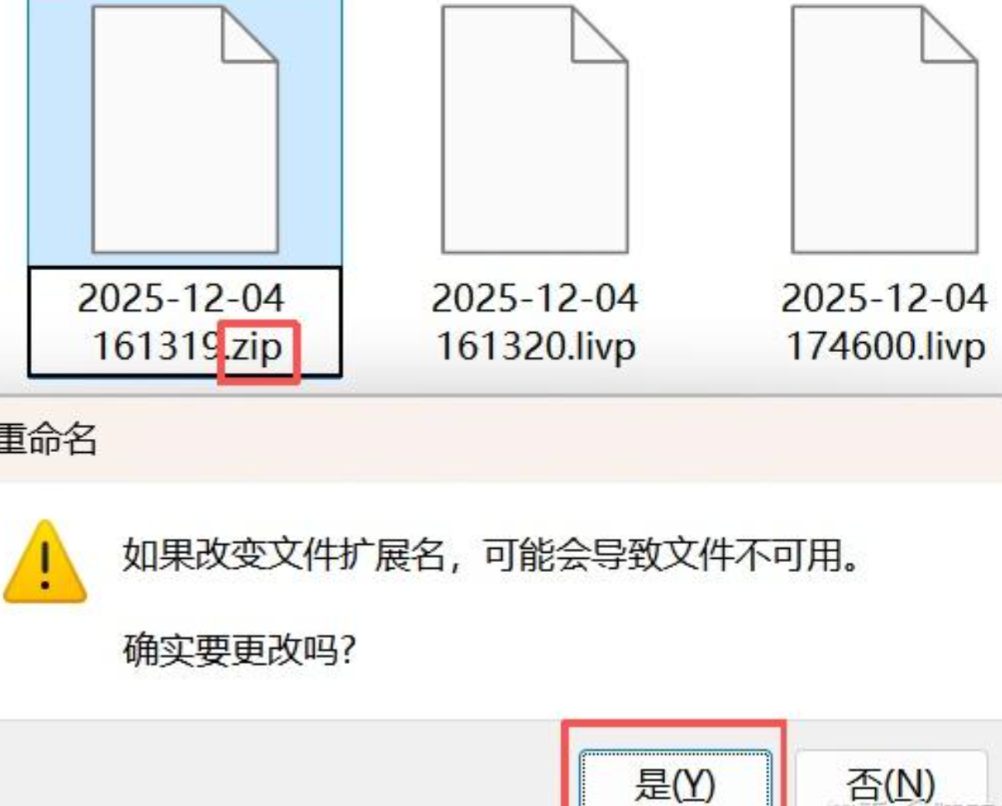 这时候再看文件图标,就已经变成压缩包的样式了。
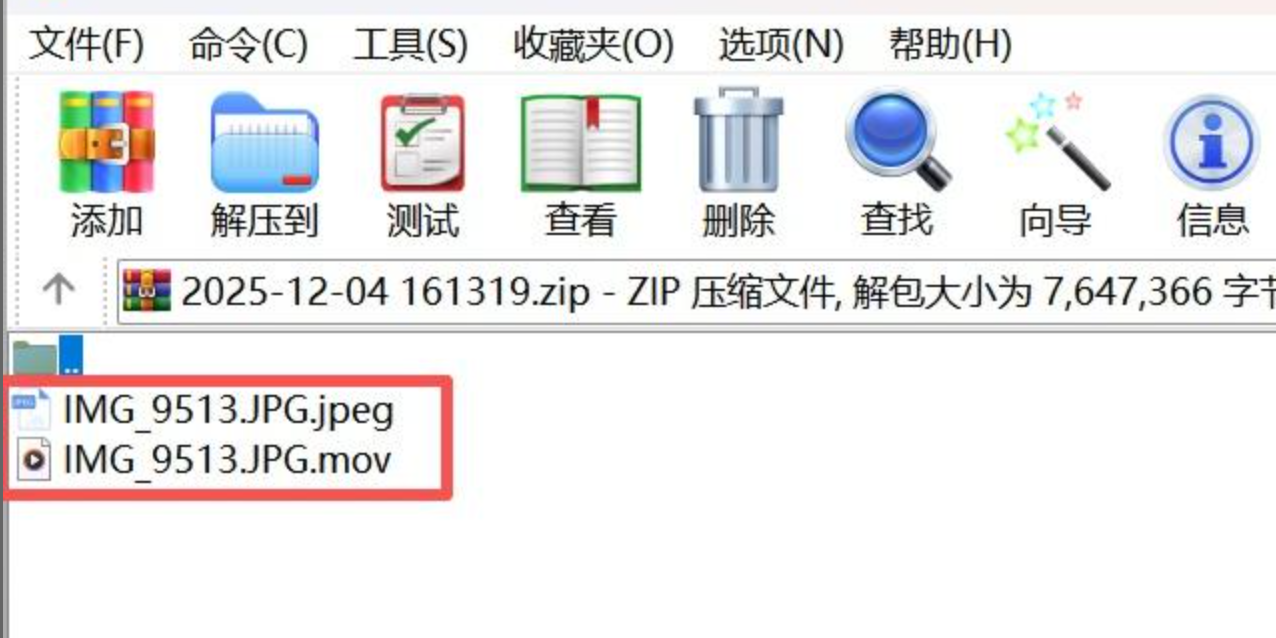
 打开这个压缩包,你会看到里面其实包含了一张标准的JPEG图片和一段MOV格式的视频。根据需要解压出对应的文件就可以了。这个方法操作成本为零,不需要任何工具,但只能分解出静态图片和视频,无法保留动态效果,适合大部分只需要静态图片的应用场景。
方法五:使用bat文件进行批量转换(适合有探索精神的用户)
这个方法是一位网友自己琢磨出来的,不需要安装软件,用电脑自带的记事本就能搞定。而且他特别说明了自己不是程序员,研究这个方法纯粹是为了不花钱、图方便。如果一次要转换几十个livp文件,这个方法倒是能帮你省不少事。
具体操作流程如下:
- 把需要转换的所有livp文件集中放到同一个文件夹里,然后在该文件夹内新建一个txt文本文档。
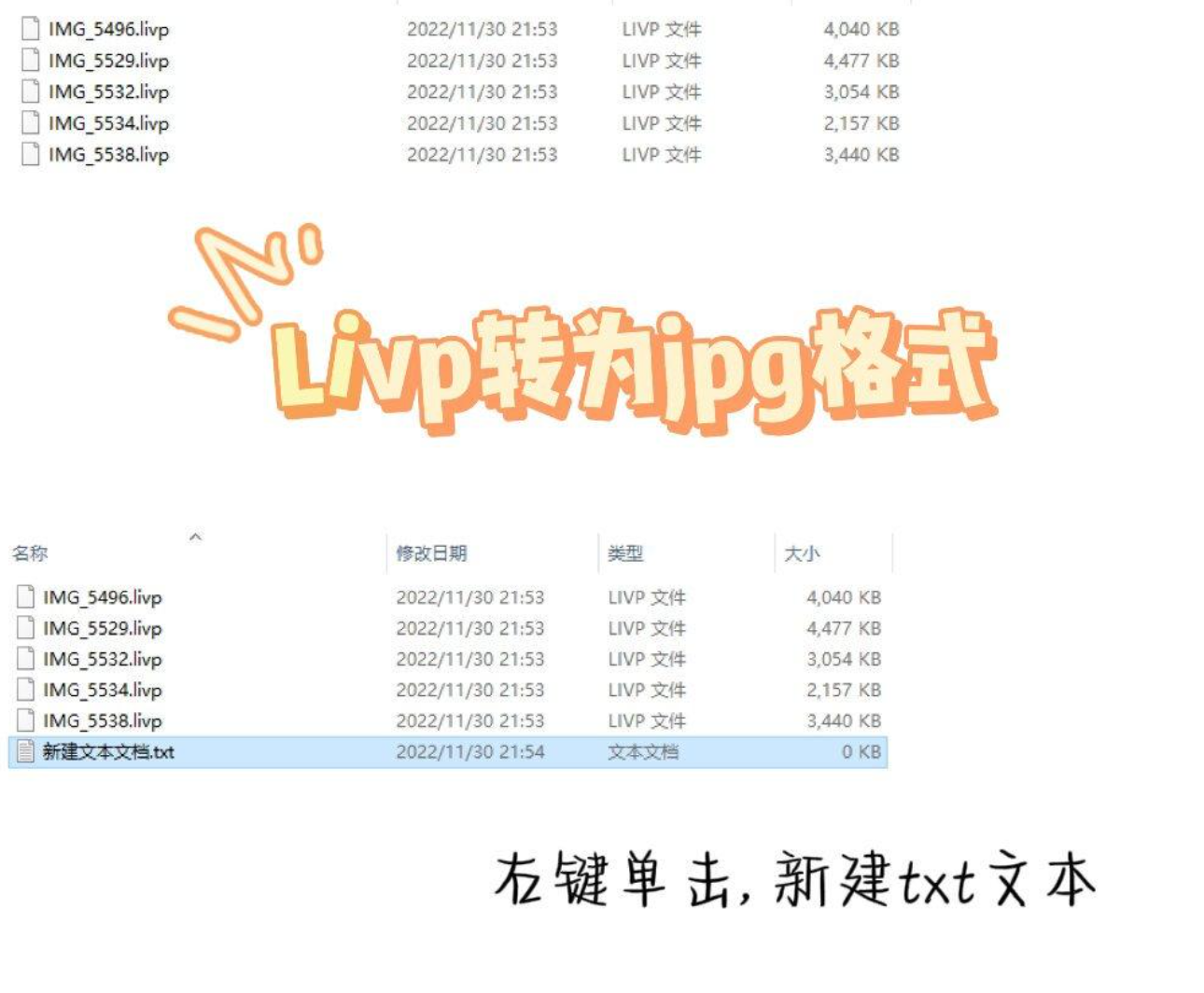 2. 打开这个txt文件,输入以下命令:ren *.livp *.jpg。注意括号和星号都要使用英文半角符号,且星号前面有空格。
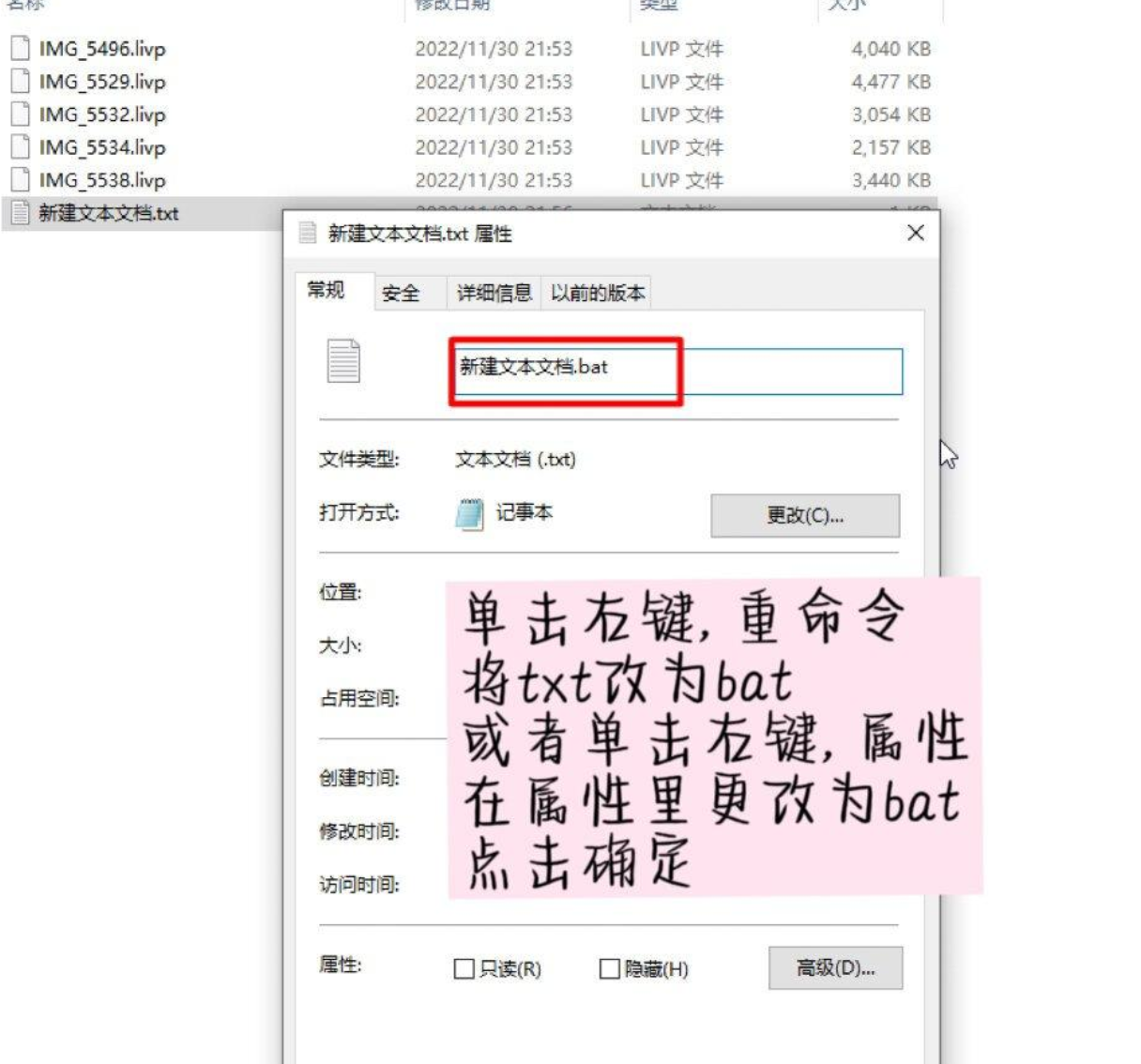
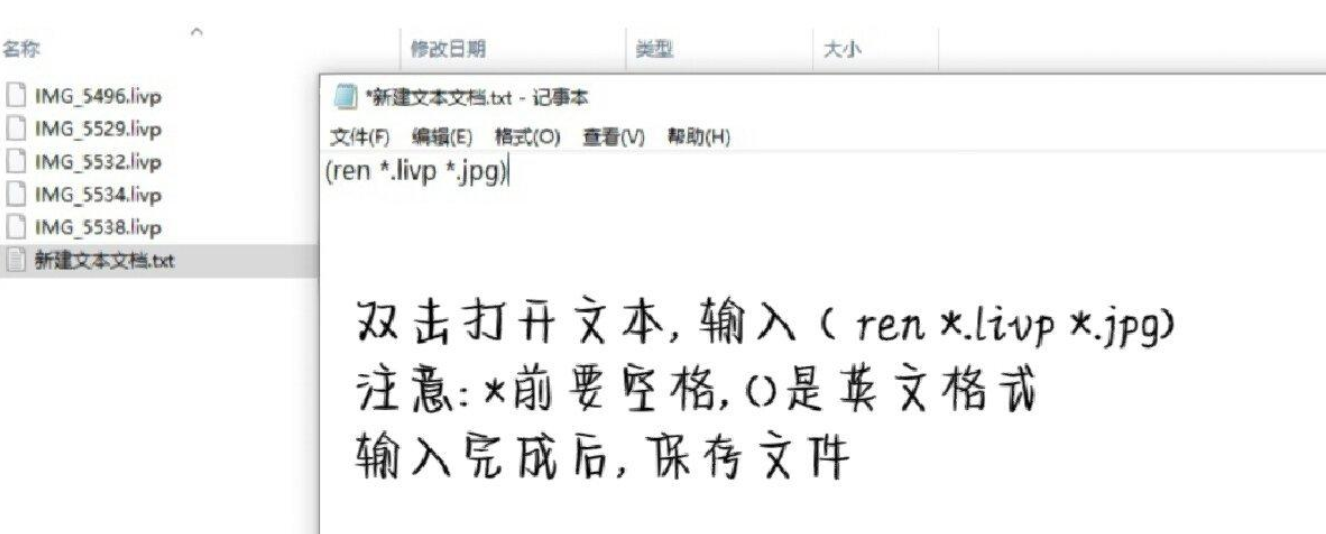 3. 输入完成后保存文件,然后右键点击这个txt文件,选择“重命名”,把后缀名从txt改成bat。系统可能会弹出确认提示,选择“是”即可。
 4. 双击运行这个bat文件,文件夹里的livp文件就会全部被批量修改为JPG格式了,整个过程只需要几秒钟。
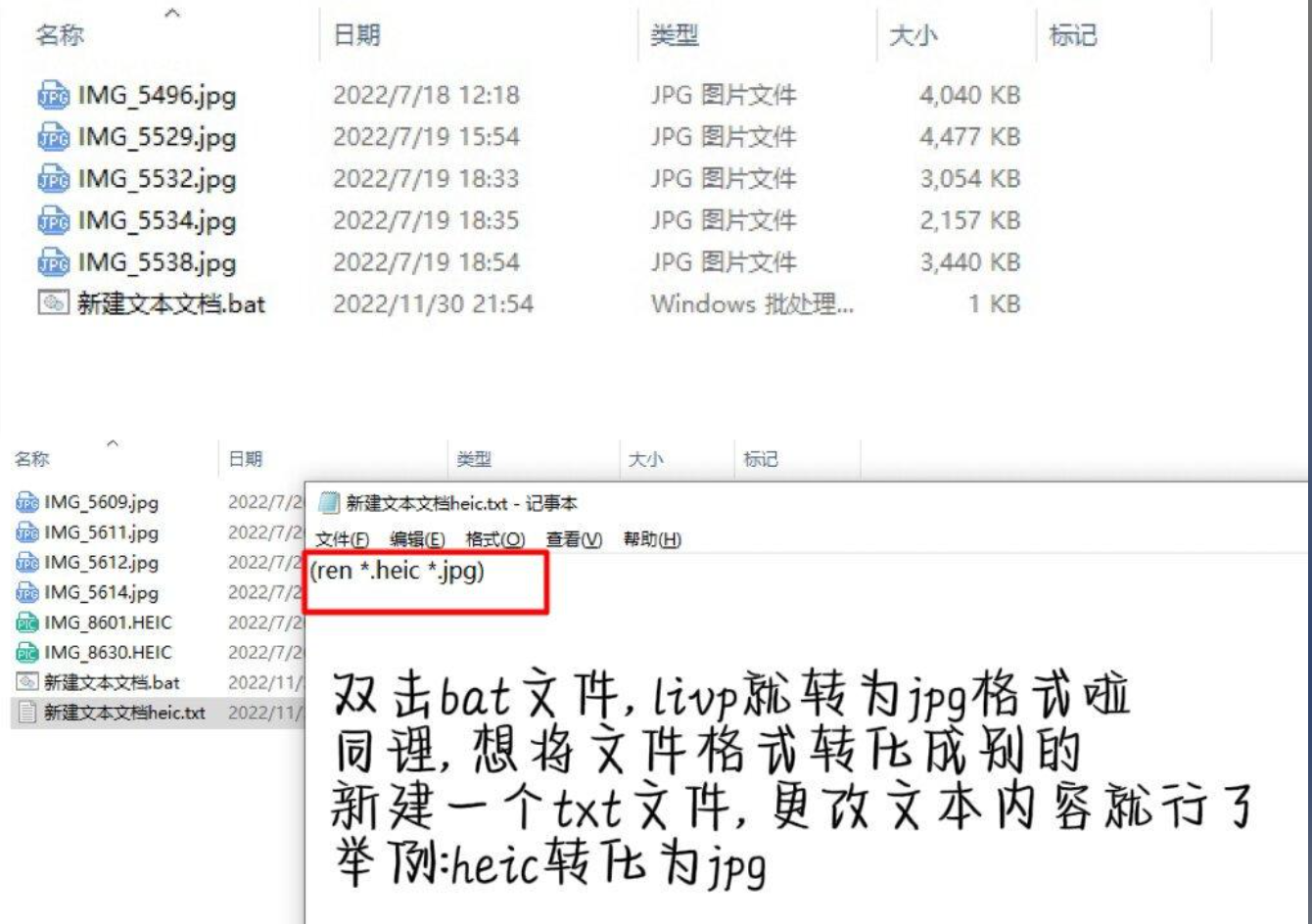 5. 简单解释一下原理:ren是计算机DOS命令中rename(重命名)的缩写,用来更改文件名。所以这个命令除了能把livp改成jpg,也可以应用在其他格式转换上,比如把txt改成dat、heic改成jpg等,只需要替换命令里的两个格式字符就行。
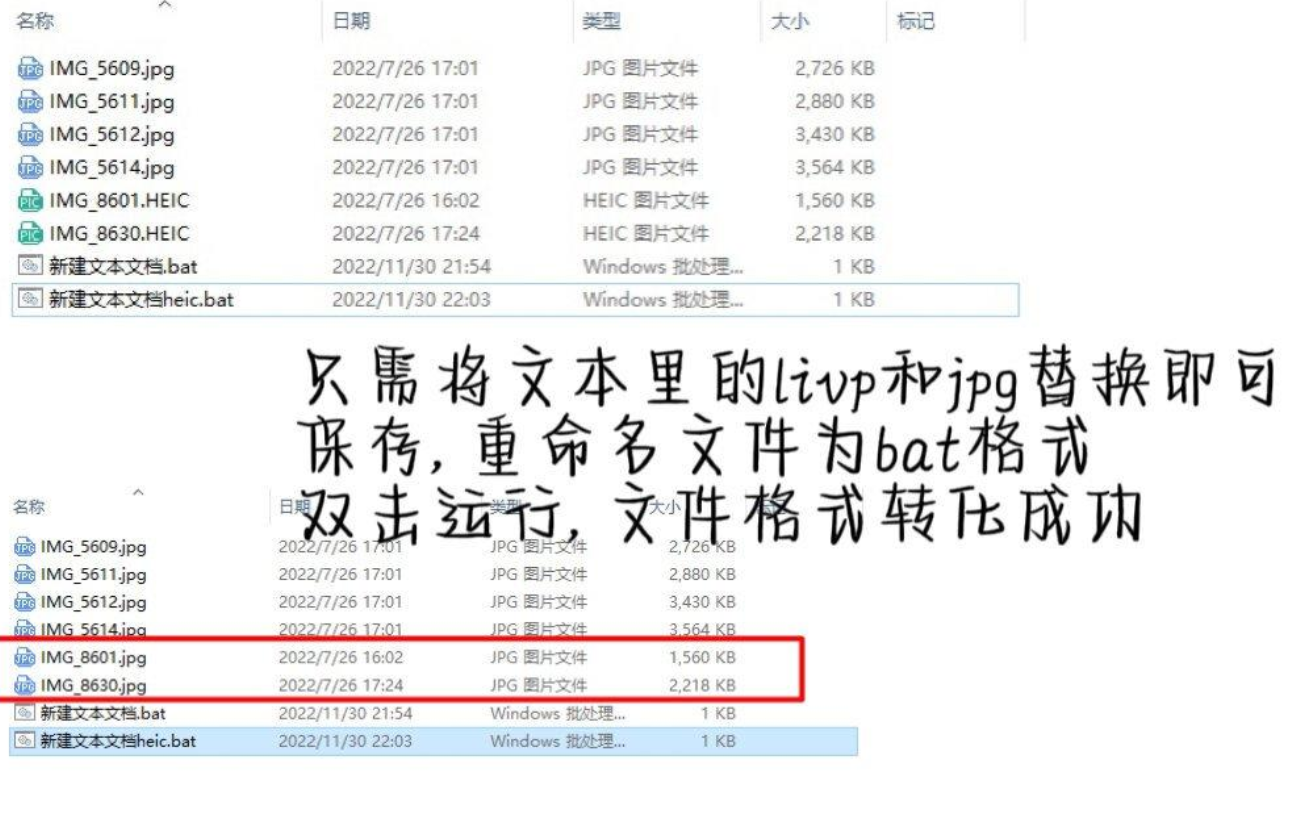 这个方法虽然免费快捷,但本质上只是修改了文件扩展名,livp文件内部的视频部分会被忽略,只保留静态图片部分。对图片质量要求不高、追求转换速度的朋友可以考虑。
好了,到这里我已经把自己实践过的5种livp转JPG方法全部梳理了一遍。总结一下:如果追求转换效率和工作流顺畅度,我个人最推荐方法一(汇帮HEIC图片转换器),它对批量处理友好、操作零门槛,处理大量文件也不容易出错。美图秀秀适合偶尔处理零散文件的朋友;在线转换工具适合不想装软件的用户;zip和bat方法适合动手能力强或者临时应急的情况;拼图工具箱和迅捷图片转换器则适合有其他图片处理需求的用户。不管你选择哪一种方式,只要完成图片格式转换jpg这一步,livp格式的兼容性问题就能迎刃而解了。希望这篇文章能帮到正在为livp文件发愁的你。
