

图片格式这东西,有时候真像一堵墙。你在这头,想分享一张用苹果手机拍下的瞬间,色彩鲜活,细节分明,存储时还特别节省空间,用的是HEIC格式。可墙那头,可能是你常用的Windows电脑,或者是一个只认老派格式的社交平台、工作流程。那道墙就立在那儿,让你没法顺畅地把照片递过去。格式不兼容,听起来是个技术小问题,实际用起来却处处是磕绊。你想把一次精彩的连拍做成动图,或是把一堆旅行照片统一处理,分享出去,步骤却繁琐得让人立刻想放弃。
这时候,转换格式就成了那扇必要的门。而在众多可选的格式里,GIF有着它独特的魅力。它古老,但生命力顽强,几乎能在任何设备、任何网页上毫无障碍地打开和播放。它支持动画,能把一连串的静态照片变成一段生动的记忆回放。把HEIC转换成GIF,本质上就是拆掉那堵墙,让照片恢复它应有的流动性和通用性。这个过程不应该复杂,更不应该需要你去深究那些令人头疼的编解码原理。理想的情况是,工具顺手,步骤清晰,点几下,事情就办妥了。
市面上能完成这个任务的软件不少,各有各的侧重。有的轻巧快捷,适合应急处理一两张图;有的功能全面,是专业创意工作流的组成部分;还有的则专门为批量处理而生,讲究一个效率。选择哪个,完全看你手头的任务是什么,是偶尔为之,还是日常所需。下面,我们就来具体看看几种不同的方法,从简单到专业,总有一种能贴合你的情况。我们会把步骤拆解得清清楚楚,你跟着做就行。
方法一:IrfanView
这是一个非常轻量级的软件,打开快,占地方小。用它来转换,首先你得确保它安装了HEIC插件,不然它不认识这种格式。装好插件后,打开软件,把HEIC图片拖进去或者通过菜单打开。然后,找到“文件”菜单里的“另存为”选项,在保存类型里选择GIF格式,再点保存就行了。整个过程很快,适合你突然需要转一两张图的时候用。不过,如果图片多了,一张张操作起来就有点费事了。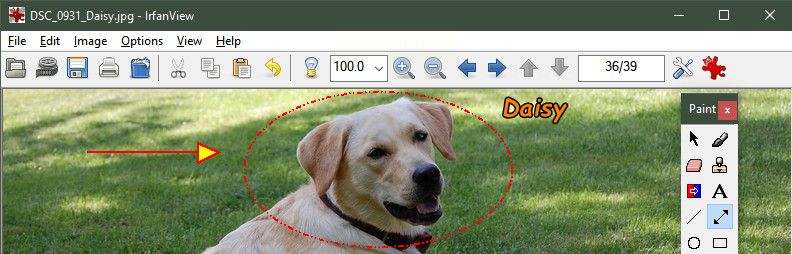
方法二:汇帮HEIC图片转换器
软件名称:汇帮HEIC图片转换器
下载地址:https://www.huibang168.com/download/wGnPm8JNWOlq
这个方法处理起来比较省心,特别是图片多的时候。首先,你需要去软件的官网下载并安装它。打开软件后,界面很直观,你可以直接点击添加文件的按钮,或者更简单,把电脑里的HEIC图片文件直接拖拽到软件窗口里就行,它支持一次性批量导入很多张,不用你反复操作。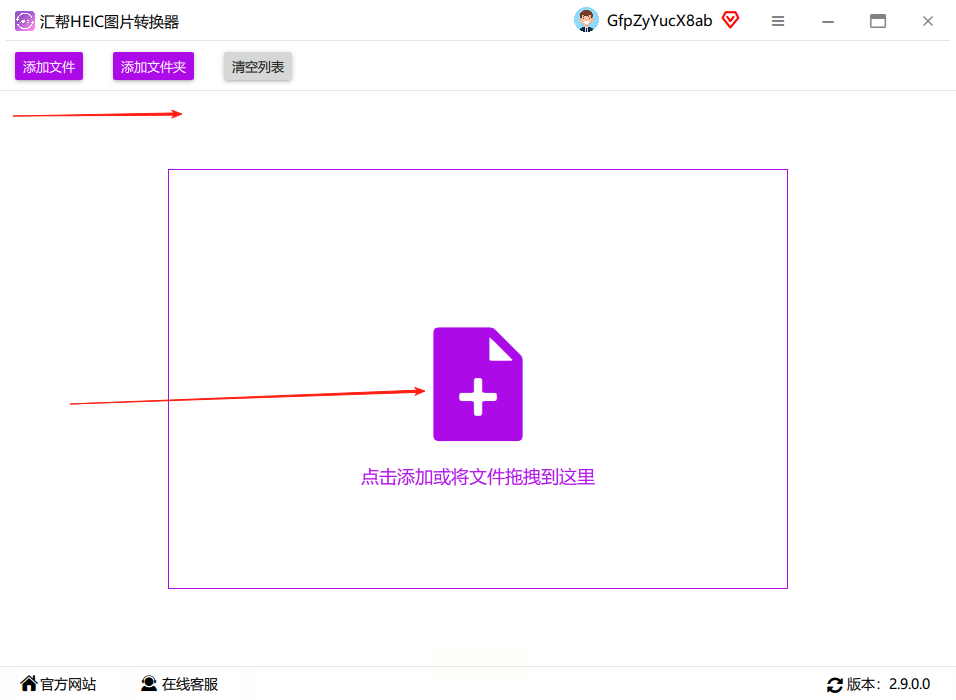
图片都导进来之后,在软件界面上找到一个设置输出格式的地方,在那里选择“GIF”格式。接着,你需要指定一个文件夹,用来存放转换好的GIF文件。软件会请你选择一个输出目录,选一个你容易找到的位置就好。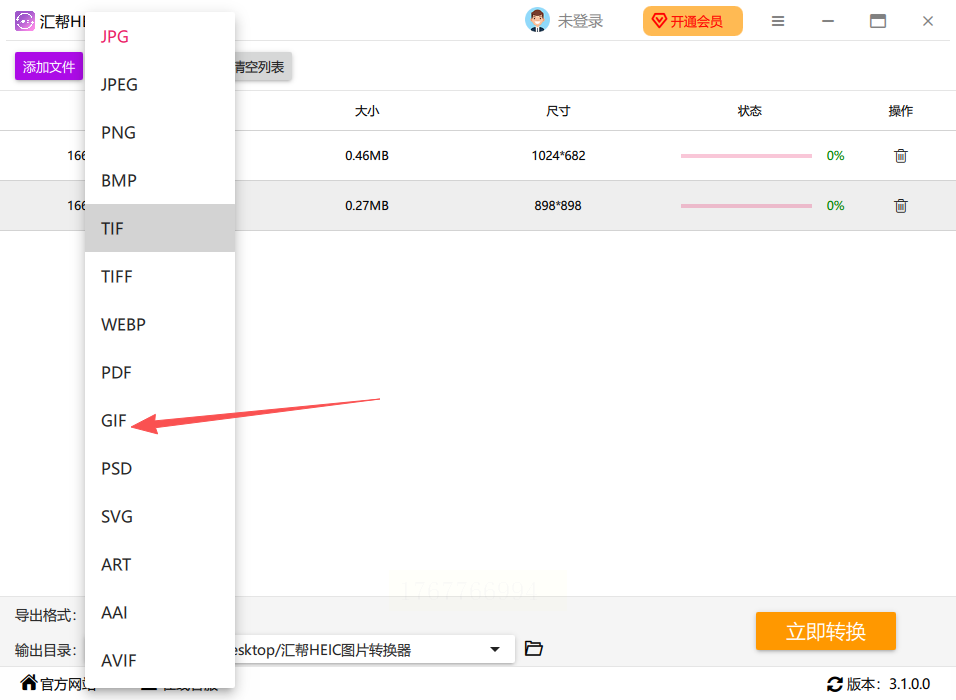
最后,点击那个醒目的“立即转换”按钮。软件就开始工作了,你稍等片刻就好。转换完成后,软件通常会提示你,原来的HEIC图片文件它会自动帮你保留一份备份,不用担心原图丢失。整个操作过程用鼠标点几下就能完成,不需要什么专业知识。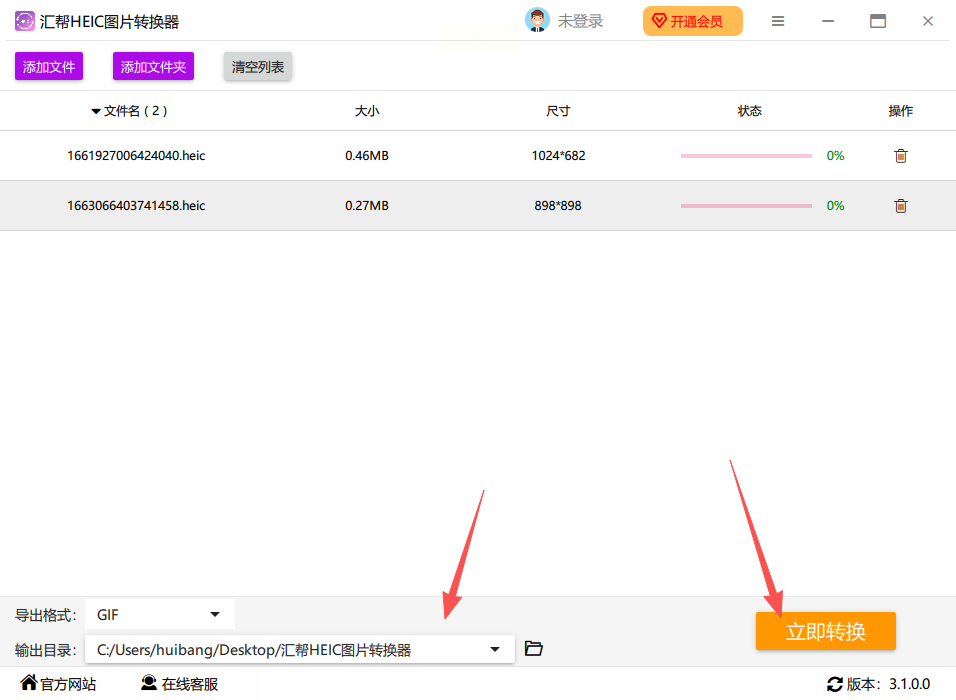
另外,用这个软件处理图片,你不用担心安全问题。它的转换过程是在你自己的电脑上本地完成的,图片数据不会上传到任何网络服务器,所以不存在内容泄露的风险,用起来比较踏实可靠。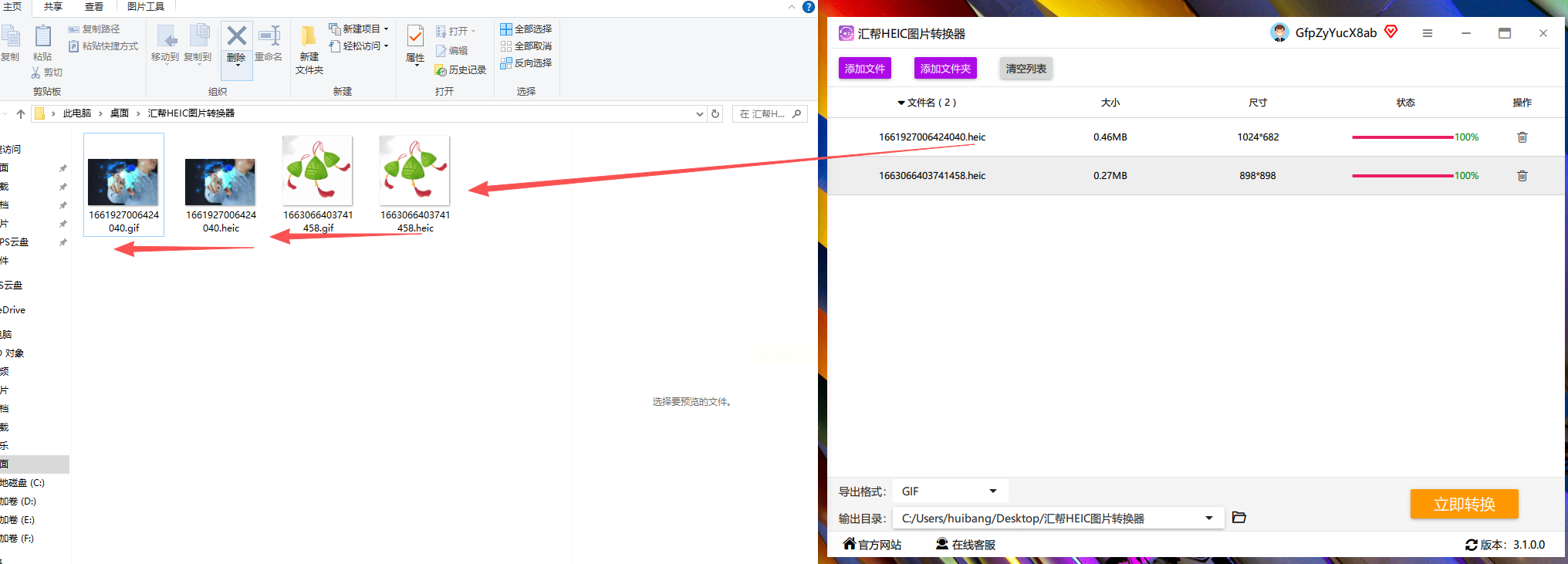
方法三:Adobe Photoshop
对于从事设计或者对图片质量要求很高的朋友来说,Photoshop可能是首选。首先,确保你的Photoshop版本是CC 2020或者更新的,这样它才能直接打开HEIC文件。用PS打开图片后,你可以利用它强大的编辑功能,先对照片进行调色、裁剪等任何修改。
编辑满意后,如果要制作动态GIF,你需要通过“时间轴”面板来创建动画帧。把所有帧都设置好之后,点击“文件”菜单,选择“导出”,再找到“存储为Web所用格式(旧版)”。在弹出的设置面板里,将格式设置为GIF,你可以在这里精细地调整颜色数量、仿色、循环选项等,以控制最终文件的大小和画质,调整好后存储即可。这个方法功能最强,但步骤也相对专业一些。
方法四:格式工厂
这是一个免费且功能很杂的转换工具,什么视频、音频、图片格式都能对付。打开格式工厂,在左侧找到“图片”分类,然后选择“转到GIF”。点击“添加文件”按钮,把你的HEIC图片都选上,支持批量添加。
添加好后,你可以点击“输出配置”按钮,这里可以设置GIF的帧率(也就是播放速度)、尺寸大小等参数,让输出的动图更符合你的需求。设置完参数,再点击右上角选择一个输出文件夹,最后点击“开始”按钮,软件就会自动把所有图片排队转换成GIF了。它的界面可能不那么精致,但胜在简单直接,处理大量文件时很高效。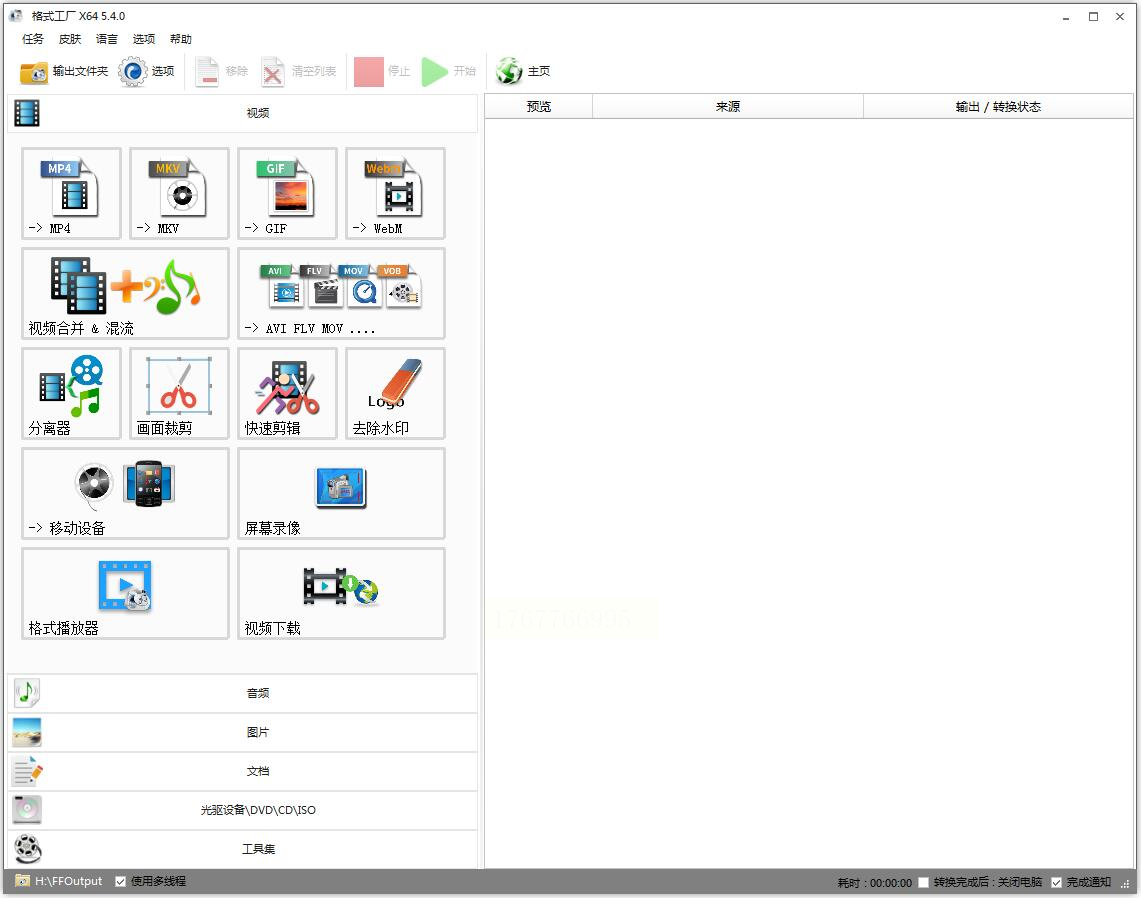
方法五:WidsMob HEIC
这个软件是专门针对HEIC格式开发的,所以兼容性很好。打开软件后,它的界面通常很清晰,你可以直接把HEIC文件拖进去,或者通过“添加”按钮导入。它有一个很好的功能,就是能专门处理苹果手机的Live Photo(实况照片),把它们转换成动态GIF。
导入照片后,在输出设置区域选择GIF格式。如果是Live Photo,软件可能会有额外的选项让你选择转换的片段。然后设定好输出路径,点击转换或导出按钮。整个过程针对HEIC优化过,所以处理苹果设备的照片体验会比较顺畅。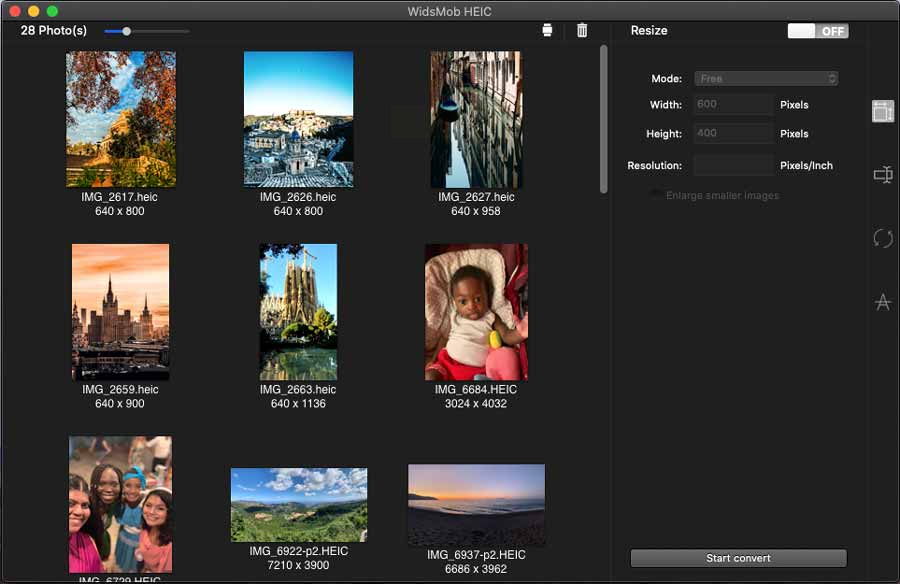
方法六:Batch Image Converter
看名字就知道,这个工具主打批量转换。启动软件后,首先通过“添加文件”或“添加文件夹”的方式,把你所有的HEIC图片都加载进来。接着,在输出格式的设置处,选择GIF。
通常这类软件会提供一个“设置”或“选项”按钮,点进去可以统一配置所有输出GIF的参数,比如图像尺寸、颜色质量等。配置完成后,指定一个输出目录,最后点击“转换”或“开始”按钮。软件就会自动按你的设置,处理队列里的所有文件,非常适合需要一次性处理成百上千张图片的情况。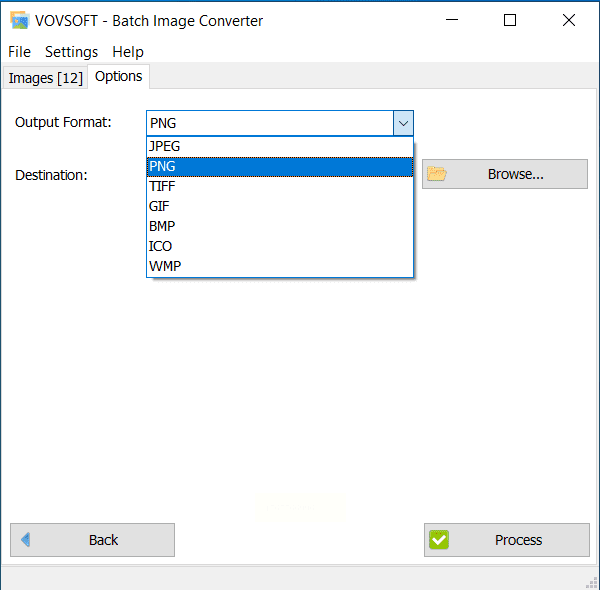
常见问题解答
HEIC格式是什么,为什么我的电脑打不开?
HEIC是苹果公司推广的一种高效图像格式,在保持高画质的同时,文件体积比JPEG小很多。但因为它比较新,一些旧版本的Windows系统或软件没有内置它的解码器,所以就无法直接打开或识别。这不是电脑坏了,只是缺少一个“翻译”。
转换成GIF会严重降低图片质量吗?
GIF格式本身最多只支持256种颜色,所以对于色彩丰富、渐变细腻的照片来说,转换成GIF确实会损失一些色彩细节和层次感,文件也可能变大。它更适合色彩对比强烈、线条简单的图像,或者用来制作动画。如果你非常在意静态图片的印刷级画质,JPG或PNG可能是更好的选择。
批量转换时,能保持原来的文件夹分类吗?
这个功能因软件而异。像Batch Image Converter和格式工厂等具备批量处理能力的软件,有时会提供“保持原始目录结构”的选项,你可以在转换前的设置里留意一下。如果软件没有这个功能,一个笨办法但很有效的方法是:分批转换,即一次只导入同一个文件夹里的图片,然后输出到指定的对应文件夹。
好了,关于把HEIC图片转换成GIF的几种方法,我们差不多就聊到这里。从最轻便的应急工具,到功能全面的专业软件,再到专门为批量作业和特定格式设计的程序,选择其实挺多的。关键不在于哪个软件绝对最好,而在于哪个最适合你眼前的那件事儿。是急着发一张图,还是悠闲地处理一整次旅行的回忆,或者是完成一个需要精细控制的设计项目,不同的场景自然对应不同的工具。
