

随着智能手机拍摄技术的普及,很多人习惯用iPhone记录生活,但图片格式的兼容性问题却常常给Windows用户带来困扰。HEIC格式作为苹果设备的默认存储方式,虽然能节省存储空间并保持画质,但在普通电脑系统中却几乎无法直接打开,要么显示空白,要么提示格式不支持。
今天,我们就用4个简单实用的方法,帮你彻底摆脱HEIC格式的查看难题。这些方法涵盖了系统原生支持、专业工具转换、在线平台处理等不同场景,让你根据实际需求灵活选择,轻松实现HEIC图片的打开与查看。
一、微软官方HEIF扩展插件(Windows 10/11)
这是微软推出的原生解决方案,适合不想安装第三方软件的用户。只需借助系统自带的图像扩展插件,就能让Windows系统自动识别HEIC格式。
操作步骤很简单:
1. 打开浏览器,搜索"HEIF Image Extensions"(微软官方插件名称)。
2. 在搜索结果中找到微软官方页面,点击进入后选择"获取"按钮完成安装。
3. 安装过程中系统会自动下载并配置插件,完成后重启电脑或重新打开照片查看器。
4. 重启后,直接双击HEIC文件就能正常显示了。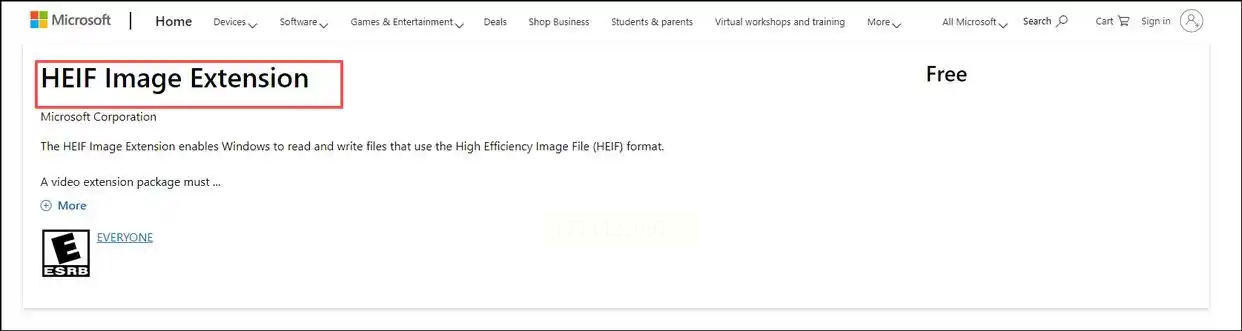
这种方法的优势是完全免费且无需额外软件,适合日常偶尔查看HEIC图片的用户。需要注意的是,安装后可能需要重新启动系统才能生效,若遇到问题可尝试关闭并重新打开照片应用。
二、汇帮HEIC图片转换器详细步骤
汇帮HEIC图片转换器是一款专注格式转换的工具,适合需要批量处理或长期使用HEIC转换的用户。它支持多种格式导出,且操作简单,无需复杂设置。
操作步骤:
1. 导入图片:打开软件后,点击界面上的"添加文件"按钮,或直接将HEIC图片拖拽到软件窗口中。支持一次性导入多张图片,也能直接导入整个文件夹。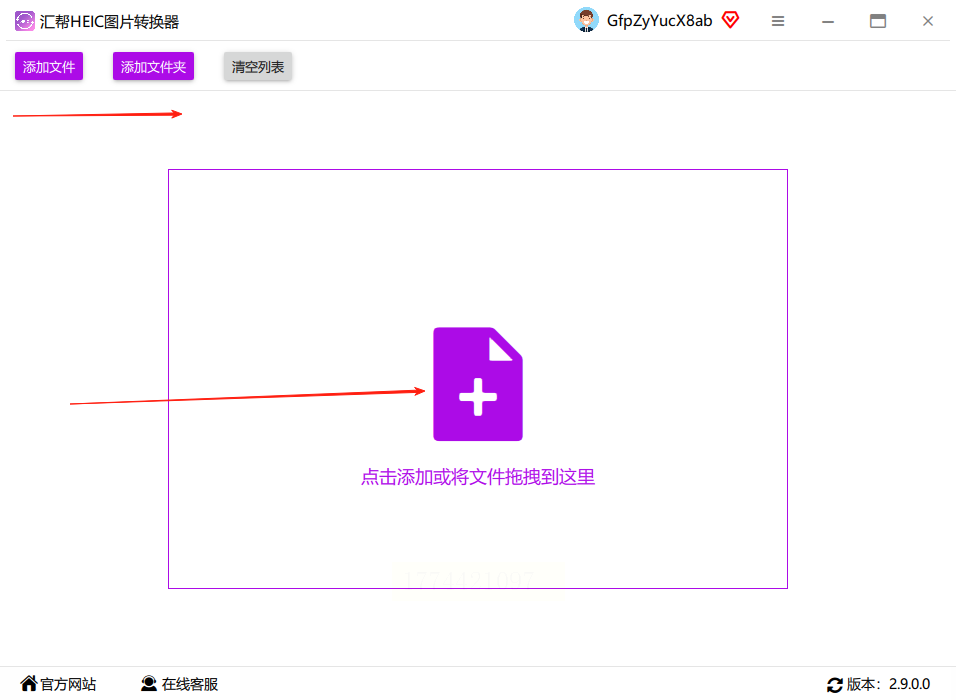
2. 设置输出参数:
- 在格式选项中选择需要转换的目标格式(如JPG、PNG等),软件会显示所有可选格式列表。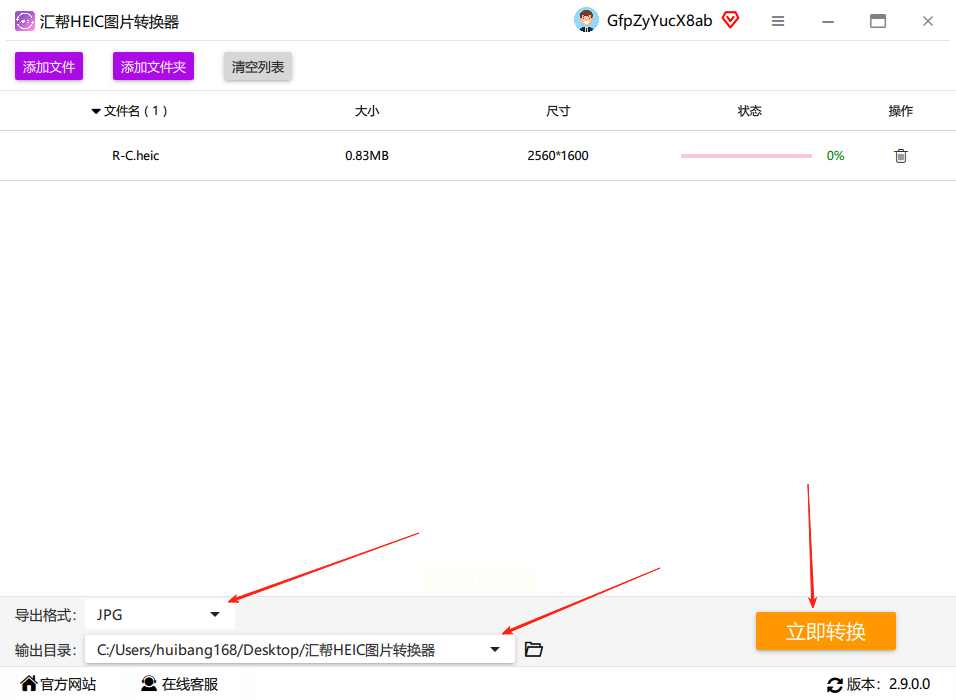
- 设置输出路径,默认为桌面,也可根据需要自定义保存位置。
- 软件会在导出新格式图片的同时保留源文件。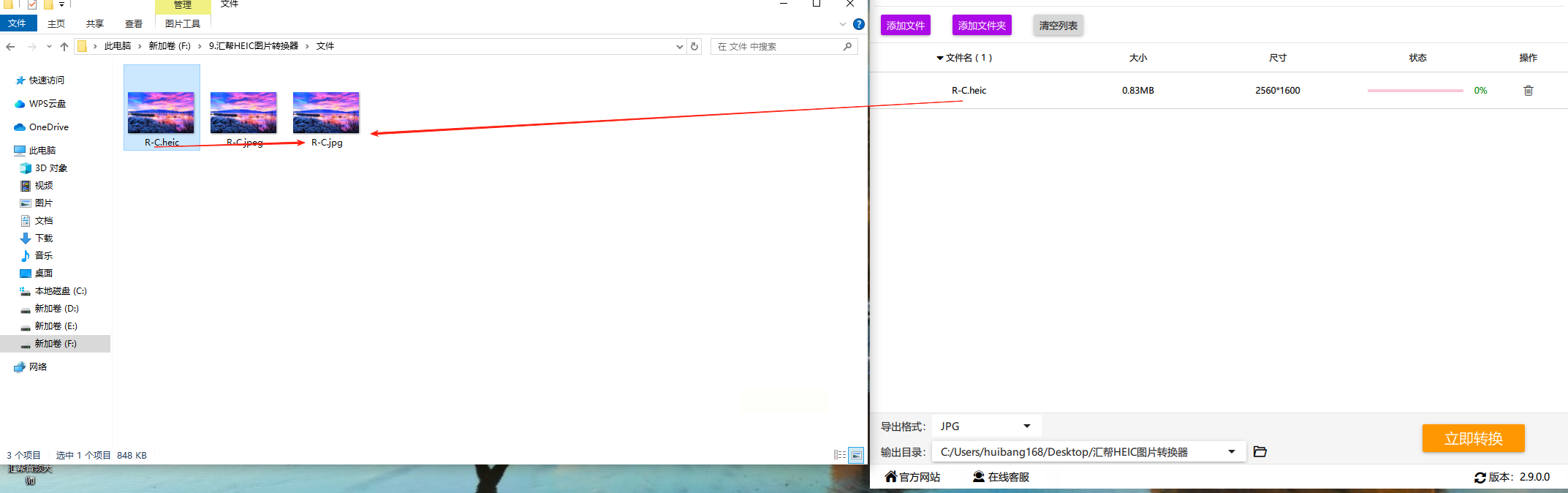
3. 执行转换:点击界面右下角的"开始转换"按钮,软件会自动完成格式转换过程。转换完成后,界面会显示转换成功的提示,此时可直接打开转换后的图片文件。
这款工具的突出特点是:无需担心内容泄露风险,软件采用本地处理模式,所有转换过程都在本地完成,不会上传到云端。同时支持批量处理,效率比手动一张一张转换提高数倍。
三、极速HEIC转换器使用指南
极速HEIC转换器是另一款轻量级工具,专注于快速转换HEIC格式,适合需要即时查看转换结果的场景。
操作步骤:
1. 启动软件:打开软件后,界面会显示简洁的操作区域,左侧是文件导入区,右侧是格式设置区。
2. 批量导入图片:
- 点击"添加文件"按钮选择单个HEIC文件,或拖拽整个文件夹到软件窗口。
- 软件支持自动识别HEIC格式,导入后会显示每张图片的预览缩略图。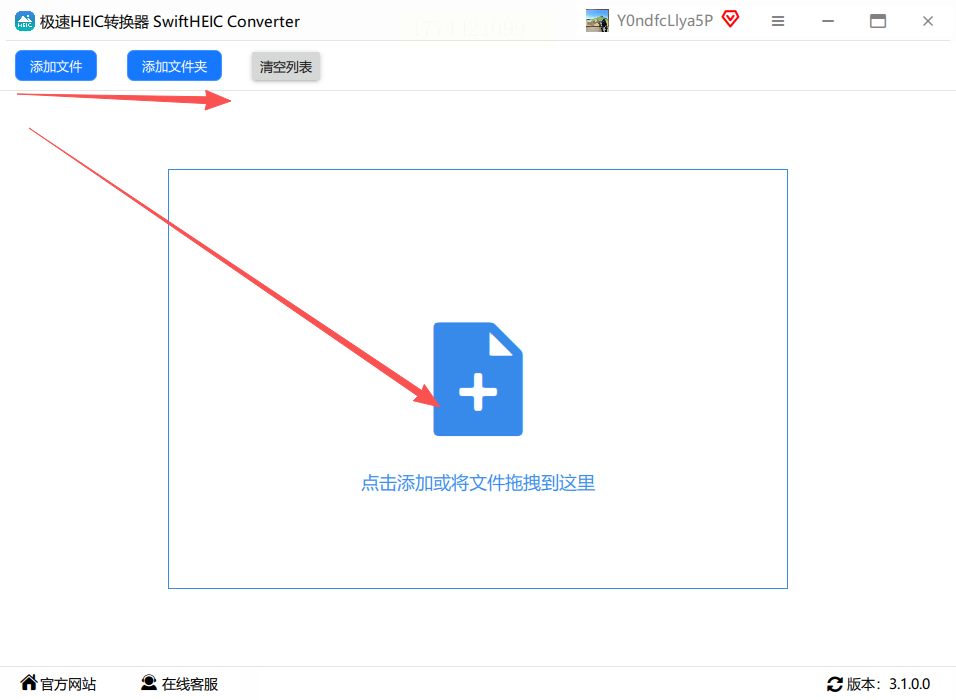
3. 选择输出格式:在格式选项中选择目标格式(如JPG),还可根据需求调整图片质量参数。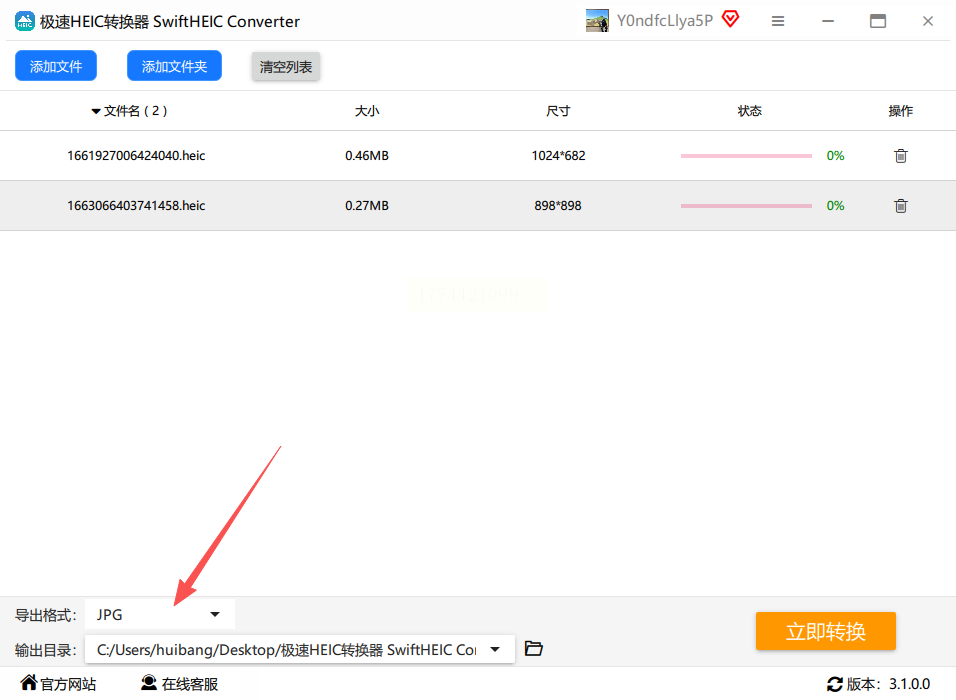
4. 开始转换:设置好参数后点击"转换"按钮,软件会显示转换进度条,完成后自动打开输出文件夹。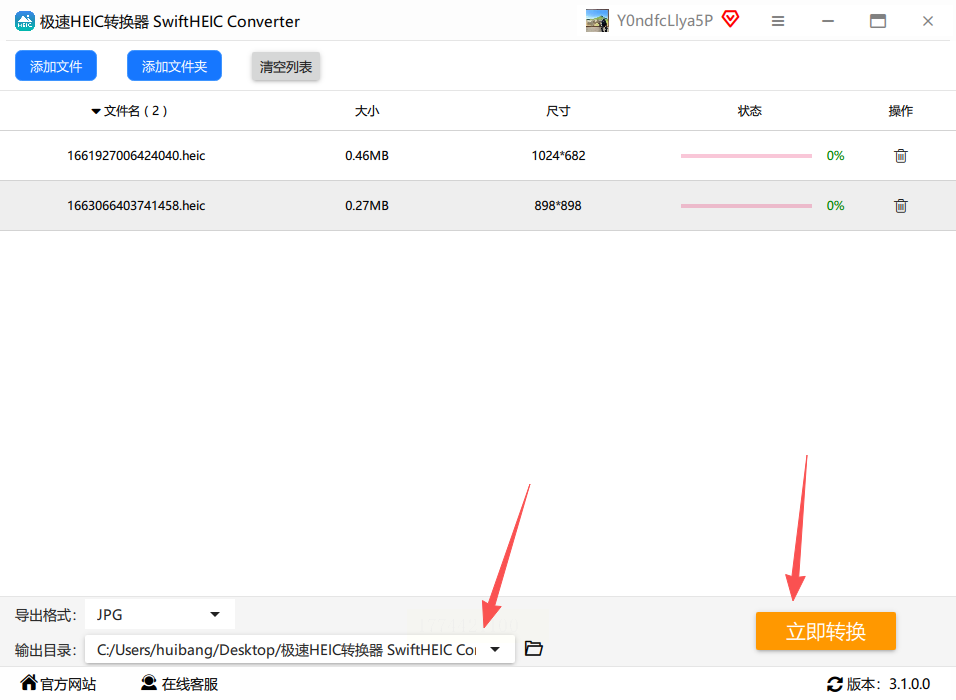
与其他工具相比,这款软件的优势在于转换速度快,且界面简洁,即使是电脑新手也能快速上手。适合经常需要处理手机照片的用户,尤其是需要将多张HEIC图片转换为常见格式的场景。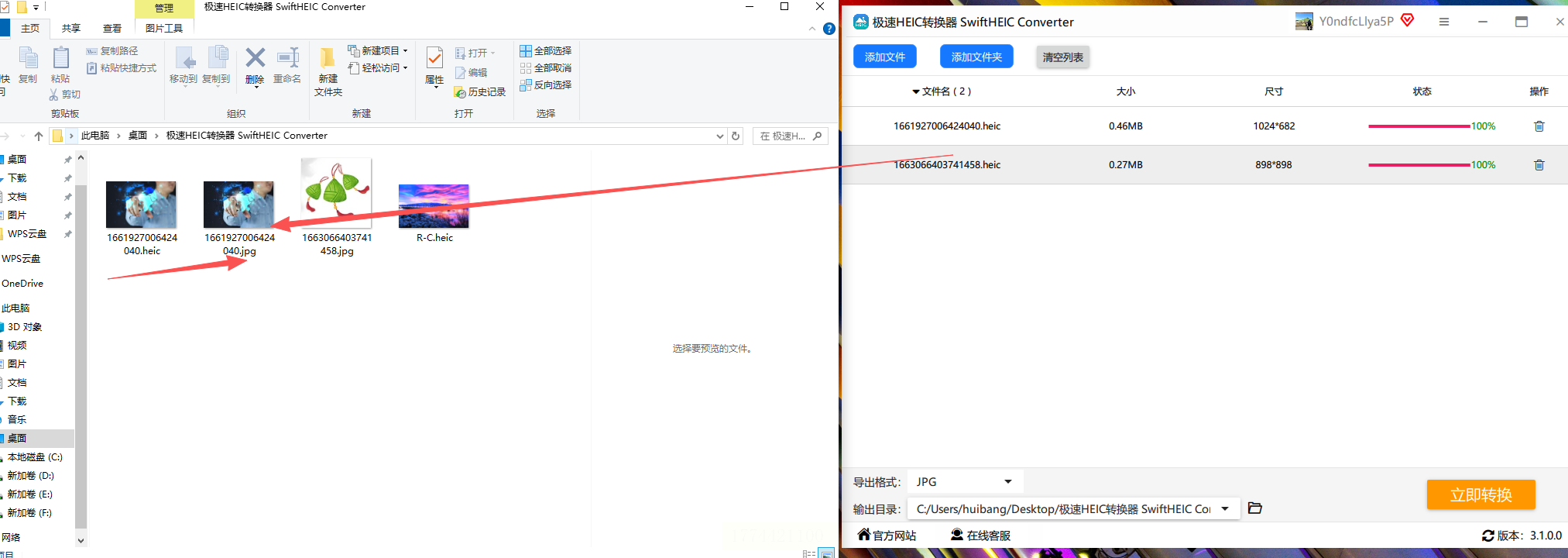
四、在线HEIC转换平台(Aconvert)
如果你只是偶尔需要转换图片,且不想安装任何软件,在线平台是最便捷的选择。Aconvert作为专业的在线转换工具,无需注册即可使用,支持多种格式互转。
操作步骤:
1. 打开浏览器,搜索"Aconvert"进入官网(注意选择正规平台)。
2. 在首页找到"图片转换"功能区,选择HEIC作为输入格式。
3. 点击"选择文件"按钮,从本地电脑中选择需要转换的HEIC图片。
4. 在输出格式中选择目标格式(如JPG),可根据需要调整图片尺寸和质量。
5. 点击"转换"按钮,等待处理完成后下载转换后的文件。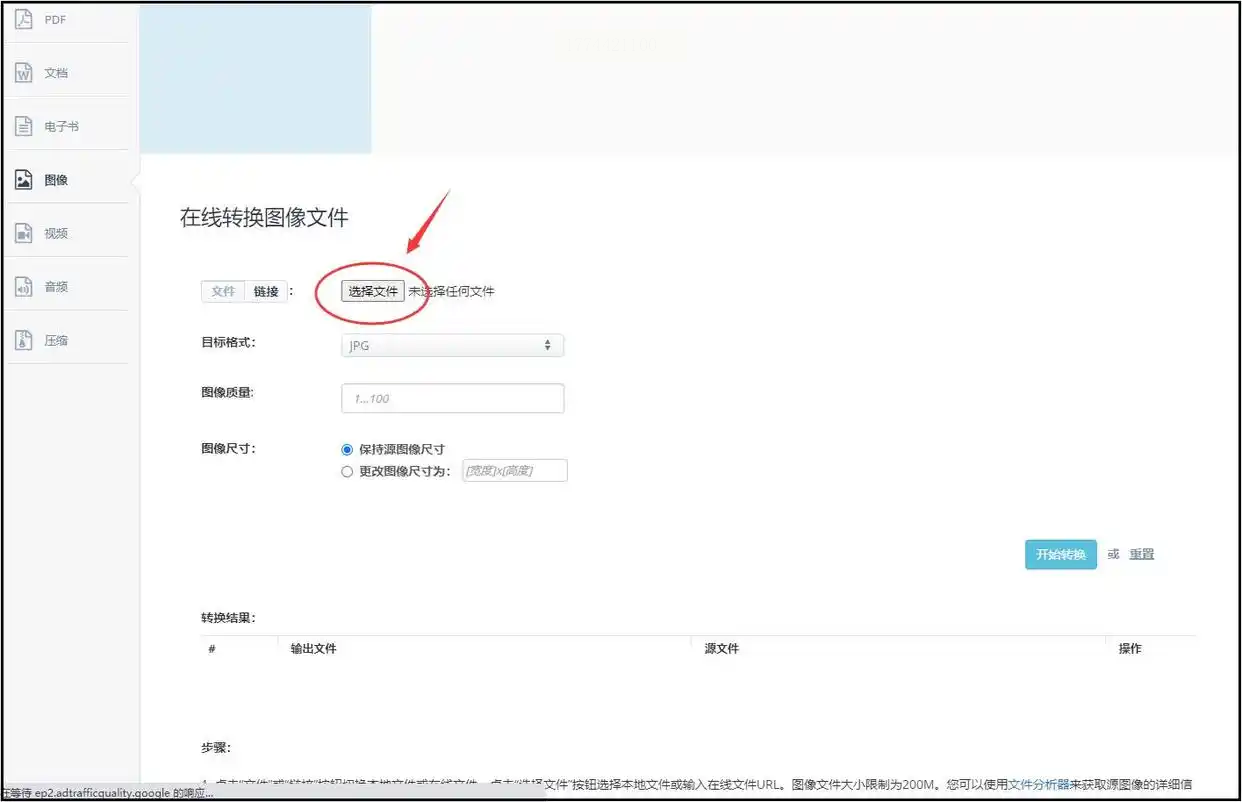
在线转换的优点是无需安装软件,适合临时处理少量图片的场景。但需要注意网络稳定性,且敏感图片不建议使用公共平台处理。转换完成后可直接打开下载的文件,无需额外操作。
五、XnView MP多功能图像查看器
XnView MP是一款跨平台的图像浏览工具,支持超过500种图片格式,包括HEIC。对于经常需要处理多种图片格式的用户,这款软件堪称一站式解决方案。
操作步骤:
1. 下载并安装XnView MP(注意选择正规渠道)。
2. 打开软件后,点击菜单栏的"文件"→"打开",选择HEIC图片文件。
3. 软件会自动解码并显示HEIC图片,同时提供图片编辑、格式转换等附加功能。
4. 若需要转换格式,可通过"文件"→"导出为"选项,选择目标格式(如JPG)进行转换。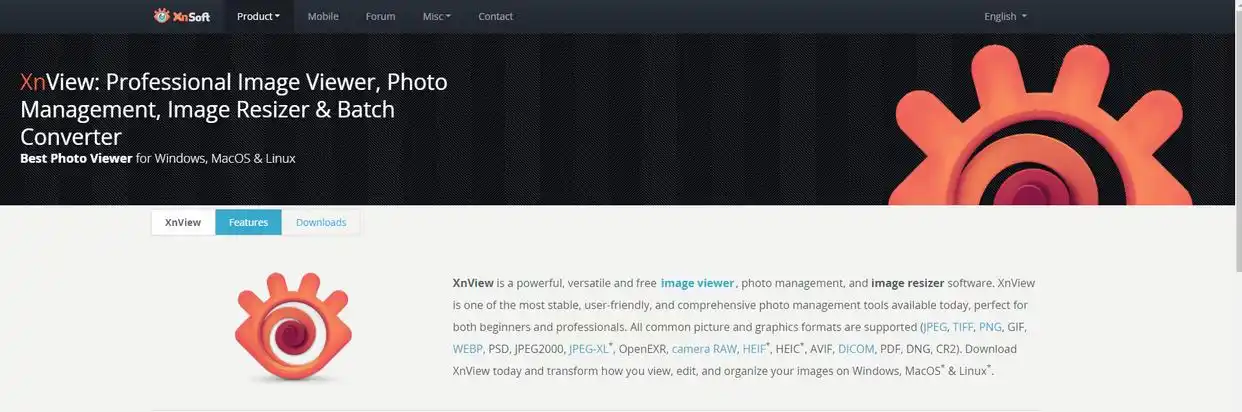
这款软件的优势在于功能全面,除了查看和转换,还支持批量重命名、图片水印添加等功能,适合有多样化图片处理需求的用户。但安装包相对较大,适合需要长期使用图像工具的场景。
常见问题解答
Q:转换后的图片画质会损失吗?
A:正规工具采用无损转换技术,只要在转换时不刻意降低质量参数,图片画质基本不会变化。汇帮和极速转换器都支持保留原图质量的转换设置。
Q:为什么转换后的图片尺寸变大了?
A:HEIC格式是苹果专用的高效压缩格式,转换为JPG等格式时,若保持相同画质设置,文件大小会略有增加,但这是格式转换的正常现象。
Q:转换后的图片能恢复原始EXIF信息吗?
A:大部分专业转换工具都支持保留原始EXIF信息,汇帮转换器特别标注了"保留元数据"选项,勾选后可完整保留拍摄参数。
Q:批量转换时如何避免重复文件?
A:汇帮转换器提供"自动重命名"功能,转换时会自动添加序号区分重复文件名,也可手动设置命名规则,避免文件覆盖。
总结与推荐
如果你是Windows系统用户,处理HEIC图片的最佳选择是:
- 偶尔查看:微软官方插件(简单但需系统支持)
- 批量处理:汇帮HEIC图片转换器(专业稳定且安全)
- 临时转换:在线平台(无需安装但需注意隐私)
特别推荐汇帮HEIC图片转换器,它的本地处理模式确保了文件安全性,支持批量转换和多种格式导出,界面简洁易上手,非常适合日常使用。通过以上方法,你可以轻松解决HEIC图片的查看难题,让手机拍摄的美好瞬间随时可以在电脑上欣赏。
记住,选择工具时要优先考虑正规软件和平台,确保图片安全与隐私保护。遇到问题时,可尝试不同工具组合使用,总能找到适合自己的解决方案。
