

嘿,朋友们!是不是经常遇到这样的烦心事:手机拍了一大堆美照,想发个朋友圈或者传给客户,结果对方死活打不开,一看格式,好家伙,全是.heic格式。你心里那个急啊,心想这“图片heic怎么转换jpg”就成了你当下最头疼的难题。别慌!今天我就把压箱底的6种方法全掏出来,保准你看完就能自己动手,把这棘手的格式问题安排得明明白白的!
 方法一:汇帮HEIC图片转换器——专业选手,上手贼快
说到转换HEIC格式,我第一个就要推荐这个神器——汇帮HEIC图片转换器。这玩意儿简直就是为咱们这种想要“一步到位”的人准备的,操作傻瓜得不行,你看一遍就会。
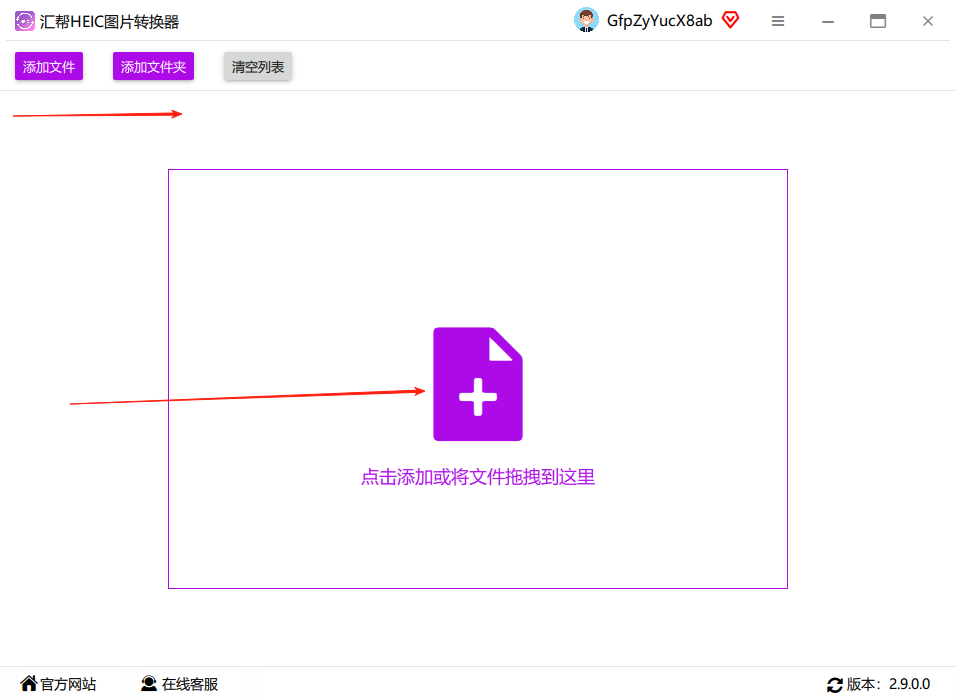
步骤一: 打开这个软件,界面特别干净,一目了然。你可以直接点击“添加文件”,或者像我一样偷懒,直接把那一堆HEIC图片拖拽进去。最牛的是,它支持批量导入,不管你有多少张,一次全扔进去就行,不用一张张重复操作。
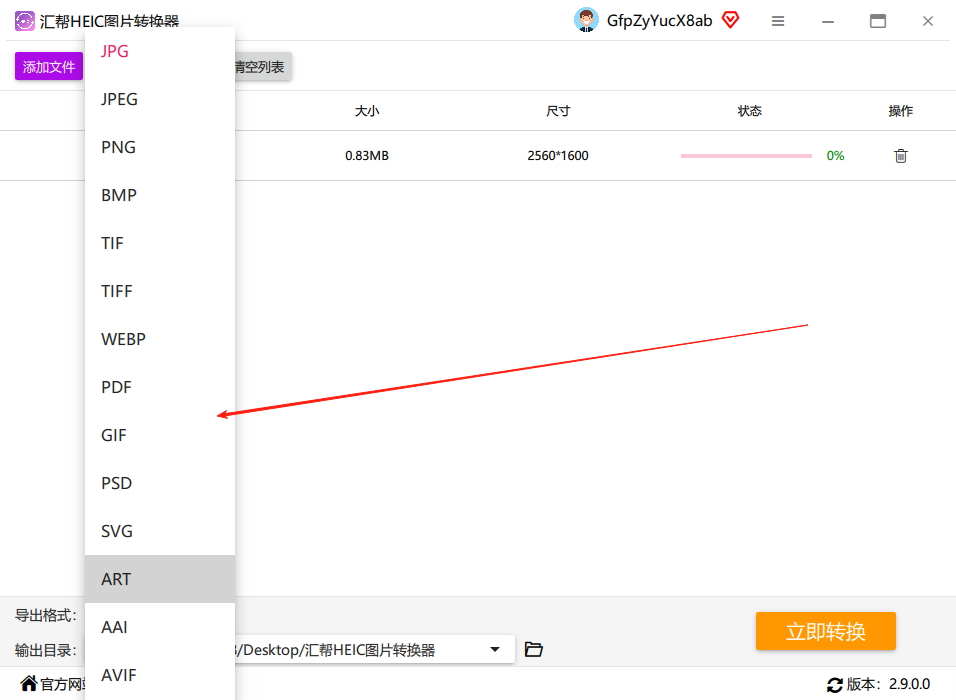
 步骤二: 图片全部导进来后,下面会显示你需要导出的格式。你想要的JPG当然就在里面,另外像PNG、BMP这些常见格式也都有。输出路径就是图片保存的位置,默认是桌面,你也可以自己设定个专门文件夹,方便后续找。
 这个导出格式的选择真的超级多,基本你想得到的图片格式,它都支持。
 步骤三: 所有设置都搞定后,你只需点击那个醒目的“立即转换”按钮。这速度,嗖嗖的,看着进度条刷刷往前走,心里那叫一个舒畅。等着弹出“转换完成”的提示,你就可以去目标文件夹里找你那批新鲜出炉的JPG图片了。
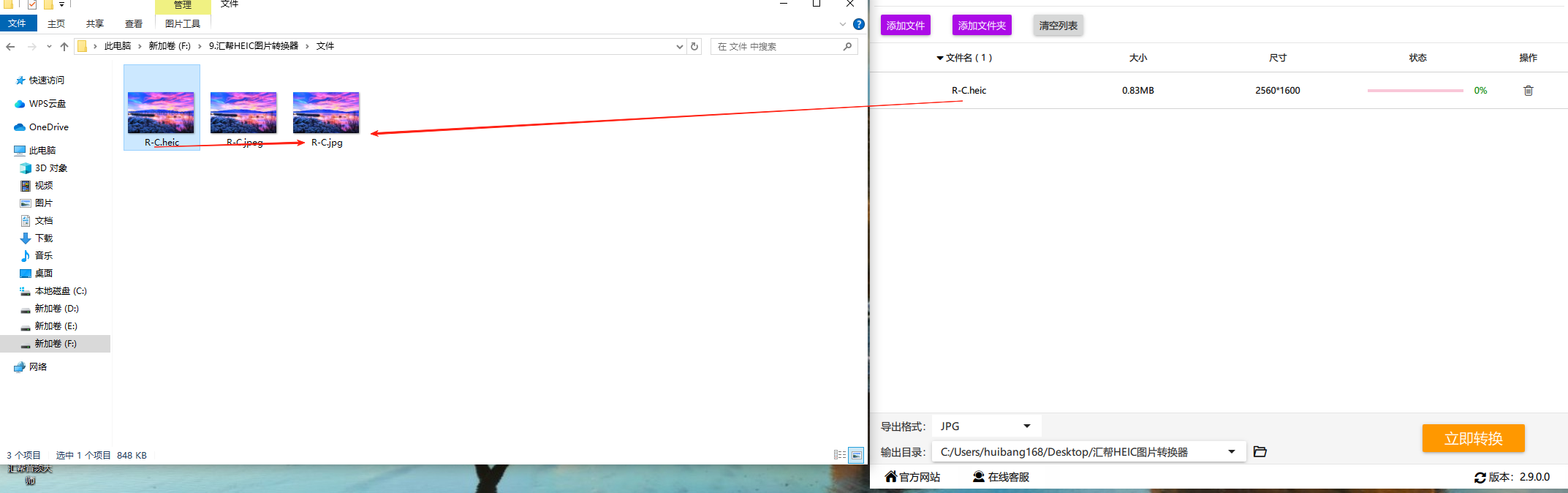 这个方法对于经常处理图片的朋友来说,简直不要太省心,不用费脑子记一堆复杂的步骤。
方法二:在线转换网站——零门槛,浏览器直接搞
如果你不想为了转一次格式专门下载软件,那在线转换网站就是你的救命稻草。比如像“Convertio”、“Zamzar”这些网站,都挺好用的。打开浏览器,搜一下“HEIC转JPG在线”,随便点一个进去。把HEIC图片上传,选择好要转成的JPG格式,再点一下转换按钮,等几秒就能下载。不过要注意,免费版对文件大小和数量有限制,而且网速慢的时候,上传和下载文件也挺熬人的。
方法三:手机自带相册功能——iOS原生隐藏技巧
如果你是iPhone用户,那可就方便了。其实你的iPhone自带的“文件”App就有这个隐藏功能。找到你要转换的HEIC照片,先存到“文件”App里。然后在“文件”App中长按这张图片,选择“快速操作”,再点击“转换图像”,你可以在“格式”里选择“JPEG”。这样,它就会生成一张同名的JPG图片,直接保存在原文件夹。这个办法对于少量图片的“急用”场景,那是真便捷。
方法四:免费图像处理软件GIMP——给电脑小能手的平替方案
如果你电脑上正好有GIMP这款开源免费的软件,那它也能搞定。打开GIMP,导入HEIC图片。然后点“文件”菜单下的“导出为”,在弹出的窗口里,把文件名后缀手动改成“jpg”或者直接在“选择文件类型”里选“JPEG图像”。最后点导出,设置一下图片质量(一般选80-90就够了),就完成了。虽然比专用工具多几步,但对于不想装付费软件的朋友,也算是个靠谱的选择了。
方法五:快捷指令+Workflow——苹果生态的自动化
对于习惯了用快捷指令的iPhone用户,这绝对是个效率神器。你可以在“快捷指令”App里搜一下“HEIC转JPEG”的规则,很多大神都制作好了。或者你也可以自己创建一条:添加“转换图像”动作,把输入设为“任何”,格式选“JPEG”。以后想转格式,只要选中照片,分享到“快捷指令”,一键运行,JPG就自动到你手机相册里了。这种“高大上”的方法,用起来感觉自己都有点程序员内味了。
方法六:Windows照片应用——最简单的系统自带
Windows用户注意啦!如果你的电脑系统是Windows 10或Windows 11,并且安装了“HEIF图像扩展”这个免费插件(在微软商店里就能搜到,免费下载),那操作就非常简单。直接鼠标右键点击HEIC文件,选择“打开方式”里的“照片”。点一下右上角的“三个点”菜单,选“另存为”,在弹出的窗口里把“保存类型”选成“JPEG图片”就行了。这个方法真的比想象中简单,就是前期安装那个插件得花一分钟。
注意事项:无论你选哪种方法,建议在转换前,先把重要的原文件备份一下,以防万一。不同方法转换出来的JPG图片清晰度,可能会有细微差别。批量转换时,最好先转一两张看看效果,确认没问题再动手。
最后,我说两句:
你看,“图片heic怎么转换jpg”这个问题,其实方法多得是。有的求快,有的求稳,有的免费,有的专业。如果你只是偶尔转几张,手机自带或者在线工具就够使了。但如果你跟我一样,是个图片重度用户,或者手头有一大堆HEIC文件要处理,那我真心建议你试试第一个方法——汇帮HEIC图片转换器,专业、稳定、批量处理起来飞起,绝对能省下你大把的时间和精力。好啦,今天这6种方法都给你摆这儿了,赶紧去试试吧!
