

各位苹果手机的用户们,是不是经常遇到这么一个糟心事儿?手机拍得好好的照片,一传到Windows电脑上,直接打不开,显示个“格式不支持”或者“无法预览”。您别急,这其实是苹果默认的HEIC格式在“作怪”。今儿个,我就给大家推荐一个我亲测好用的法子,咱们用“汇帮HEIC图片转换器”这个神器,轻松搞定HEIC转PNG的难题,保证你看一遍就会!
本文再优化一下,让新手也能一看就懂。HEIC和PNG这俩格式,听起来挺唬人,其实区别很简单。HEIC是苹果搞出来的新格式,压缩率极高,能省不少手机空间,但缺点就是兼容性差,出了苹果生态圈,好多地方都不认。PNG呢,是个“老江湖”了,兼容性无敌,几乎所有软件、网页都支持,而且还能保留透明背景,特别实用。所以,当咱们遇到打不开的HEIC照片时,最直接的办法就是把它转成万能的PNG格式。但具体怎么转?别去试那些乱七八糟的在线转换网站了,慢不说,还容易泄露隐私。听我的,用“汇帮HEIC图片转换器”一步到位!
苹果手机HEIC格式打不开?用这两个方法把heic转为png
 方法一:使用“汇帮HEIC图片转换器”,一招搞定批量转换heic为png
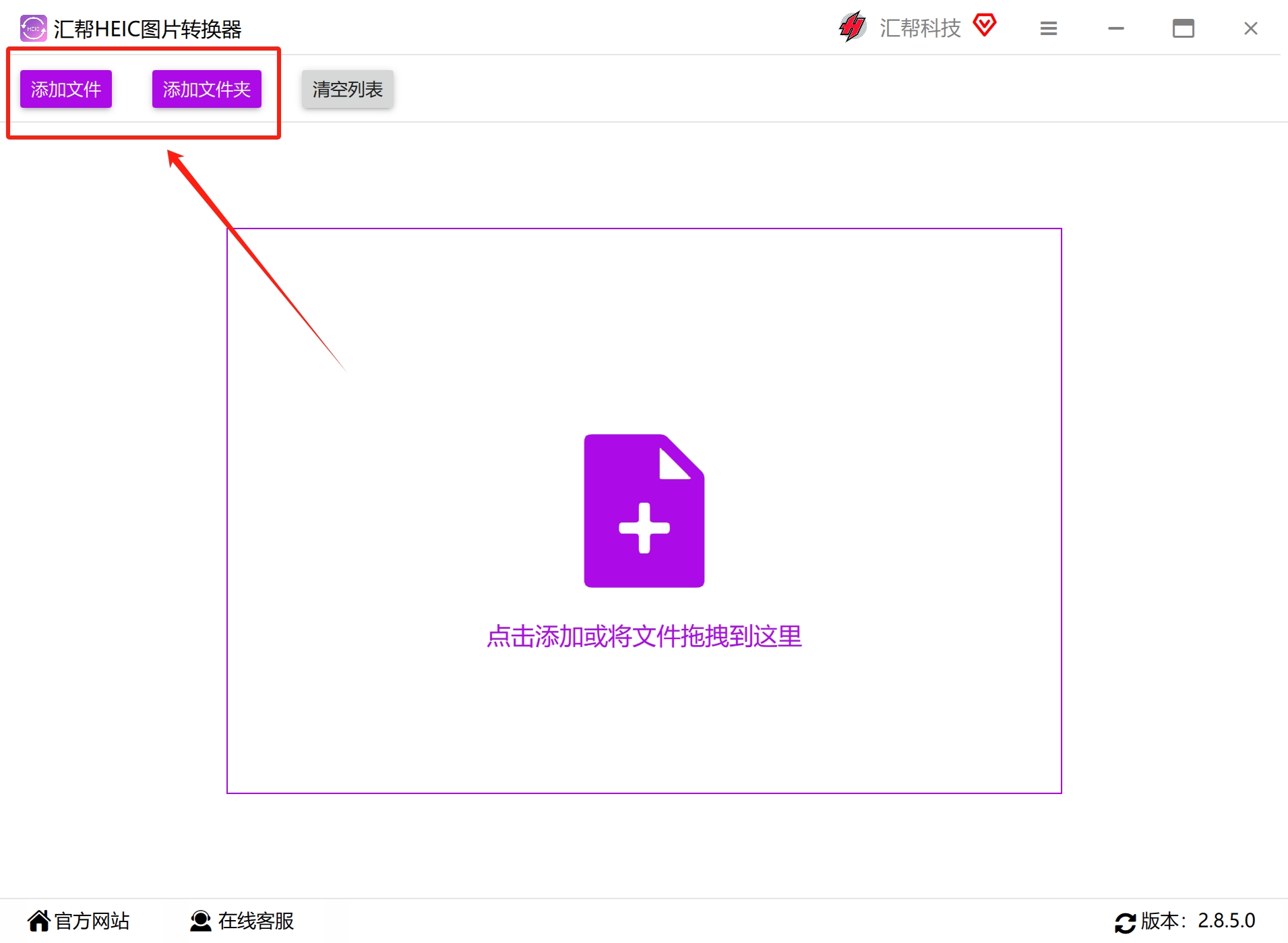
第一步:你得在浏览器里搜一下“汇帮HEIC图片转换器”,把它下载安装到你的电脑上。打开软件后,界面很清爽,直接点击“添加文件”或者“添加文件夹”,把你需要转换的HEIC图片一股脑儿全选进来。注意啊,这玩意儿支持批量添加,就算你有几百张照片,也能一次性处理,省心得很。
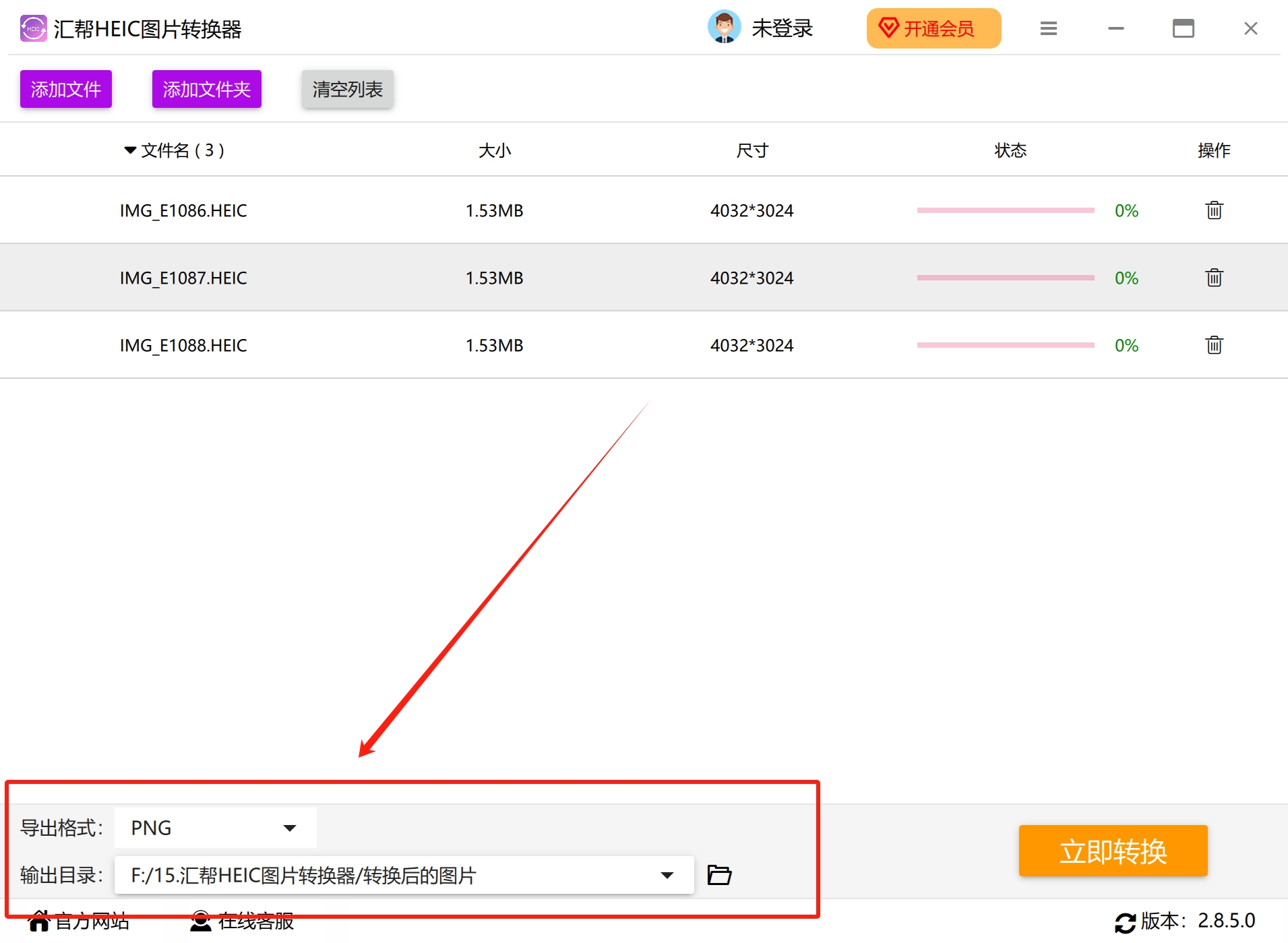
 第二步:图片添加进来后,你会在界面底部看到“导出格式”的选项。这里咱们的目标很明确,直接选择“PNG”格式。另外,它还支持转成JPG、WEBP、BMP等其它格式,功能确实挺全。选好后,记得再找个输出目录,就是你想让转换后的PNG图片保存到电脑的哪个文件夹里。
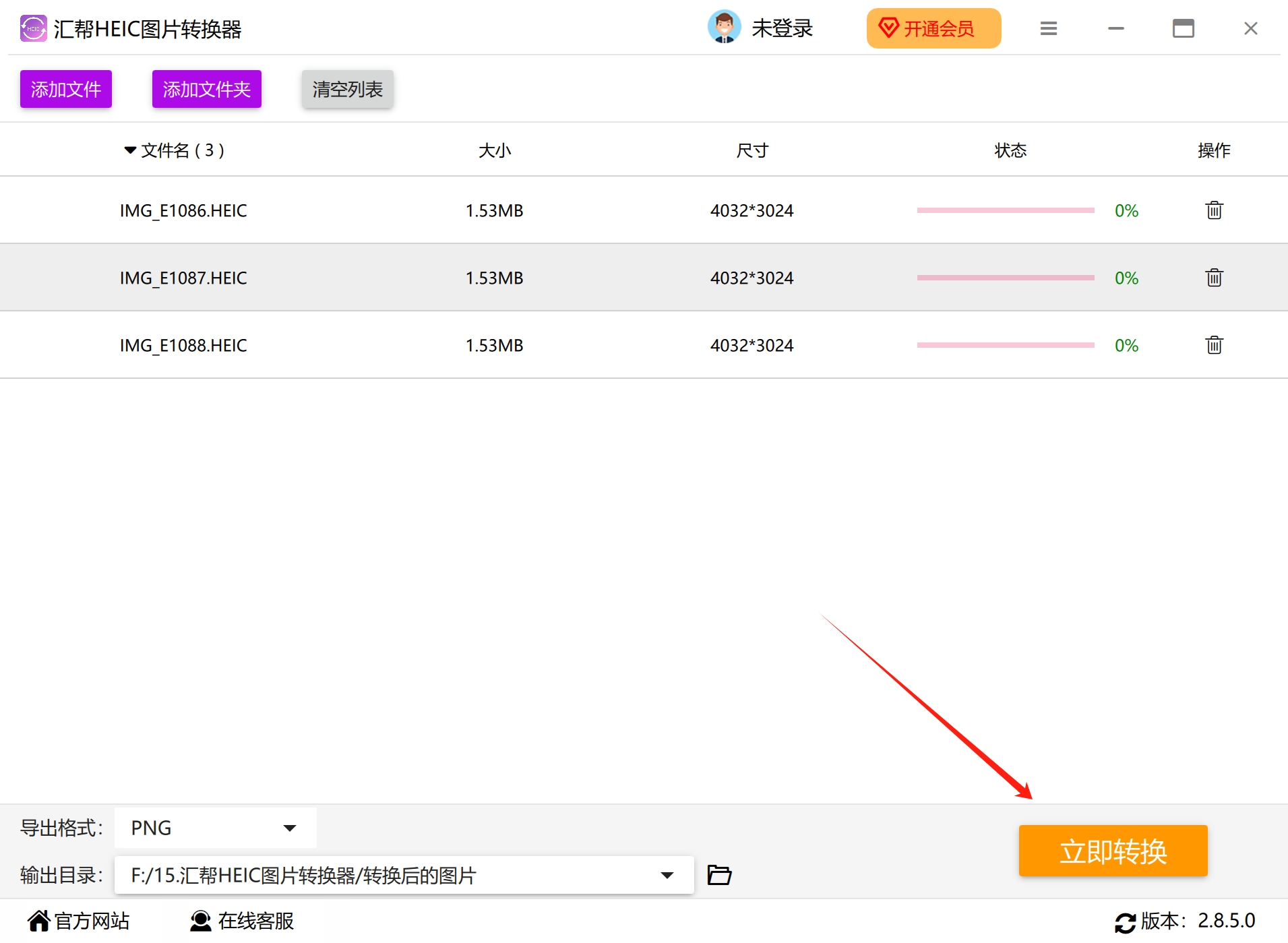
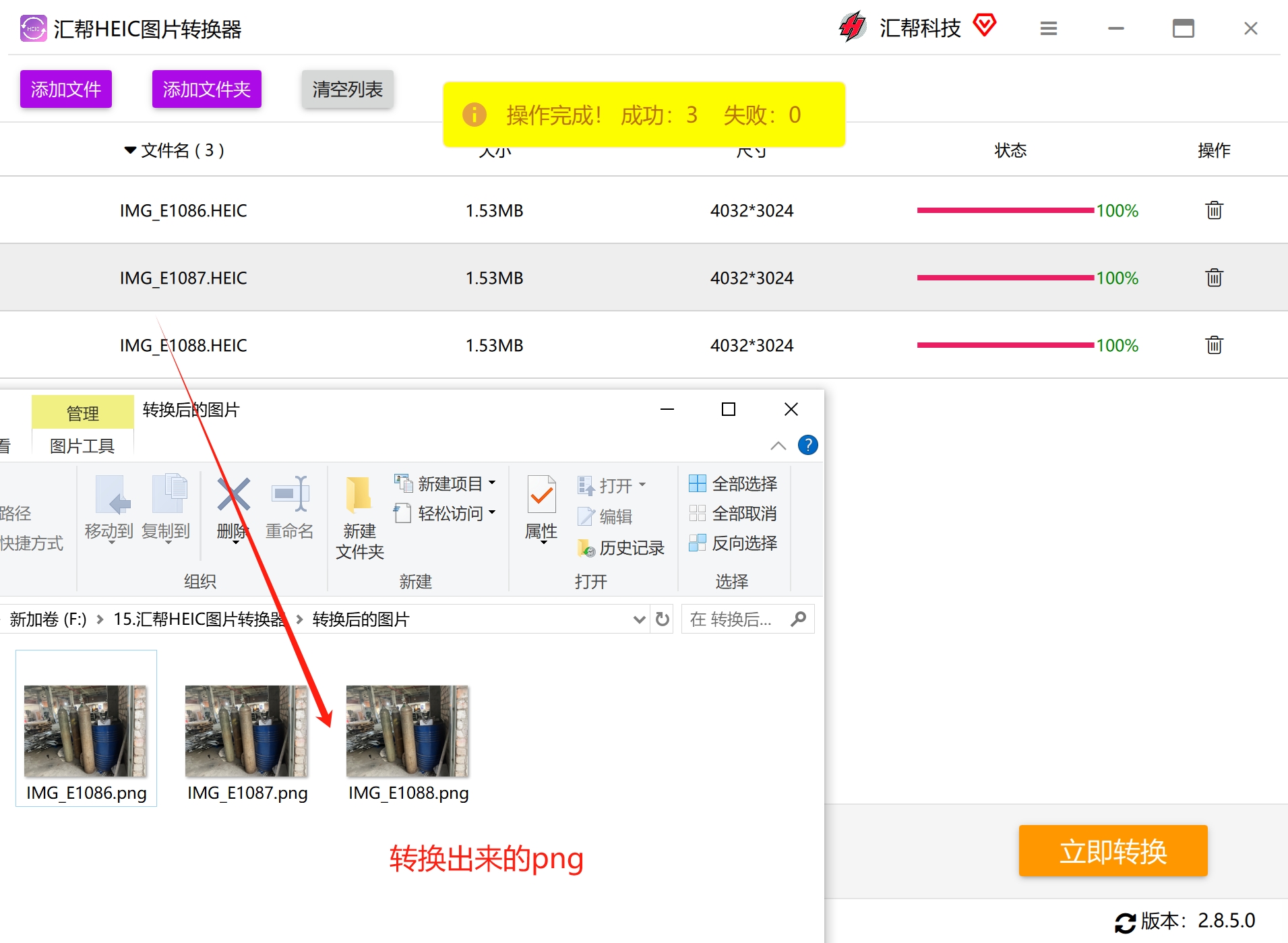
 第三步:所有设置都弄好后,你就狠狠地点一下右侧那个“立即转换”按钮。接下来就是见证奇迹的时刻!软件会刷刷地开始工作,速度非常快。等它转完,会自动弹出输出目录的文件夹。你看,刚刚那些打不开的HEIC图片,现在全变成了清一色的PNG格式,随便双击,电脑都能直接打开,这感觉,倍儿爽!
 方法二:试试“飞砂宝盒”的内置功能
首先,你打开飞砂宝盒,找到“HEIC转图片”这个功能入口。
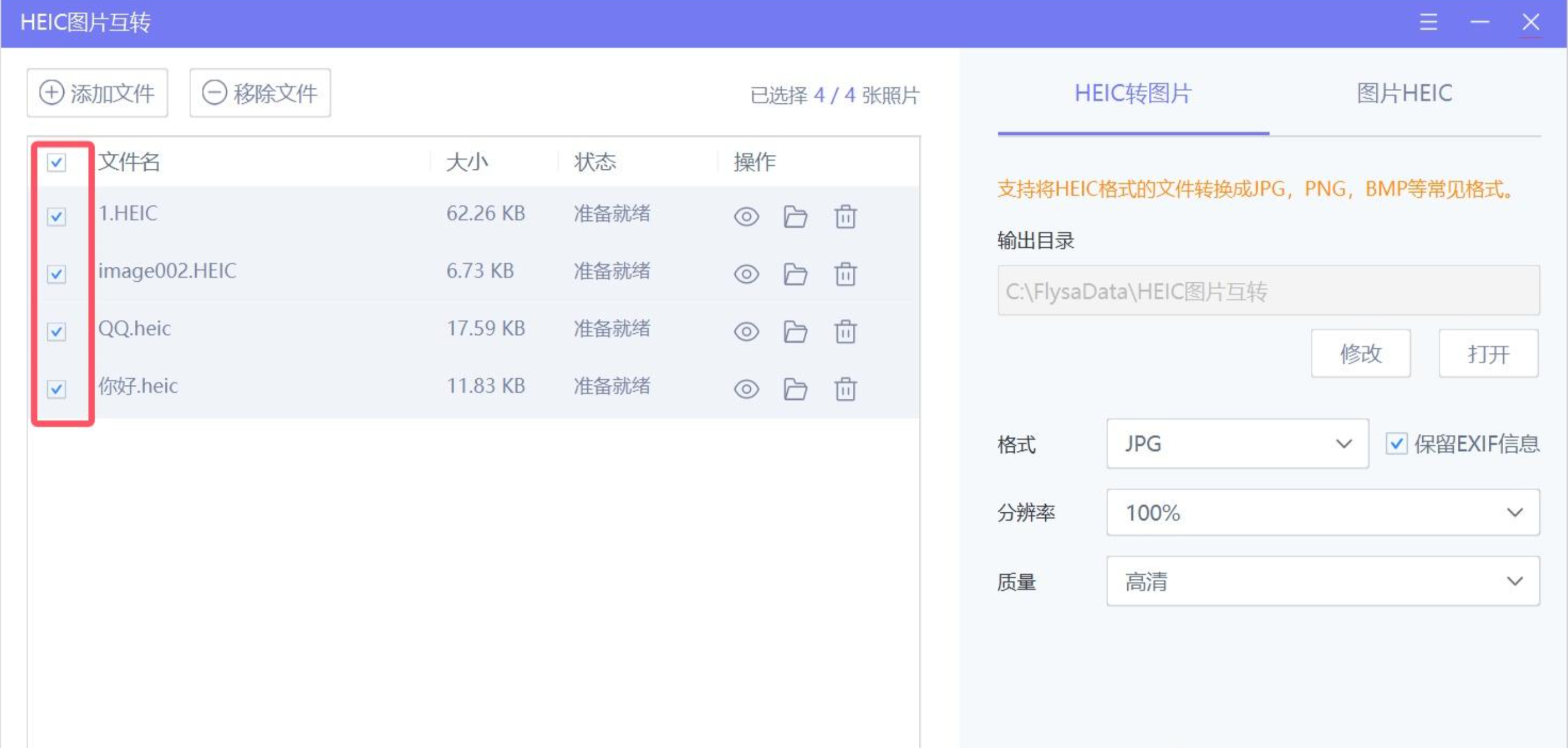 然后,把你想转的HEIC图片加进去,在输出格式里选择PNG,再选个保存位置。
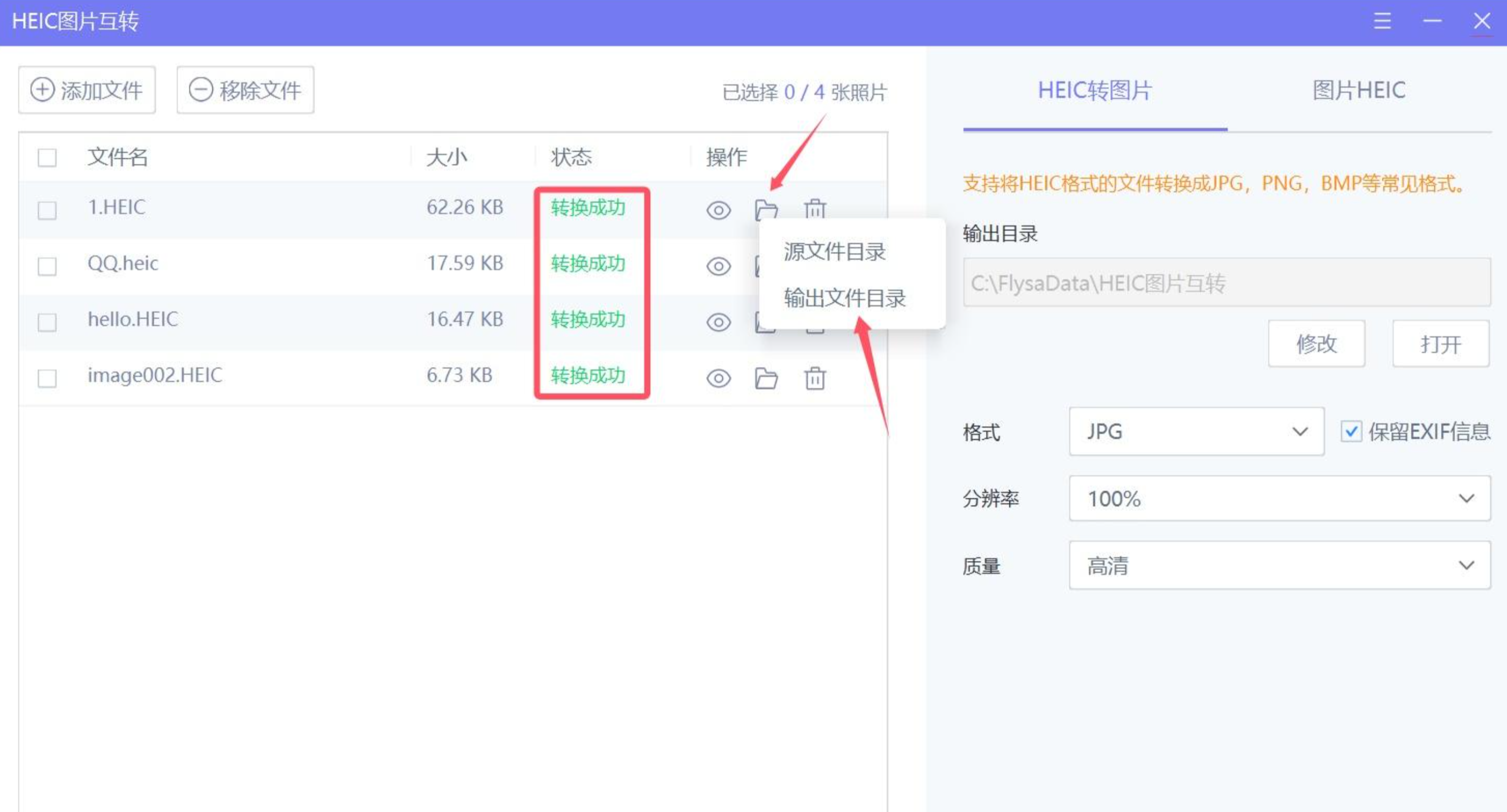 最后,点击“开始转换”,等上几秒钟,你的PNG图片就出来了。这个方法也不错,但跟“汇帮HEIC图片转换器”比起来,飞砂宝盒毕竟是个杂糅的工具,功能比较多,如果你是只为了转图片,那我还是首推专门干这活儿的“汇帮HEIC图片转换器”,更纯粹,也更稳定。
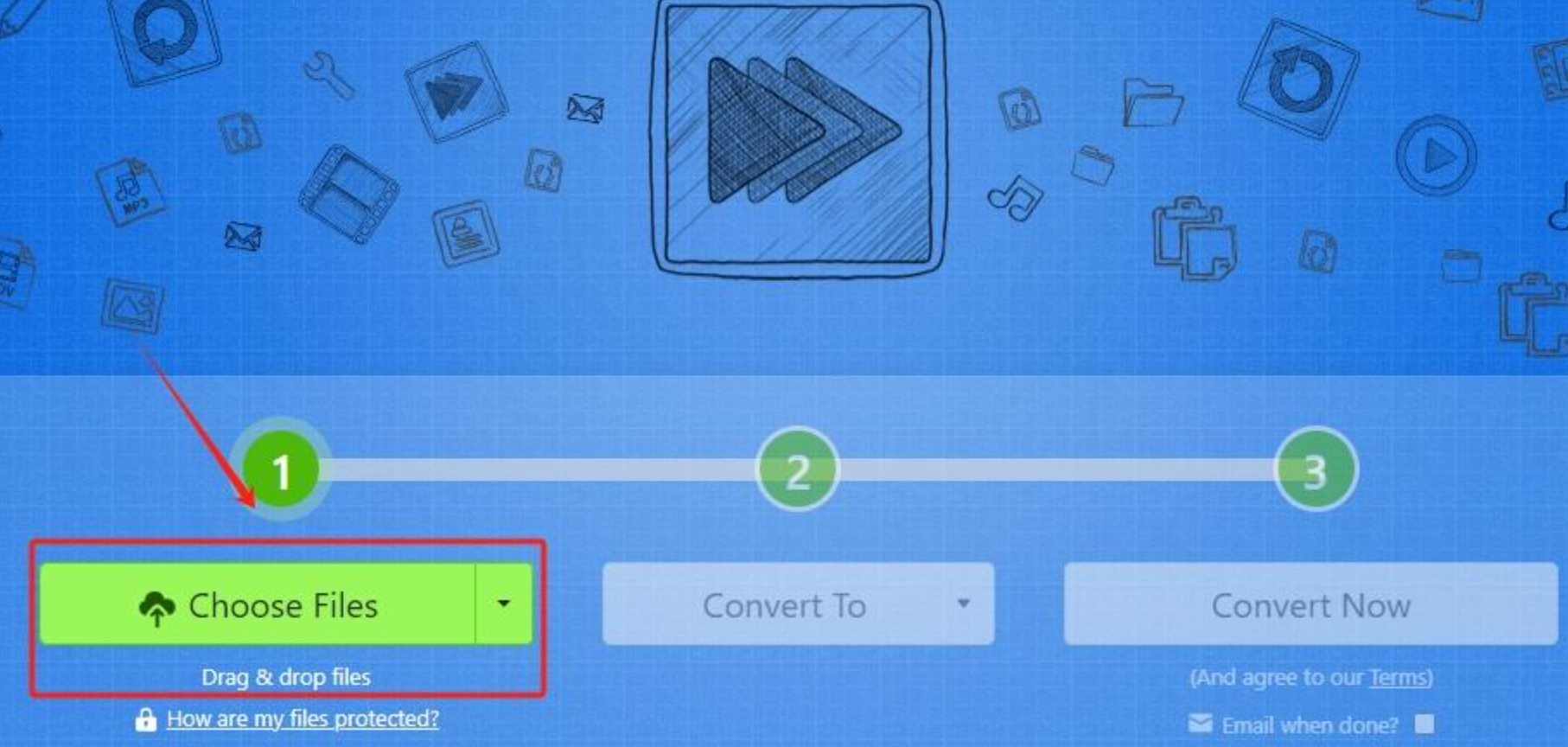
方法三:SIRUE在线转换工具,偶尔应急用用 步骤1: 搜索工具名称,找到网站,点击Choose Files上传HEIC图片。
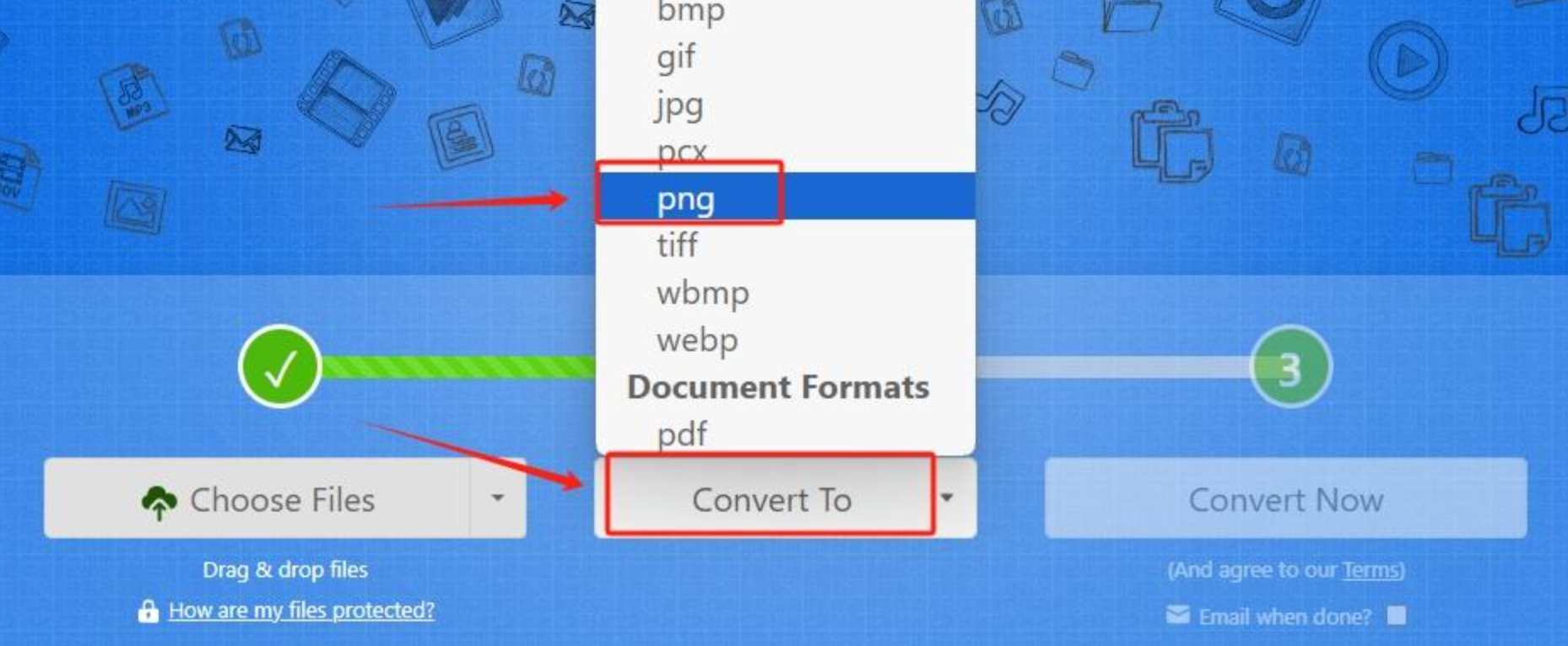
 步骤2: 上传后,点击Convert to,在列表里选择PNG。
 步骤3: 选择好PNG后,点击Convert Now开始转换。 步骤4: 完成后,在新页面上点击Download下载到电脑。
这方法虽然能用,但应急还行,要真想大量处理,还是别用了。平时咱们手机里照片多了,一次性转个几十上百张,还是得靠专业软件。
好了,关于“怎么把heic转png?”的问题,今天给大家分享了四种方法。最推荐的方法就是第一种,使用“汇帮HEIC图片转换器”,操作简单、支持批量、转换速度快,画质还完全不损失。无论你是电脑小白还是专业人士,都能轻松上手。下次再遇到手机照片导出来打不开的情况,就试试这个办法吧,保证让你从此告别HEIC格式的烦恼。
