

最近很多朋友遇到个问题:周末拍了几百张美照想导到电脑修图,或者发给非苹果手机的朋友,结果发现照片都是.HEIC格式的。双击打不开、PS不认、朋友手机点开全是问号,特别头大!想把苹果照片改为jpg,却不知道从哪下手。
其实HEIC是苹果搞的压缩格式,省空间是真的,但出了苹果设备兼容性就拉胯了。不过别慌,今天给大家整理了6种亲测能用的转换方法,不管是批量转几千张,还是临时转一张,总有一款适合你,轻松实现苹果照片改为jpg!
一、运行环境要求
1. 硬件环境
- Windows系统电脑(Windows 7/8/10/11均可)
- 至少1GB内存(建议2GB以上)
- USB接口(如需连接iPhone操作)
2. 软件环境
- Windows 7及以上操作系统
- 网络环境良好(在线工具需要)
- 安装汇帮HEIC图片转换器(本地工具需提前准备,方便快速实现苹果照片改为jpg)
二、方案1:iPhone直接设置(新拍照片用)
要是想以后拍照直接是JPG格式,不用每次转换,这个方法最省事,从源头实现苹果照片改为jpg!
1. 打开iPhone的「设置」→找到「相机」→点「格式」
2. 在「格式」选项里选「兼容性最佳」
3. 以后拍的新照片就自动存成JPG了,老照片还是HEIC,这个不影响哈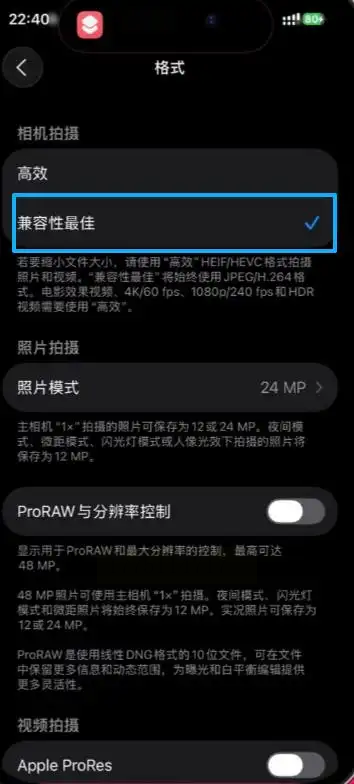
注意:这个方法只能改新拍的照片,旧照片得用其他方法转,没法直接实现旧的苹果照片改为jpg。
三、方案2:汇帮HEIC图片转换器(推荐!)
这个工具是专门处理HEIC的,我自己用着挺顺手,特别是批量处理的时候,批量实现苹果照片改为jpg超省心。
工具优势
- 安全可靠:转换过程中不会上传你的照片,本地处理,不用担心隐私泄露
- 操作简单:拖进来就能转,支持批量处理几千张,批量苹果照片改为jpg效率超高
- 格式灵活:能转JPG、PNG、TIFF等多种格式,满足不同场景需求
- 自动备份:转换后会自动留一份原图,不怕出错找不到
操作步骤
步骤1:导入图片
- 打开汇帮HEIC图片转换器,界面很简单,左边有个「添加文件」按钮,或者直接把图片拖到中间区域就行
- 支持一次性导入几十张甚至几百张,不用一张张点,超方便,批量苹果照片改为jpg更高效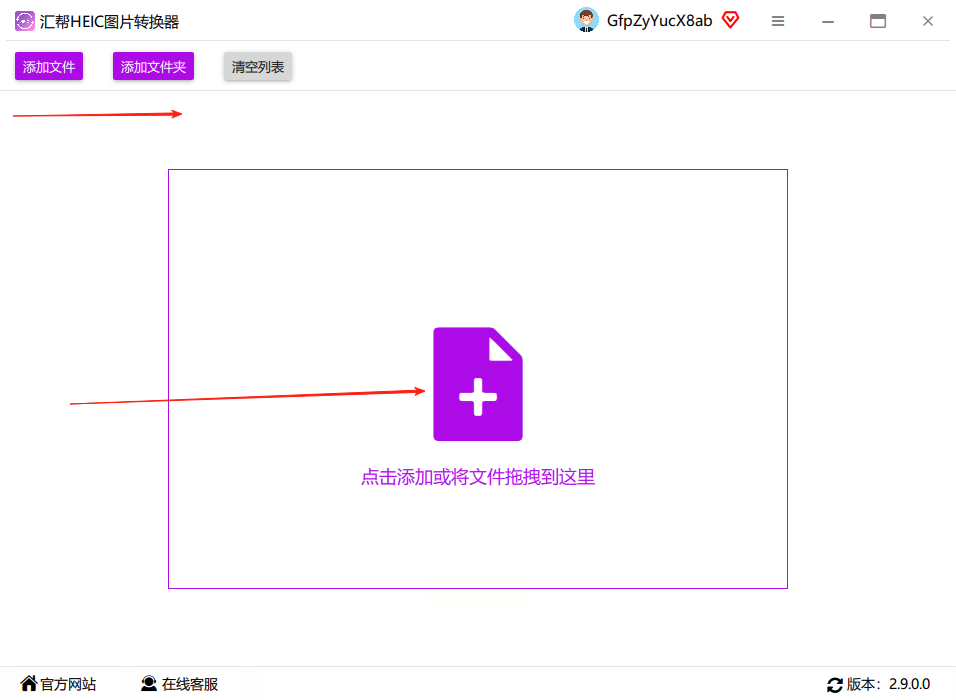
步骤2:设置导出参数
- 导入后会自动显示要导出的格式,默认是JPG,正好满足苹果照片改为jpg的需求,你也可以改其他格式(比如PNG)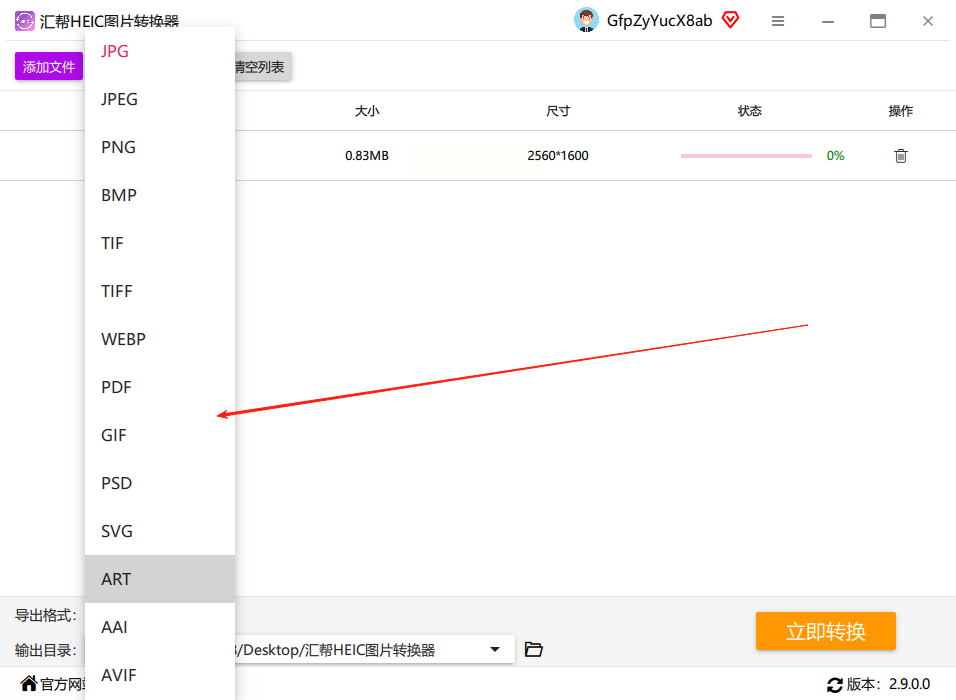
- 下面有个「输出路径」,就是存转换后照片的地方,默认在桌面,想改的话点浏览选文件夹就行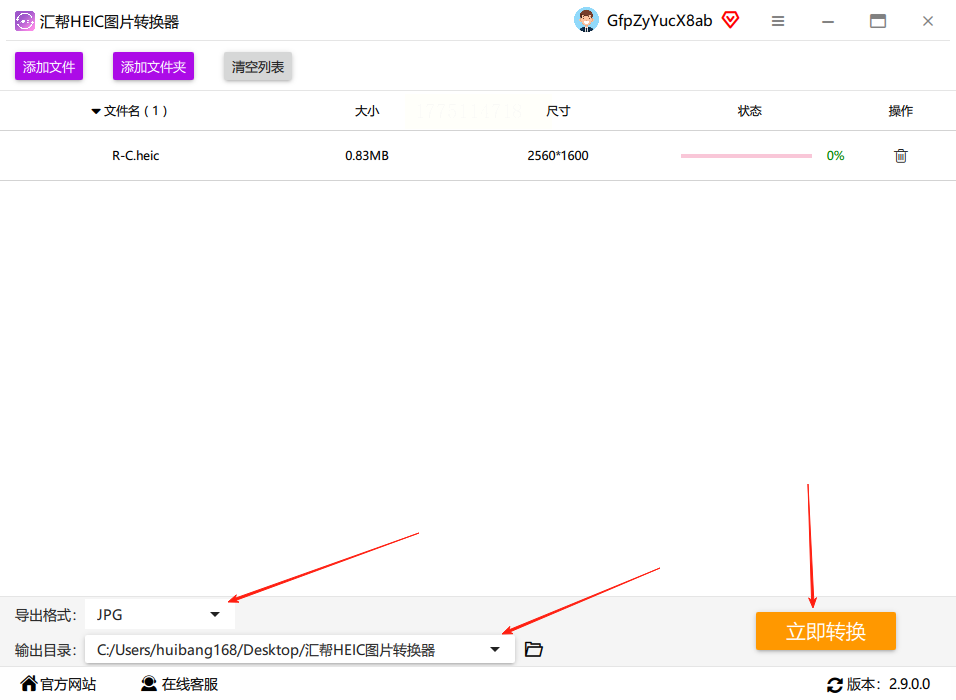
步骤3:开始转换
- 确认好格式和路径后,点右下角的「立即转换」
- 等进度条走完,转换好的JPG就在你选的文件夹里了,原图还会自动备份到同一个文件夹(有个"original"文件夹)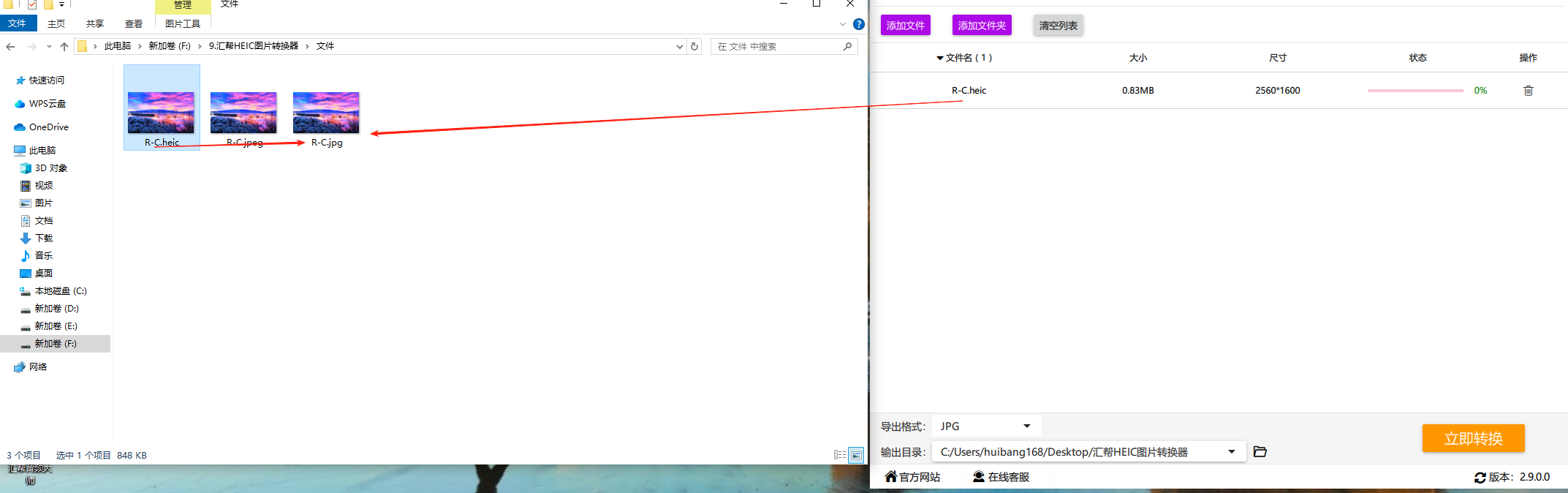
四、方案3:CloudConvert(在线工具)
要是不想装软件,用浏览器直接转也行,这个在线工具挺稳的,临时应急实现苹果照片改为jpg很合适。
1. 打开浏览器搜CloudConvert(直接输网址就行)
2. 点「Select Files」选本地HEIC文件,或者从Google Drive、Dropbox等云端导入
3. 格式那里选「JPG」(默认可能是PNG,记得改,满足苹果照片改为jpg的需求)
4. 点「Convert」开始转换,等进度条跑完点「Download」下载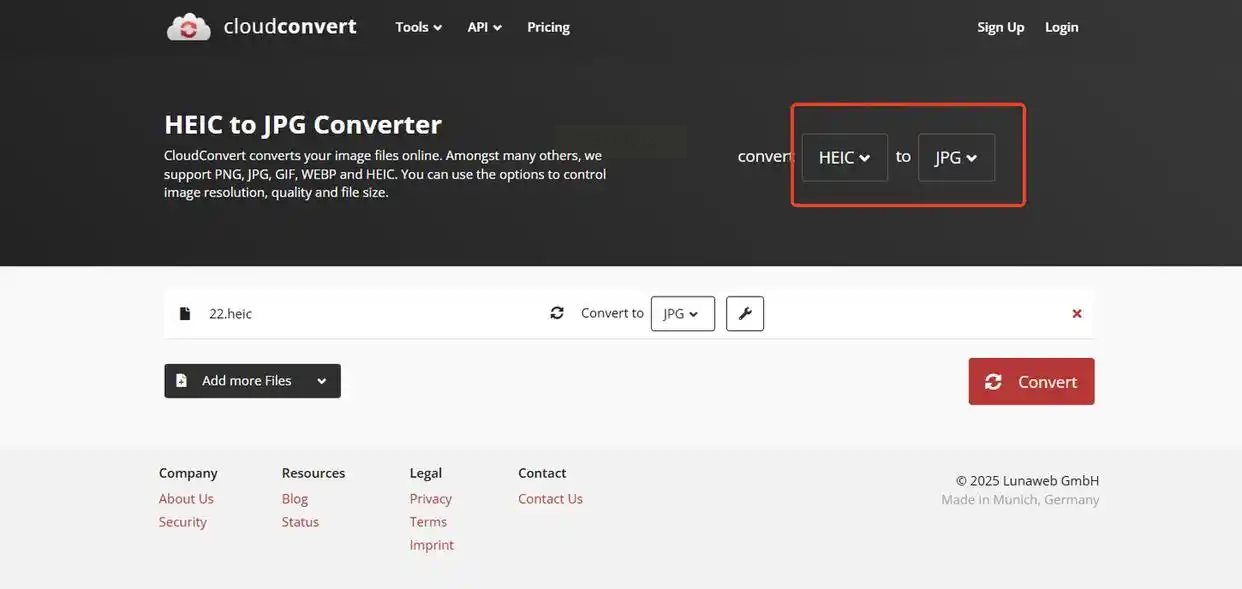
缺点:免费版单个文件限25MB,大照片可能转不了,而且得联网,不适合批量苹果照片改为jpg。
五、方案4:iPhone邮件发送(应急用)
有时候在公司电脑,不让装软件也不让连手机,这时候发邮件是个办法,临时实现苹果照片改为jpg超简单。
1. 打开iPhone相册,选要转的HEIC照片,点左下角「分享」
2. 选「邮件」,输自己的邮箱地址,主题随便写
3. 发完后在电脑上用自己邮箱登录,下载附件
4. 下载后直接就是JPG格式了,简单粗暴但慢一点,适合少量苹果照片改为jpg应急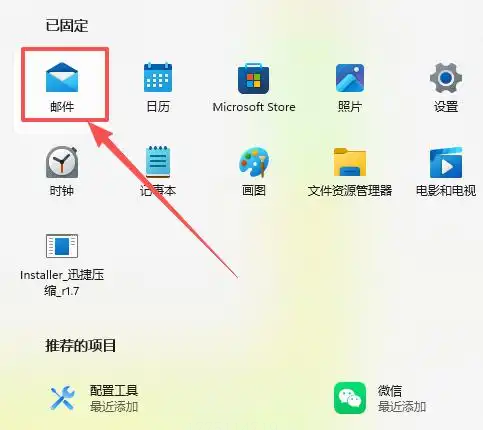
注意:发太多照片会占邮箱空间,而且每张照片最大20MB,不适合批量苹果照片改为jpg。
六、方案5:极速HEIC转换器(本地软件)
这个工具跟汇帮有点像,也是本地处理,批量转也可以,轻松实现苹果照片改为jpg。
1. 打开软件后点「添加文件」或者拖文件进去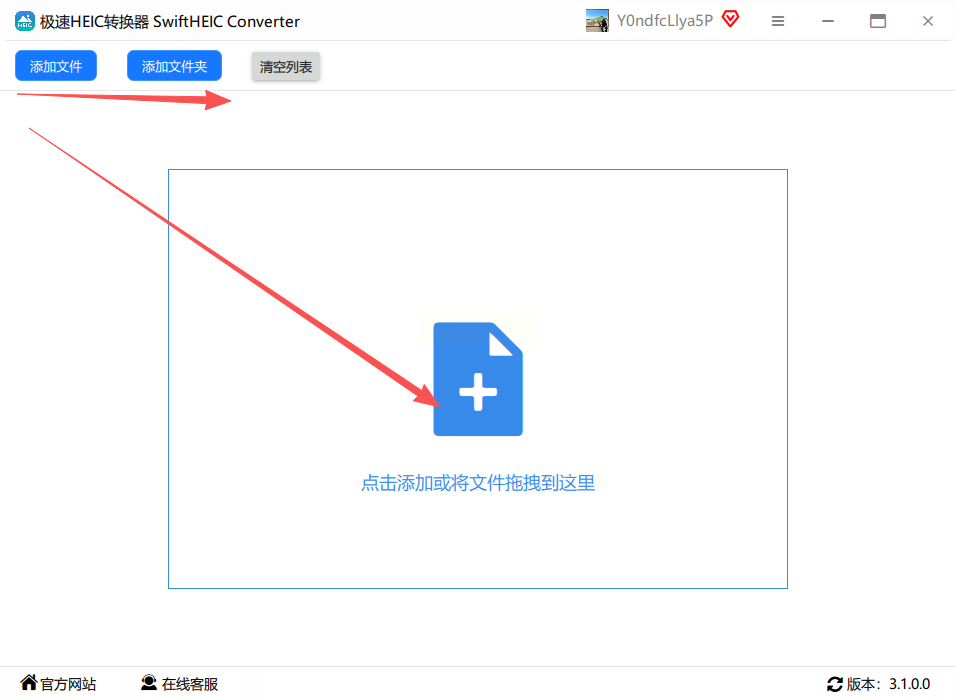
2. 选导出格式为JPG(其他格式也能改),正好适配苹果照片改为jpg的需求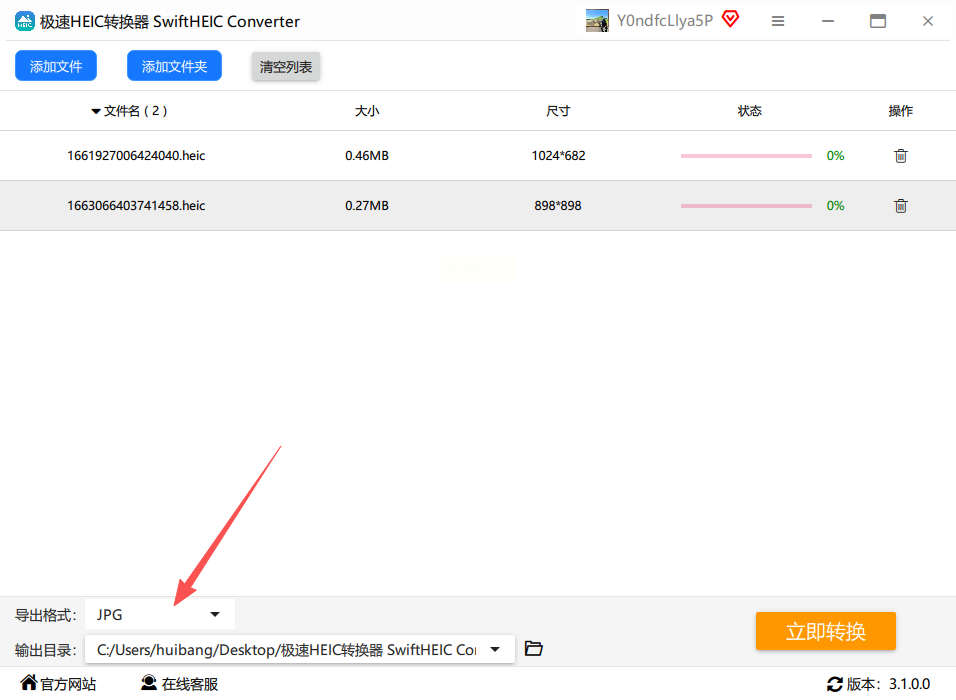
3. 输出路径默认是桌面,想改就点浏览选地方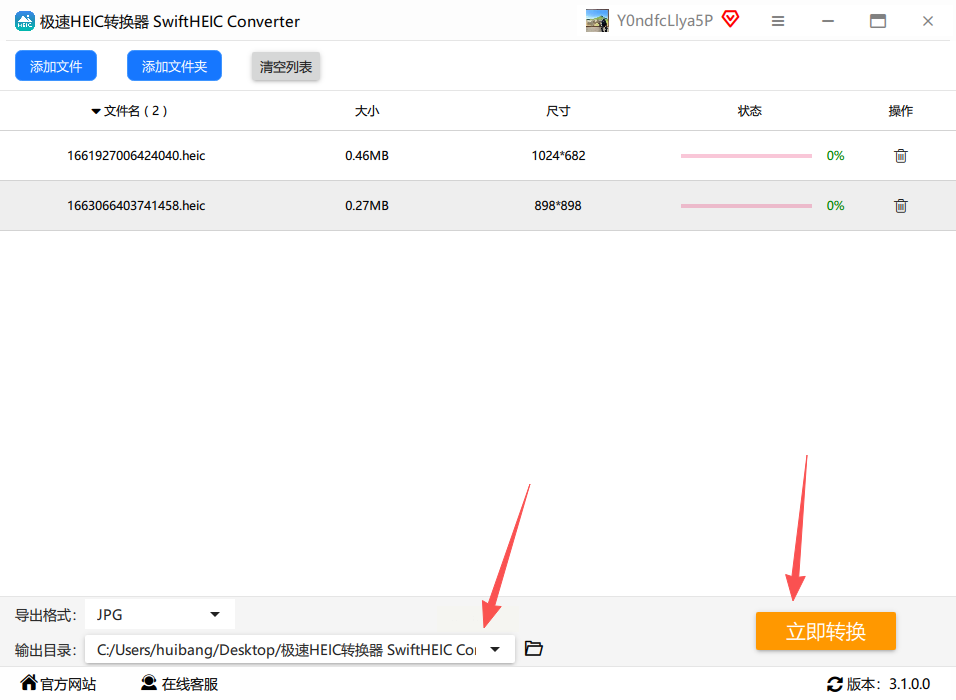
4. 点「立即转换」,等进度条走完就好了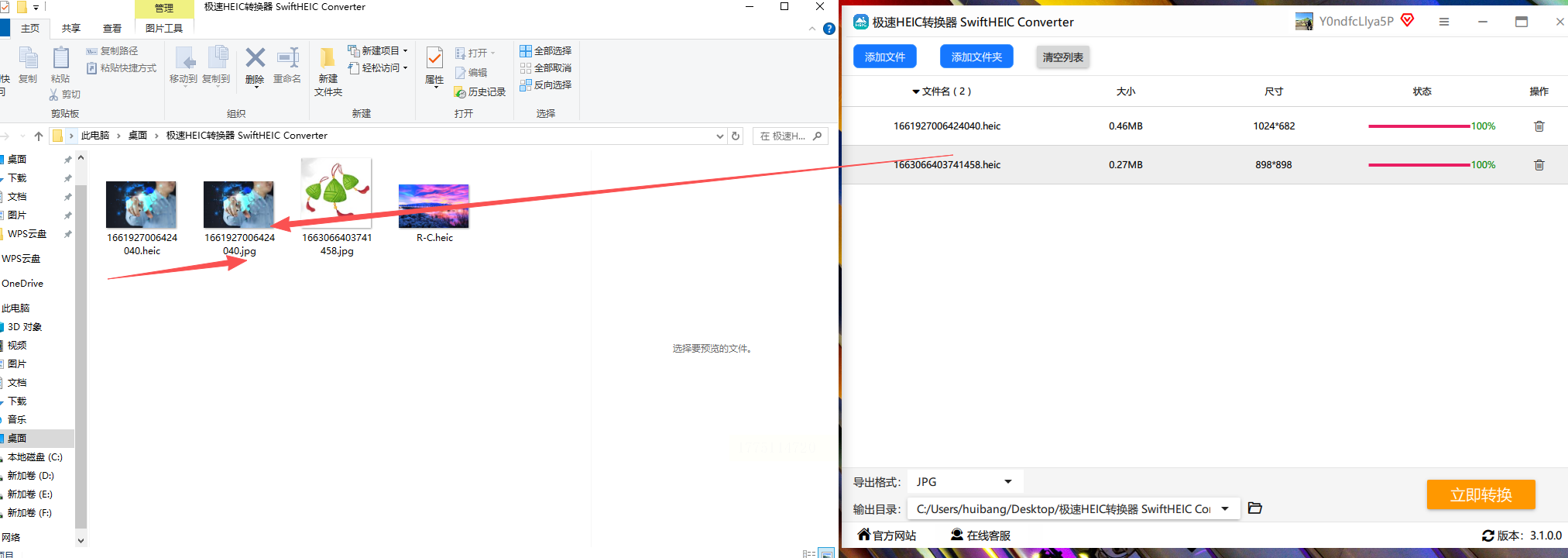
区别:这个软件界面更简单,没有汇帮功能多,导出格式只有JPG/PNG两种,满足基础苹果照片改为jpg需求足够。
七、方案6:iMazing HEIC Converter(苹果系统用不了)
这个工具是Mac上的,Windows用户别试哈!适合苹果电脑用户实现苹果照片改为jpg。
1. 打开软件后点「Add Files」导入HEIC文件
2. 在「Format」里选JPG格式,实现苹果照片改为jpg
3. 点「Convert」按钮就完事了
4. 导出的文件默认在软件同目录下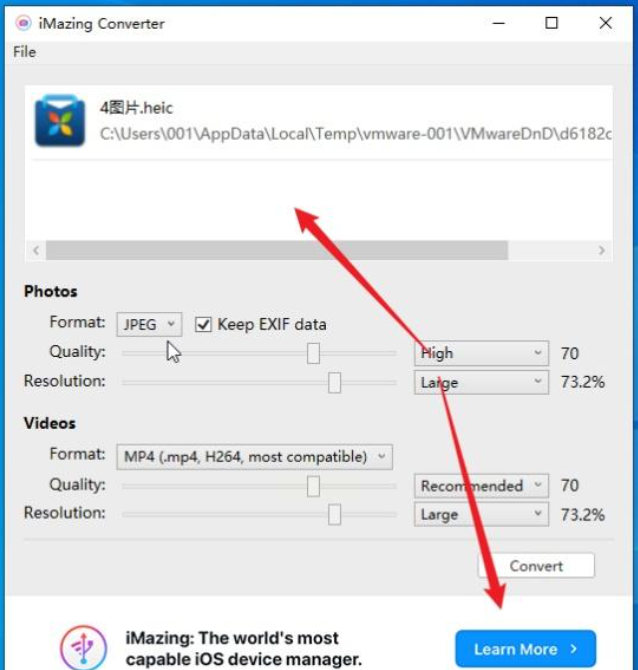
注意:仅限苹果电脑用,Windows装不了,而且免费版只能转5张以内,批量苹果照片改为jpg用不了。
八、方案7:Convertio(在线批量转换)
这个在线工具能批量转,但有大小限制,适合少量批量苹果照片改为jpg。
1. 打开Convertio官网,点「Choose Files」选文件
2. 支持拖放上传,一次最多传20个文件
3. 格式选JPG,然后点「Convert」,完成苹果照片改为jpg
4. 转换完点「Download」下载JPG文件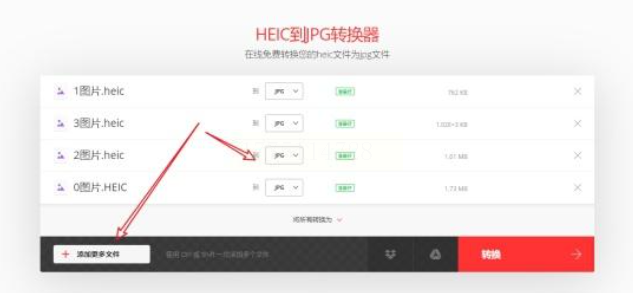
缺点:单个文件超过100MB不能转,而且得等转换完成才能下,批量苹果照片改为jpg效率一般。
九、总结
如果是长期用,推荐汇帮HEIC图片转换器,本地处理安全可靠,批量转方便,还能自动备份原图,批量实现苹果照片改为jpg超省心。要是临时转几张,用在线工具也行。iPhone用户想新拍直接是JPG,就去设置里改格式选项,从源头避免苹果照片改为jpg的麻烦。
转换过程中遇到问题别慌,本地工具都有自动备份,不会丢照片。如果有大文件转换失败,先检查下网络和内存够不够,一般都能解决!
希望这篇能帮到大家,要是觉得有用记得分享给需要的朋友哦~
