

在数字化办公场景中,HEIC格式因苹果设备原生支持而广泛使用,但其跨平台兼容性问题常令Windows用户、安卓设备及非苹果系统软件陷入“格式孤岛”。尤其在团队协作、文件共享或社交媒体发布时,HEIC图片的“水土不服”会直接影响工作效率。本文从普通用户需求出发,深度拆解5款主流HEIC转JPG工具的操作流程,结合兼容性、批量处理能力、转换质量等维度,为不同场景下的格式转换需求提供精准解决方案。
一、汇帮HEIC图片转换器:轻量化批量转换首选
软件名称:汇帮HEIC图片转换器
下载地址:https://www.huibang168.com/download/wGnPm8JNWOlq
适用场景:个人用户单设备图片转换、日常文件整理(如手机相册备份)
核心优势:安装包仅12MB,支持20+格式互转,转换后无水印残留,转换速度快且保留EXIF信息。
1. 启动与导入
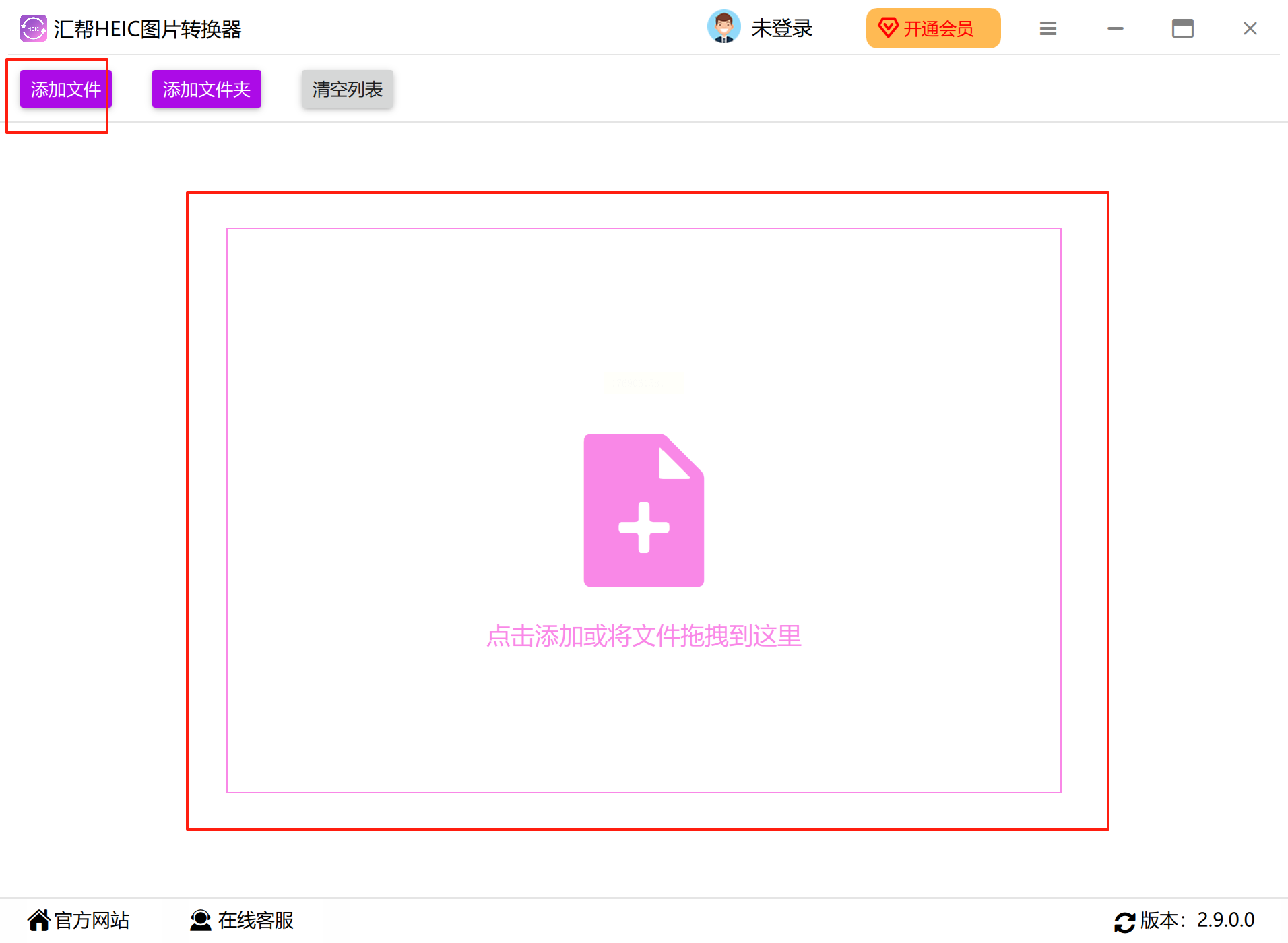
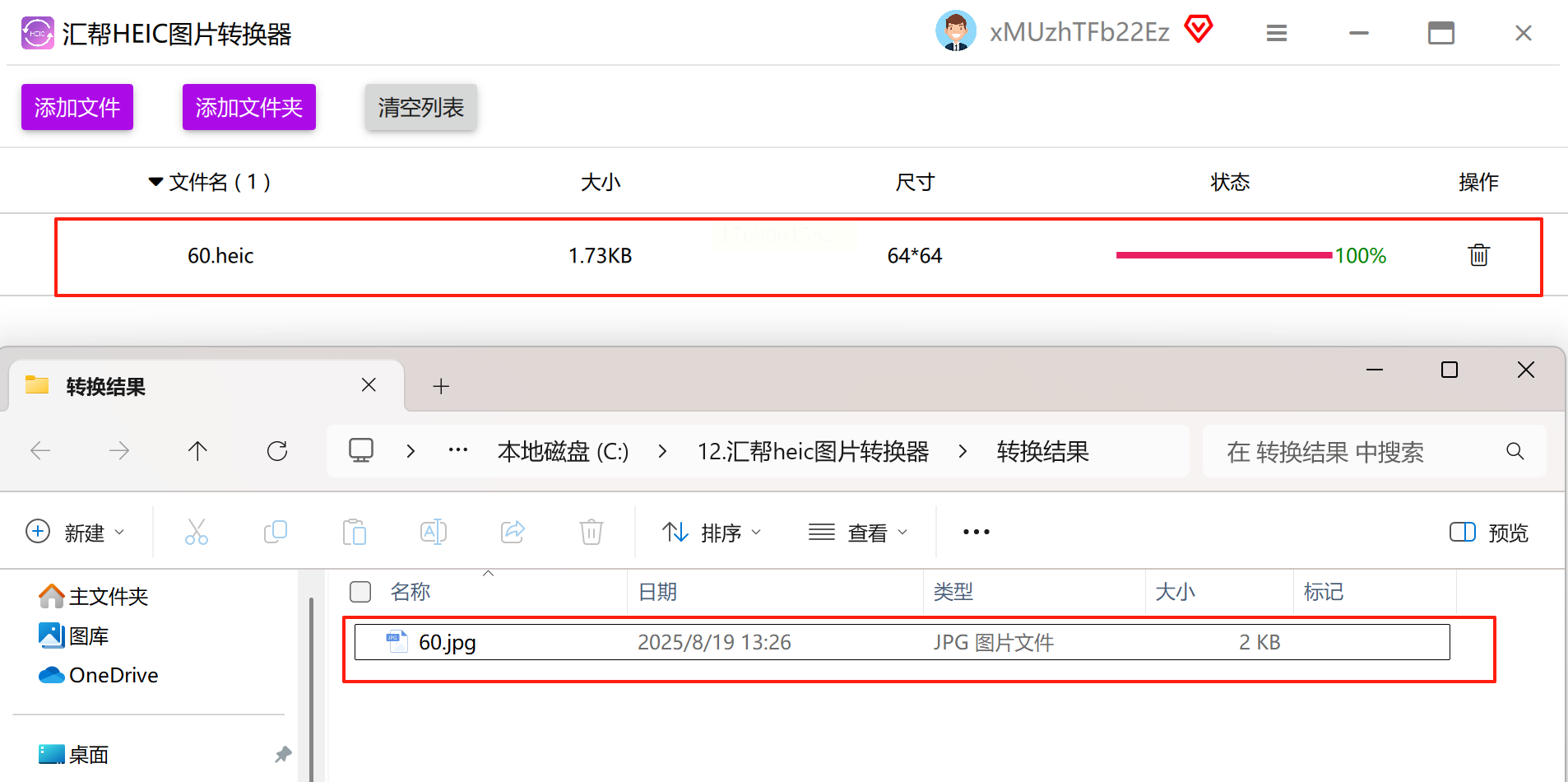
双击软件图标进入主界面,点击左侧“添加文件”按钮(或直接拖拽图片文件夹),支持按Ctrl/Shift多选或全选HEIC文件。软件支持批量导入,最高同时处理50张图片,界面实时显示文件数量和总大小。
2. 格式与参数设置
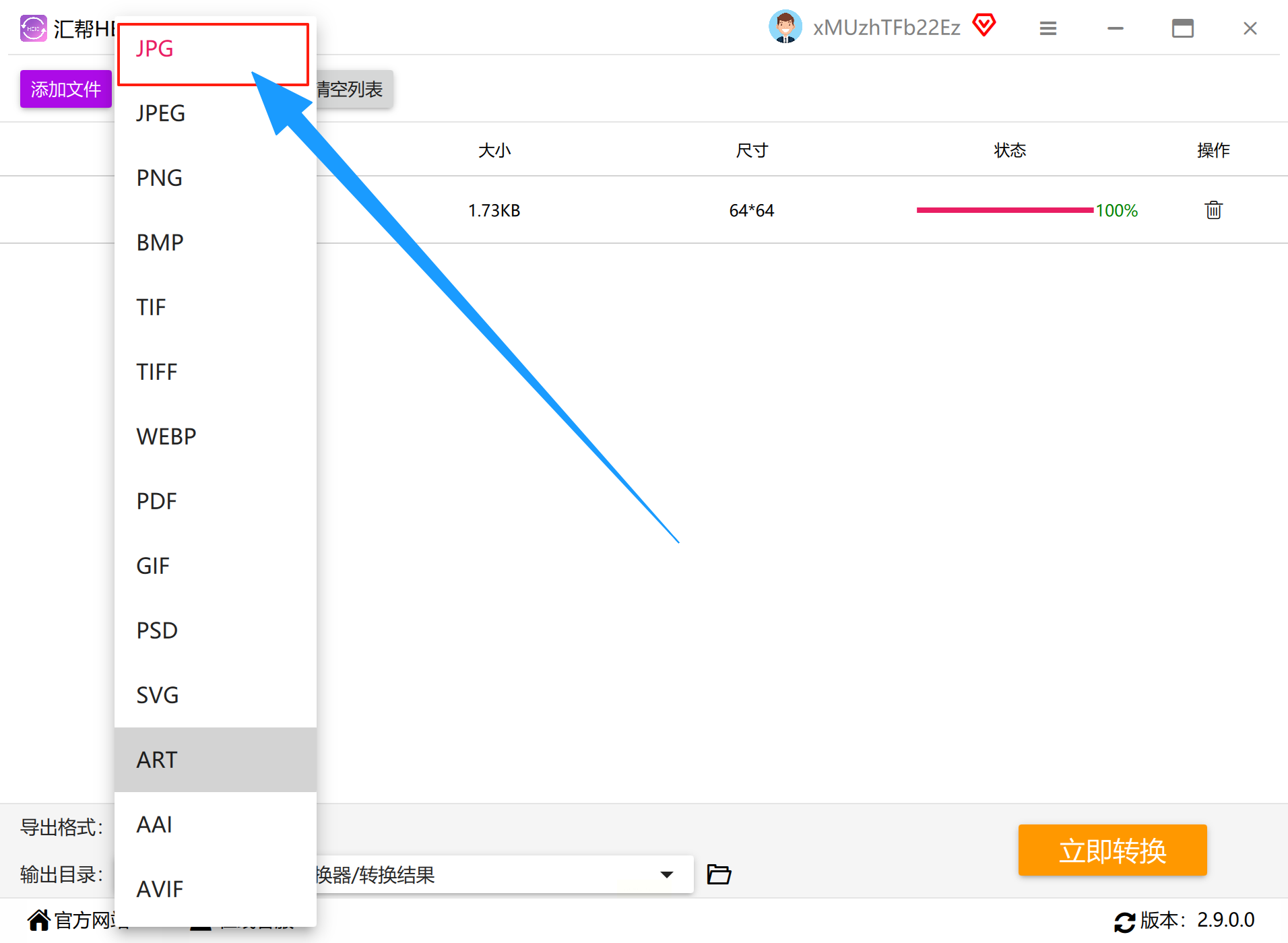
在“输出格式”下拉菜单中选择“JPG”,右侧可调节压缩质量(70%-100%可选)、分辨率(适配手机/电脑不同场景)。建议保留原始EXIF信息(如拍摄日期、设备型号),避免图片元数据丢失。
3. 路径自定义与转换执行
点击“浏览”设置输出路径,支持新建文件夹或按日期/设备分类存储。
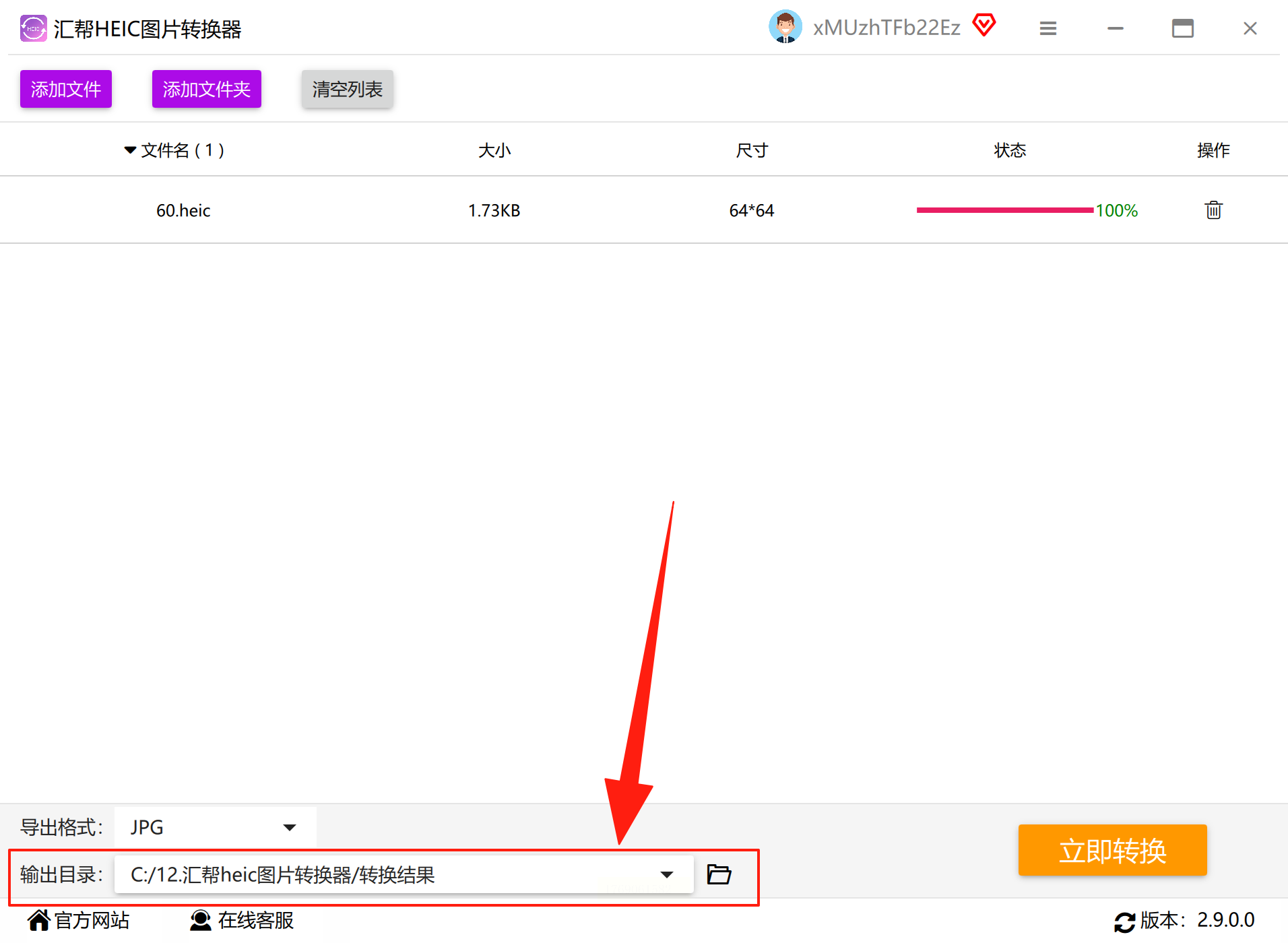
确认参数无误后点击“立即转换”,进度条实时显示单张转换时长。转换完成后自动弹出文件预览窗口,支持快速对比原图与转换图的差异。
二、FoneTool:专业数据管理场景转换
适用场景:苹果用户电脑端批量处理、iCloud备份图片转换(需搭配iOS设备)
核心优势:原苹果生态工具,与iCloud数据无缝衔接,支持HEIC与JPG双向转换,适合iPhone/iPad用户跨设备数据整理。
1. 功能入口定位
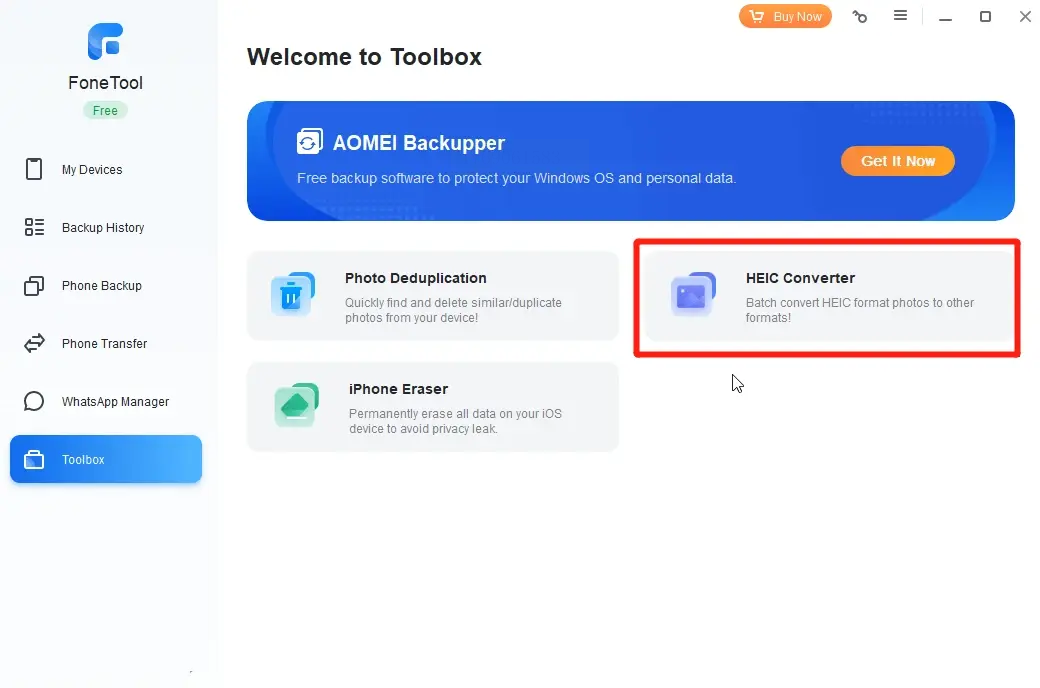
打开FoneTool后,在主界面点击“工具箱”→“HEIC转换器”,首次使用需完成iCloud账号授权(仅读取照片库元数据,不获取隐私信息)。界面自动同步iCloud照片库缩略图,支持预览待转换图片。
2. 批量导入与参数定制
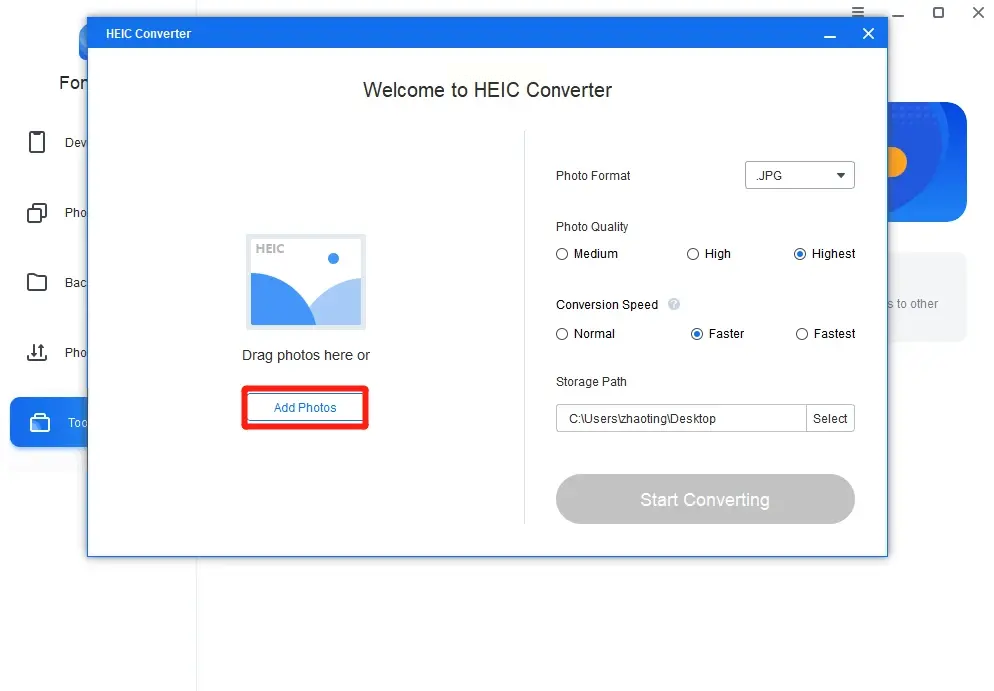
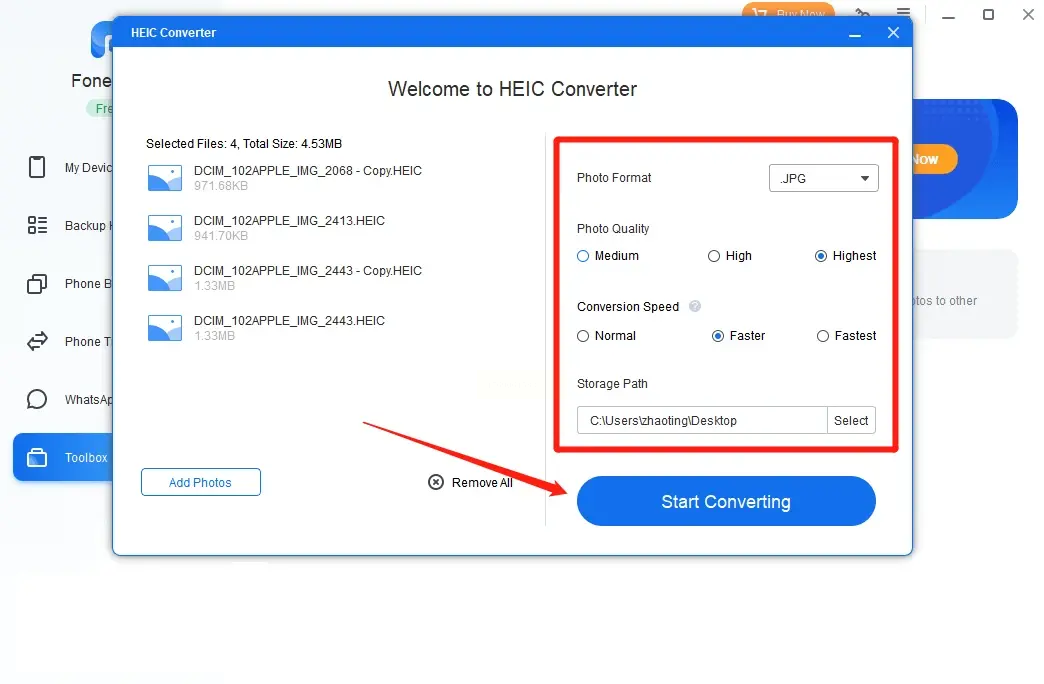
点击“添加照片”导入HEIC文件,右侧可设置图片质量(低/中/高)、转换速度(快速/平衡/慢速),对商务场景建议选择“平衡”模式,兼顾转换效率与画质。若需调整输出路径,直接修改“导出设置”中的“目标文件夹”。
3. 转换后文件管理
转换完成后点击“查看文件”,软件自动生成“转换记录”列表,可按“原图/转换图”对比查看,支持一键打开输出文件夹。对iPhone备份的HEIC文件,可直接在导出路径中找到对应相册文件夹。
三、PS专业级转换:创意设计场景适配
适用场景:设计师需要同步编辑的图片、少量格式转换(单张或多张精细调整)
核心优势:专业图像编辑工具,支持图层级修改,转换过程中可同步调整色彩、对比度等参数,适合需要二次创作的场景。
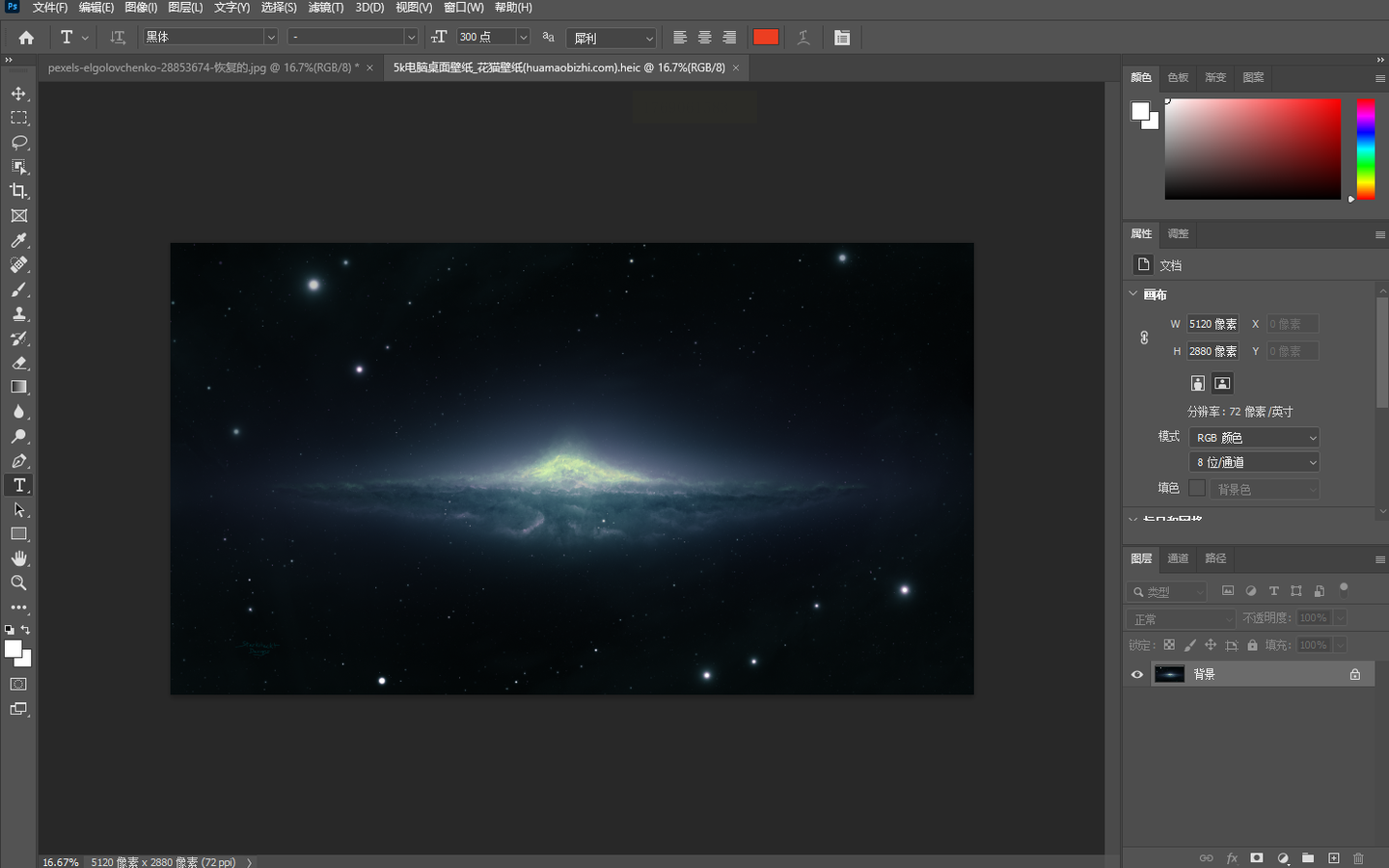
1. 文件导入与格式解析
启动Photoshop后,通过“文件→打开”导入HEIC文件。若提示“格式不支持”,需确保PS版本≥CC2019(内置HEIC解码插件),或通过Adobe Camera Raw滤镜预处理。
2. 另存为功能操作
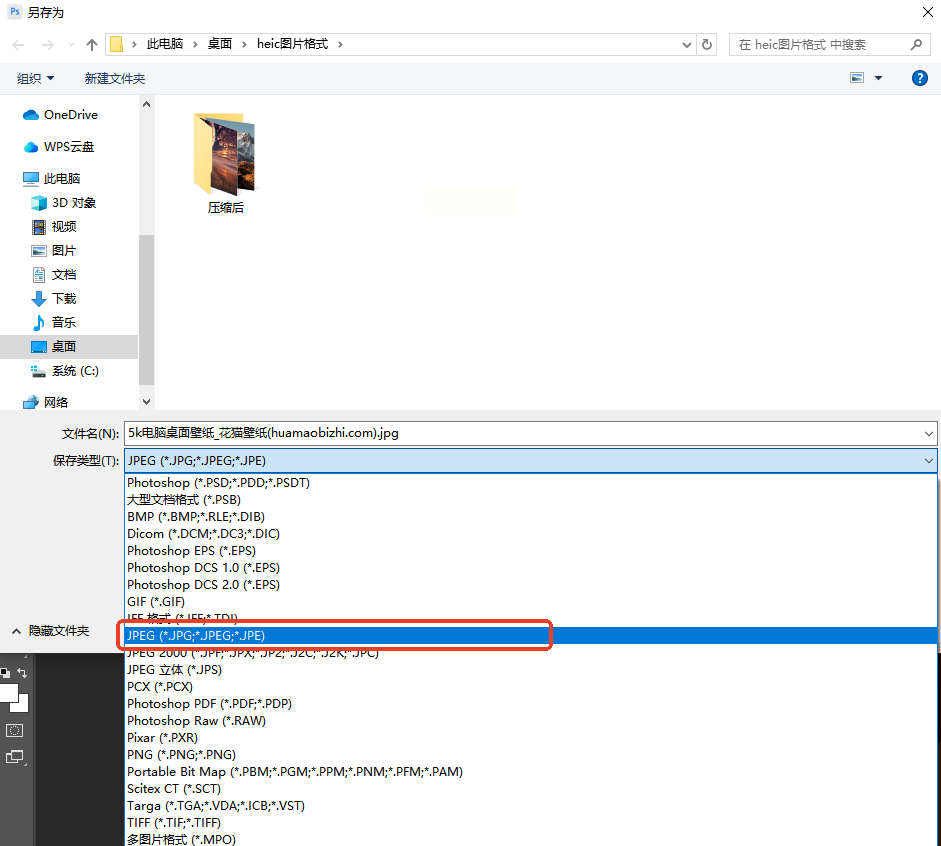
按下快捷键`Ctrl+Shift+S`(Windows)或`Command+Shift+S`(Mac),在弹出的“存储为”对话框中:
- 格式选择“JPEG”
- 品质控制滑块设为“8-10”(平衡画质与文件大小)
- 勾选“嵌入颜色配置文件”确保色彩一致性
- 点击“保存”后在弹出的JPEG选项中确认设置
3. 效率优化技巧
若需批量处理,可通过“脚本→图像处理器”功能:选择HEIC文件夹,设置JPG输出路径,勾选“覆盖同名文件”,支持100张以上批量转换,节省重复操作时间。
四、极速HEIC转换器:超轻量单文件转换
适用场景:临时转换单张图片、U盘/移动硬盘传输文件
核心优势:无安装包,绿色便携(可直接解压运行),转换速度快(单张耗时<1秒),适合应急场景。
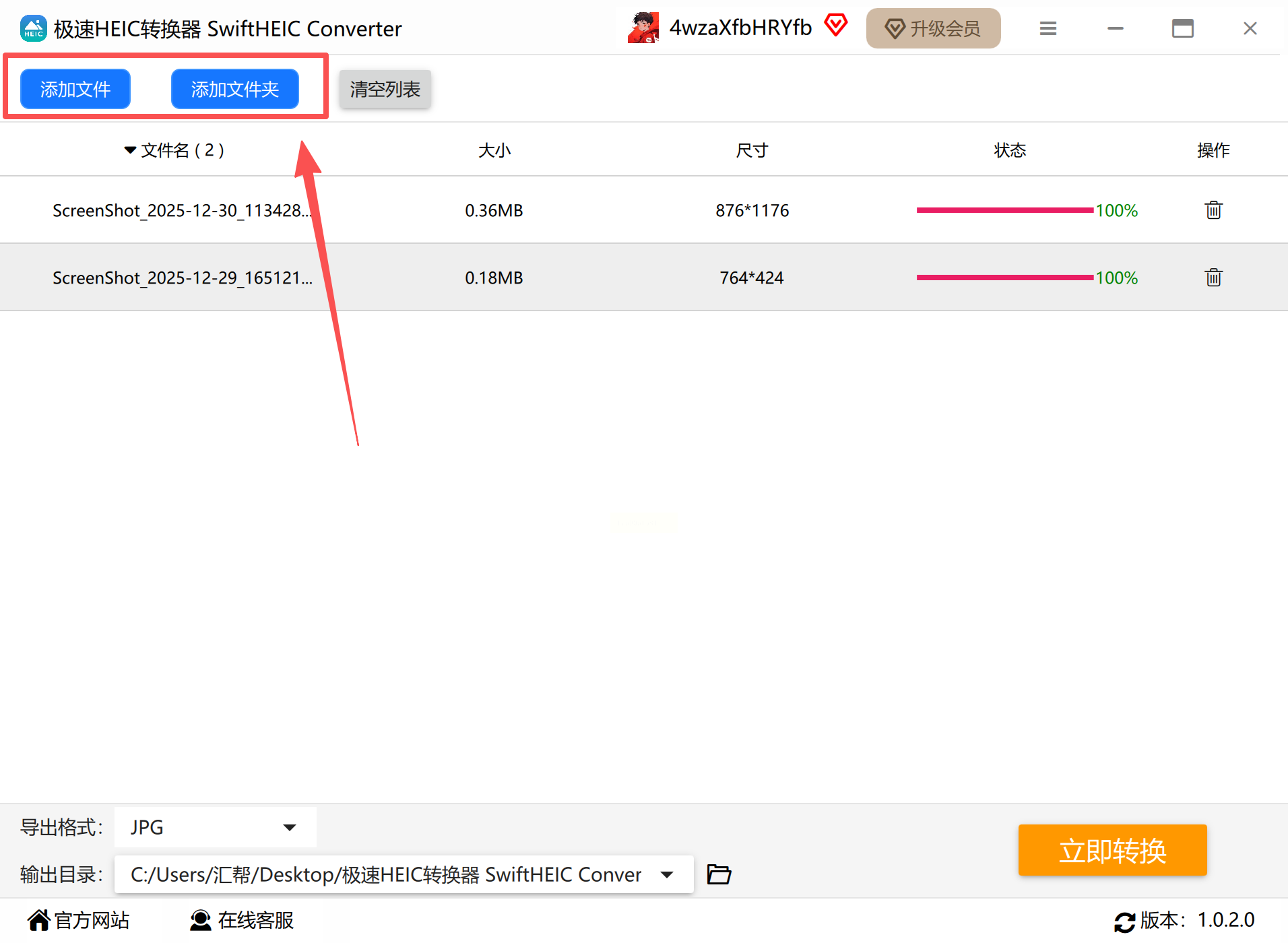
1. 一键添加与格式选择
解压压缩包后直接运行exe文件,界面仅保留基础功能:“添加文件”(支持拖放)、“格式选择”(PNG/JPG/WEBP等)、“输出路径”设置。无需复杂注册或登录,隐私保护性强。
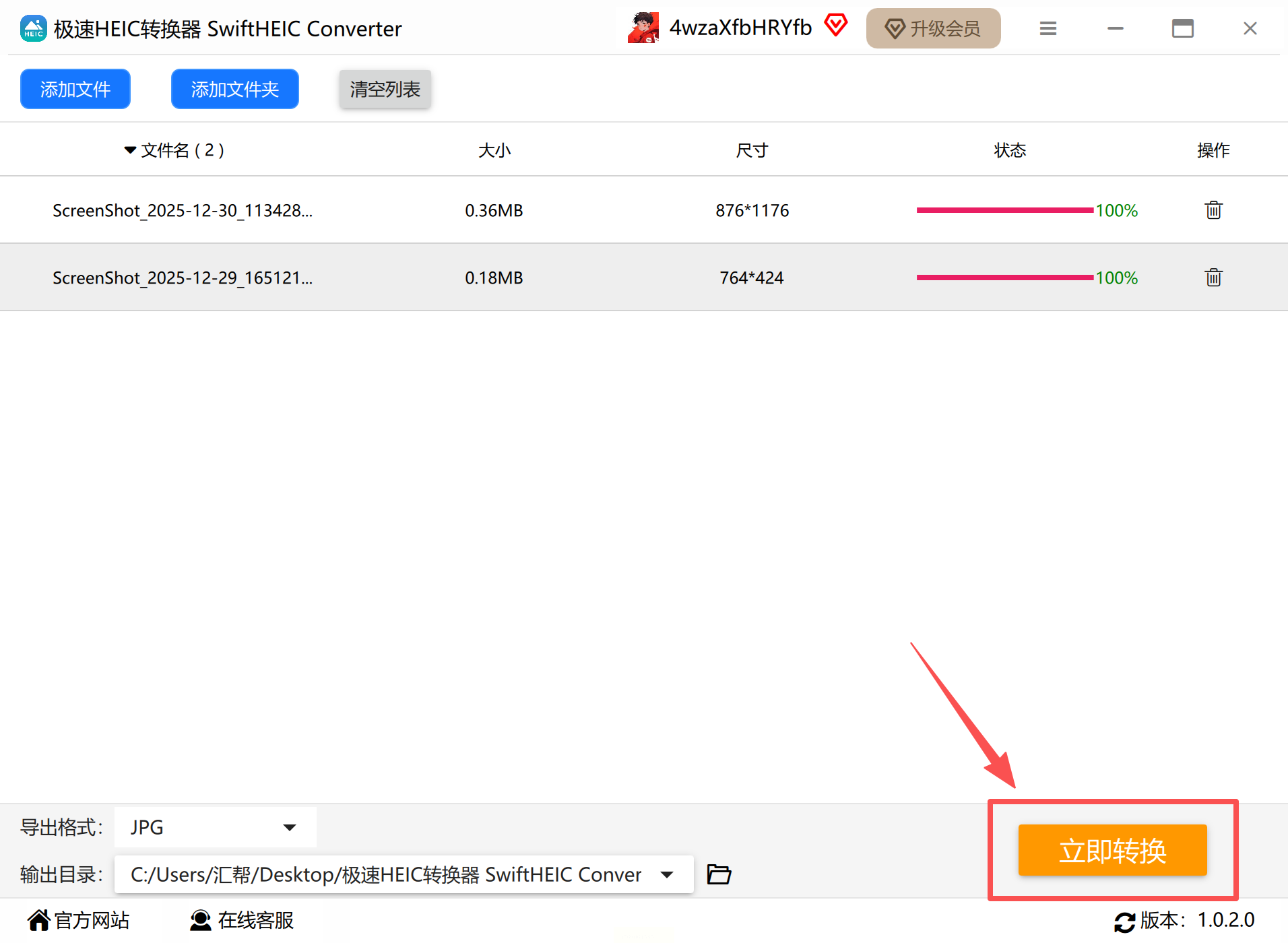
2. 实时转换与验证
点击“转换”后进度条显示单文件转换状态,完成后自动弹出文件校验窗口,支持对比原图与转换图的像素差异。对低分辨率图片,建议设置“高画质”模式避免细节丢失。
五、金舟HEIC图片转换器:批量精细管理
适用场景:摄影工作室批量修图、电商图片规格转换
核心优势:支持分层处理(转换+裁剪+压缩),可自定义分辨率(适配不同平台如抖音/淘宝),转换后图片命名规则可设为“原文件名+序号”。
1. 批量导入与高级设置
启动软件后,点击“添加文件”或拖拽整个文件夹,下方批量处理列表自动显示每张图片的原始信息。在“输出设置”中可:
- 选择“按比例裁剪”或“自由裁剪”
- 设置“图片分辨率”(如1920×1080适配社交媒体)
- 勾选“自动重命名”避免重复文件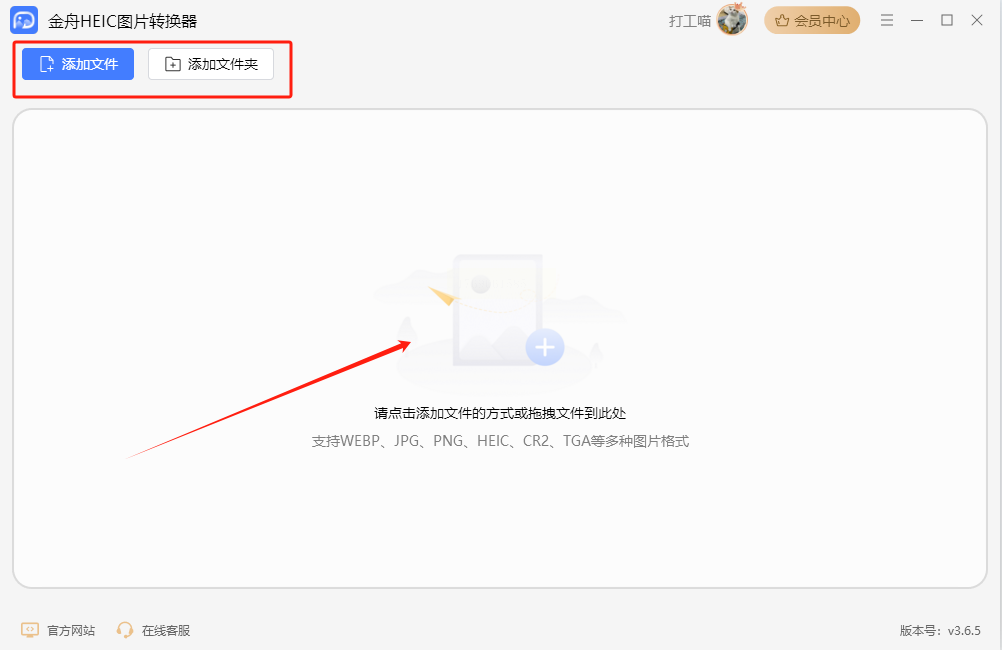
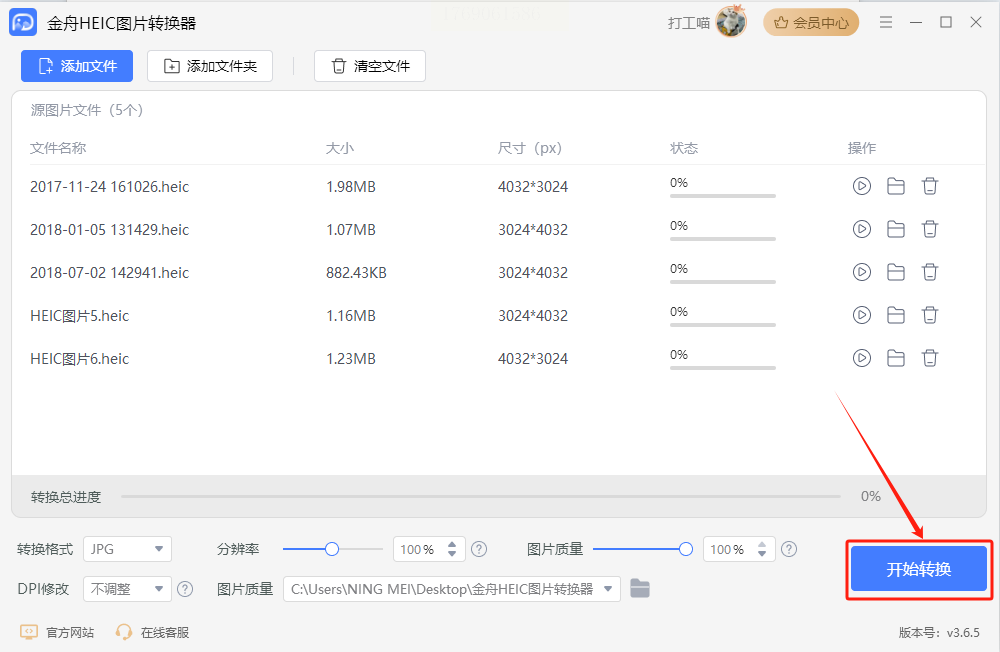
2. 多线程转换与质量监控
点击“开始转换”后,状态栏显示实时转换速度(最高20张/分钟),支持暂停/继续操作。转换完成后生成“转换报告”,包含错误文件列表、成功数量等关键信息,便于批量管理。
HEIC格式的普及让跨平台协作面临新挑战,但通过精准选择转换工具,可有效打破系统壁垒。搭配不同工具组合,可构建高效的图片格式转换工作流。
