

前言:为什么你需要heic格式转化pdf?
最近好多朋友问我,手机拍的照片是heic格式,想发给客户或者打印出来,结果对方打不开,或者发过去就变成黑屏。这问题太常见了!苹果手机默认拍出来的都是heic格式,虽然省空间、画质好,但兼容性确实让人头疼。尤其是需要把多张heic图片整理成一个pdf文档用于工作汇报、材料提交时,很多人直接懵了——普通软件根本没法批量转。
今天我就手把手教你7种heic格式转化pdf的方法,有电脑端、有在线版、有手机app,总有一款适合你。不管你是上班族、学生党还是家里长辈,看完都能自己搞定,再也不用求人!
 ---
---
方法一:汇帮HEIC图片转换器(电脑端推荐,步骤最全)
这个方法是我自己用了大半年的,最稳、最快,而且支持批量操作。下面把详细步骤拆开来讲。
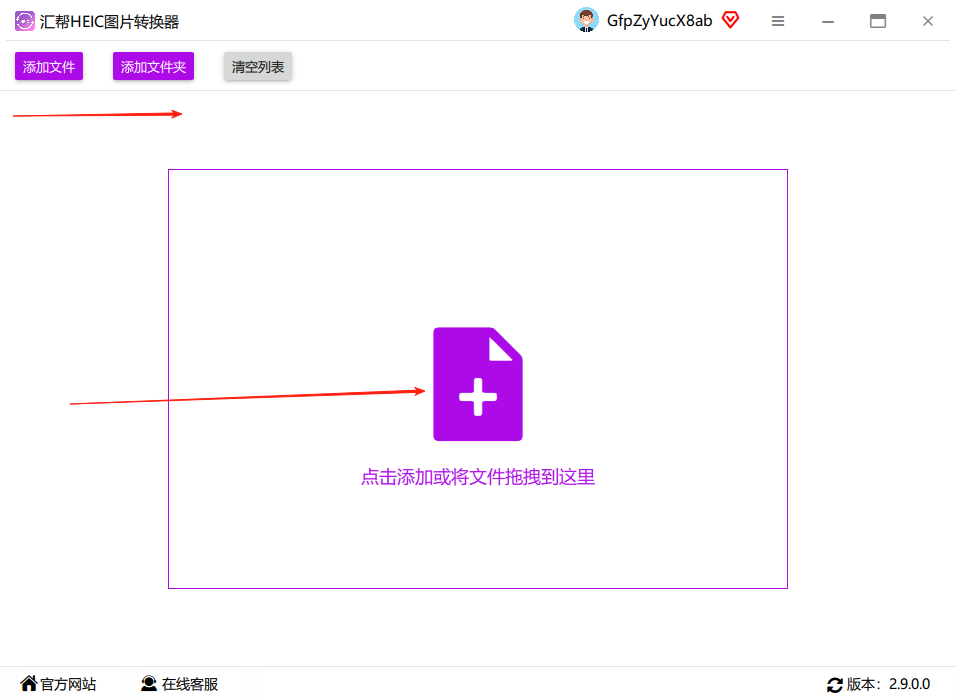
步骤一:先把图片导入软件
打开汇帮HEIC图片转换器,界面非常简洁。你可以直接点“选择文件”按钮,或者直接把heic格式的图片拖拽到窗口里。最爽的是它支持批量导入,一次性选择几十甚至上百张都没问题,省去一张张点开的痛苦。
 步骤二:确认图片后选择导出格式
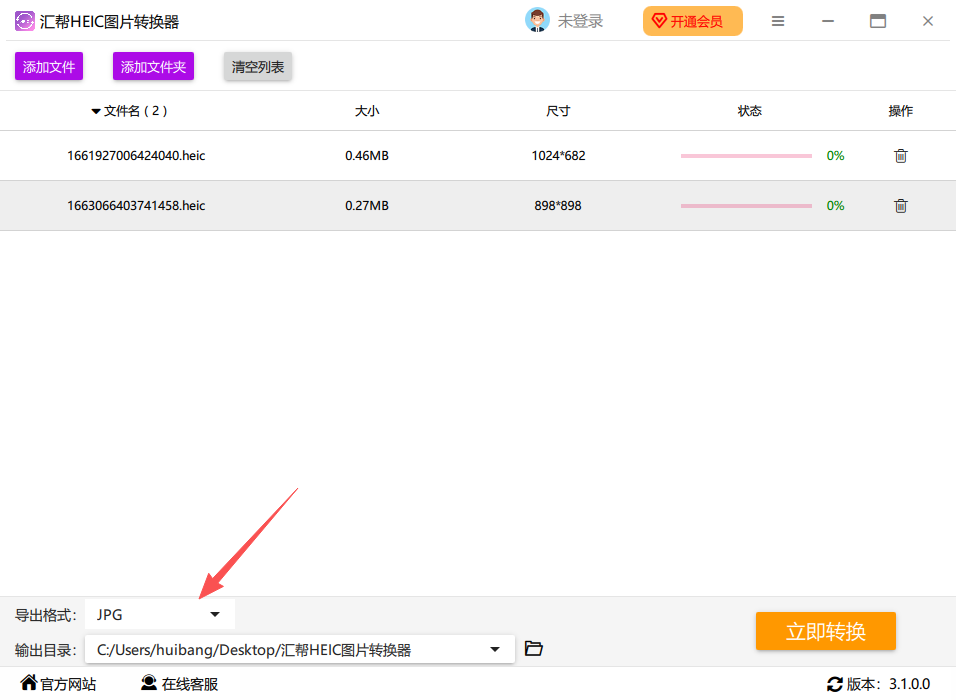
图片全部放进来之后,下面会显示当前图片的详细信息,包括数量、大小等。这时候关键一步来了:找到“导出格式”选项,默认可能是jpg或者png,我们要把它改成pdf。
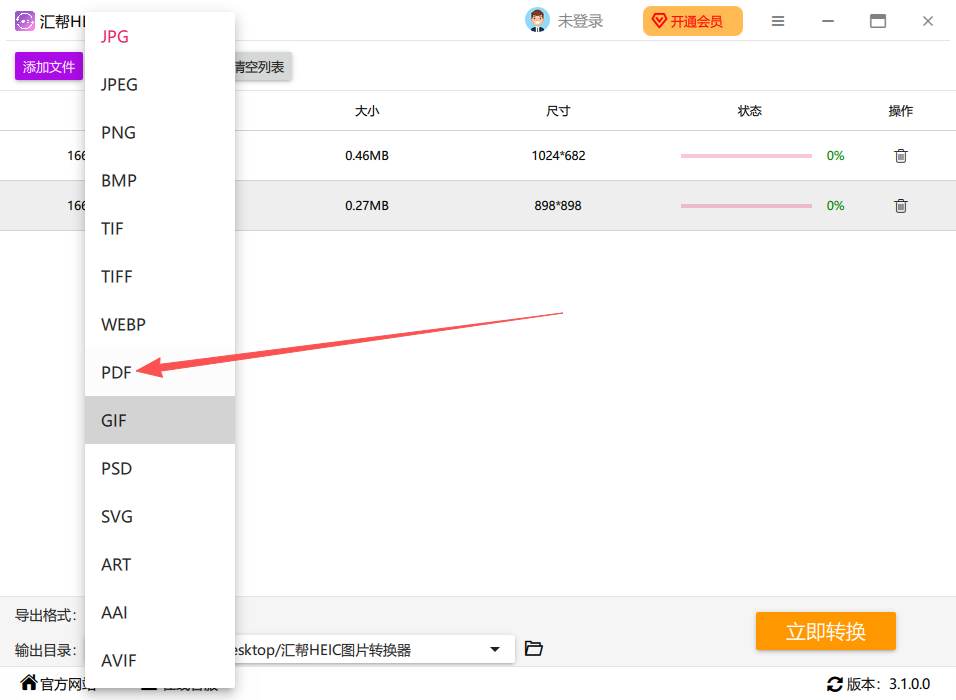
 步骤三:格式选为pdf
在导出格式的下拉菜单里,找到“pdf”选项,点一下选中。注意,这里还能设置pdf的页面尺寸、是否合并成单一pdf等,建议大家保持默认就行,除非你有特殊需求。
 步骤四:选择输出目录,开始转换
点击“输出目录”按钮,选一个你方便找到的文件夹,比如桌面或者D盘。然后点“立即转换”,软件就自动开始干活了。速度很快,十张图也就几秒的事。
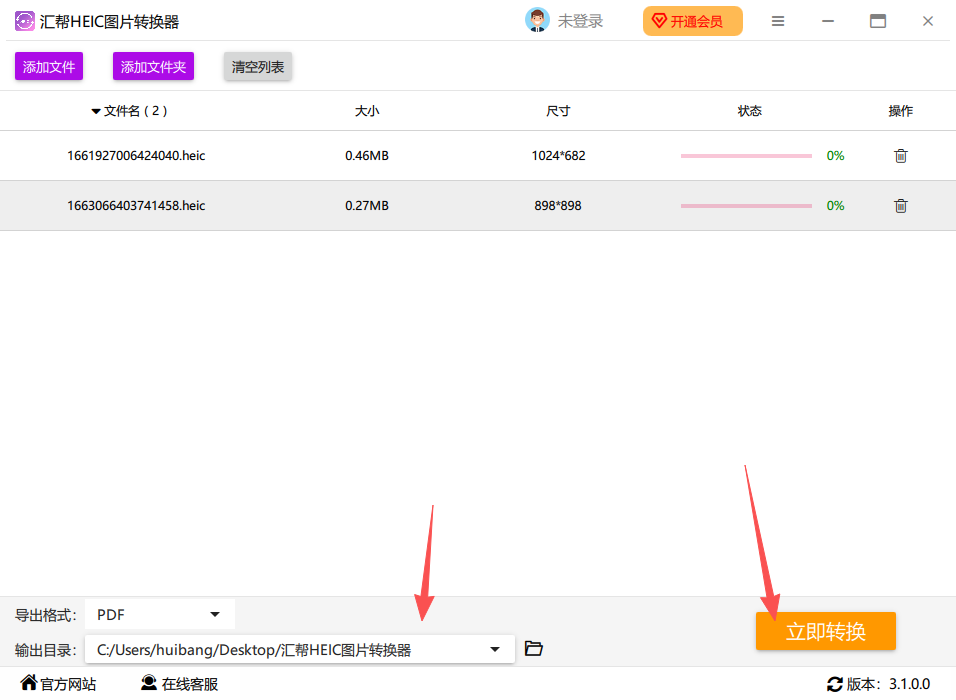 步骤五:检查生成的pdf文件
转换完成后,软件会提示成功。你到输出目录里就能看到全新的pdf文件了。最贴心的是,软件会自动把原来的heic图片备份一份,就算操作失误也不怕。
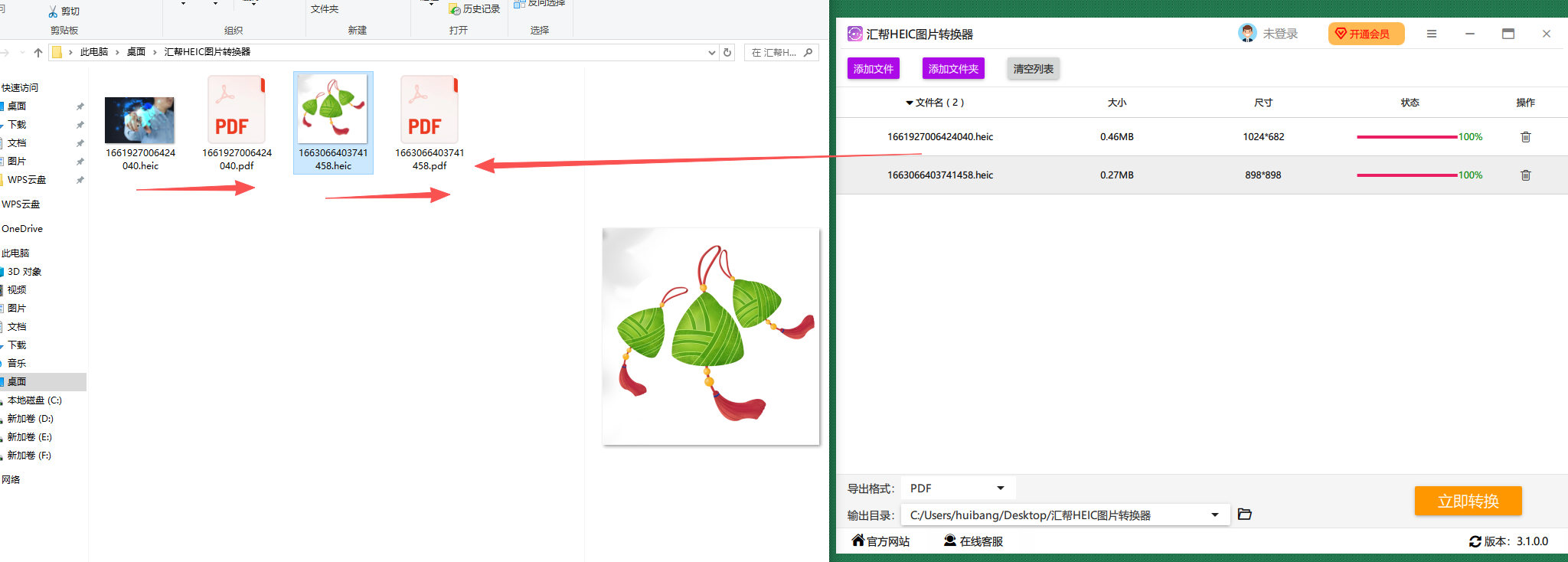 小提示: 如果你需要把多张heic合并成一个pdf,在软件的设置里勾选“合并为单个pdf文件”即可,一次性生成一本电子文档,特别适合做产品图册、学习笔记。
方法二:在线转换网站(免安装,适合临时用)
不想下载软件?直接打开浏览器就行。推荐几个稳定好用的在线heic格式转化pdf网站:
- Convertio(转得比较快,支持heic转pdf,免费版限制10MB以内)
- Zamzar(老牌在线转换,转完后邮件发送下载链接)
- iLovePDF(专门处理PDF的网站,也能转heic)
操作很简单:打开网站 → 上传heic图片 → 选择输出为pdf → 点击转换 → 下载。缺点是需要网络,而且大文件或批量转换可能要付费。
方法三:Excel或WPS的另类玩法(适合少量图片)
如果你经常用Office,这可能是最省事的办法。原理是把heic图片先插入到Word或者Excel里,然后另存为pdf。操作步骤:
- 打开Excel(WPS也行),新建一个空白文档
- 点击“插入” → “图片”,选你要转的heic图片
- 调整图片大小和位置(可以放多张)
- 点击“文件” → “另存为”,格式选择“pdf”
这样就得到pdf了。不过注意:这个方法只能一张张来,不适合批量,而且图片尺寸不太可控。但如果你手头只有一两张,又不想装软件,完全可以应急。
方法四:苹果Mac自带的预览应用(果粉专属)
苹果用户有福了,Mac系统自带的“预览”应用就能直接转。操作方法:
- 选中一张或多张heic图片,右键 → “打开方式” → “预览”
- 在预览窗口里,点击菜单栏的“文件” → “导出为PDF”
- 设置文件名和保存位置,点“存储”就行
如果是多张图片,需要在侧边栏里全选所有缩略图,再执行导出。这样所有图片会被合并成单个pdf,非常方便。但前提是你用的是Mac电脑。
方法五:手机App——Luna Display或PDF Converter(移动端救急)
很多时候我们在手机上就收到heic图片,想立刻转成pdf发给别人。推荐两个靠谱的iOS app:
- Luna Display(实际上是截图工具,但可以批量转pdf)
- PDF Converter – Lite(免费版支持heic转pdf,转完直接分享微信)
操作步骤(以PDF Converter为例):
- 打开App,点击“+”,选heic图片
- 点“转换”按钮,选择“PDF”
- 几秒后生成pdf,点“分享”发到微信或邮件
安卓端的话可以用“全能扫描王”或“PDF编辑助手”,同样支持导入heic转pdf。
方法六:Adobe Acrobat Pro(专业用户首选)
如果你经常处理文档,电脑里装了Adobe Acrobat Pro,那直接用它来转最方便。步骤:
- 打开Adobe Acrobat Pro,点击“工具” → “创建PDF”
- 选择“单个文件”或“多个文件”,把heic图片拖进去
- 点击“创建”,自动生成pdf
- 如果需要调整顺序,直接在软件里拖拽页面
不过Acrobat Pro是付费软件,适合公司或重度用户。
方法七:Python脚本自动化(程序员专属)
如果你会一点点Python,那可以用代码批量处理。关键代码就几行:
from PIL import Image
import os

path = "你的heic文件夹"
for f in os.listdir(path):
    if f.endswith(".heic"):
        img = Image.open(os.path.join(path, f))
        img.save(f.replace(".heic", ".pdf"), "PDF")
需要安装Pillow和pillow_heif库。转出来的pdf质量高,而且可以自定义分辨率、页面大小。适合每天要处理大量heic图片的技术人员。
注意事项与常见问题
- heic格式转化pdf后清晰度会下降吗? 不会,只要你不压缩图片,转成pdf后画质完全保留。
- 批量转换会不会卡? 取决于电脑配置,普通电脑一次转50张以内完全没问题。
- 在线转换安全吗? 不要传隐私照片到不明网站,建议用国内大厂的产品。
- 转出来的pdf可以编辑吗? 普通转出来是图片型pdf,不能直接改文字。如果需要编辑,先转成jpg再ocr。
总结
今天给大家介绍了7种heic格式转化pdf的方法:有电脑端的汇帮、Mac自带预览、Adobe Acrobat;有手机端的PDF Converter;还有在线网站和Python脚本。如果你经常需要批量转换,首选汇帮HEIC图片转换器,步骤简单、支持合并、速度快;如果只是偶尔用一两次,在线网站或Mac预览就够用。
看完这篇,再遇到heic转pdf的问题,你肯定知道怎么解决了。赶紧收藏起来,或者转发给身边需要的朋友吧!
